
OpenClaw 完整安装教程!
🤔 OpenClaw 是什么?OpenClaw 是一个个人 AI 助手框架,让你可以在本地运行自己的 AI 助手。
📝 面试求职: 「面试试题小程序」 ,内容涵盖 测试基础、Linux操作系统、MySQL数据库、Web功能测试、接口测试、APPium移动端测试、Python知识、Selenium自动化测试相关、性能测试、性能测试、计算机网络知识、Jmeter、HR面试,命中率杠杠的。(大家刷起来…)
📝 职场经验干货:
🤔 OpenClaw 是什么?
OpenClaw 是一个个人 AI 助手框架,让你可以在本地运行自己的 AI 助手。
它能帮你做什么?
-
✅ 聊天问答(微信、QQ、Telegram、Discord 等)
-
✅ 写文章、写代码
-
✅ 定时提醒
-
✅ 自动化任务
-
✅ 浏览器操作
-
✅ 文件处理
最大的好处:数据在自己电脑上,隐私安全!
一键安装(1 条命令)
打开命令行,复制粘贴以下命令:
curl -fsSL https://openclaw.ai/install.sh | bash等待安装完成,过程大约 2-5 分钟。
配置向导详细流程
安装完成后,会自动进入配置向导 (openclaw onboard)。
第 1 步:欢迎界面
🦞 Welcome to OpenClaw!
This wizard will help you set up your personal AI assistant.
按
Enter
 继续。
第 2 步:选择 AI 模型
向导会显示可选的 AI 模型:
Select your AI provider:
  ○ OpenAI (GPT-4)
  ● Dashscope (通义千问)  ← 推荐国内用户
  ○ Anthropic (Claude)
  ○ Google (Gemini)
○ Skip for now操作方法:
-
用
↑↓方向键选择 -
按
Enter确认
模型推荐:
- 国内用户
:选 Dashscope(通义千问),速度快,便宜
- 有 OpenAI
:选 OpenAI,模型最强
- 有 Claude
:选 Anthropic,长文本厉害
第 3 步:填写 API Key
选择模型后,输入 API Key:
Enter your Dashscope API Key:
> sk-____________________
如何获取 API Key?
通义千问(Dashscope):
-
访问:dashscope.console.aliyun.com/
-
登录阿里云账号(没有就注册一个)
-
点击左侧"API Key 管理"
-
点击"创建新的 API Key"
-
复制生成的 Key(以
sk-开头) -
粘贴到向导里
OpenAI:
-
访问:platform.openai.com/
-
登录或注册
-
点击左侧"API Keys"
-
点击"Create new secret key"
-
复制 Key(以
sk-proj-或sk-开头)
Claude(Anthropic):
-
访问:console.anthropic.com/
-
登录或注册
-
点击"Get API keys"
-
点击"Create key"
-
复制 Key(以
sk-ant-开头)
第 4 步:测试连接
向导会测试 API Key 是否有效:
Testing connection to Dashscope...
✅ Connection successful!
Model: qwen-max
Credits remaining: ¥100.00
如果失败,会提示你重新输入。
第 5 步:选择连接平台
向导会问你要连接哪些聊天平台:
Select platforms to connect:
  ○ WhatsApp
  ○ Telegram
  ○ Discord
  ○ Slack
  ○ WeChat (微信)
  ○ QQ
○ Skip for now ← 新手建议先选这个新手建议:
-
先选
Skip for now(跳过) -
等 OpenClaw 运行正常后再配置平台
-
配置平台需要额外的 Bot ID 或 Token
后续配置: 运行 openclaw channels add 可以添加平台
第 6 步:安装后台服务
向导会问是否安装后台服务(开机自启):
Install Gateway daemon?
This will start OpenClaw automatically on boot.
  ● Yes (recommended)
○ No建议:
-
选
Yes:OpenClaw 会一直运行,随时可用 -
选
No:每次需要手动运行openclaw gateway
后台服务类型:
- macOS:launchd
- Linux:systemd
- Windows:WSL2 或手动运行
第 7 步:配置工作目录
向导会设置工作目录:
Workspace location:
> /Users/你的用户名/.openclaw/workspace
Change location? (y/N)建议:
-
直接按
Enter使用默认位置 -
如果需要改,输入
y然后输入新路径
工作目录用途:
-
存放你的脚本
-
存放技能文件
-
存放记忆文件
第 8 步:完成配置
最后,向导会显示总结:
Setup complete!
Configuration summary:
  • AI Provider: Dashscope (qwen-max)
  • Workspace: ~/.openclaw/workspace
  • Gateway: Running (port 18789)
  • Channels: None (add later with `openclaw channels add`)
What's next?
  • Chat: openclaw agent --message "Hello"
  • Send message: openclaw message send --to xxx --message "Hi"
  • Add channel: openclaw channels add
  • View docs: openclaw docs
按 Enter 完成配置。
🎉 安装完成
配置完成后,你会看到:
🦞 OpenClaw installed successfully!
✅ Gateway started on port 18789
🤖 AI assistant ready
后续继续更新使用说明哦!
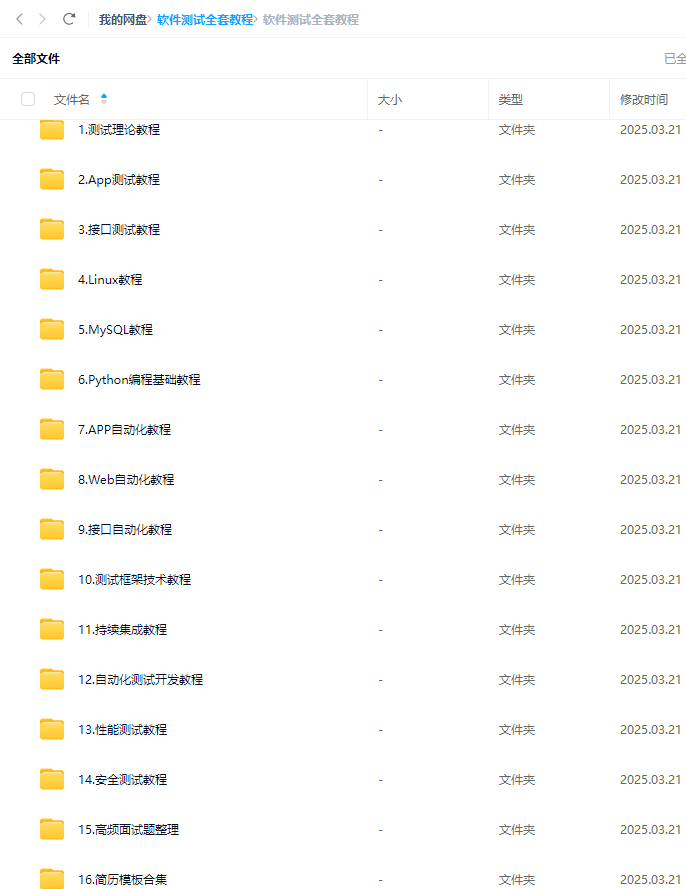
最后: 下方这份完整的软件测试视频教程已经整理上传完成,需要的朋友们可以自行领取【保证100%免费】


小龙虾开发者社区是 CSDN 旗下专注 OpenClaw 生态的官方阵地,聚焦技能开发、插件实践与部署教程,为开发者提供可直接落地的方案、工具与交流平台,助力高效构建与落地 AI 应用
更多推荐


 7
7 0
0- 0


 已为社区贡献5条内容

所有评论(0)