
OpenClaw安装安装插件-浏览器插件
摘要:本文详细介绍在Windows10 WSL2环境下为OpenClaw安装浏览器插件的完整步骤。首先需在WSL2(Ubuntu)中安装Chrome浏览器,然后通过CLI命令安装OpenClaw扩展文件,最后在Windows版Chrome中加载该扩展。关键步骤包括获取连接令牌、配置插件连接,并建议使用专用Chrome配置文件以确保安全。文中特别提醒注意GatewayToken的安全保管,以及可能遇
在 Windows10系统的WSL2 中为 OpenClaw 安装浏览器操作插件,主要分为安装浏览器、安装插件文件和在 Chrome 中加载三步。以下是基于官方文档和社区实践整理的操作步骤 。
亲测有效,亲测有效
🛠️ 操作步骤
第一步:在 WSL2 中安装 Google Chrome
OpenClaw 的浏览器控制功能需要依赖一个浏览器环境。你需要在 WSL2 (Ubuntu) 中安装 Chrome。
-
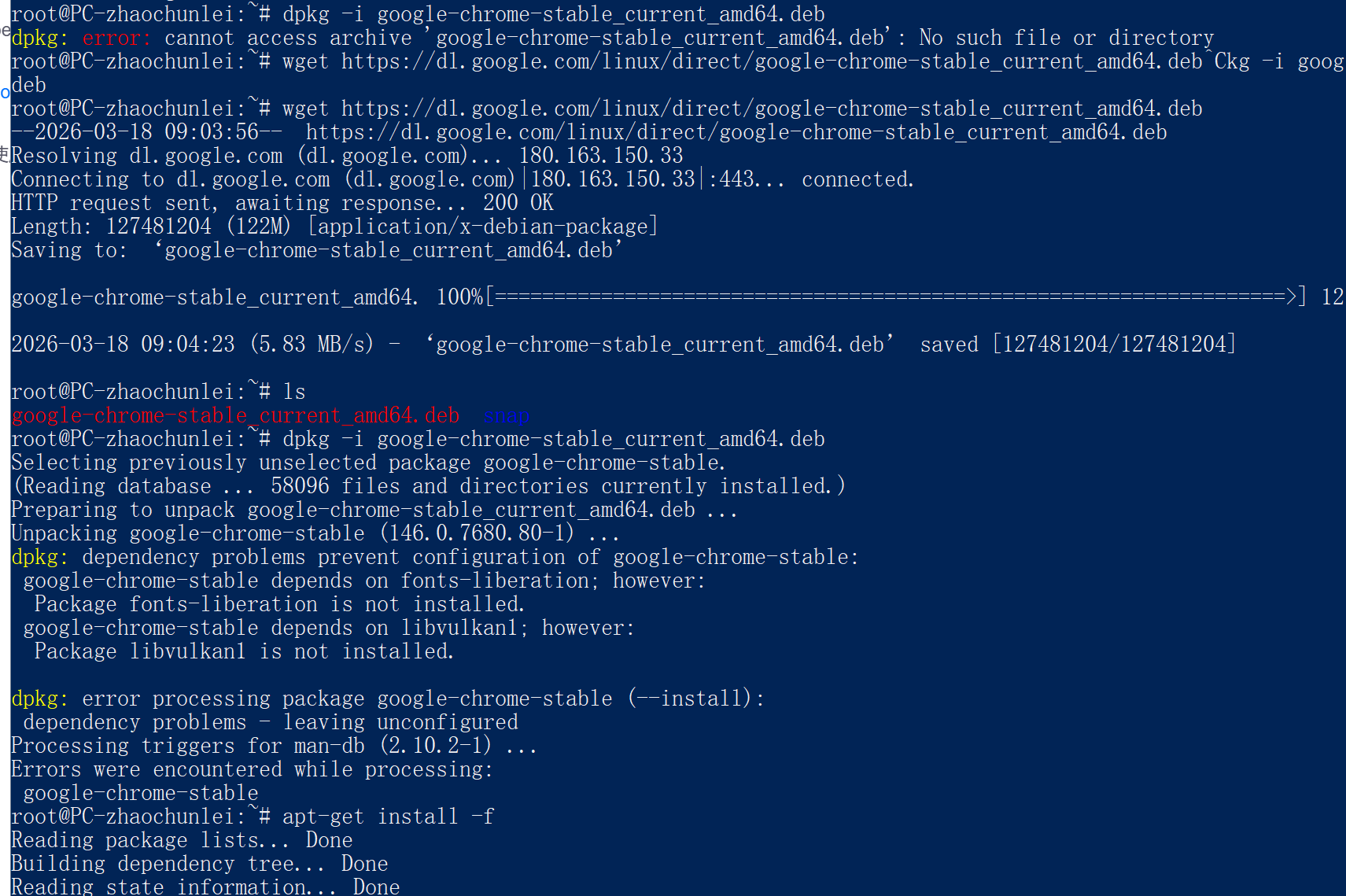
打开你的 WSL2 终端,进入临时目录并下载 Chrome 的安装包:
bash
cd /tmp
wget https://dl.google.com/linux/direct/google-chrome-stable_current_amd64.deb
-
使用
dpkg命令进行安装:bash
sudo dpkg -i google-chrome-stable_current_amd64.deb
如果安装过程中提示依赖错误,可以运行以下命令自动修复:
bash
sudo apt-get install -f
-
安装完成后,可以通过以下命令启动 Chrome 来验证是否成功 :
bash
google-chrome
第二步:安装 OpenClaw 浏览器扩展文件
OpenClaw 提供了 CLI 命令,可以方便地将浏览器插件的文件安装到指定目录。
-
在 WSL2 终端中,运行插件的安装命令。这条命令会将必要的扩展文件复制到 OpenClaw 的状态目录下 :
bash
openclaw browser extension install
-
安装成功后,你需要知道这些文件被放到了哪里。运行以下命令来获取扩展文件的完整路径 :
bash
openclaw browser extension path
请务必复制该命令输出的路径,下一步会用到。
-
第三步:在 Windows Chrome 中加载扩展
由于 WSL2 的文件系统可以被 Windows 访问,我们需要在 Windows 的 Chrome 浏览器中加载刚刚安装的插件。
-
在 Windows 系统中打开 Chrome 浏览器。
-
在地址栏输入
chrome://extensions/并按回车,进入扩展程序管理页面。 -
打开页面右上角的 “开发者模式” 。
-
点击左上角的 “加载已解压的扩展程序” 按钮。
-
在弹出的文件选择窗口中,粘贴你之前在 WSL2 中复制的扩展文件路径(例如
\\wsl.localhost\Ubuntu-22.04\home\chunlei\.openclaw\browser\chrome-extension),然后选择该文件夹并点击“选择文件夹”或“确定” 。
第四步:连接与使用
完成以上步骤后,还需要最后一步连接,OpenClaw 才能控制浏览器。
-
获取连接令牌 (Gateway Token):你需要从 OpenClaw 的配置中找到连接所需的令牌。在 WSL2 终端中,查看 OpenClaw 的配置文件
~/.openclaw/openclaw.json。可以使用nano或其他文本编辑器打开:bash
nano ~/.openclaw/openclaw.json
在文件中找到
gateway项目下的auth -> token字段,复制这串字符 。 -
配置插件:
-
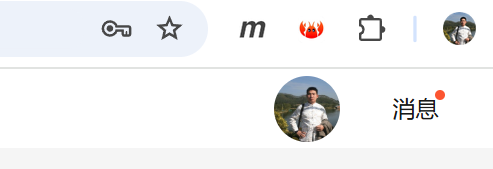
回到 Chrome 浏览器,你会在右上角的扩展栏中看到新加载的 OpenClaw 插件图标(可能是一个小龙虾图标),点击它。
-
在弹出的插件页面中,将你刚刚复制的 Gateway Token 粘贴进去,然后点击 “Save”。稍等片刻,当插件图标上显示 “ON” 的徽章时,就表示连接成功了
-
-
开始使用:
-
在你希望 OpenClaw 控制的 Chrome 标签页中,再次点击插件图标进行“附加”,确保图标显示
ON。 -
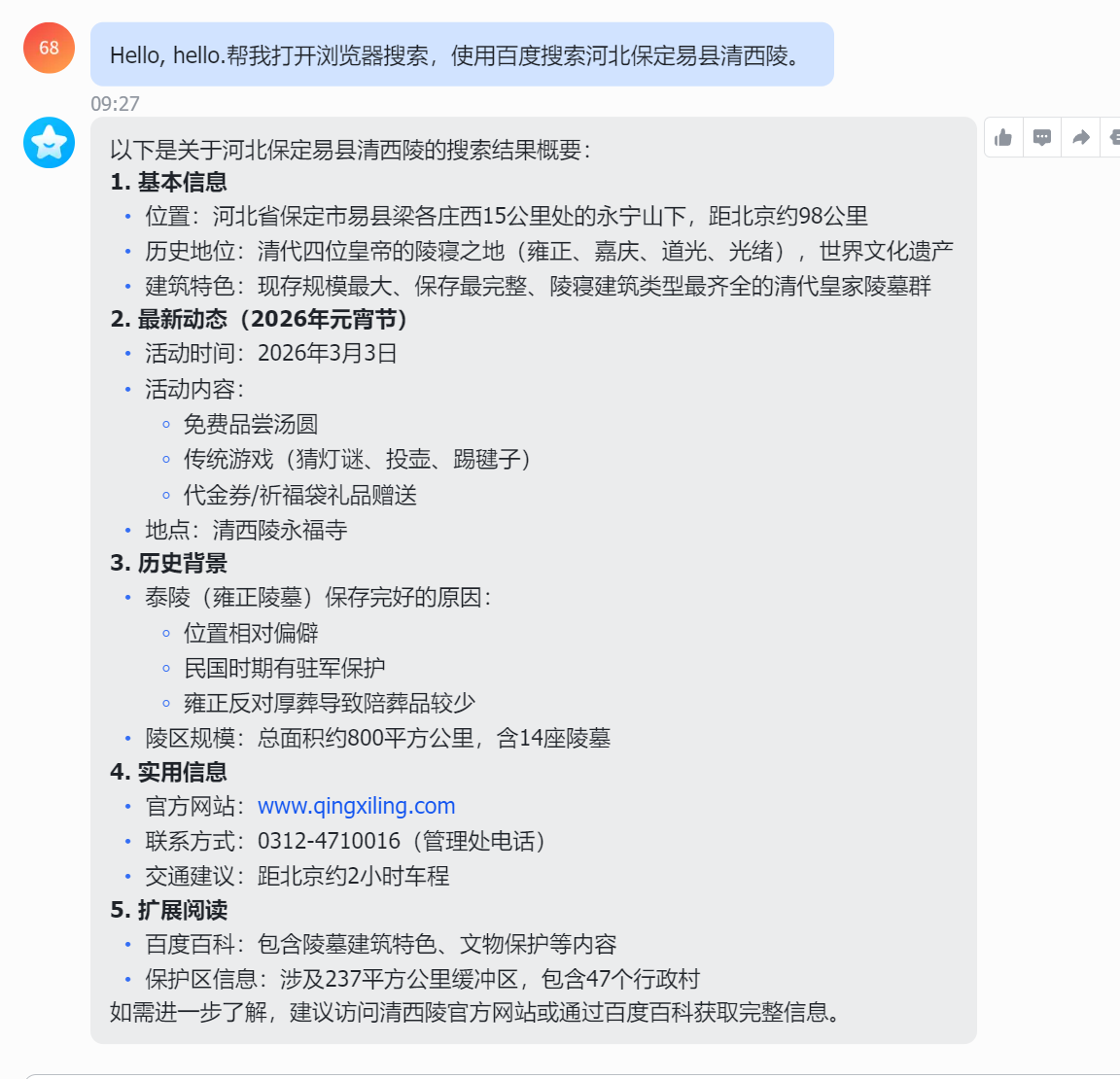
之后,你就可以在 OpenClaw 的对话界面(如飞书、Web 界面等)中,通过自然语言指令让它操作这个标签页了,比如“帮我打开浏览器搜索,使用百度搜索河北保定易县清西陵。” 。
-
⚠️ 重要提醒
-
安全性:这个功能相当于给了 AI 在你浏览器中“动手”的权限。请务必保管好你的 Gateway Token,不要泄露。
-
隔离建议:为了避免 AI 误操作影响到你的个人浏览数据,官方强烈建议使用一个专用的 Chrome 配置文件(例如新建一个用于测试的 Chrome 用户)来运行这个插件,而不是直接附加到你日常使用的标签页上 。
-
沙箱冲突:如果你的 OpenClaw 会话运行在高度隔离的“沙箱模式”下,它可能无法控制你的主机浏览器。如果遇到问题,可以检查或调整
~/.openclaw/openclaw.json中关于沙箱的配置 (agents.defaults.sandbox.browser.allowHostControl) 。
按照这个流程操作,你应该就能在 WSL2 环境中成功启用 OpenClaw 的浏览器操作能力了。如果在连接或使用时遇到问题,比如插件图标显示感叹号,可以告诉我具体的现象,我帮你看看可能的原因。

小龙虾开发者社区是 CSDN 旗下专注 OpenClaw 生态的官方阵地,聚焦技能开发、插件实践与部署教程,为开发者提供可直接落地的方案、工具与交流平台,助力高效构建与落地 AI 应用
更多推荐


 17
17 0
0- 0


 已为社区贡献4条内容

所有评论(0)