
3. OpenClaw零代码发送邮件!小白保姆级教程
在日常办公中,邮件是信息同步、事务协同的核心载体,发送邮件是必不可少的基础工作。传统自动化邮件发送往往需要编写代码,技术门槛较高。而借助 OpenClaw,无需编写代码即可快速实现邮件发送,大幅降低办公自动化成本,提升工作效率。接下来,我们就详细讲解具体实现方法。
在日常办公中,邮件是信息同步、事务协同的核心载体,发送邮件是必不可少的基础工作。传统自动化邮件发送往往需要编写代码,技术门槛较高。而借助 OpenClaw,无需编写代码即可快速实现邮件发送,大幅降低办公自动化成本,提升工作效率。接下来,我们就详细讲解具体实现方法。
如果想跟着视频一步一步走的话,看这个《3. OpenClaw零代码发送邮件!小白保姆级教程》,喜欢看文章的,接着往下看。
1. 生成发送邮箱功能
打开OpenClaw Web窗口,输入下方提示词后,按下回车键进行发送。生成需要一些时间,稍等片刻。
|
请生成一个支持附件发送的邮件发送skills,要求可直接运行、无需额外安装任何环境;该skills需先引导提供相关配置参数,待参数配置完成后,提示可以发送邮件了。 |
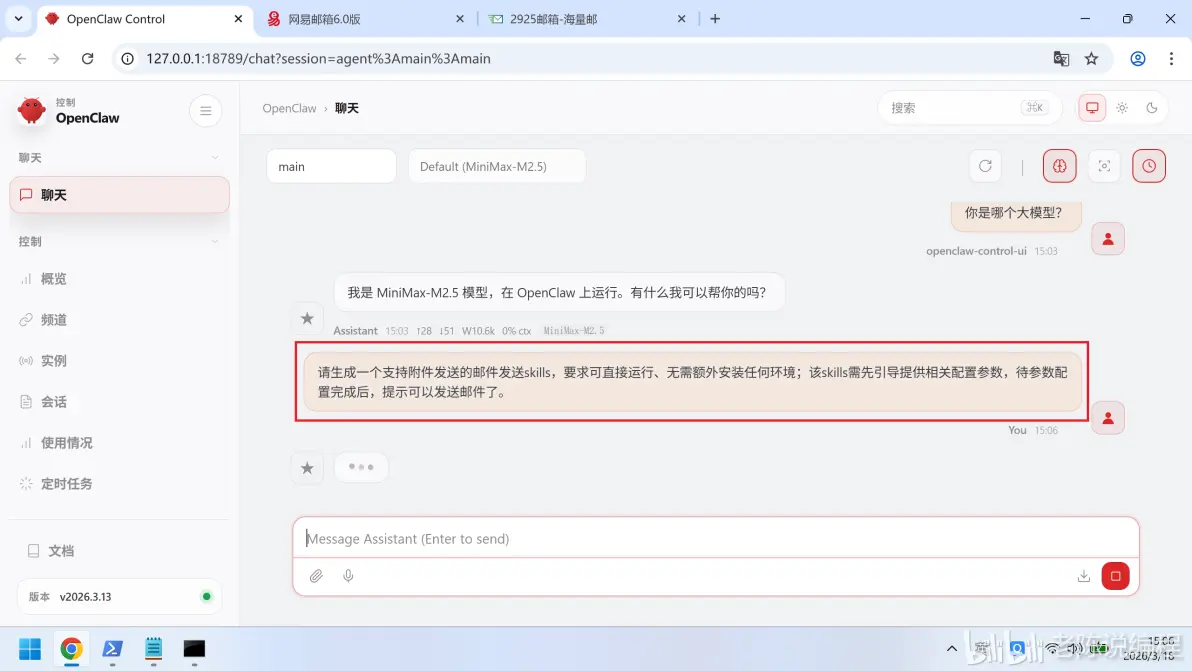
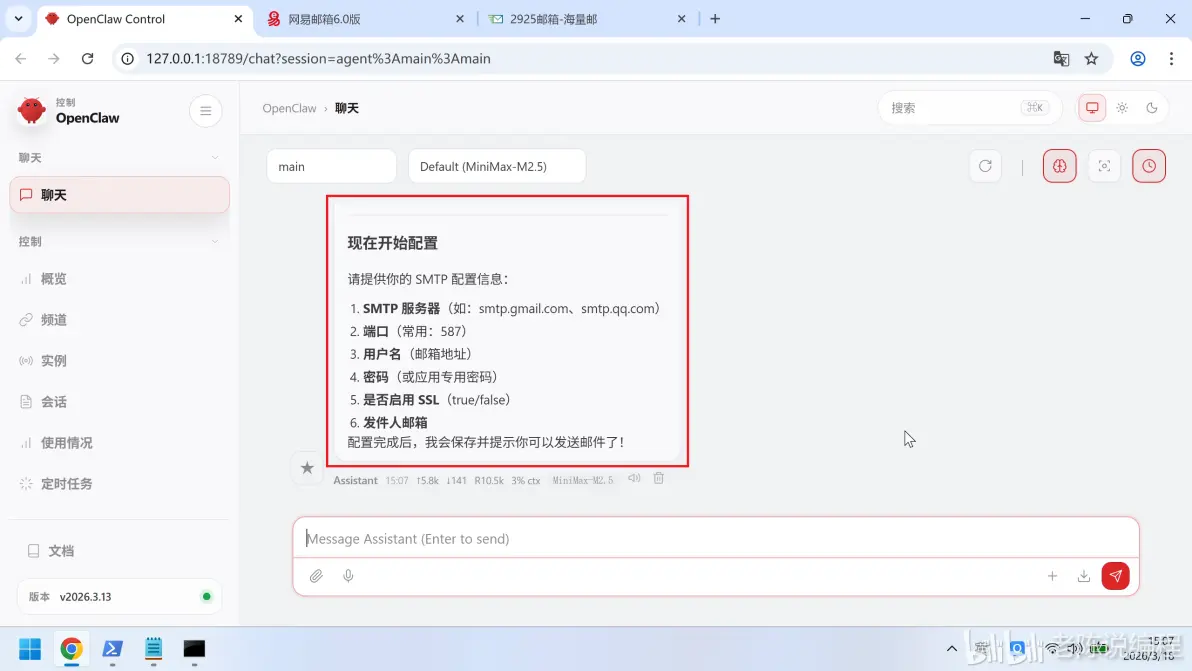
见到要你提供发件人邮箱、端口和SMTP时,说明安装成功了。其实邮件参数,只要提供发件人邮箱、SMTP服务器、端口和授权码就可以了。其他的用默认值。
2. 获取邮箱授权码
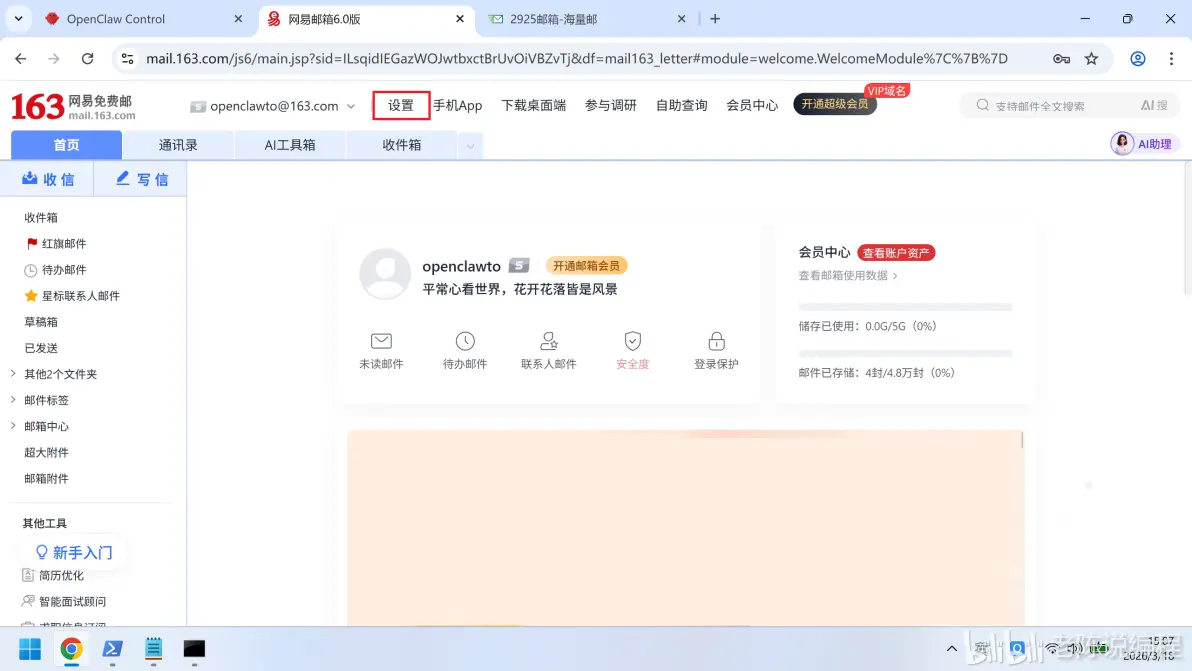
在邮箱主界面中,点击【设置】,如下用163邮箱为例,其他大多数邮箱也是用“设置”两字,还有一部分是用设置图标。
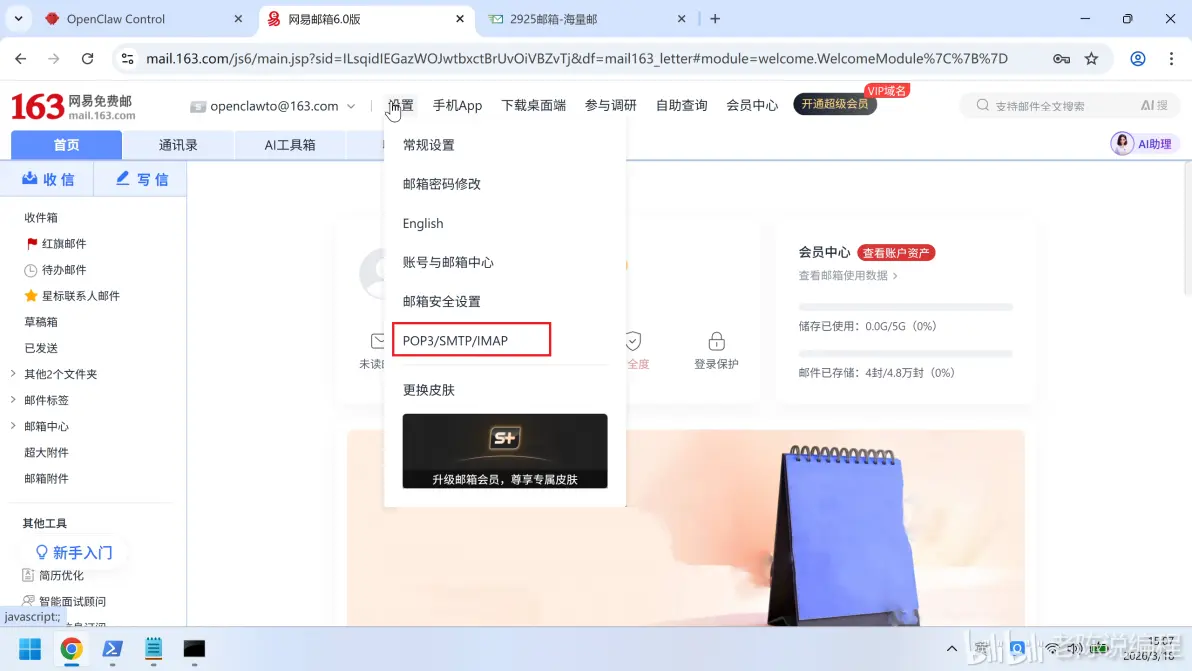
在下拉菜单中选择【POP3/SMTP/IMAP】选项。
找到【POP3/SMTP服务】旁的【开启】按钮并点击,页面将弹出确认窗口。在弹出的窗口中,点击【继续开启】。
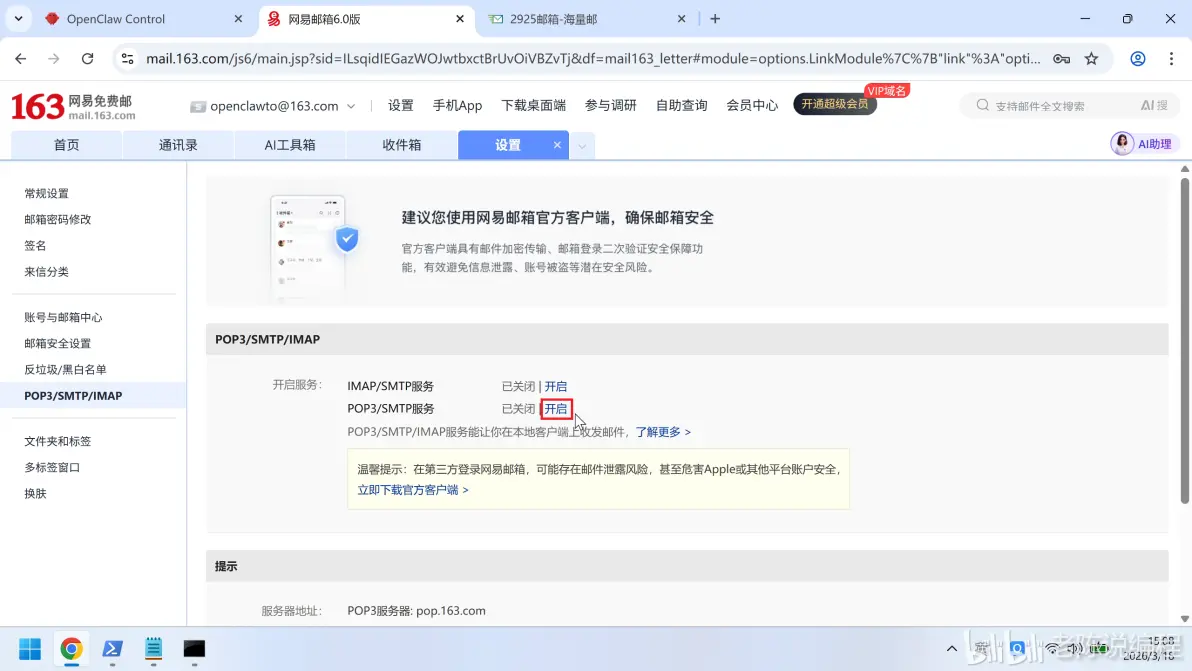
找到授权码旁的【复制】图标,点击复制授权码,随后点击【确定】完成配置。
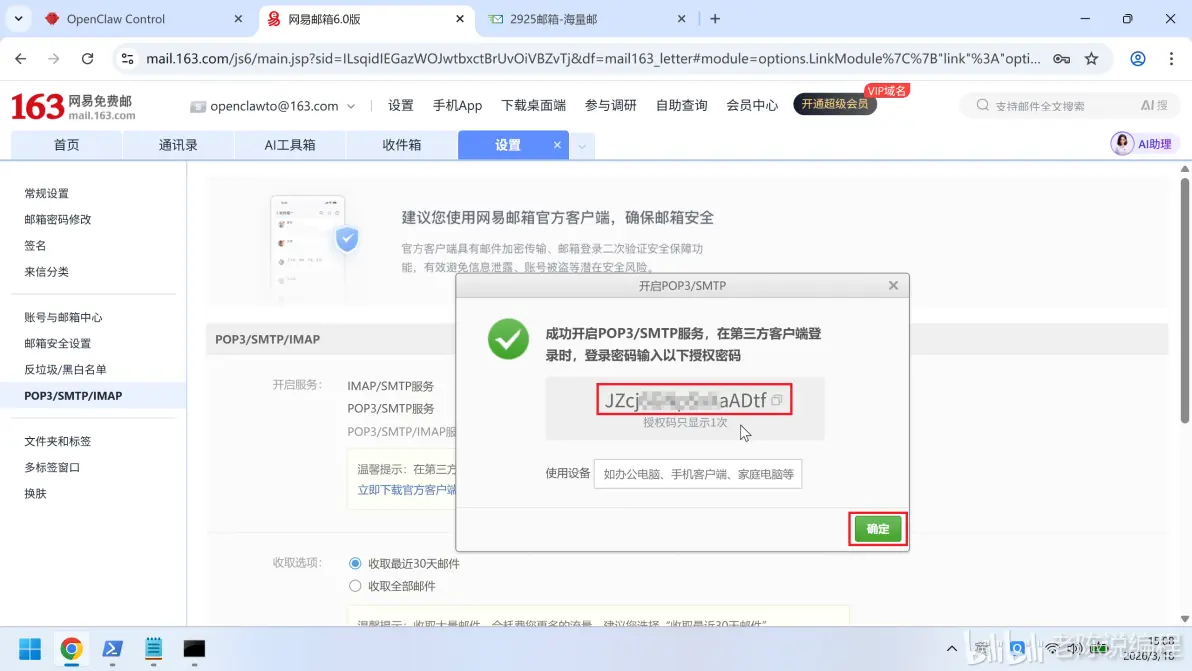
完成以上操作后,将邮件配置所需的4项核心信息(一行一项)放在一块并进行复制。
邮箱账号:openclawto@163.com
SMTP服务器地址:smtp.163.com
SMTP 端口:465
授权码:GNrtC*******MJ4zep
3. 配置邮件参数
回到OpenClaw Web窗口,将邮件参数粘贴到聊天窗口中并按下回车键。稍等片刻便配置完成了。
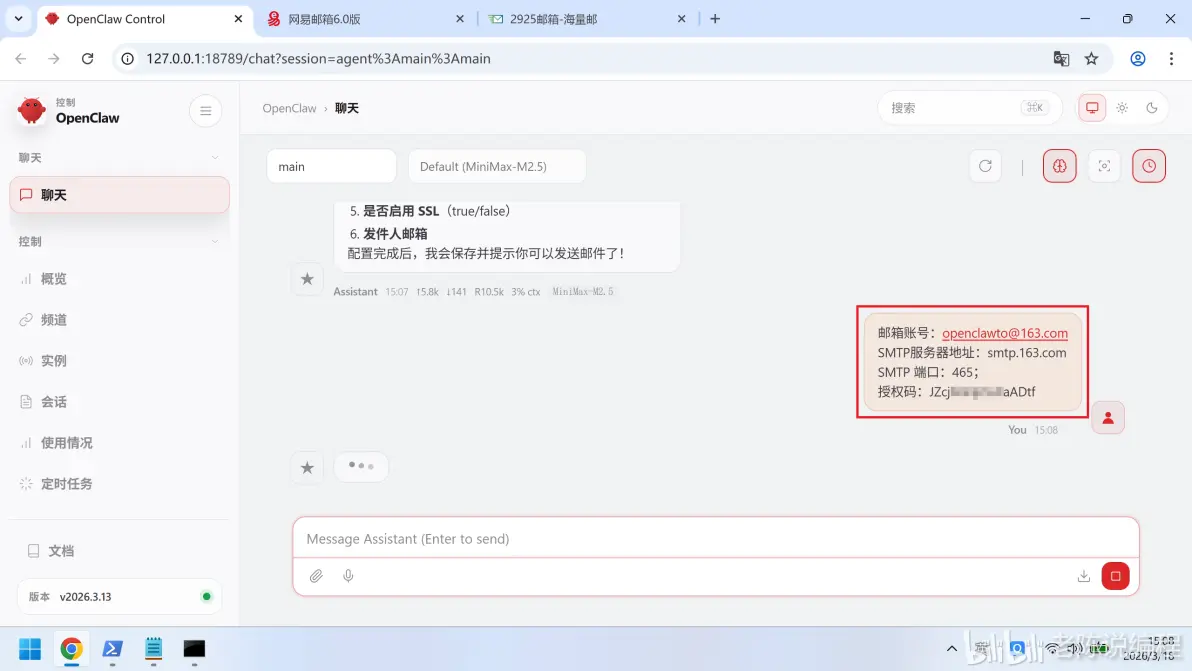
看到如下提示信息之后,就可以去发送邮件了。
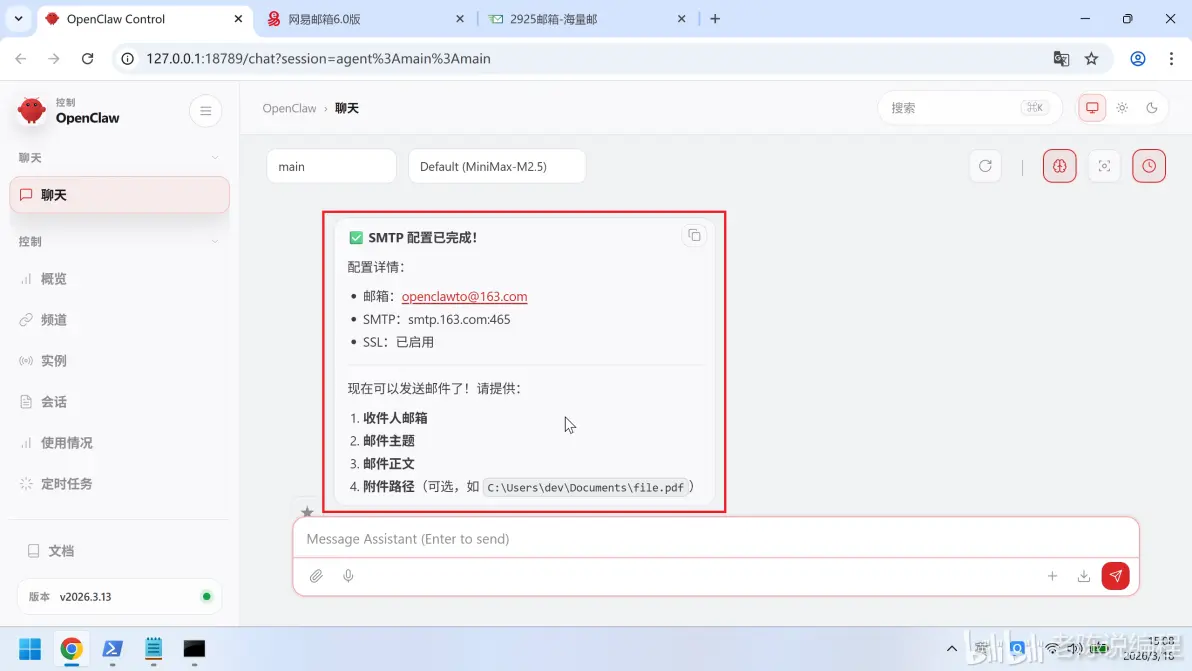
4. 发送邮件并查收
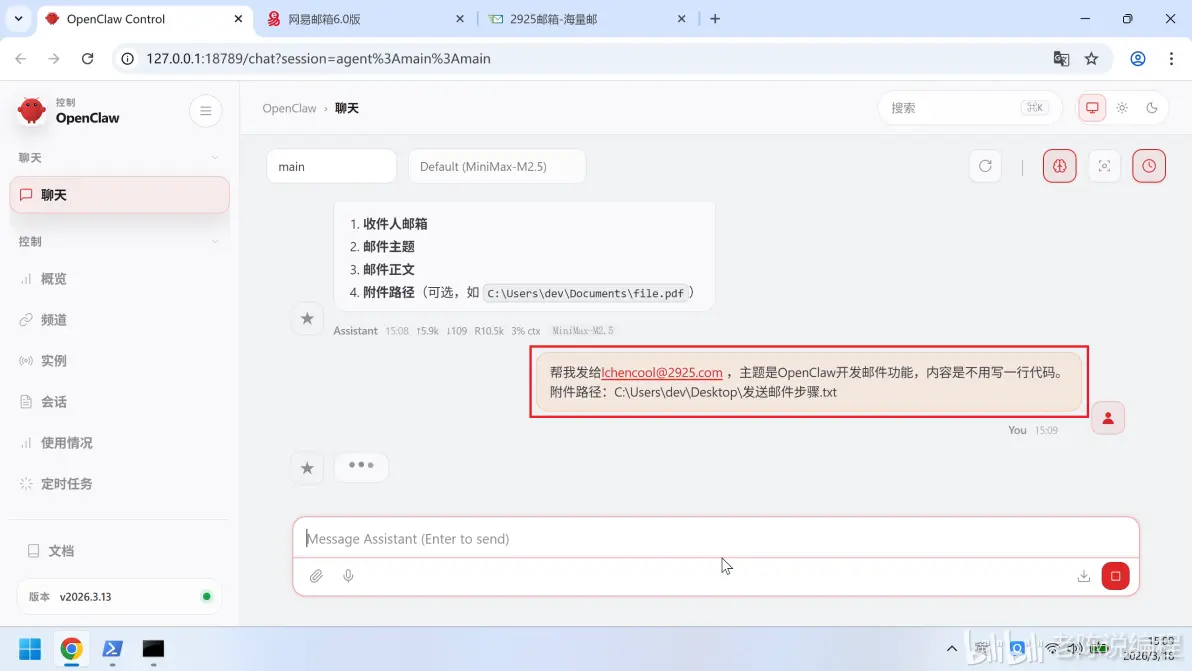
按如下格式,输入收件地址,主题、内容和附件地址(可选),按下回车键进行发送。
帮我发给lchencool@2925.com,主题是OpenClaw有点好玩,内容是先用起来再说。
附件路径:C:\Users\dev\Desktop\发送邮件步骤.txt
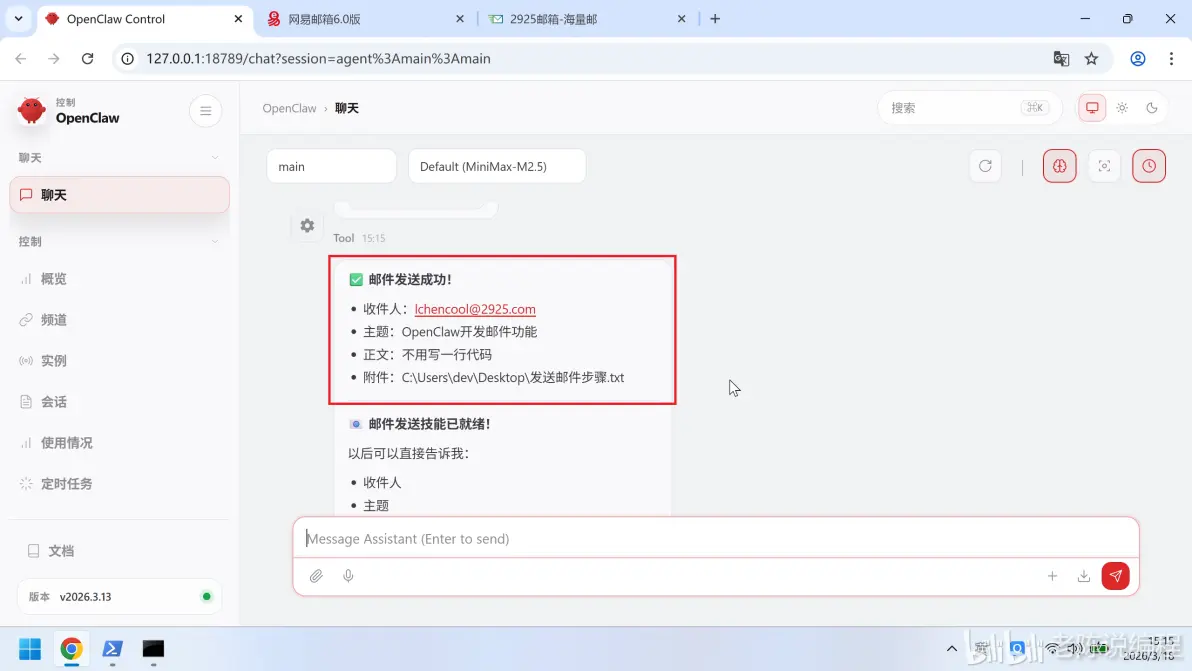
看到如下邮件发送成功的提示信息之后,打开接收的邮箱,确定一下是否真的收到了。
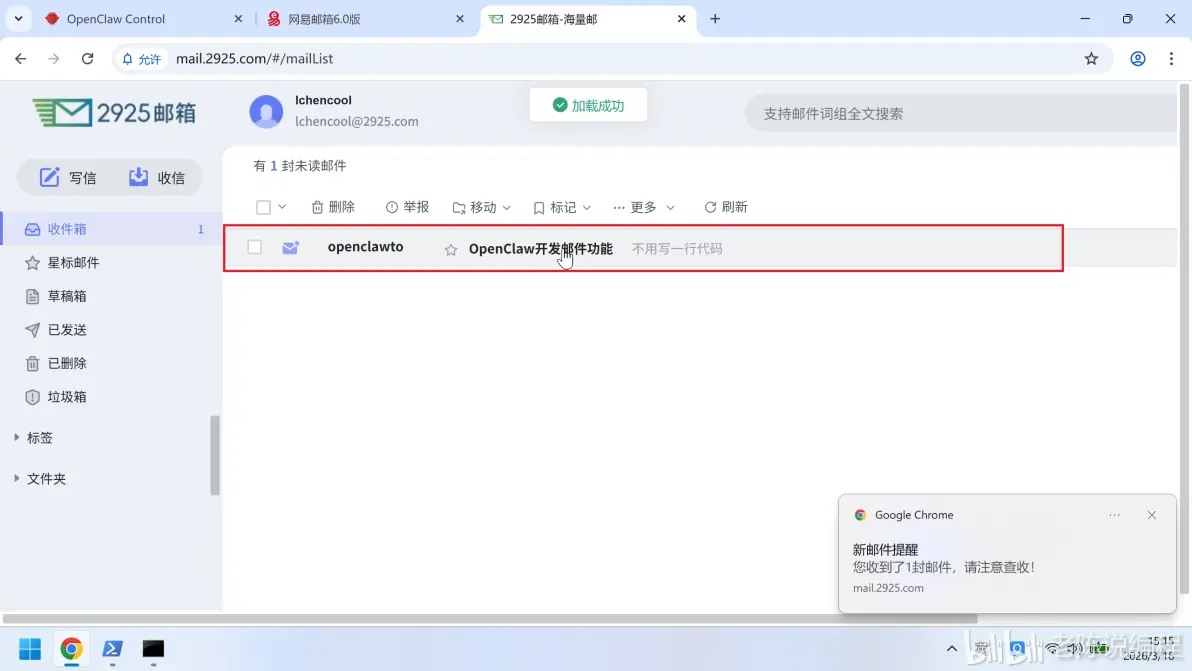
真的是能收到邮件的,掌声响起来~~~
职场 IT 实战老兵,多年编程一线经验。专注分享AI + 编程落地干货,不讲虚的,只教能用的。关注我,每一次停留都有实打实收获。

小龙虾开发者社区是 CSDN 旗下专注 OpenClaw 生态的官方阵地,聚焦技能开发、插件实践与部署教程,为开发者提供可直接落地的方案、工具与交流平台,助力高效构建与落地 AI 应用
更多推荐


 4
4 0
0- 0


 已为社区贡献3条内容

所有评论(0)