
Datawhale Claude Skills+GLM 教程及实践(5天版)202603 笔记1
【Task 1】VSCode+Claude Code 插件环境搭建
windows系统
一、在powershell下用cc switch
第一步,安装claude code:
先安装 Node.js:
因为我已经安装过了,这里验证安装是否成功,
在powershell下:
(base) PS C:\Users\app> node -v
v25.0.0
再验证 npm:
(base) PS C:\Users\app> npm -v
11.6.2
安装claude code:
npm install -g @anthropic-ai/claude-code
claude --version
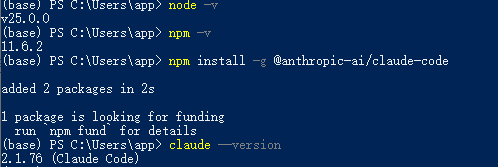
在终端(Mac)或 PowerShell(Windows)中,输入:claude
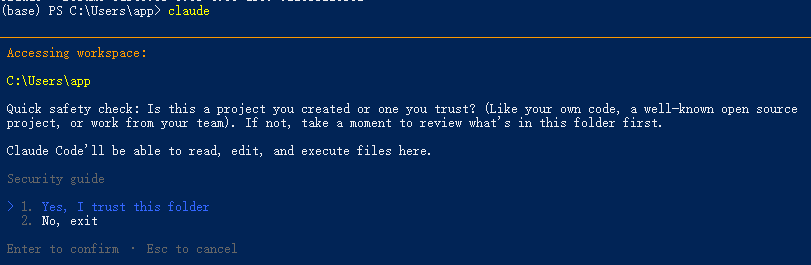
选1.
按 "Ctrl + C"退出 Claude Code
第二步:安装 CCSwitch
打开:https://github.com/farion1231/cc-switch/releases
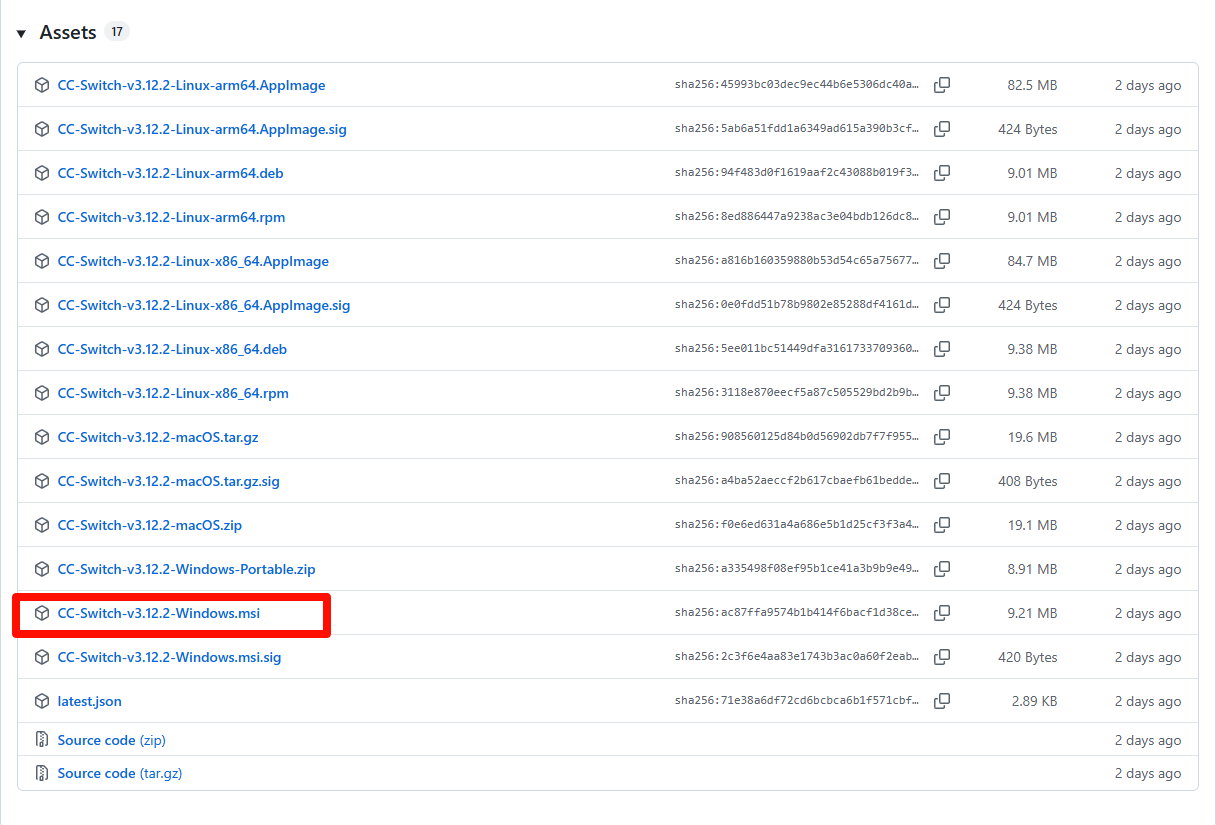
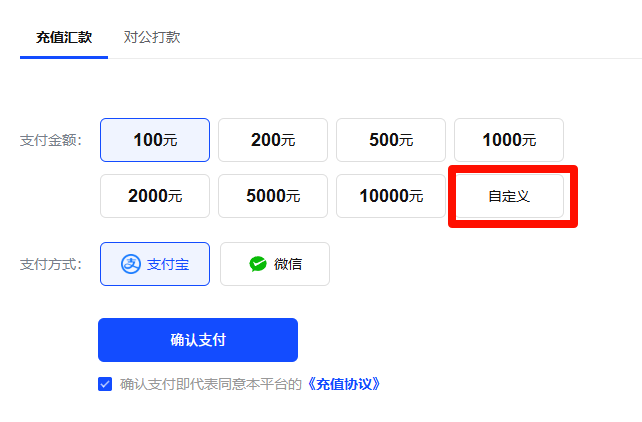
去智谱充值2元,注意是:自定义模式。
智谱AI开放平台 https://bigmodel.cn/finance-center/finance/pay
在CC switch中设置:
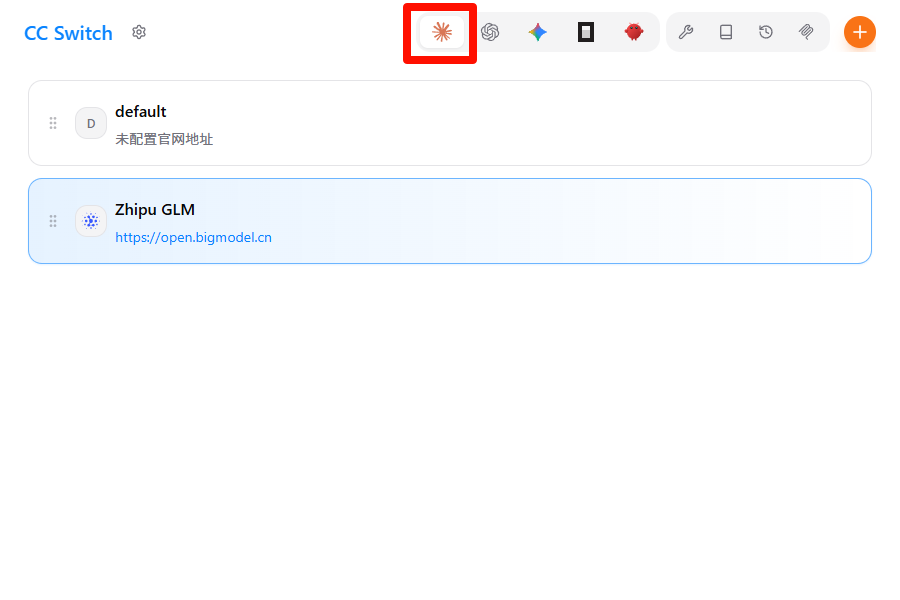
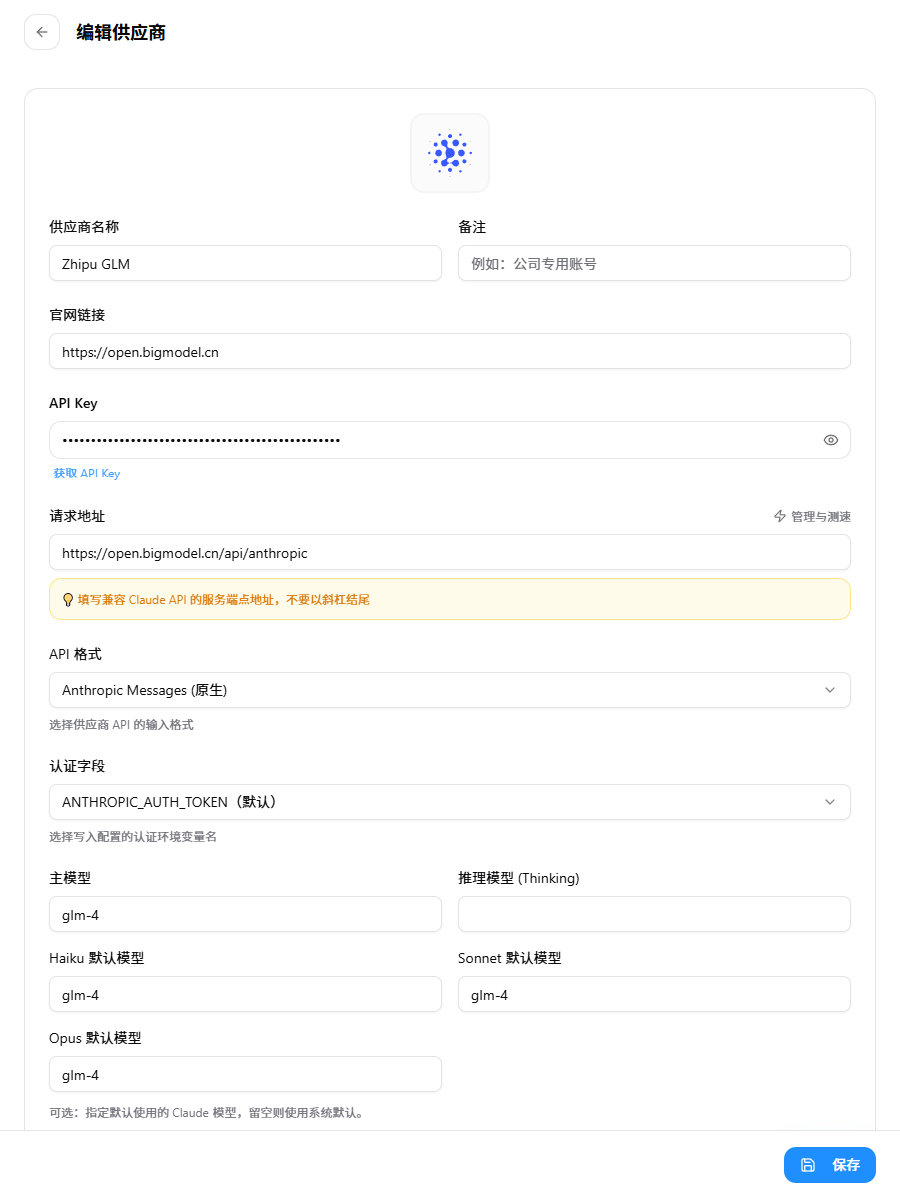
填选项:官网链接,API key,模型用glm-4。
这里用模型glm-4:因为2元的充值是用不了glm-5的。如果用月租套餐就可以用glm-5。
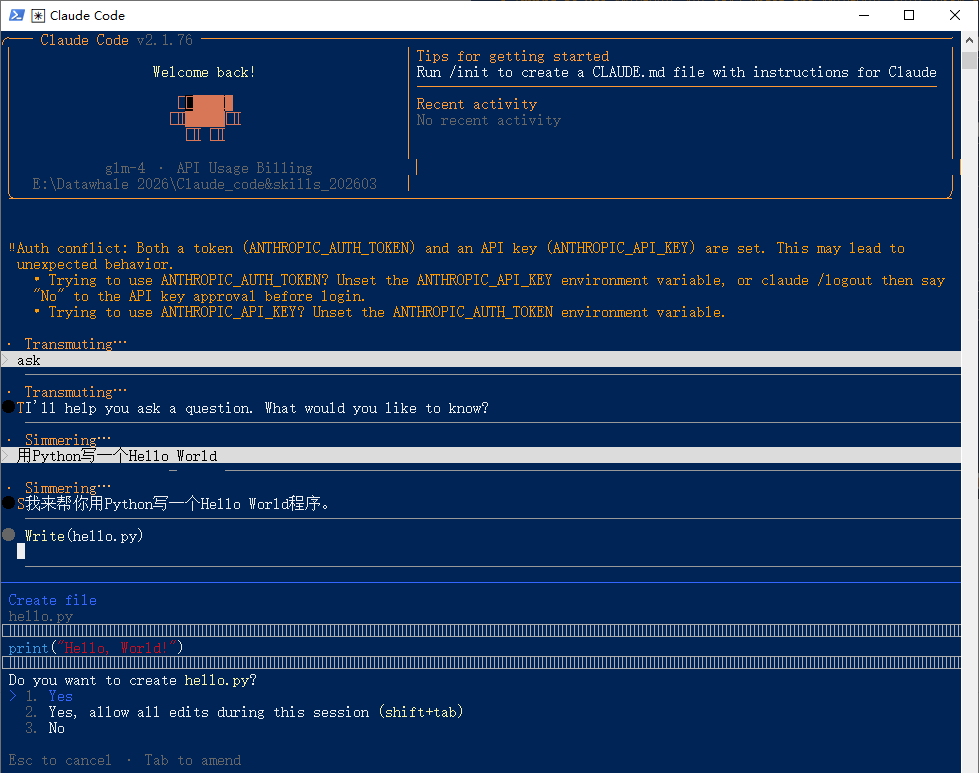
输出:
二、在Vs code中装claude code:
找到 Windows 下的 .claude/settings.json 文件
✅ 方法 1:可视化操作(小白推荐,不用输命令)
步骤 1:打开「用户目录」
- 按下
Win + R打开「运行」窗口 → 输入%USERPROFILE%→ 回车(这是 Windows 定位用户目录的快捷方式); - 此时会打开你的用户主目录(路径通常是
C:\Users\app,和你之前的 npm 路径一致)。
步骤 2:显示隐藏文件夹(关键!)
.claude 是隐藏文件夹(名字以 . 开头),默认看不到,需要先显示:
- 在打开的用户目录窗口中,点击顶部「查看」选项卡;
- 勾选「隐藏的项目」(文件夹选项里的复选框);
- 此时就能看到
.claude文件夹了(图标是半透明的)。
步骤 3:找到并修改 settings.json
- 双击打开
.claude文件夹 → 找到settings.json文件(如果没有,右键→新建→文本文档,重命名为settings.json,注意后缀是.json不是.txt); - 右键
settings.json→ 选择「编辑」(用记事本 / VS Code 打开); - 粘贴你提供的配置内容,把
"your_zhipu_api_key"替换成你的智谱 API Key; - 保存文件(Ctrl+S)即可。
✅ 方法 2:命令行操作
步骤 1:打开 PowerShell
按下 Win + X → 选择「Windows PowerShell」(或「终端」)。
步骤 2:定位并打开 settings.json
- 执行命令直接打开用户目录的
.claude文件夹:powershell
✅ 会直接弹出explorer $env:USERPROFILE\.claude.claude文件夹窗口(自动显示隐藏文件夹); - 若文件夹里没有
settings.json,执行命令快速创建并打开:powershell
# 创建 .claude 文件夹(如果不存在) New-Item -Path $env:USERPROFILE\.claude -ItemType Directory -Force # 创建并打开 settings.json 文件 notepad $env:USERPROFILE\.claude\settings.json - 在记事本里粘贴配置内容,替换 API Key 后保存。
📌 关键验证:确认文件路径正确
你的 settings.json 最终路径应该是:
plaintext
C:\Users\app\.claude\settings.json
(app 是你的用户名,和你之前 C:\Users\app\AppData\Roaming\npm 里的用户名一致)
💡 避坑提醒
- 不要把文件建错位置:比如建到
E:\Datawhale 2026\...目录下,Claude Code 只会读取用户目录下的.claude/settings.json; - 后缀名要正确:新建文件时,确保重命名为
settings.json(不是settings.json.txt),可在文件夹里勾选「文件扩展名」显示后缀; - 配置格式要对:JSON 里的引号必须是英文双引号,不能用中文引号,否则会报错。
总结
- 核心路径:用户目录 =
C:\Users\你的用户名(用%USERPROFILE%可快速定位); - 显示隐藏文件夹:是找到
.claude文件夹的关键; - 配置要点:替换
your_zhipu_api_key为真实智谱 Key,保存后 Claude Code 会自动读取该配置。
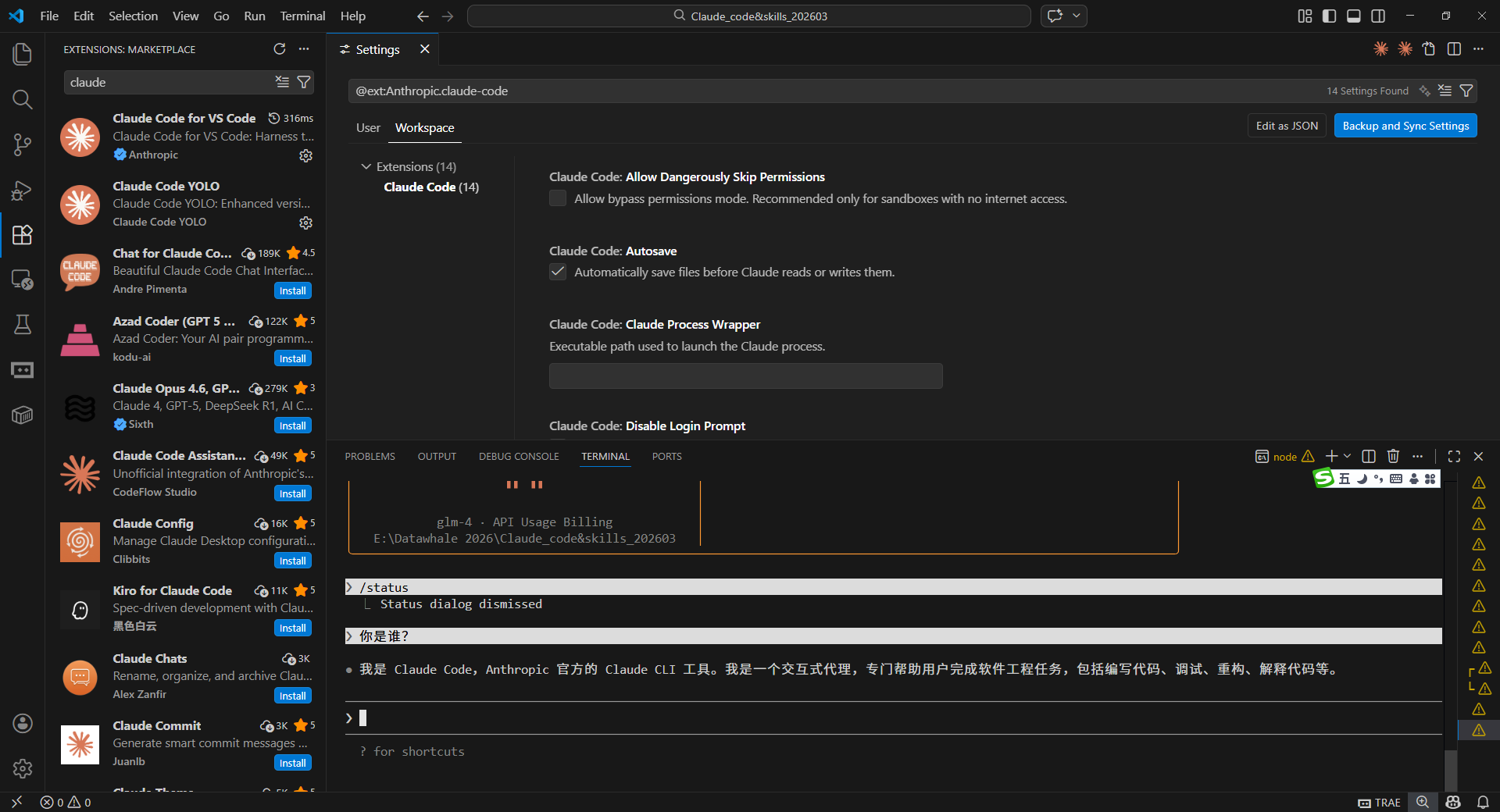
输出如下:
附录:
如何打开环境变量
打开 Windows 环境变量设置:
按下 Win + R,输入 sysdm.cpl,回车 → 切换到「高级」→「环境变量」;
打开 PowerShell
按下 Win + X → 选择「Windows PowerShell」

小龙虾开发者社区是 CSDN 旗下专注 OpenClaw 生态的官方阵地,聚焦技能开发、插件实践与部署教程,为开发者提供可直接落地的方案、工具与交流平台,助力高效构建与落地 AI 应用
更多推荐


 9
9 0
0- 0


 已为社区贡献1条内容

所有评论(0)