
云上OpenClaw快速接入QQ指南
如果此时此刻您还不了解OpenClaw(原名Clawdbot,中文名俗称“龙虾”),或是了解但还没有开始部署OpenClaw,建议您先参考来完成OpenClaw接入腾讯QQ之前的部署操作。本文主要介绍如何在腾讯云轻量应用服务器Lighthouse中部署完成OpenClaw后,如何配置接入QQ机器人。
如果此时此刻您还不了解OpenClaw(原名Clawdbot,中文名俗称“龙虾”),或是了解但还没有开始部署OpenClaw,建议您先参考云上OpenClaw(原Clawdbot)一键秒级部署指南来完成OpenClaw接入腾讯QQ之前的部署操作。
本文主要介绍如何在腾讯云轻量应用服务器Lighthouse中部署完成OpenClaw后,如何配置接入QQ机器人。
前置准备工作
在正式开始为OpenClaw配置接入QQ机器人之前,请您依次检查如下事项是否准备完成:
-
您已经拥有一个完成实名认证的腾讯QQ账号。
-
是否已经在轻量应用服务器Lighthouse实例中部署了OpenClaw,如果暂时还没有,建议:
-
如果您希望新购一台Lighthouse服务器来安装运行OpenClaw,可以前往腾讯云Lighthouse产品的购买页选购,或者前往腾讯云OpenClaw专属活动进行优惠下单。详细的部署和配置OpenClaw流程可参考云上OpenClaw(原Clawdbot)一键秒级部署指南。
-
提示:云上OpenClaw接入QQ场景推荐使用国内的服务器和模型服务。
接入QQ
温馨提示:
如果您不是使用轻量应用服务器Lighthouse安装OpenClaw,而是使用本地个人电脑安装,建议您参考其他教程。
注册QQ开放平台
前往腾讯QQ开放平台官网,您可以用手机QQ扫描图中二维码进行注册/登录。

说明:若您当前尚未注册QQ开放平台,执行扫码操作后,系统将自动完成QQ开放平台注册流程,并将您扫码所用的QQ账号与该平台账号进行绑定。
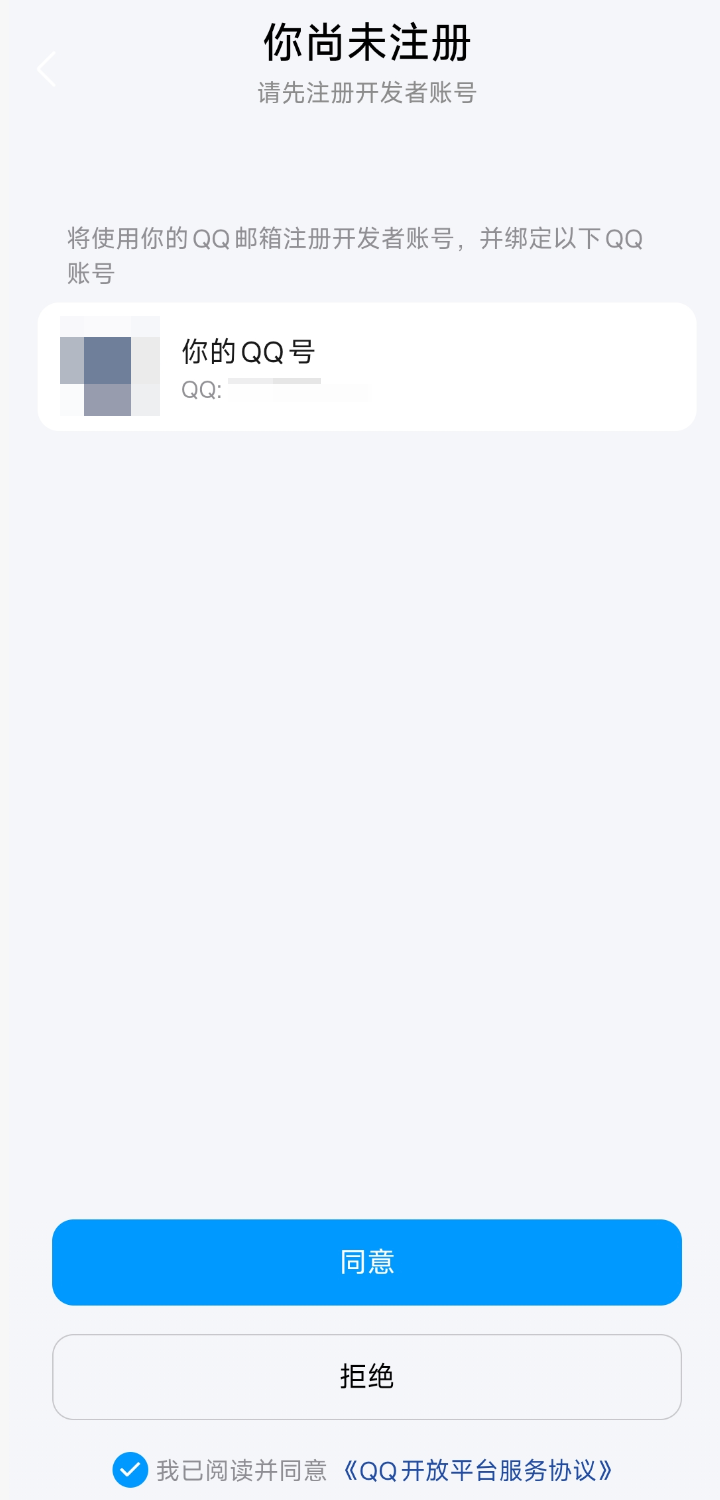
在手机QQ扫码后选择同意,即完成注册,进入QQ机器人配置页。
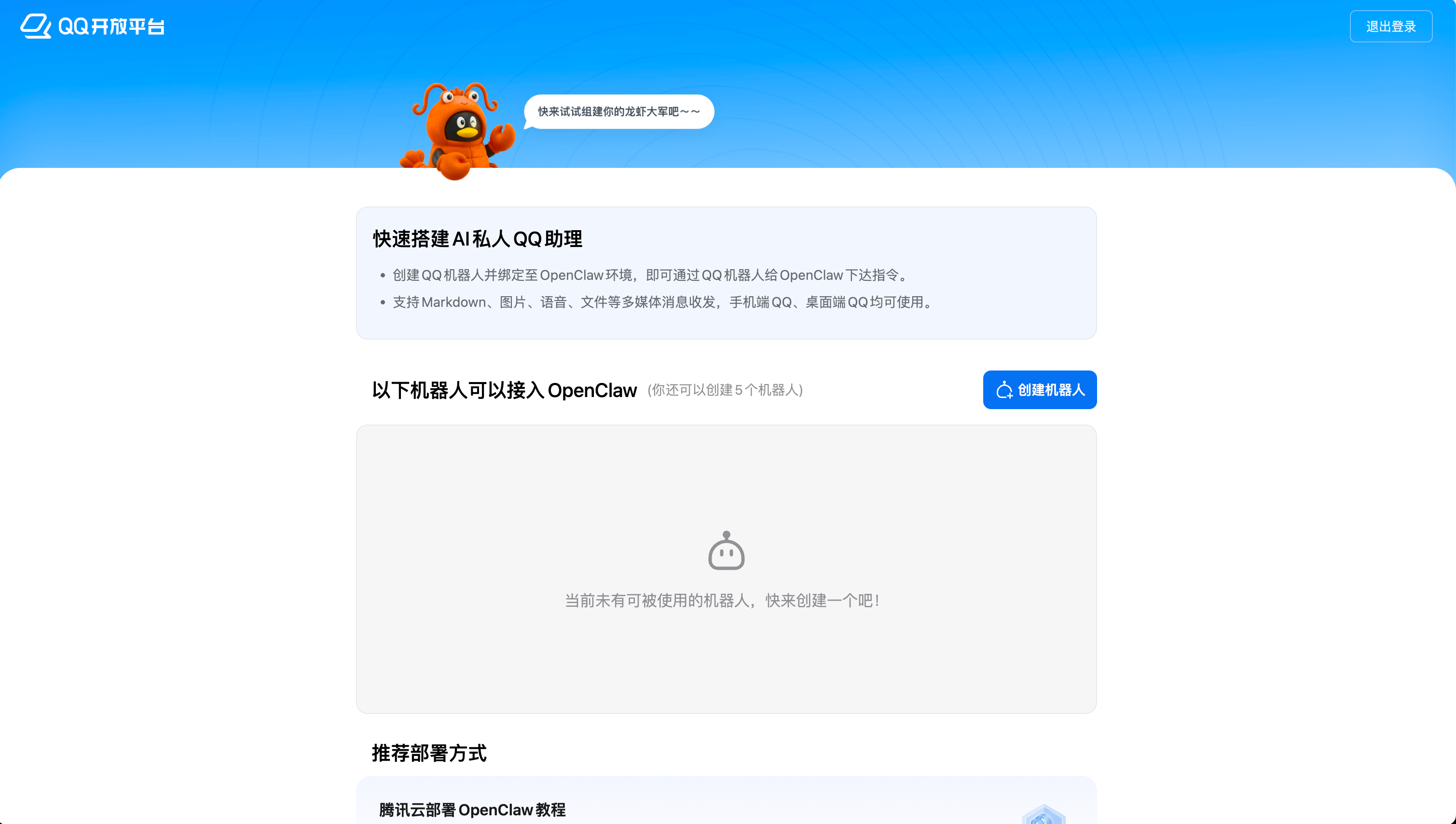
创建一个QQBot机器人
在QQ开放平台的QQ机器人页面,可以单击创建机器人,即可直接新建一个QQ机器人。
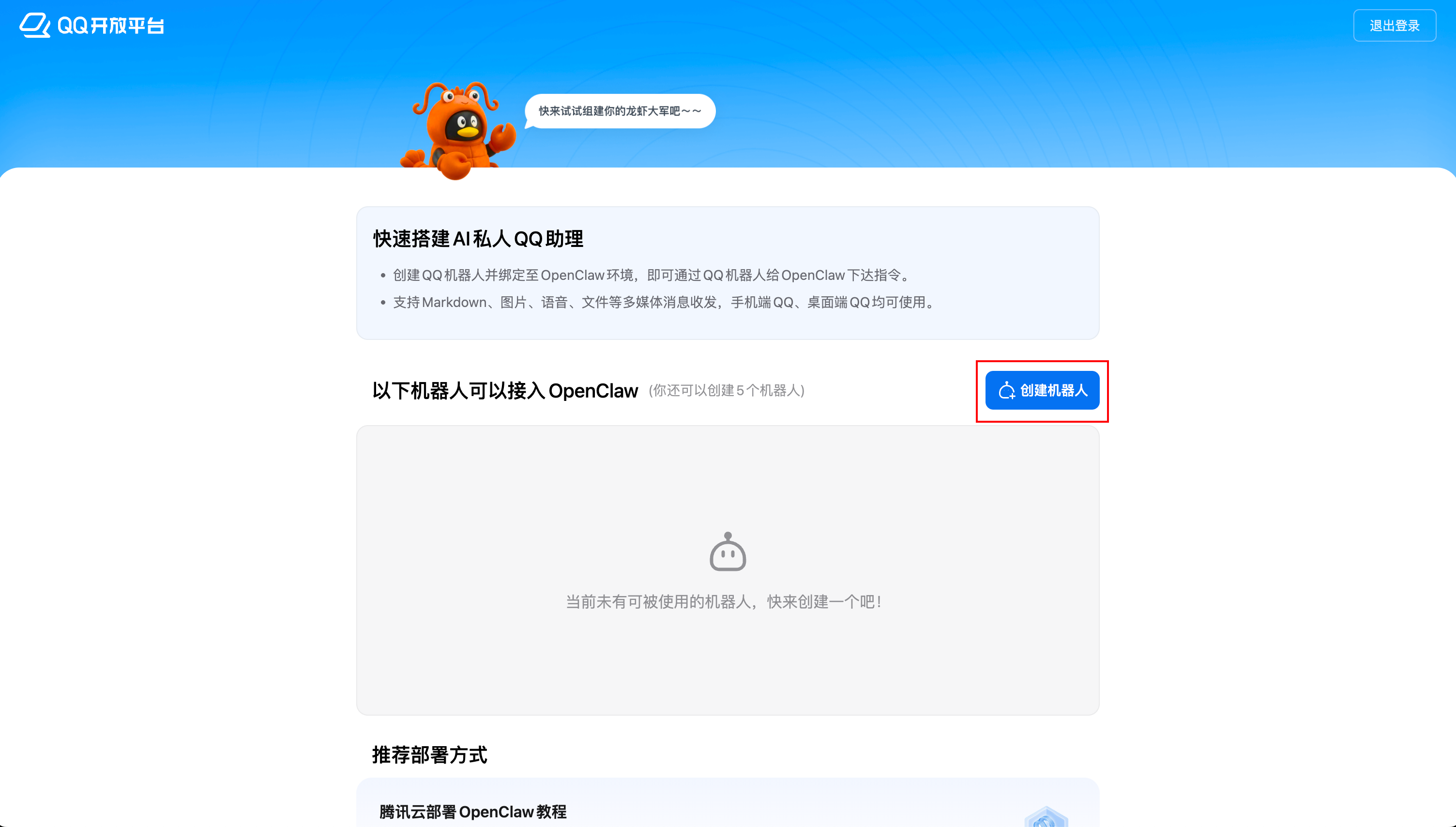
机器人创建完成后,在页面中找到 “AppID” 和 “AppSecret” 两个参数,分别点击右侧 “复制” 按钮,将其保存到个人记事本或备忘录中(请妥善保存勿泄露,注意数据安全),后续步骤中需要使用。
提示:如果您使用了腾讯轻量云OpenClaw应用模板,可以无需执行机器人管理页面中“OpenClaw原生接入流程”所展示的三条命令行。
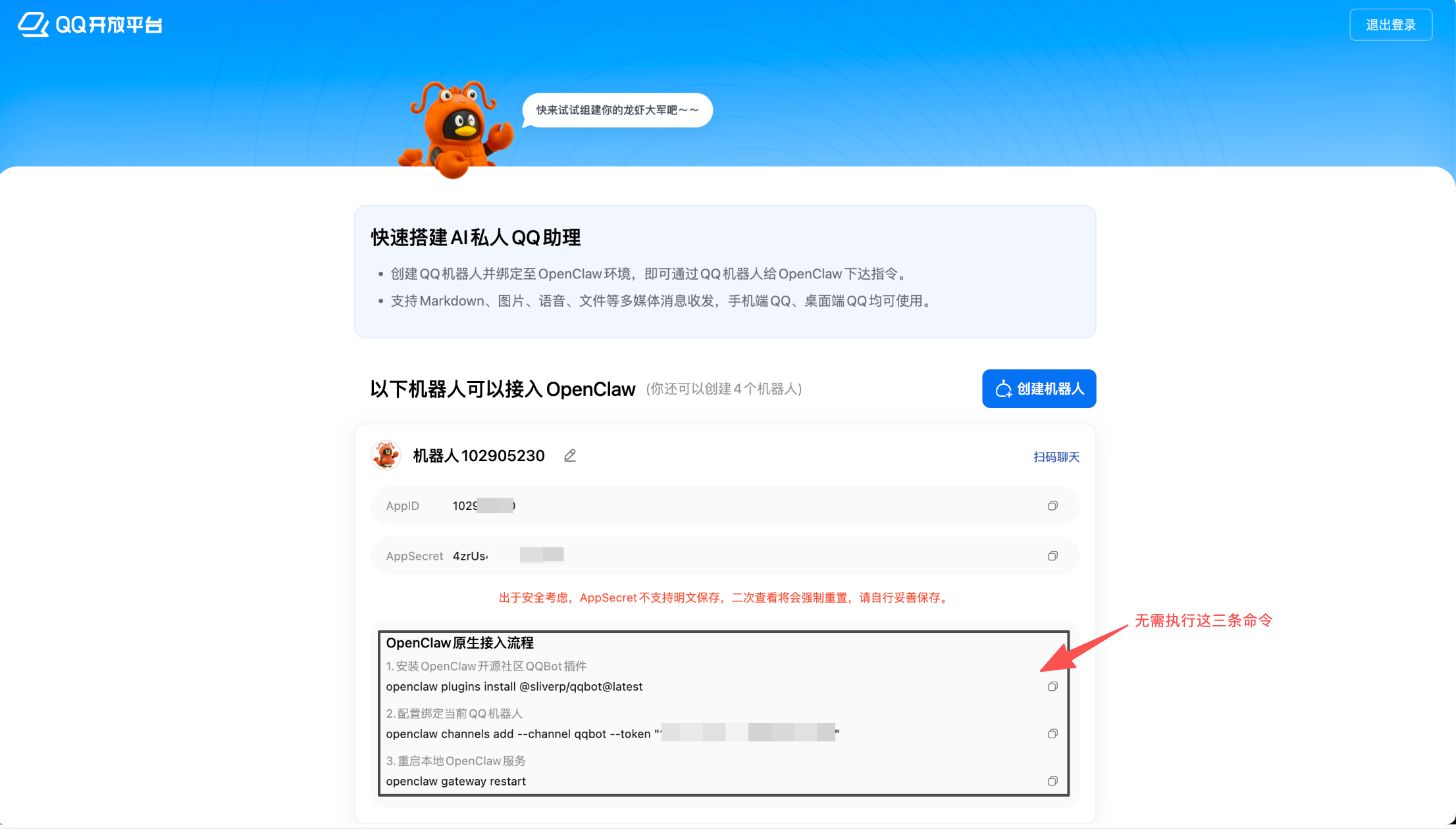
注意:出于安全考虑,QQ机器人的AppSecret不支持明文保存,二次查看将会强制重置,需要妥善保存。
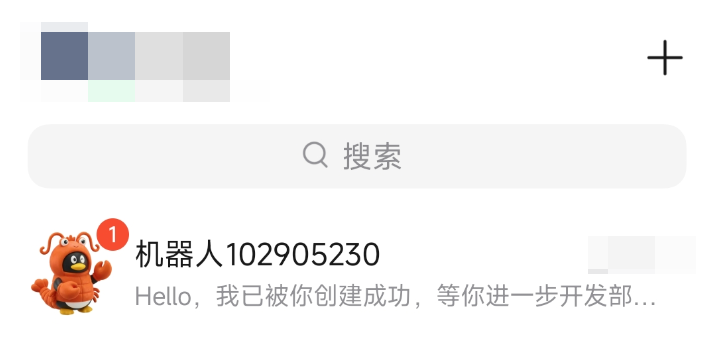
回到QQ软件,可以看到新建的QQ机器人已经被添加至您的消息列表中,并将会发送第一条消息。
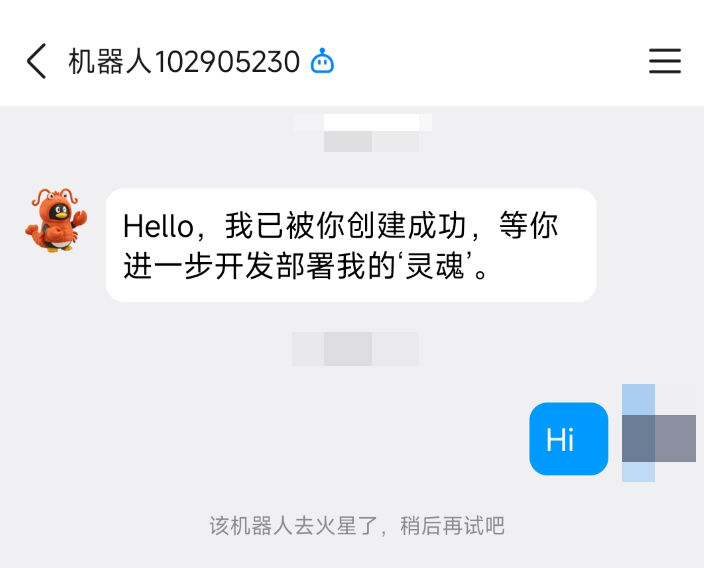
此时您还不能与该机器人正常进行对话,会提示“该机器人去火星了,稍后再试吧”,因为QQ机器人此时尚未与之前部署的OpenClaw应用打通。您需要继续后面的步骤,为OpenClaw应用配置QQ机器人的AppID和AppSecret。
接下来需要为已经完成部署的OpenClaw配置模型和通道(即Channel,如QQ)。
进入腾讯云控制台
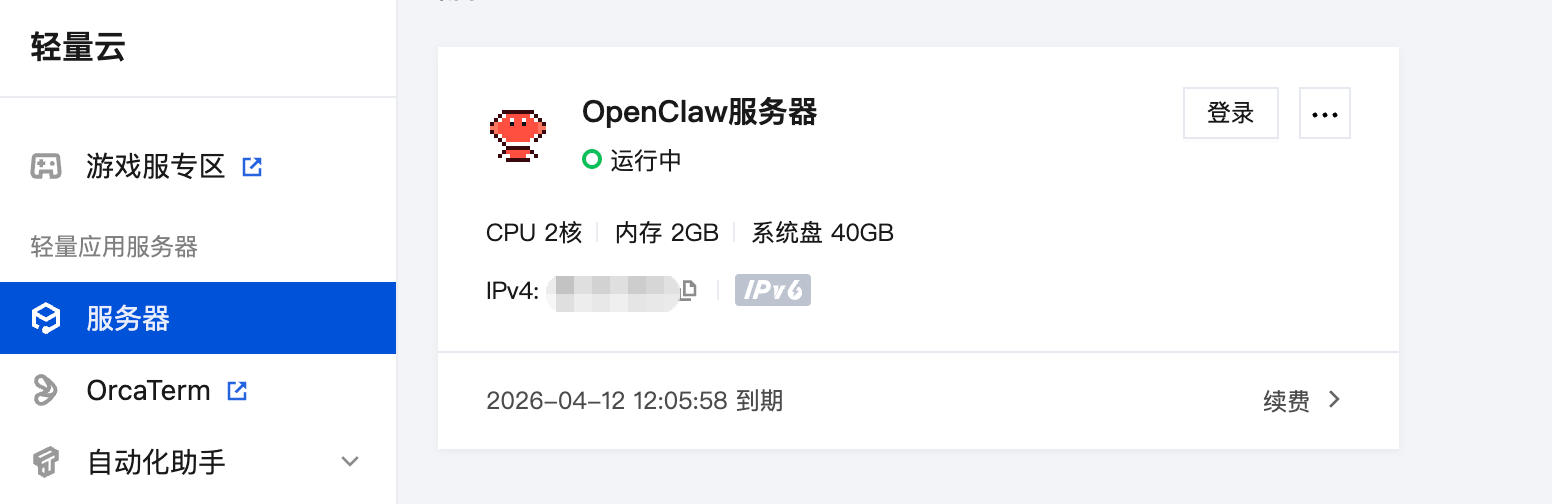
进入腾讯轻量云控制台,选中对应的已部署OpenClaw的Lighthouse服务器实例,点击服务器卡片进入“管理实例”页面。
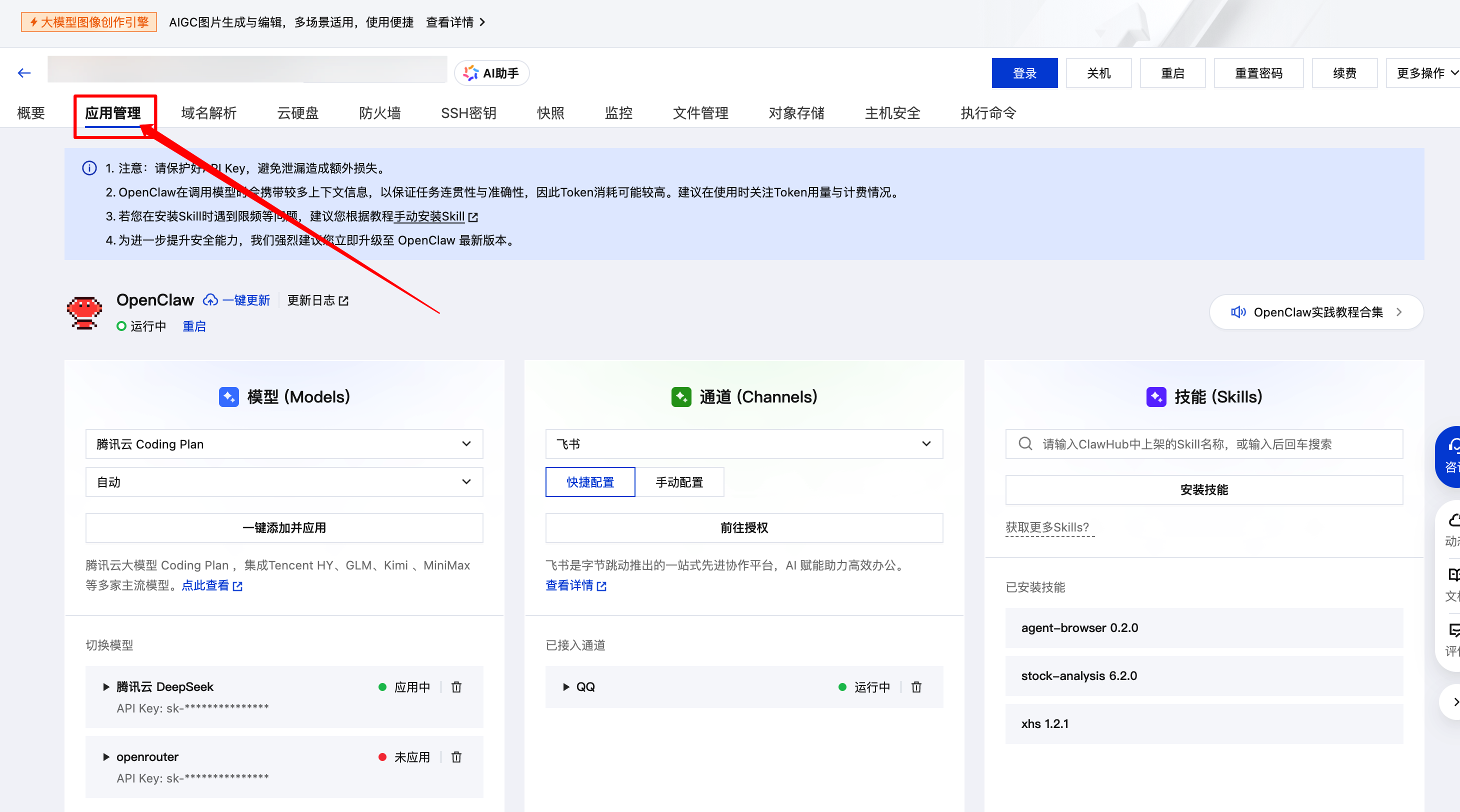
进入腾讯轻量云Lighthouse“应用管理”页面的配置面板。
模型配置(必需步骤)
为OpenClaw配置模型API Key可以在轻量应用服务器Lighthouse产品控制台的应用管理页面进行操作。详情可参考云上OpenClaw(原Clawdbot)一键秒级部署指南-配置模型API Key,此处不再赘述。
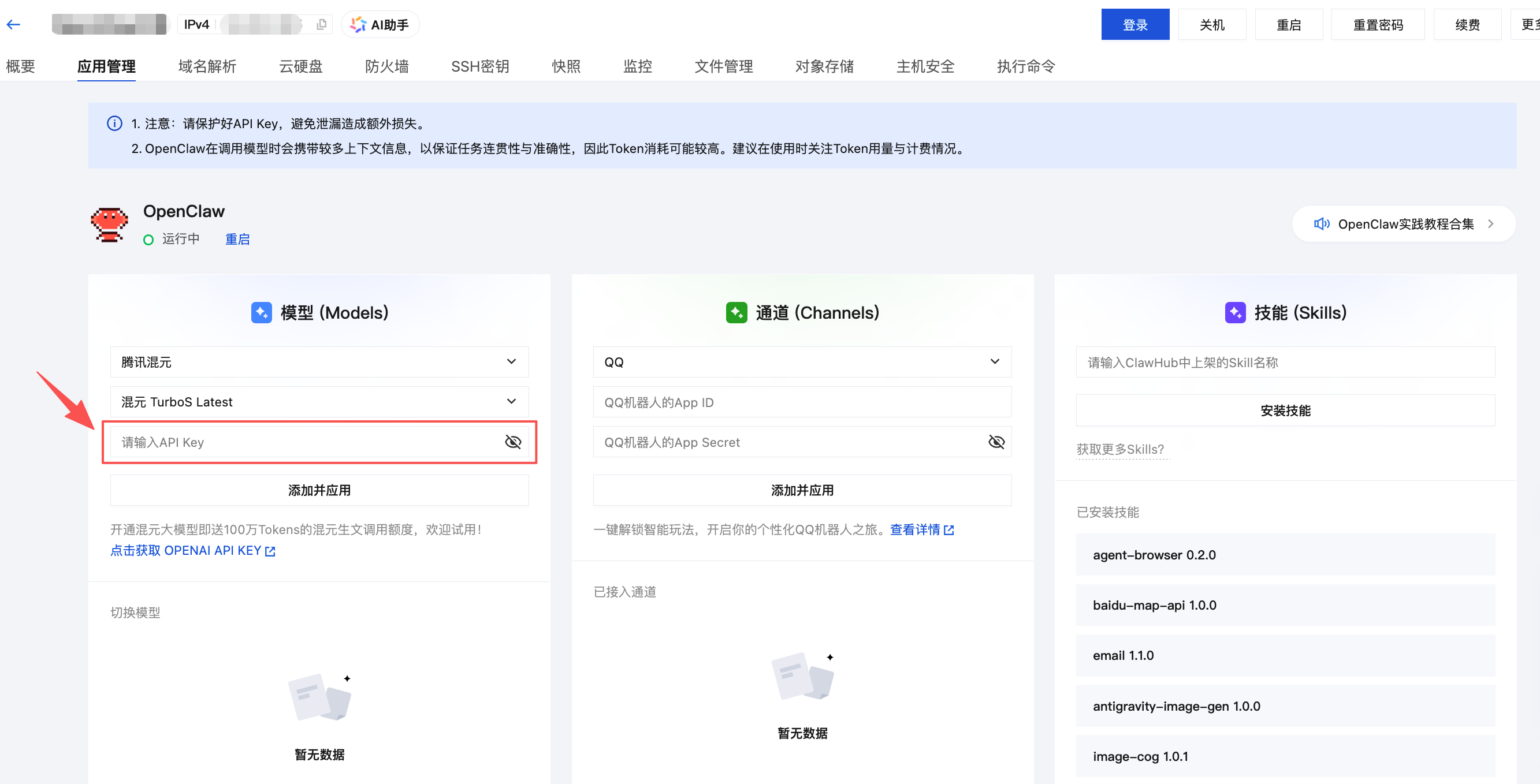
【实用技巧】验证模型配置是否生效
如果您担心模型配置未生效,可以登录轻量应用服务器并通过OpenClaw TUI工具进行验证。具体步骤可以参考教程“云上OpenClaw(原Clawdbot)一键秒级部署指南-使用TUI与OpenClaw进行交互”。
通道配置(配置QQ机器人App ID和App Secret)
进入“应用管理”页签,在“Channel配置”输入框,选择“QQ”并输入在前面步骤中获取的QQ机器人App ID和App Secret,并点击添加并应用并确定操作,等待几十秒后页面提示“保存成功”即完成配置。
提示:OpenClaw支持同一台服务器配置多个通道,例如支持同时接入QQ机器人和飞书机器人。因此,如果当前正在配置的服务器之前已经接入了其他通道,也可以继续添加更多通道。
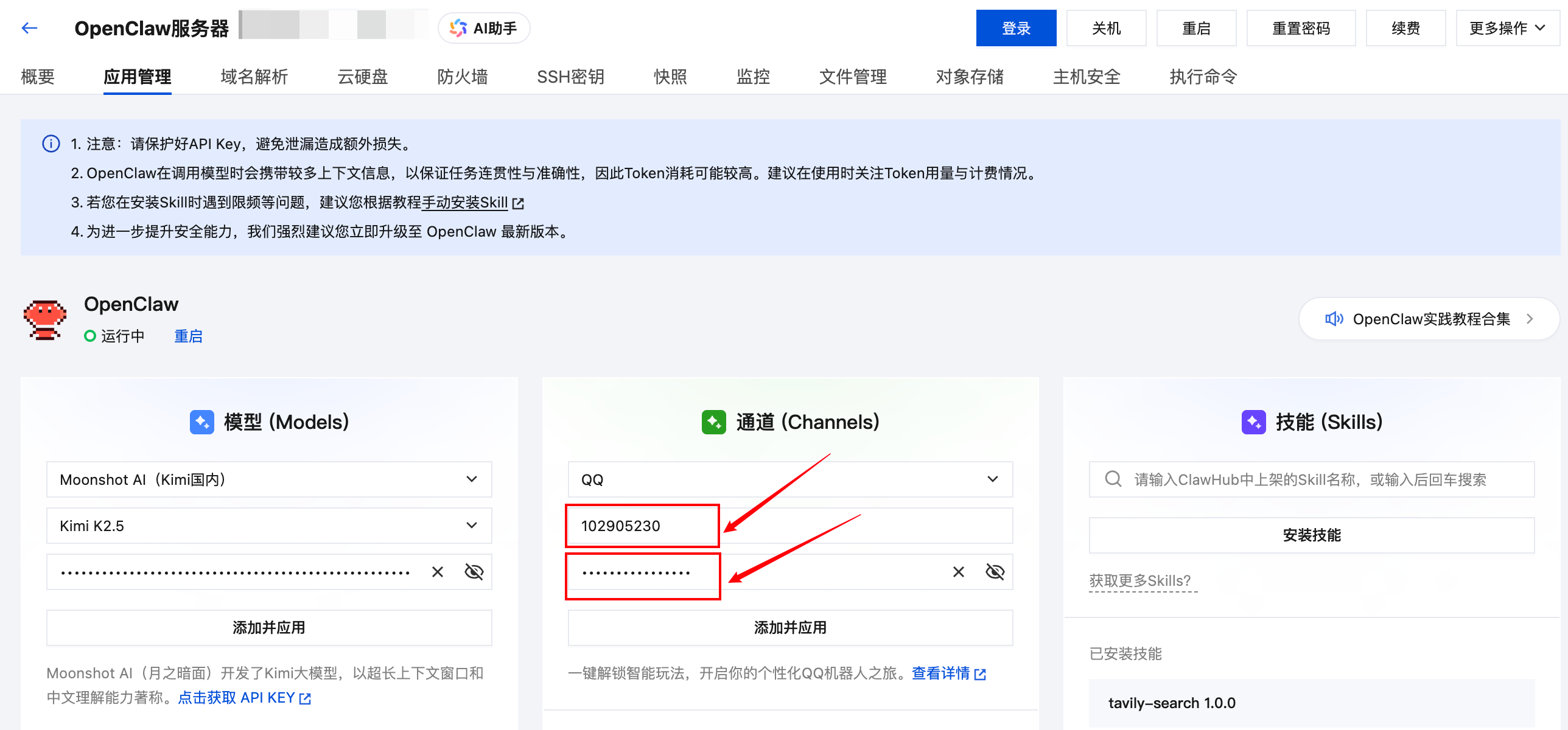
提示:
如果在和QQ机器人对话时,回复“该机器人去火星了,稍后再试吧”,原因可能是因为未正确配置App ID和App Secret,可尝试重新配置。
模型配置和通道配置都完成之后就初步完成了OpenClaw配置,在手机QQ和电脑版上均可以开始与已接入OpenClaw的QQ机器人进行聊天。
在QQ中与QQ机器人互动
配置QQ机器人的App ID和App Secret之后,您可以在QQ软件中尝试和已经打通OpenClaw的QQ机器人进行单独聊天。如果QQ机器人能够以AI的方式对话,则说明您已经成功完成OpenClaw应用接入QQ机器人。
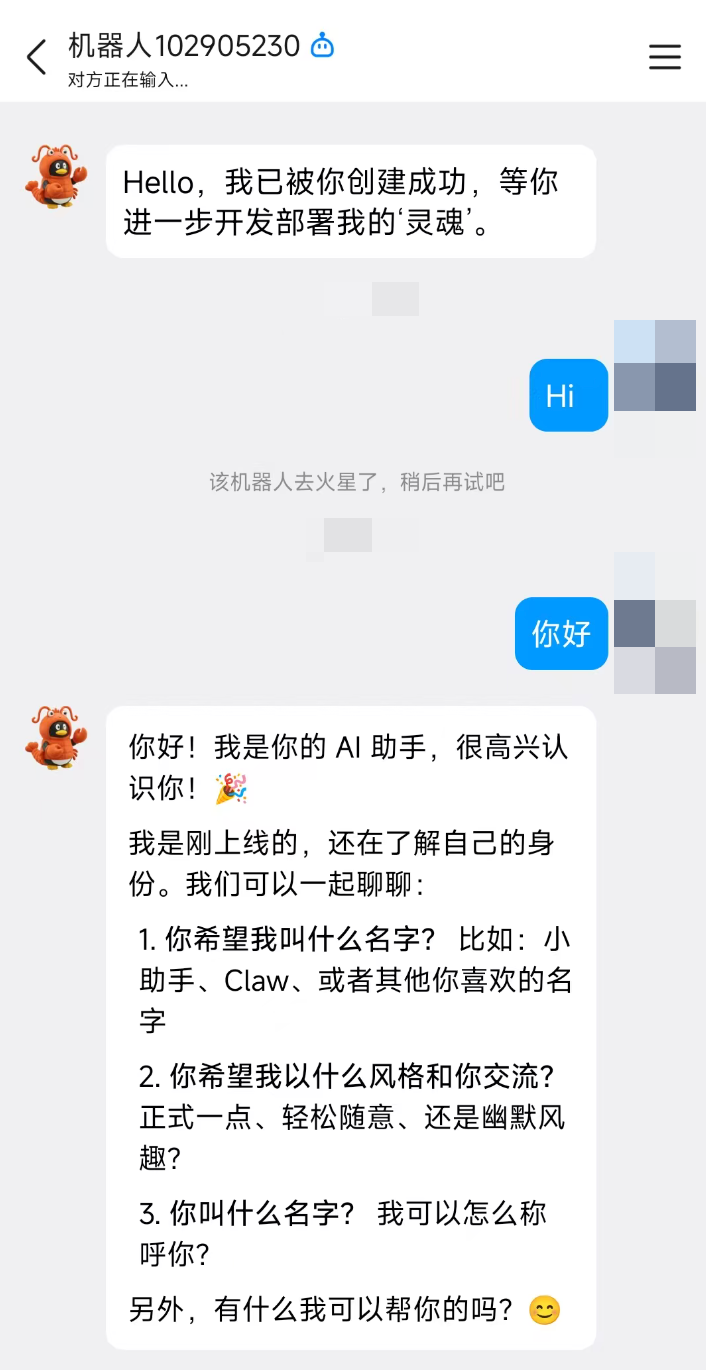
注意:当前不建议将QQ机器人添加进QQ群聊进行对话互动。
接下来您就可以开始进一步探索OpenClaw接入QQ机器人之后的更多使用场景。
支持的消息类型
基于前述步骤将OpenClaw接入QQ后,QQ机器人除了能够进行接收、回复基础的文本信息外,还支持更多消息类型,详情如下表所示:
|
QQ机器人支持的消息类型 |
是否支持 |
|
接收文本信息 |
✅ 已支持 |
|
接收图片 |
✅ 已支持 |
|
接收文件 |
✅ 已支持 |
|
回复文本信息 |
✅ 已支持 |
|
回复图片 |
✅ 已支持 |
|
回复内容支持Markdown格式 |
✅ 已支持 |
|
主动发送消息(如定时发送提醒) |
✅ 已支持 |
|
语音消息 |
✅ 已支持 |
|
回复文件 |
✅ 已支持 |
|
历史消息引用 |
❌不支持 |
提示:上述表格仅代表QQ机器人能接收/回复的消息类型,实际能否完成处理图片、文件等任务,还需要接入的模型具备相应的处理能力。
QQ机器人可以接收图片、文件,示例如下:
提示:此处QQ仅作为接收/回复信息的通道,实际能否完成任务会受到模型能力限制。例如您需要为OpenClaw配置支持理解分析图片的模型,才能让OpenClaw通过QQ机器人接收图片并且进行分析。
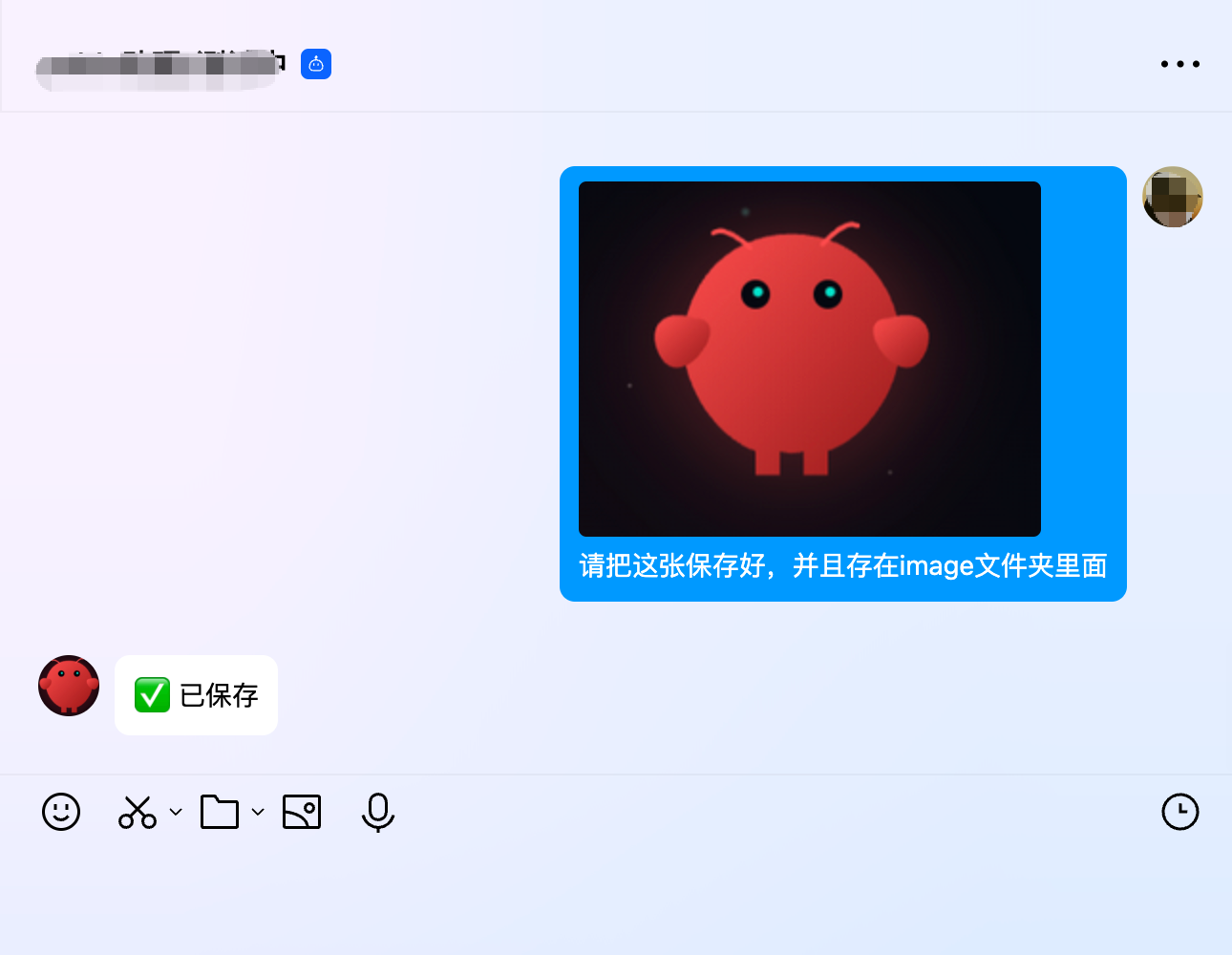
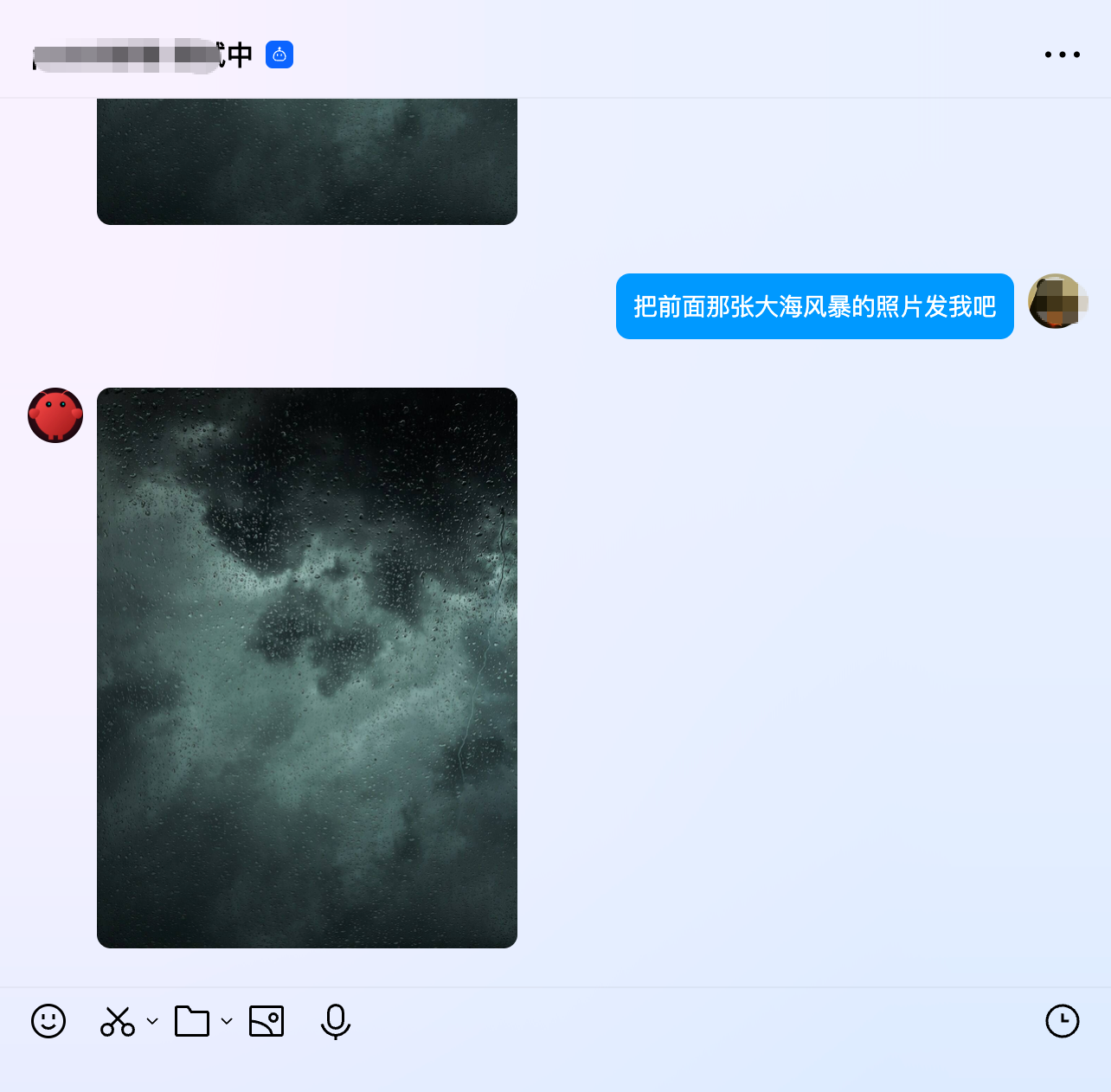
QQ机器人可以回复图片、文件,示例如下:
提示:此处QQ仅作为接收/回复信息的通道,实际能否完成任务会受到模型能力限制。例如您需要为OpenClaw配置支持生成图片的模型,才能让OpenClaw生成图片并通过QQ机器人发送图片。
常见问题及解决方法
|
报错提示 |
报错原因 |
解决方式 |
|
QQ机器人回复:我的‘灵魂’不在线,请检查你的主机服务部署环境。 |
可能原因: 1、没有为OpenClaw添加QQ机器人的App ID和App Secret。 2、添加了错误的QQ机器人App ID和App Secret。 |
请参考教程对应步骤进行操作。 |
|
完成教程所有配置步骤后,与QQ机器人聊天,机器人不回复 |
可能原因: 模型配置有问题,导致QQ机器人不返回消息。 |
可以在轻量应用服务器Lighthouse产品控制台的应用管理页面中,配置模型API Key。详情可参考云上OpenClaw(原Clawdbot)一键秒级部署指南-配置模型API Key。 验证模型配置是否生效: 如果您担心模型配置未生效,可以登录轻量应用服务器并通过OpenClaw TUI工具进行验证。具体步骤可以参考教程“云上OpenClaw(原Clawdbot)一键秒级部署指南-使用TUI与OpenClaw进行交互”。 |

小龙虾开发者社区是 CSDN 旗下专注 OpenClaw 生态的官方阵地,聚焦技能开发、插件实践与部署教程,为开发者提供可直接落地的方案、工具与交流平台,助力高效构建与落地 AI 应用
更多推荐
 8
8 0
0- 0


 已为社区贡献4条内容

所有评论(0)