
OpenClaw 配置教程(含接入第三方中转配置方法)
OpenClaw 配置教程(含接入第三方中转配置方法)
OpenClaw 配置教程(含接入第三方中转配置方法)
OpenClaw 是一款开源的 AI 个人助手,运行在你自己的机器上,通过聊天应用(Slack、Telegram、WhatsApp、Discord 等)或 Web 控制面板与之交互。它能帮你处理邮件、管理日历、写代码、控制智能家居、抓取网页数据等——就像一个 24 小时在线的私人助理。最近不少小伙伴都在好奇OpenClaw使用起来效果怎么样,AI打工人是否真的名副其实?但在实际部署的过程中,关于如何给OpenClaw接入第三方中转接口并自定义模型配置方法却成了一个卡脖子的难题,今天小编来告诉大家如何部署OpenClaw并解决这个问题,成功去上手OpenClaw!
文章目录
一、安装与配置(从零到可用)
OpenClaw 是一款开源的 AI 个人助手,运行在你自己的机器上,通过聊天应用(Slack、Telegram、WhatsApp、Discord 等)或 Web 控制面板与之交互。它能帮你处理邮件、管理日历、写代码、控制智能家居、抓取网页数据等。本文从零说明如何安装、配置,并接入第三方中转接口、自定义模型。
整个过程分 3 步:安装 OpenClaw → 运行 onboard 向导 → 配置网关并接入中转 API。
1. 安装 OpenClaw
环境要求:Node.js ≥ 22.12.0(官网下载)。
安装命令:
npm install -g openclaw
验证安装:
openclaw --version
看到版本号即安装成功。
其他安装方式:
| 方式 | 命令 |
|---|---|
| 官方脚本(macOS/Linux) | curl -fsSL https://openclaw.ai/install.sh | bash |
| 官方脚本(Windows PowerShell) | iwr -useb https://openclaw.ai/install.ps1 | iex |
| 从源码安装 | git clone https://github.com/openclaw/openclaw.git → pnpm install → pnpm build |
2. 运行初始化向导
openclaw onboard
向导会交互式引导你完成:AI 模型、聊天渠道、技能、Hooks、网关服务等。
- 安全提示:阅读后选择 Yes 继续。
- Onboarding 模式:选择 QuickStart(推荐),使用默认端口 18789、绑定 127.0.0.1。
- AI 模型 / Channel / API_KEY / Skills / Hooks:可按需配置或先全部跳过,后续在「二、接入第三方中转 API」中统一配置模型与 Key。
3. 配置网关服务(必须)
⚠️ 常见问题:若提示「Gateway service install failed」或
schtasks create failed,多半是未用管理员权限。在普通权限下无法创建系统级计划任务,网关服务不会安装成功。
可选两种方式:
| 方式 | 适用场景 | 操作 |
|---|---|---|
| 前台运行 | 快速试用、不想用管理员 | 终端执行 openclaw gateway,不要关闭该窗口,再用浏览器访问控制台。 |
| 守护进程 | 长期使用、开机自启 | 用管理员身份打开 PowerShell,重新执行 openclaw onboard 或 openclaw gateway install,再 openclaw gateway start。 |
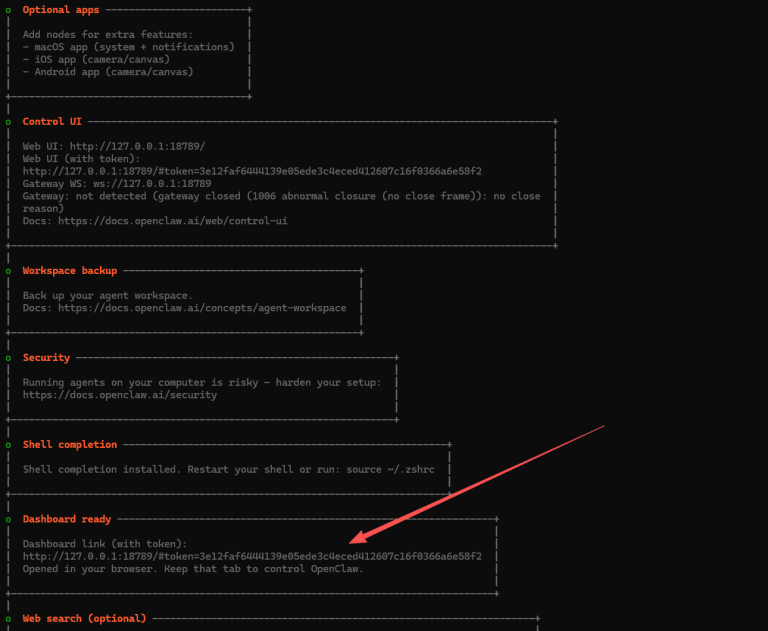
Control UI 信息(向导结束时会显示,请妥善保存):
- Web UI:
http://127.0.0.1:18789/ - Web UI(带 token):
http://127.0.0.1:18789/#token=你的token - Gateway WS:
ws://127.0.0.1:18789
💡 后续请始终使用带 token 的链接打开控制台,否则会出现「token_missing」或「too many failed authentication attempts」。
也可随时执行 openclaw dashboard 打开浏览器。
二、接入第三方中转 API
以 Poixe 为例(支持 OpenAI / Anthropic / Gemini 三种协议),其他中转只需改 baseUrl 和 apiKey。
步骤:
- 找到本机配置文件 openclaw.json:
- Windows:
C:\Users\你的用户名\.openclaw\openclaw.json - macOS / Linux:
~/.openclaw/openclaw.json
- Windows:
- 用记事本或 VS Code 打开,将全部内容替换为下面的配置(注意替换为你自己的 API Key)。
- 保存后重启网关(关闭当前
openclaw gateway窗口再重新运行,或执行openclaw gateway start),然后用带 token 的链接访问 Web 控制台。
配置模板(请将 YOUR_POIXE_API_KEY 替换为你的 Poixe API Key;若使用其他中转,修改 baseUrl 和 api 类型即可):
{
  "wizard": {
    "lastRunAt": "2026-02-28T05:57:22.460Z",
    "lastRunVersion": "2026.2.26",
    "lastRunCommand": "onboard",
    "lastRunMode": "local"
  },
  "models": {
    "providers": {
      "poixeapi-openai": {
        "baseUrl": "https://api.poixe.com/v1",
        "apiKey": "YOUR_POIXE_API_KEY",
        "api": "openai-responses",
        "models": [
          {
            "id": "gpt-5.3-codex",
            "name": "GPT-5.3 Codex",
            "reasoning": true,
            "input": ["text", "image"],
            "cost": { "input": 1.75, "output": 14, "cacheRead": 0.175, "cacheWrite": 0.175 },
            "contextWindow": 400000,
            "maxTokens": 128000
          },
          {
            "id": "gpt-5.2",
            "name": "GPT-5.2",
            "reasoning": true,
            "input": ["text", "image"],
            "cost": { "input": 1.75, "output": 14, "cacheRead": 0.175, "cacheWrite": 0.175 },
            "contextWindow": 400000,
            "maxTokens": 128000
          }
        ]
      },
      "poixeapi-claude": {
        "baseUrl": "https://api.poixe.com",
        "apiKey": "YOUR_POIXE_API_KEY",
        "api": "anthropic-messages",
        "models": [
          {
            "id": "claude-opus-4-6",
            "name": "Claude Opus 4.6",
            "reasoning": true,
            "input": ["text", "image"],
            "cost": { "input": 5, "output": 25, "cacheRead": 0.5, "cacheWrite": 6.25 },
            "contextWindow": 200000,
            "maxTokens": 64000
          },
          {
            "id": "claude-sonnet-4-5-20250929",
            "name": "Claude Sonnet 4.5",
            "reasoning": true,
            "input": ["text", "image"],
            "cost": { "input": 3, "output": 15, "cacheRead": 0.3, "cacheWrite": 3.75 },
            "contextWindow": 200000,
            "maxTokens": 64000
          }
        ]
      },
      "poixeapi-gemini": {
        "baseUrl": "https://api.poixe.com/v1beta",
        "apiKey": "YOUR_POIXE_API_KEY",
        "api": "google-generative-ai",
        "models": [
          {
            "id": "gemini-3-pro-preview",
            "name": "Gemini 3 Pro",
            "reasoning": true,
            "input": ["text", "image"],
            "cost": { "input": 2, "output": 12, "cacheRead": 0.2, "cacheWrite": 0.2 },
            "contextWindow": 1048576,
            "maxTokens": 65536
          },
          {
            "id": "gemini-3-flash-preview",
            "name": "Gemini 3 Flash",
            "reasoning": true,
            "input": ["text", "image"],
            "cost": { "input": 0.5, "output": 3, "cacheRead": 0.05, "cacheWrite": 0.05 },
            "contextWindow": 1048576,
            "maxTokens": 65536
          }
        ]
      }
    }
  },
  "agents": {
    "defaults": {
      "model": {
        "primary": "poixeapi-openai/gpt-5.3-codex",
        "fallbacks": [
          "poixeapi-claude/claude-opus-4-6",
          "poixeapi-gemini/gemini-3-pro-preview"
        ]
      },
      "models": {
        "poixeapi-openai/gpt-5.3-codex": {},
        "poixeapi-openai/gpt-5.2": {},
        "poixeapi-claude/claude-opus-4-6": {},
        "poixeapi-claude/claude-sonnet-4-5-20250929": {},
        "poixeapi-gemini/gemini-3-pro-preview": {},
        "poixeapi-gemini/gemini-3-flash-preview": {}
      },
      "workspace": "C:\\Users\\你的用户名\\.openclaw\\workspace",
      "contextPruning": { "mode": "cache-ttl", "ttl": "1h" },
      "compaction": { "mode": "safeguard" },
      "heartbeat": { "every": "30m" },
      "maxConcurrent": 4,
      "subagents": { "maxConcurrent": 8 }
    }
  },
  "messages": { "ackReactionScope": "group-mentions" },
  "commands": { "native": "auto", "nativeSkills": "auto", "restart": true, "ownerDisplay": "raw" },
  "session": { "dmScope": "per-channel-peer" },
  "gateway": {
    "port": 18789,
    "mode": "local",
    "bind": "loopback",
    "auth": { "mode": "token", "token": "你的网关token(onboard 结束时显示的)" },
    "tailscale": { "mode": "off", "resetOnExit": false },
    "nodes": {
      "denyCommands": [
        "camera.snap", "camera.clip", "screen.record",
        "calendar.add", "contacts.add", "reminders.add"
      ]
    }
  },
  "meta": {
    "lastTouchedVersion": "2026.2.26",
    "lastTouchedAt": "2026-02-28T05:57:22.477Z"
  }
}
⚠️ 注意:
workspace在 Windows 上需写成双反斜杠\\;macOS/Linux 可改为"/Users/你的用户名/.openclaw/workspace"等形式。gateway.auth.token请填写你 onboard 时获得的 token,勿在公开文章中粘贴真实 token。
三、启动与日常使用
理解守护进程和 TUI 的区别
| 组件 | 说明 | 是否需要一直开着 |
|---|---|---|
| Gateway 守护进程 | 后台服务,负责连接渠道、接收和处理消息,无界面。 | ✅ 是(建议开机自启或长期运行) |
| TUI / Web 控制面板 | 终端或浏览器中的聊天界面。 | ❌ 否(需要时打开即可) |
下次开机后怎么用
若已用管理员权限成功安装网关服务,开机后 Gateway 会自动启动。可执行:
openclaw status
看到 Gateway service: running 即正常。若未安装守护进程,每次使用前在终端执行 openclaw gateway 并保持窗口不关。
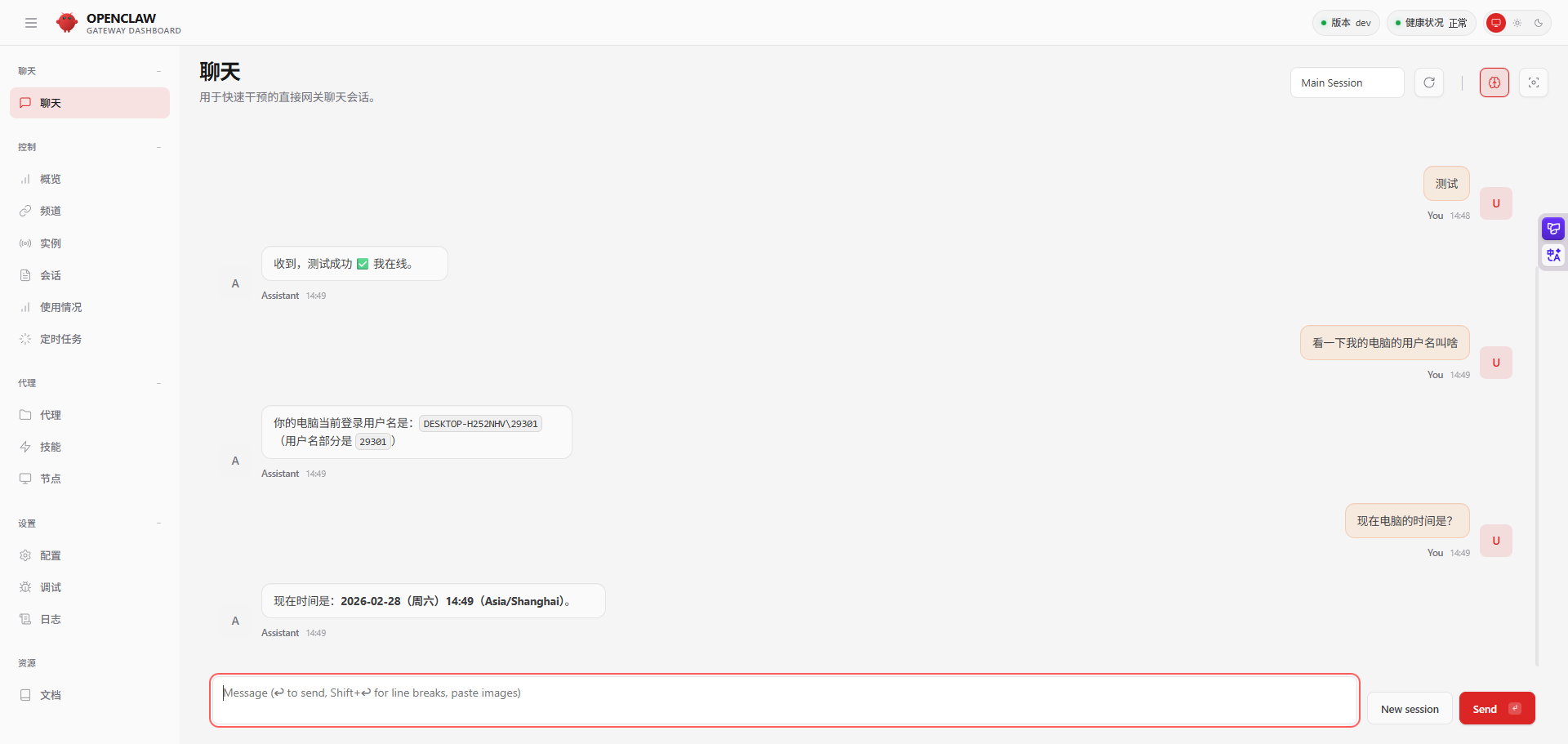
打开 Web 控制面板
openclaw dashboard
浏览器会打开带 token 的链接(如 http://127.0.0.1:18789/#token=xxxxx),即可与 Bot 对话。
手动管理 Gateway 服务
| 命令 | 说明 |
|---|---|
openclaw status |
查看 Gateway 状态 |
openclaw gateway |
前台启动网关(不关窗口即持续运行) |
openclaw gateway start |
启动已安装的守护进程 |
openclaw logs --follow |
查看实时日志 |
openclaw daemon install |
安装守护进程(需管理员) |
openclaw daemon uninstall |
卸载守护进程 |
四、OpenClaw 能做什么?
配置好 API Key 与中转后,OpenClaw 可作为 24 小时在线的私人助理。以下场景需在控制台或渠道中按需配置相应技能/权限。
| 场景 | 说明 |
|---|---|
| 1. 日常对话和问答 | 在 Slack / Web 控制面板提问,如天气、总结文章链接等。 |
| 2. 执行 Shell 命令和写代码 | 让 Bot 执行 ls、dir、编写并运行脚本等(注意权限与安全)。 |
| 3. 邮件管理 | 配置 Gmail 后,可查未读、回复邮件等。 |
| 4. 日历和提醒 | 创建会议、设置提醒等。 |
| 5. 网页浏览和数据抓取 | 访问指定网页、抓取内容并保存到本地。 |
| 6. 文件操作 | 整理目录、按条件清理文件等。 |
| 7. 技能扩展(Skills) | 安装社区技能或自建技能,扩展定时任务、待办等。 |
| 8. 通过 Slack 远程控制 | 在 Slack 中发指令,远程查看服务器状态、执行命令等。 |
具体用法请参考官方文档与技能市场。
五、常用命令速查
| 命令 | 说明 |
|---|---|
openclaw onboard |
初始化配置向导 |
openclaw gateway |
前台启动网关 |
openclaw gateway start |
启动网关守护进程 |
openclaw dashboard |
打开 Web 控制面板 |
openclaw status |
查看运行状态 |
openclaw doctor |
诊断系统环境 |
openclaw configure |
修改配置(API Key、渠道等) |
openclaw update |
更新到最新版本 |
openclaw logs |
查看运行日志 |
openclaw hooks list |
查看所有 Hooks |
openclaw hooks enable <name> |
启用指定 Hook |
openclaw hooks disable <name> |
禁用指定 Hook |
openclaw security audit --deep |
深度安全审计 |
openclaw daemon install |
安装后台守护进程 |
openclaw daemon uninstall |
卸载后台守护进程 |
六、快速上手路线图
- 安装 Node 22+ → 执行
npm install -g openclaw→openclaw onboard(可选管理员以安装守护进程)。 - 编辑
~/.openclaw/openclaw.json(或 Windows 路径),接入第三方中转:替换models.providers与agents.defaults,填写apiKey与baseUrl。 - 启动网关(
openclaw gateway或openclaw gateway start),用带 token 的链接打开 Web 控制台即可使用。
参考链接
- 官网:https://openclaw.ai/
- 官方文档:https://docs.openclaw.ai/
- GitHub:https://github.com/openclaw/openclaw
- 中文社区:https://clawcn.net/install/
- 技能市场:https://openclaw.ai/
- Discord 社区:https://openclaw.ai/

小龙虾开发者社区是 CSDN 旗下专注 OpenClaw 生态的官方阵地,聚焦技能开发、插件实践与部署教程,为开发者提供可直接落地的方案、工具与交流平台,助力高效构建与落地 AI 应用
更多推荐


 14
14 0
0- 0


 已为社区贡献1条内容

所有评论(0)