
OpenClaw部署保姆级教程
已默认选择了Opus4.5,直接回车即可,列表上没有显示选中是因为该模型在第三页左右,需要选择下方省略号才可查看,但都已经选择了,直接回车即可。(先选择跳过,我们之后在进行配置),最小配置策略,能跳过就先跳过,保证后台先可以运行,不出问题。登录Google账号,登录后会提示无法访问该地址,这是正常的,跟是否科学上网无关。来到该机器人聊天页面,随便输入内容,触发机器人,发送配对码:复制该配对码。选择
OpenClaw部署保姆级教程
OpenClaw由于拥有较大权限且操作随意性较大
新手不建议在个人主设备上进行部署,Windows用户可以部署在WSL上
安装WSL
1.启动终端命令行
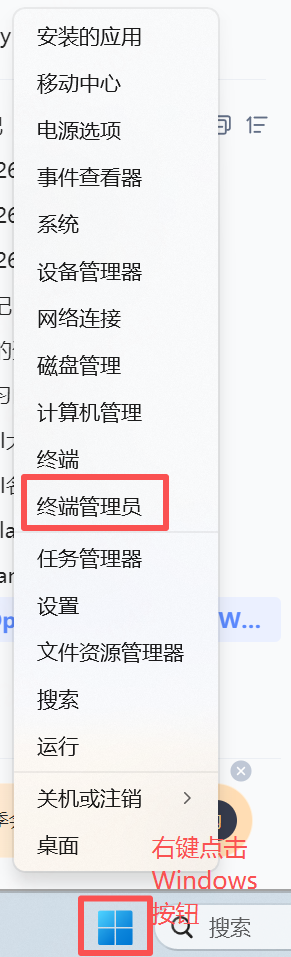
2.安装WSL
wsl --install
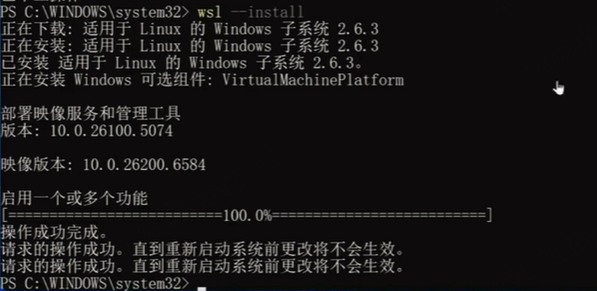
等待完成安装并重启电脑
3.安装OpenClaw官方推荐版本的Ubuntu
wsl --install Ubuntu-24.04
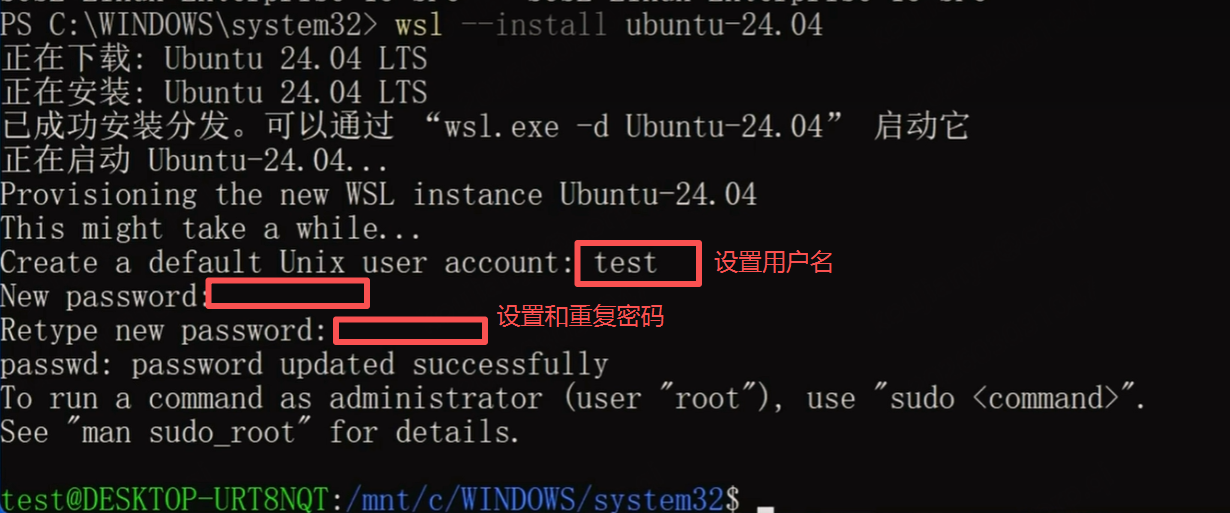
此处密码无强度要求,可随意设置
4.安装OpenClaw
curl -fssL https://openclaw.ai/install.sh | bash
自动安装OpenClaw并处理所需的依赖问题
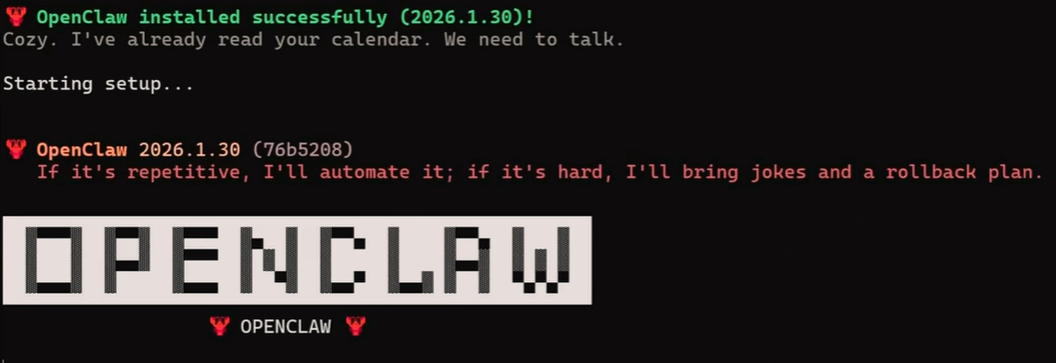
5.完成安装
出现如下或类似标志,表示安装已完成
6.完成基础设置
①“本项目为Beta阶段,要明白其中的风险。。。。”
使用左右方向键,选择‘Yes’

②选择创建模式:选择快速开始模式(QuickStart)

③配置使用的大模型:
(先选择跳过,我们之后在进行配置),最小配置策略,能跳过就先跳过,保证后台先可以运行,不出问题。
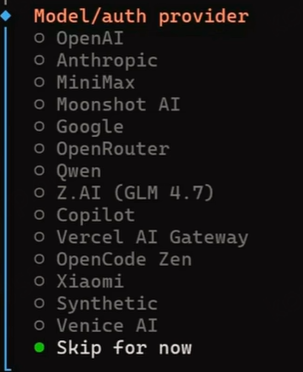
④供应商模型过滤选择:(保持默认:All providers)
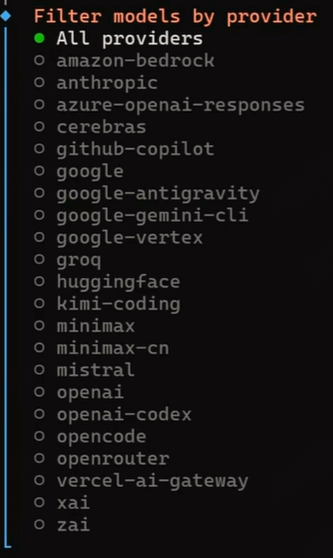
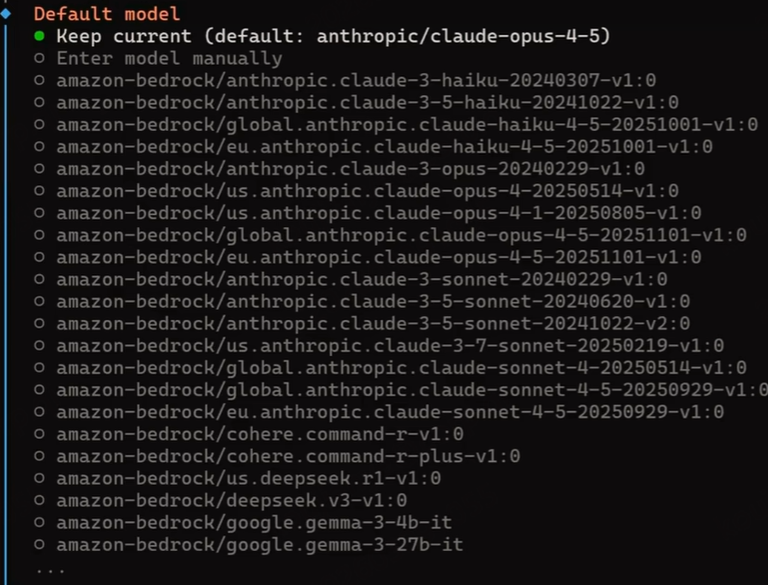
⑤:模型选择:(保持默认:第一个)
⑥连接频道设置(链接社交媒体):先跳过
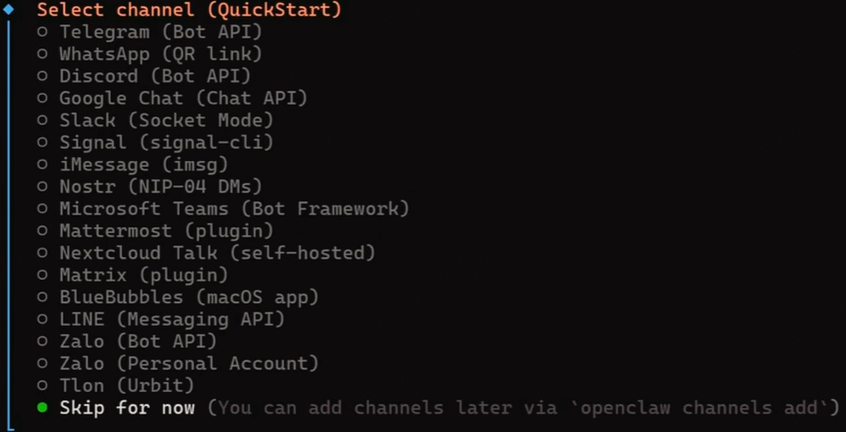
后续全部保持默认
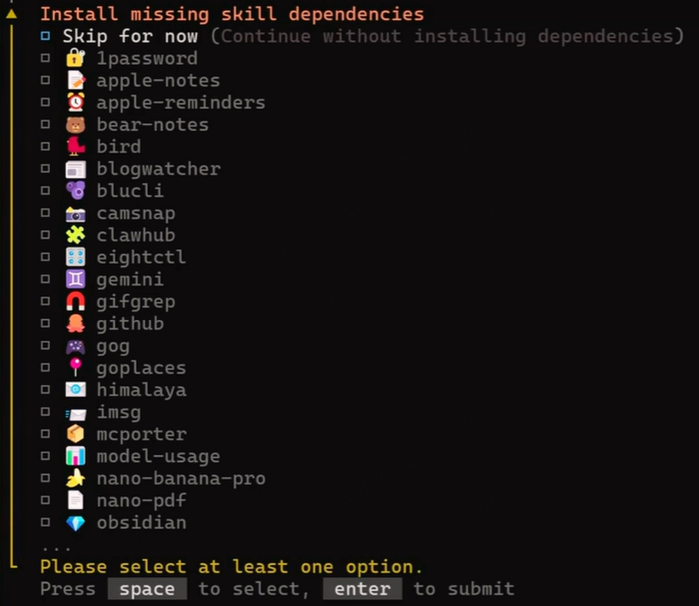
⑦skill依赖组件(空格键选择 Skip,然后回车确认)
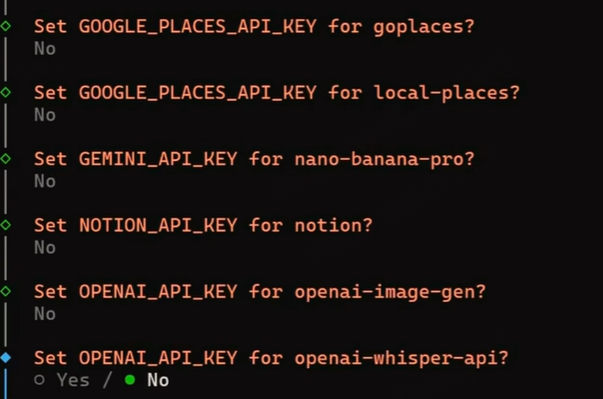
⑧位置服务等服务加载(全部选择No)
⑨Hooks选择(全部选择,使用空格全部选中,回车确认)

7.选择操作方式
使用终端或者使用网页(第一个为网页)
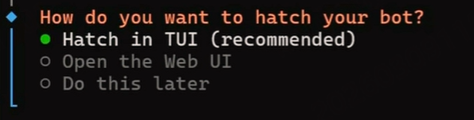
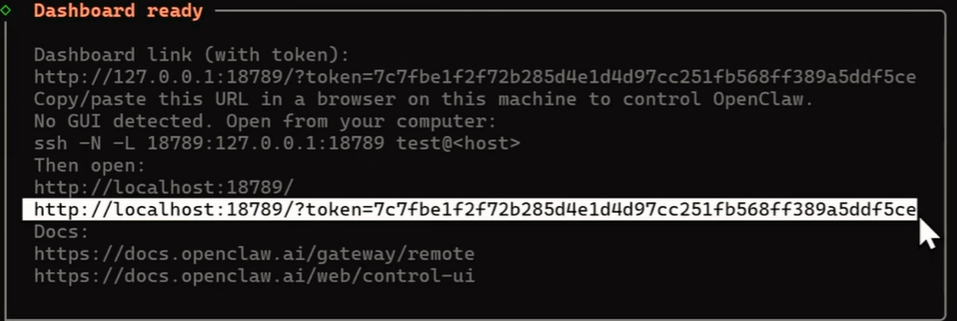
选择后自动打开,若没有自动打开,则复制链接进行打开
8.是否安装代码补全
选择:Yes

9.检查是否运行正常
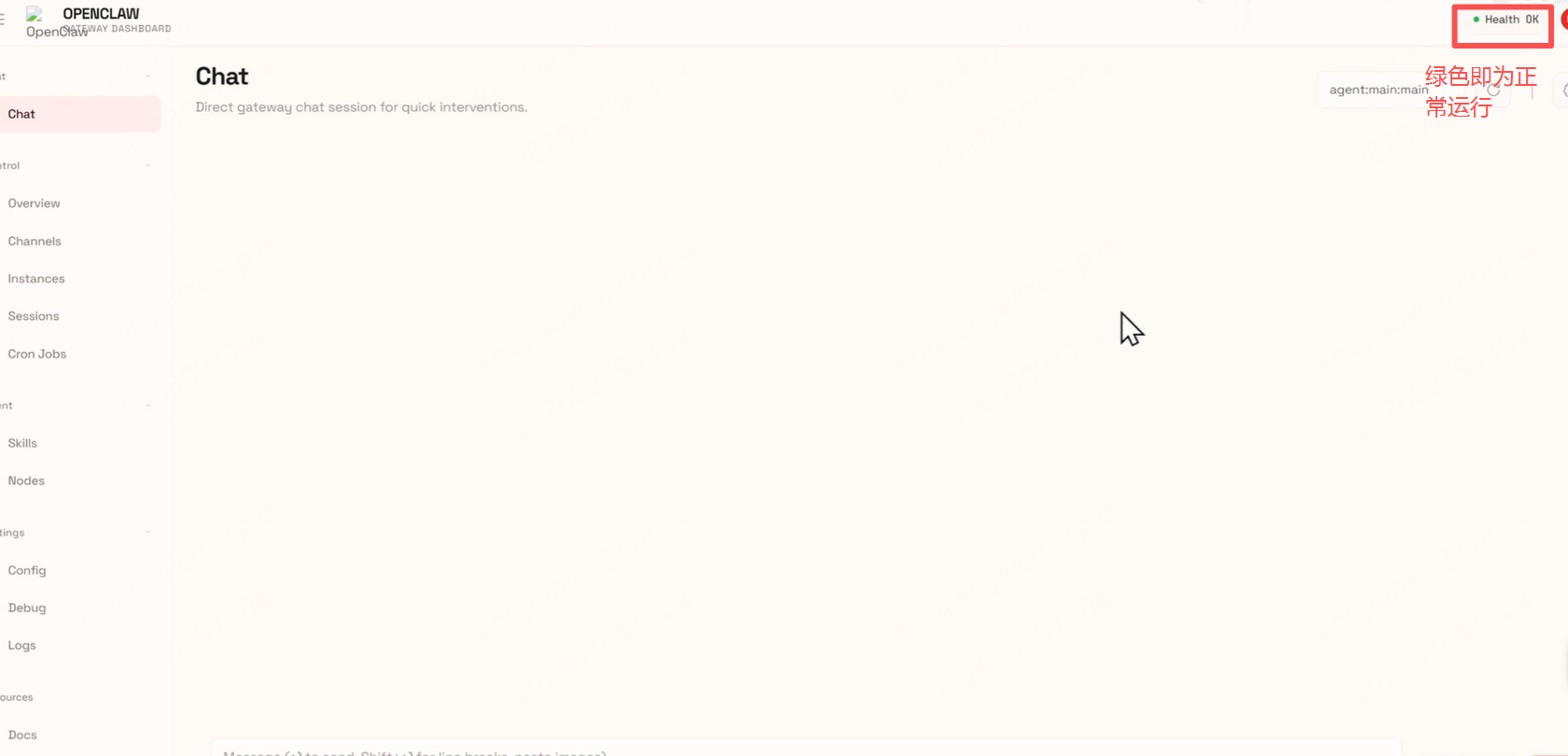
10.配置大模型(LLM)
①来到WSL中输入:
openclaw config

②选择Model项
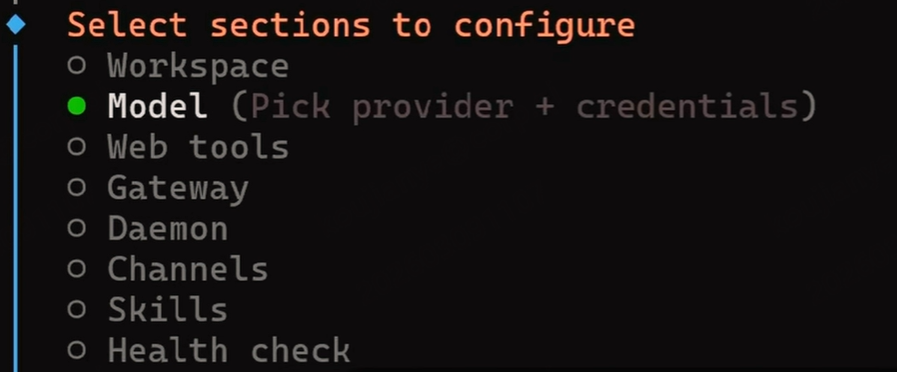
③进行模型选择和配置
如果个人拥有付费模型,则根据个人情况配置即可,我接下来将使用Google反重力模型进行演示
- 所有Google账号可免费使用
- 可以使用Opus 4.5
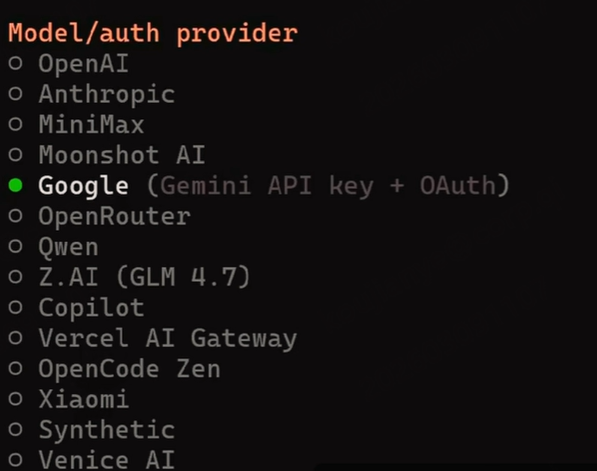

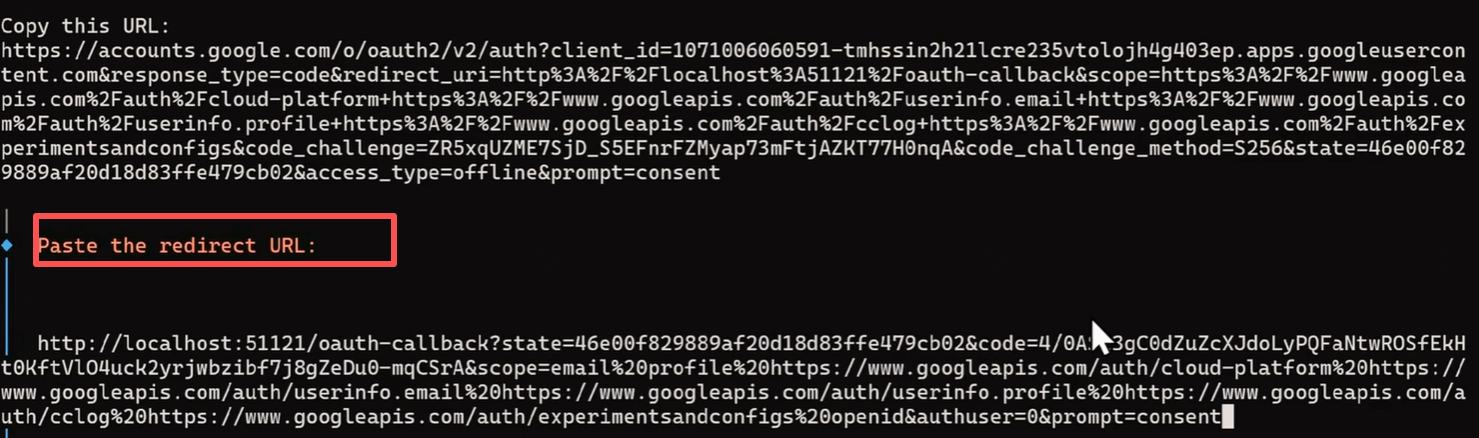
选择后会跳出以下链接,完整复制并进入

登录Google账号,登录后会提示无法访问该地址,这是正常的,跟是否科学上网无关
复制登陆失败的地址栏中的地址,在终端中粘贴即可
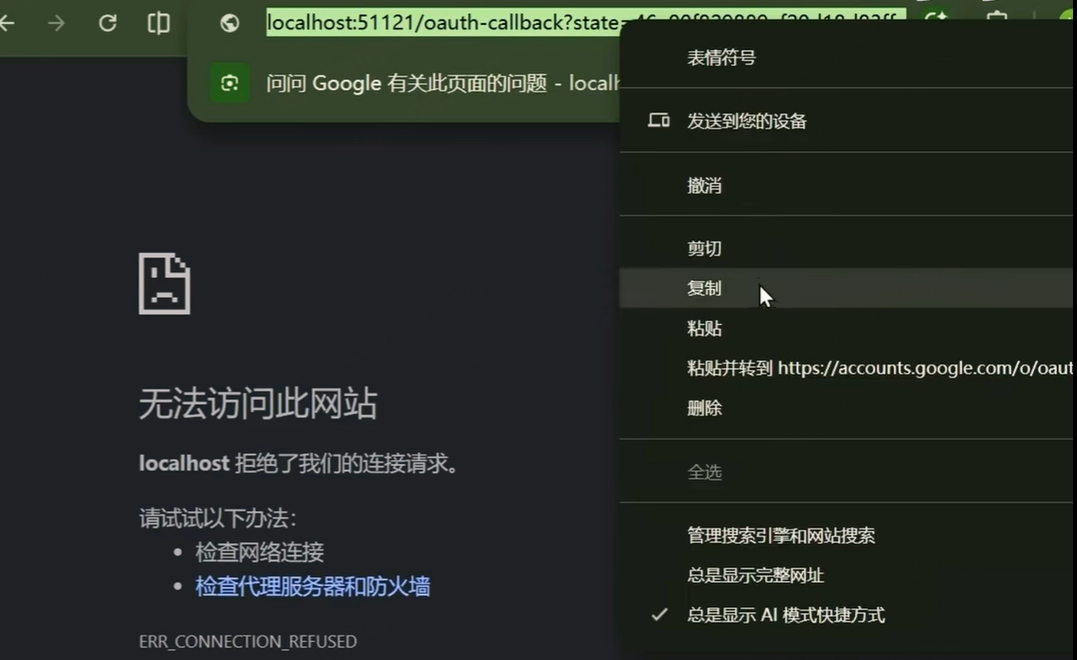
粘贴(记得粘贴时使用鼠标右键,而不是Ctrl+V)
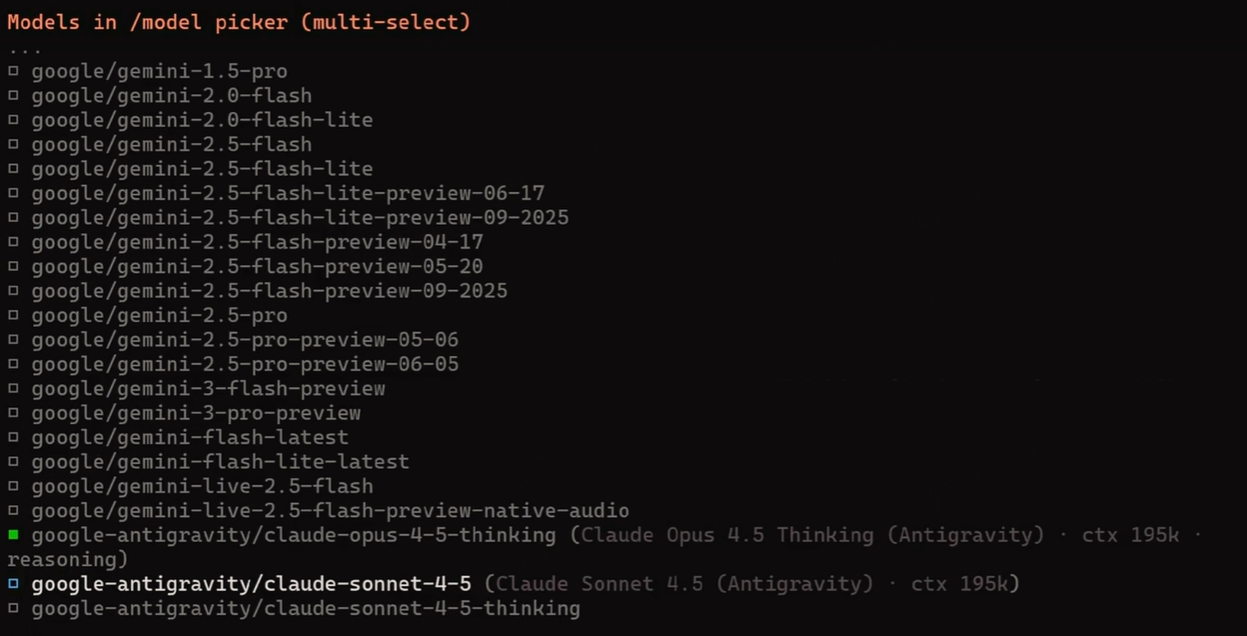
④选择模型:
已默认选择了Opus4.5,直接回车即可,列表上没有显示选中是因为该模型在第三页左右,需要选择下方省略号才可查看,但都已经选择了,直接回车即可
⑤到此已配置完毕,来到网页上即可测试
随便进行提问,看是否可以完成回答即可

11.配置社交媒体(聊天工具)
①来到WSL中输入:
openclaw config

②选择Channels
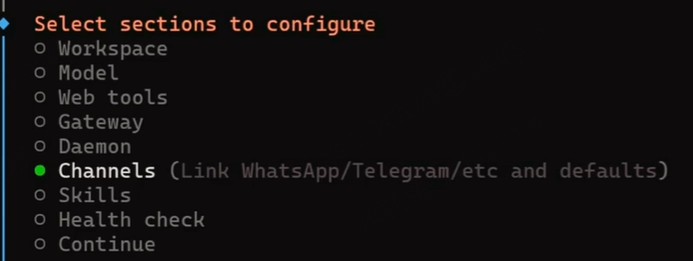
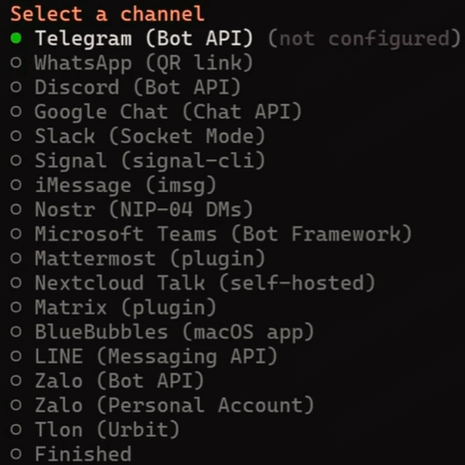
③选择社交媒体
将使用Telegram进行演示
④:来到Telegram,搜索botfather
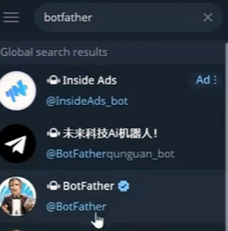
⑤:创建机器人
输入指令
/newbot #创建机器人
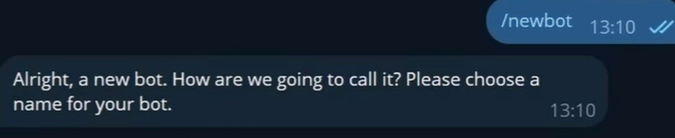
然后输入机器人名字(需要全网唯一,使用需要尽可能复杂一点)
⑥:成功后会返回一个API,进行复制,并回到终端粘贴
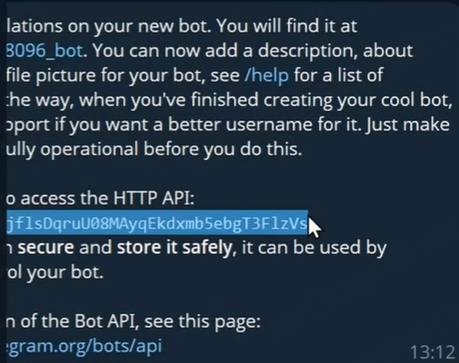
粘贴(记得粘贴时使用鼠标右键,而不是Ctrl+V)

⑦:完成配对
来到该机器人聊天页面,随便输入内容,触发机器人,发送配对码:复制该配对码
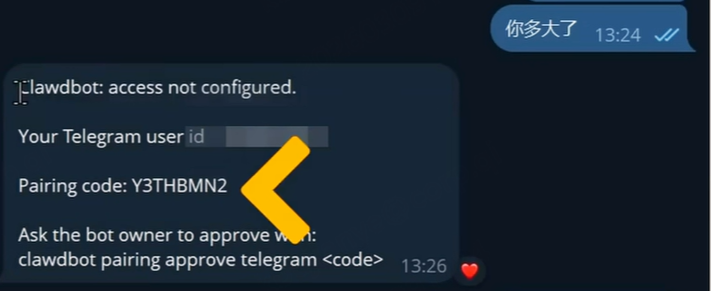
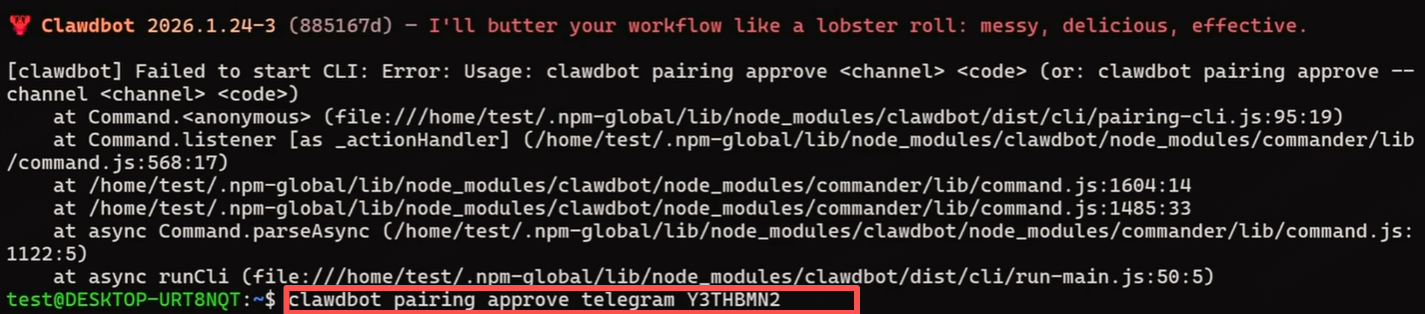
来到终端输入配对码指令
openclaw pairing telegram approve <你的配对码>

小龙虾开发者社区是 CSDN 旗下专注 OpenClaw 生态的官方阵地,聚焦技能开发、插件实践与部署教程,为开发者提供可直接落地的方案、工具与交流平台,助力高效构建与落地 AI 应用
更多推荐

 22
22 0
0- 0


 已为社区贡献3条内容

所有评论(0)