
Windows部署与应用本地阿里CoPaw
安装与运用了Windows下的OpenClaw-CN,在后台服务运行起来,进入浏览页面交互应用的,修改或添加模型、工具、技能等项以适应更多运用,颇感困难,诸多项都设置不动。看到继OpenClaw,很多国产类似工具推出,特别选择了著名的阿里CoPaw在Windows部署与应用,即简易又没有了以上设置调整困难,特别汇文描述。
安装与运用了Windows下的OpenClaw-CN,在后台服务运行起来,进入浏览页面交互应用的,修改或添加模型、工具、技能等项以适应更多运用,颇感困难,诸多项都设置不动。看到继OpenClaw,很多国产类似工具推出,特别选择了著名的阿里CoPaw在Windows部署与应用,即简易又没有了以上设置调整困难,特别汇文描述。遗憾的是常用的Ollama本地大模型应用几经努力,也未能链接到相应大模型服务。
1 IMA-DS借力
咨询:详细说明Windows部署与应用本地阿里CoPaw。
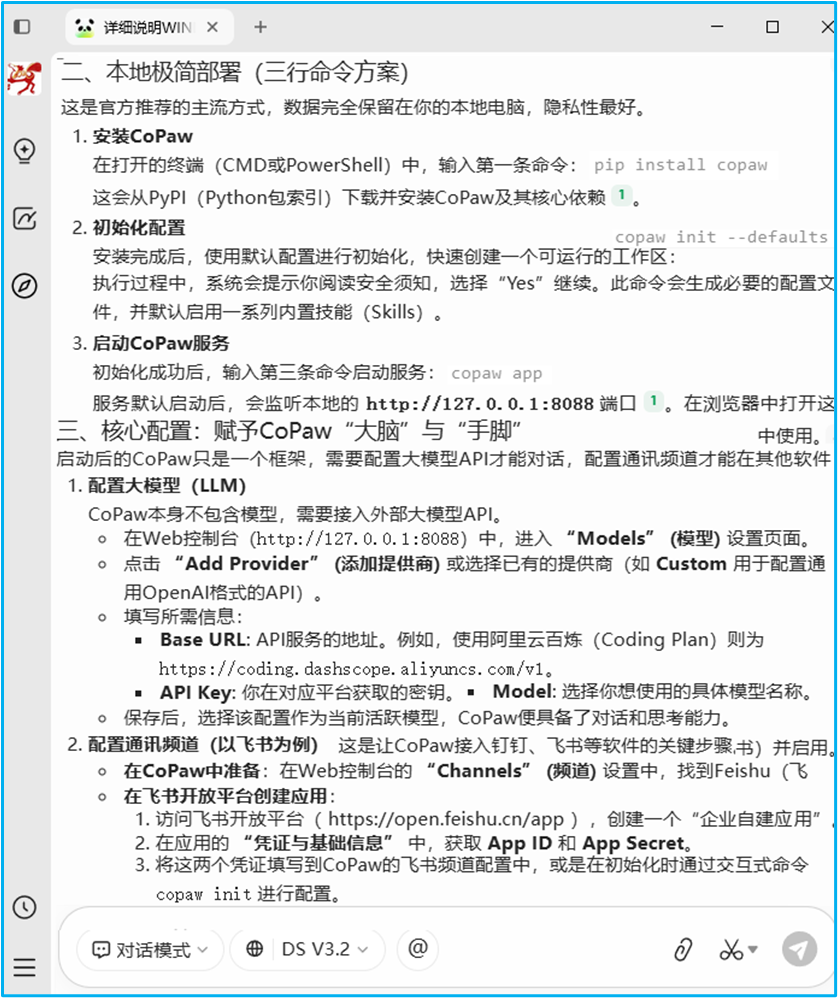
图1 IMA-DS助力CoPaw安装运用截图
2 CoPaw安装
安装Python 3.10~ 3.13之一版本,并验证,这里选用Python3.12.12。之后三条指令[安装、初始化、服务启动]完成整个CoPaw服务安装运行,如图2所示。服务启动后,按照提示,在浏览器中进入交互操控初始页面,如图3所示。
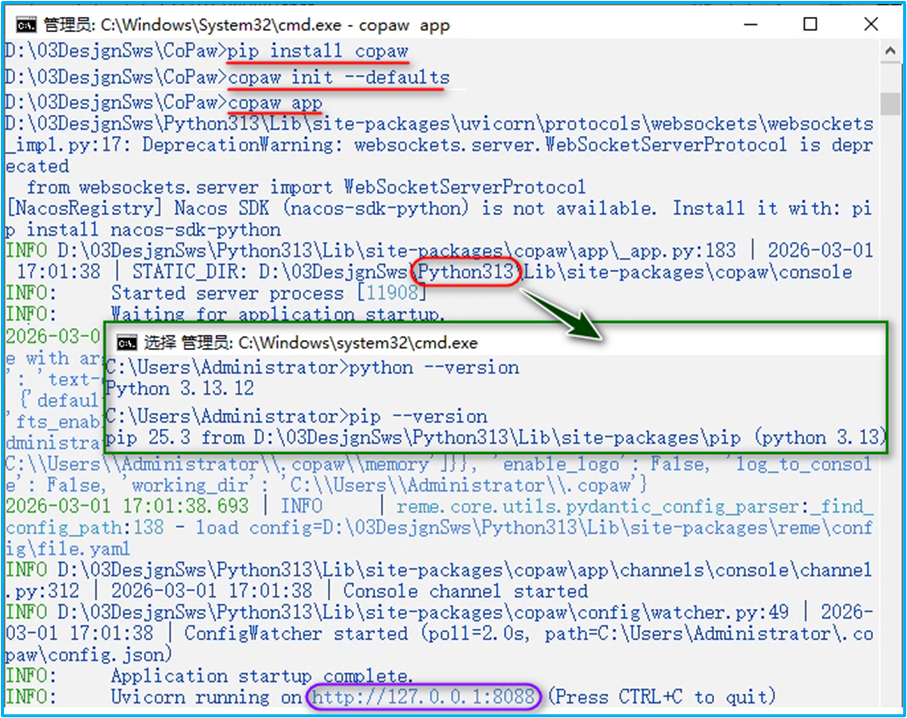
图2 CoPaw安装运行窗口组合截图
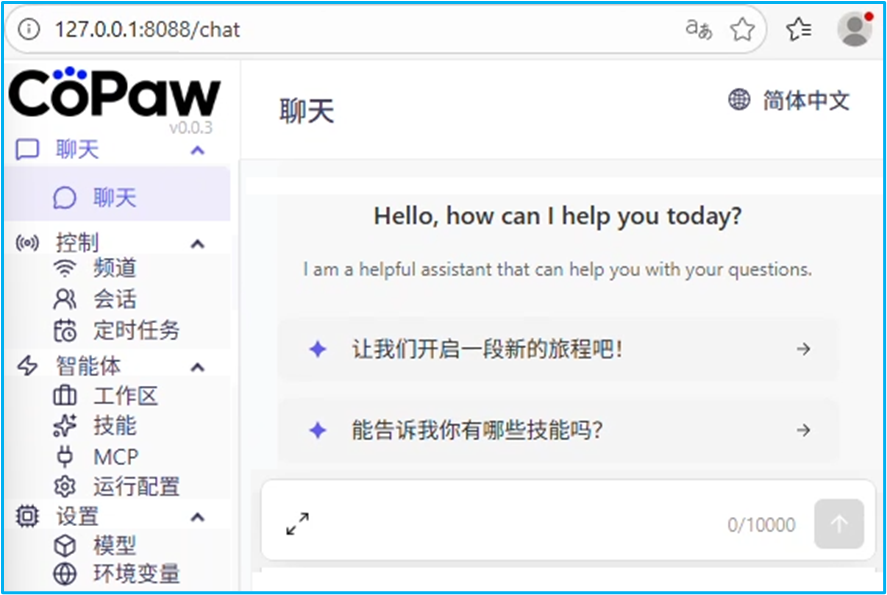
图3 CoPaw浏览器交互操控初始页面截图
3 大模型准备
3.1 原始大模型准备
常用阿里的ModelScope与DashScope的个人API-Key设置如图4~5所示。
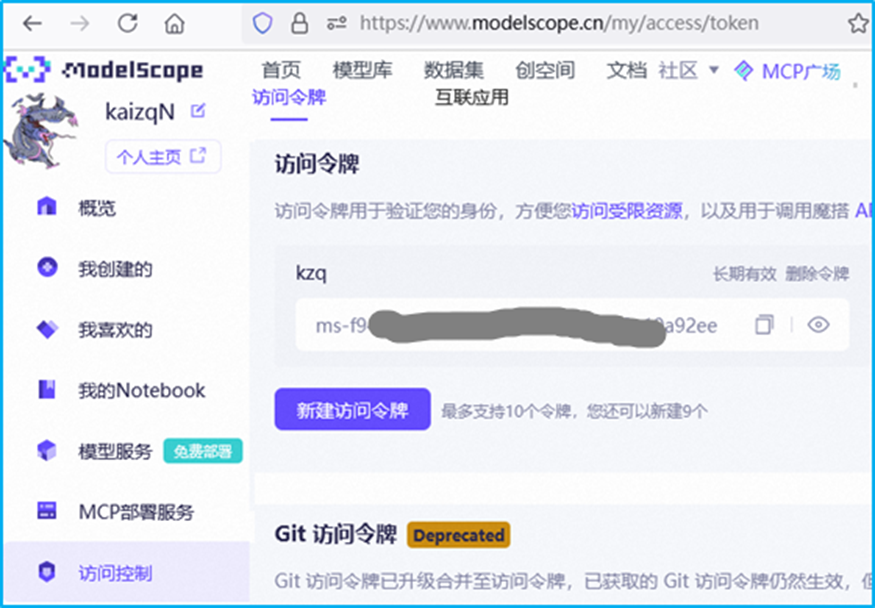
图4 阿里ModelScope个人API-Key设置截图
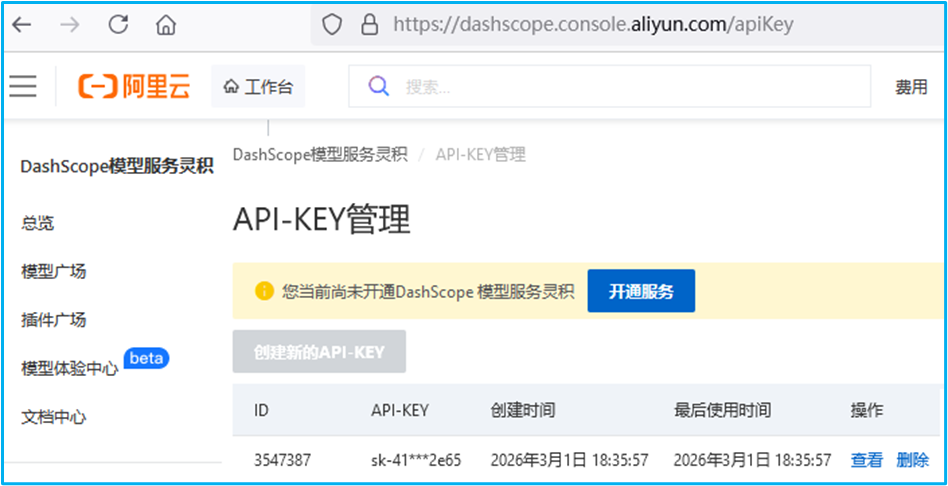
图5 阿里DashScope个人API-Key设置截图
3.2 CoPaw下的模型设置
以阿里ModelScope为例,相关设置组合截图如图6所示。
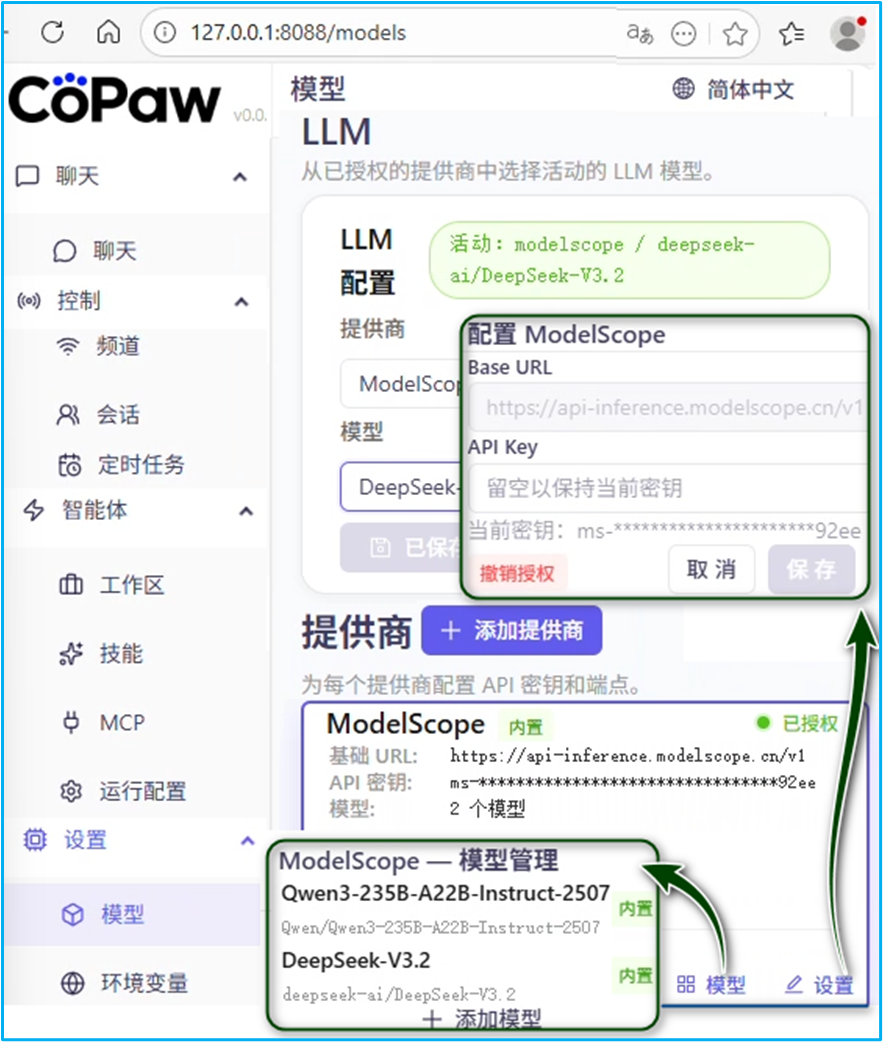
图6 CoPaw下阿里ModelScope模型设置组合截图
4 应用频道准备
应用频道即工具,以飞书为例。
4.1 原始应用工具准备
这里选用抖音飞书的特定问答机器人工具,相关“飞书开放平台”的应用创建与配置,如图8 所示。相关应用创建、机器人应用能力添加、导入权限设置、订阅事件的选择与接收消息添加、应用发布。其中订阅事件配置,需要在CoPaw安装完成投入运行后才能选择和设置到位,这里是顺便说明。
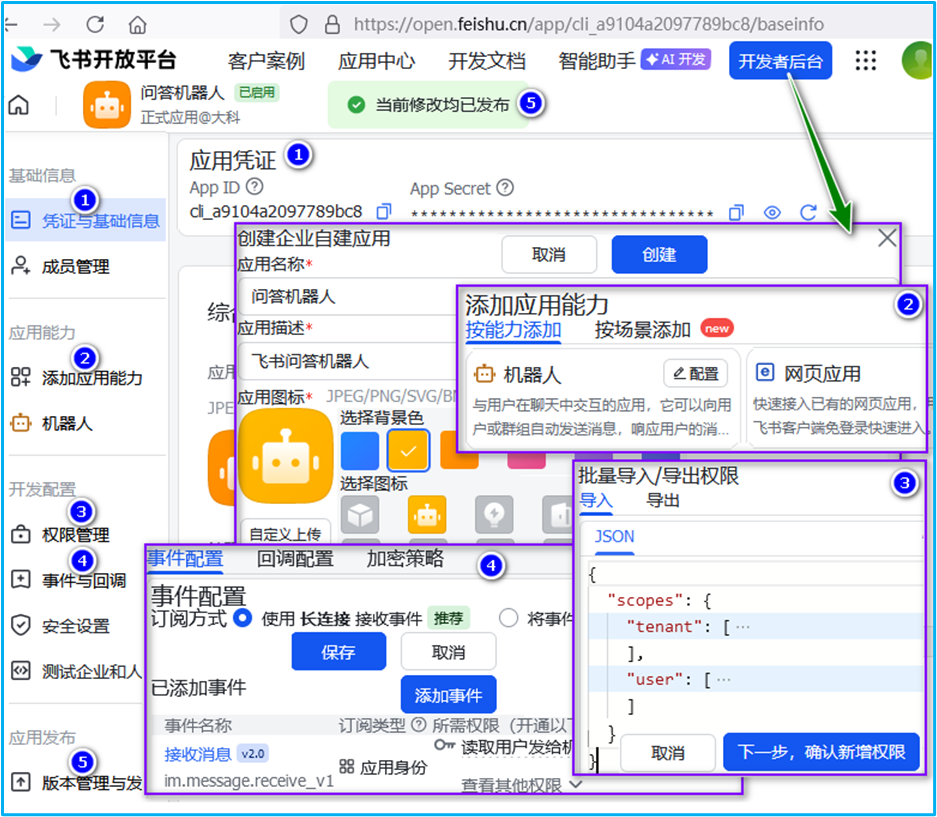
图7 “飞书开放平台”的特定问答机器人应用创建与配置组合截图
导入权限设置相关的JSON编制如下:
{
  "scopes": {
    "tenant": [
      "im:message:send_as_bot",
      "im:message:readonly",
      "im:chat.access_event.bot_p2p_chat:read",
      "im:chat.members:bot_access",
      "aily:file:read",
      "aily:file:write",
      "contact:user.employee_id:readonly",
      "application:application:self_manage"
    ],
    "user": [
      "aily:file:read",
      "aily:file:write"
    ]
  }
}
4.2 CoPaw应用频道设置
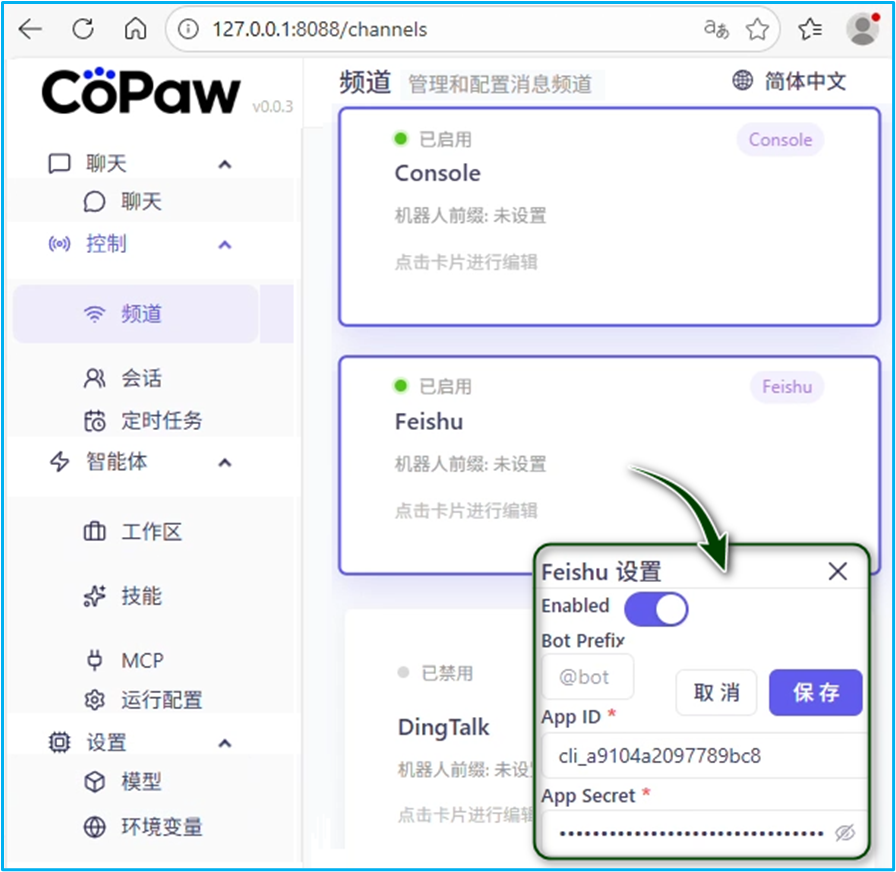
图8 CoPaw下阿里频道设置组合截图
5 CoPaw应用
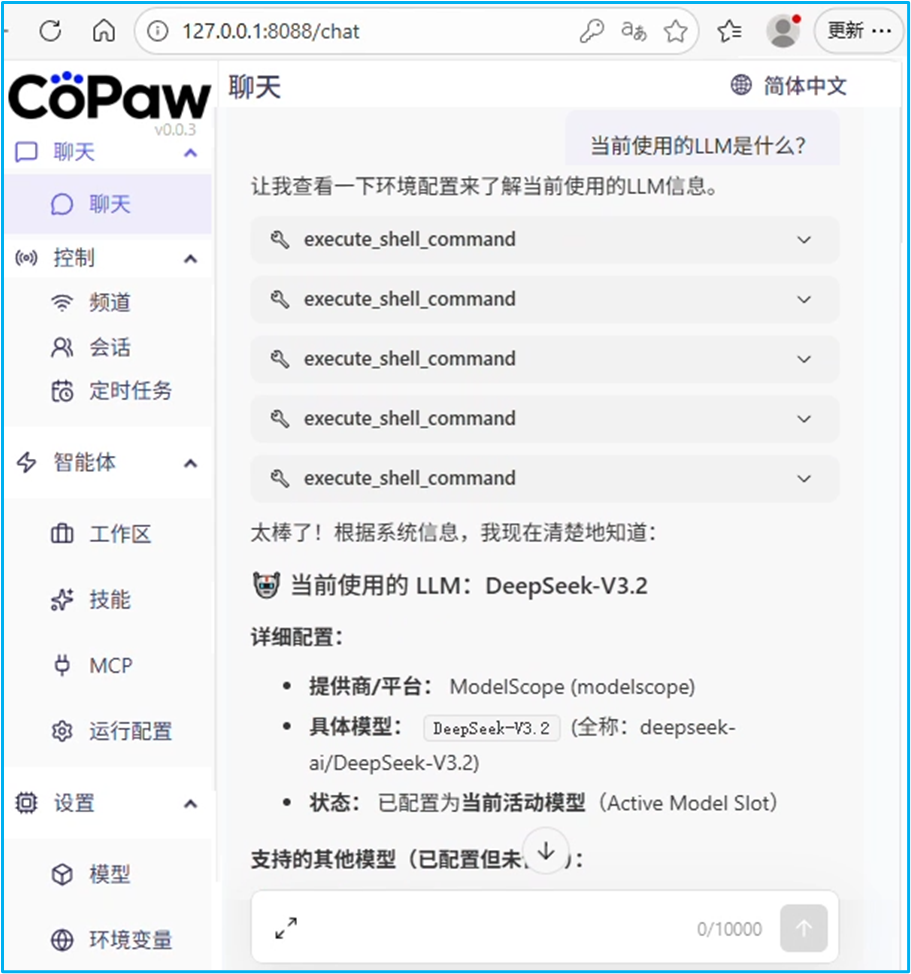
图9 CoPaw应用组合截图
6 CoPaw技能设置
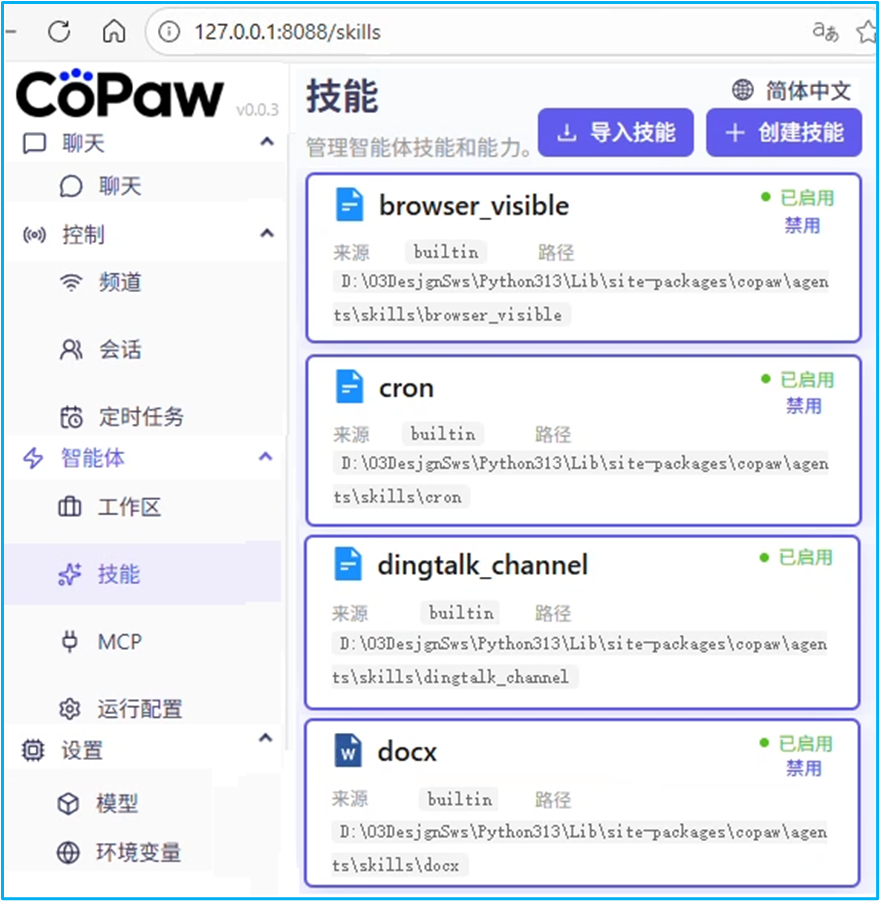
图10 CoPaw技能设置截图
7 CoPaw-Ollama本地大模型应用
Ollama架构的本地大模型,在CoPaw下进行设置,由于Ollama本地应用无需设置API-Key,而CoPaw环境又要求必须有API-Key,需要做如图11特殊设置才能应用。深入应用测试,仍然访问不到本地部署的大模型,一大遗憾。
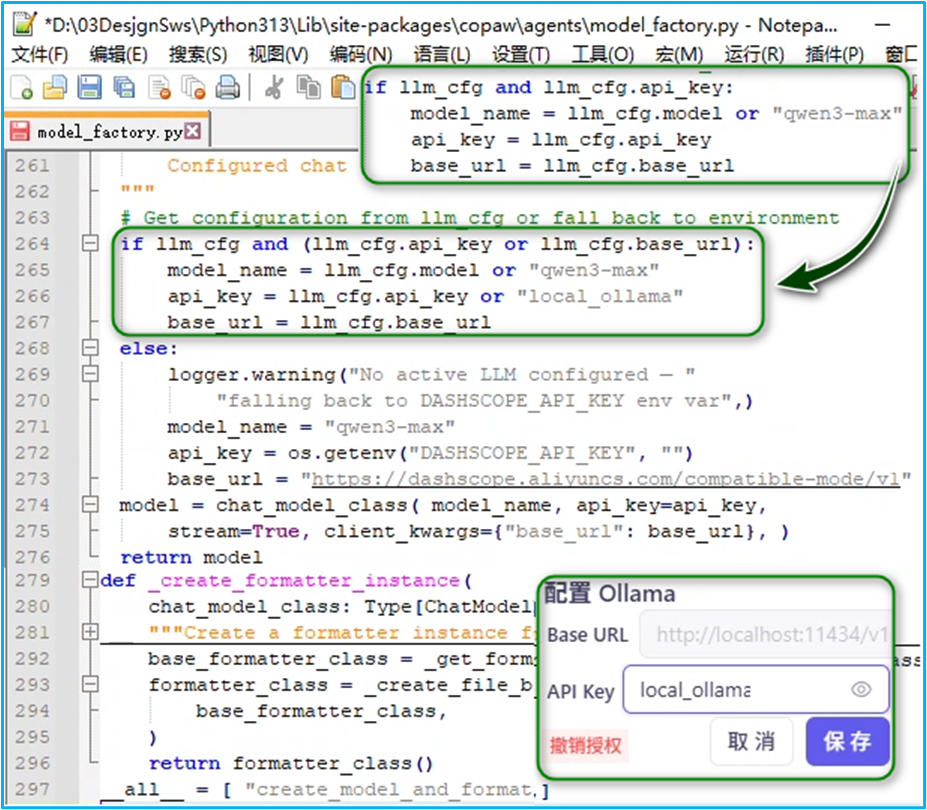
图11 CoPaw-Ollama本地大模型特殊设置组合截图

小龙虾开发者社区是 CSDN 旗下专注 OpenClaw 生态的官方阵地,聚焦技能开发、插件实践与部署教程,为开发者提供可直接落地的方案、工具与交流平台,助力高效构建与落地 AI 应用
更多推荐
 25
25 0
0- 0


 已为社区贡献4条内容

所有评论(0)