1.【echarts系列】在Vue中设置echarts折线图的样式(图表、网格、标签、提示、标题和文字),以及手册教程系列
1、echarts折线图(折线图)
折线图也是我们数据可视化图表中最常用的图表之一。它是将各种数据点标记用线连接起来的图表。它不仅可以代表数字,还可以反映同一事物在不同时期的发展变化情况和变化趋势。
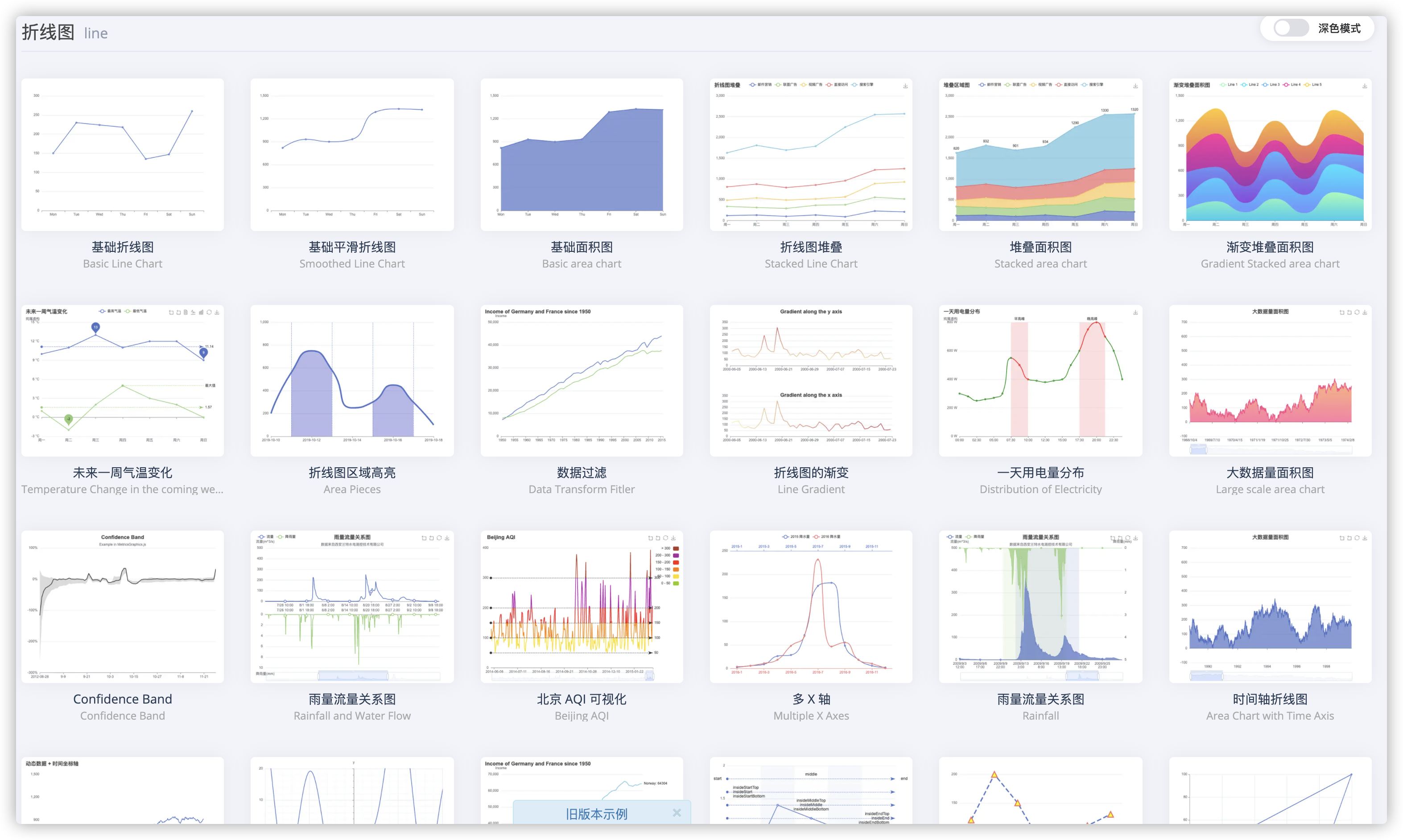
看着官网例子的这些五颜六色的折线图,相信在日常开发中,只要稍加配置和调整,就能满足90%的需求。
2、echarts的下载、安装和使用
在上一篇文章中,我们主要学习了如何快速设置 Echarts 的一些属性。我们在演示中采用的引入方式是一次性引入所有资源。
像这样:
从“echarts”导入 * 作为 echarts;
// 根据准备好的dom初始化ecarts实例
var myChart u003d echarts.init(document.getElementById('main'));
// 绘制图表
myChart.setOption({
标题:{
text: 'ECharts 入门示例'
},
工具提示:{},
x轴:{
数据:['衬衫','开衫','雪纺衬衫','裤子','高跟鞋','袜子']
},
y轴:{},
系列:[{
name: '销售量',
类型:“酒吧”,
数据:[5, 20, 36, 10, 10, 20]
}]
});
其实在项目开发中不推荐使用上面的引入方式!!!
原因是上面的代码会引入ECharts中的所有图表和组件,我们不能使用很多属性,这样会造成资源的浪费和占用。
但是如果你不想引入所有的组件,ECharts 提供了一个按需接口来封装必要的组件。
在接下来的文章中,我们将使用按需引入的接口进行开发。
现在开始了。
3、echarts的下载和点播介绍
下一步是开发这个例子。
首先下载并安装依赖项:
1\。运行命令:
npm 安装 echarts --save
//或
纱线添加 echarts
2\。按需引入项目(作者使用Vue项目)
这里注意 4 X 版本和 5 X 版本的介绍是很不一样的
- 4.x版本的介绍方法
//导入基本模板
从“echarts/lib/echarts”导入 echarts;
//引入环形图
导入“echarts/lib/chart/bar”;
//引入提示框组件、标题组件和工具箱组件。
导入“echarts/lib/component/tooltip”;
导入“echarts/lib/component/title”;
导入“echarts/lib/component/legend”;
- 5.x版本介绍方法
我们的项目使用最新版本 5 x。
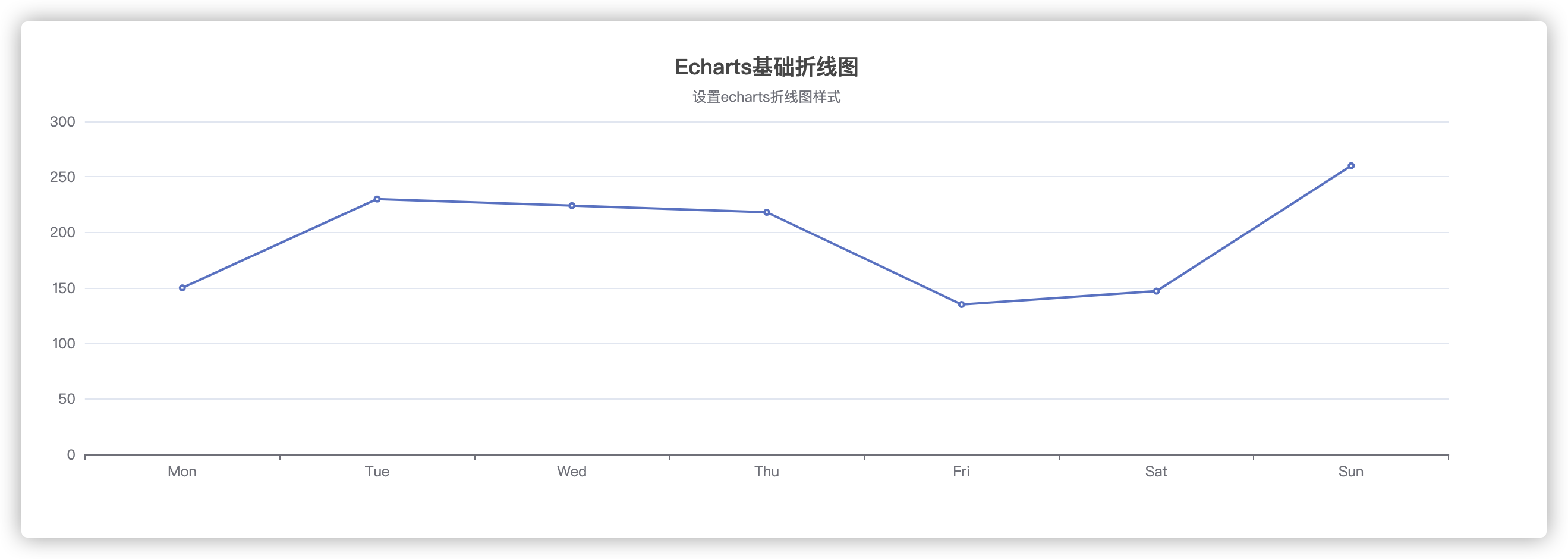
3\。测试一下
如果您的代码像我的一样运行,那是正确的。
4、echarts需求开发示例
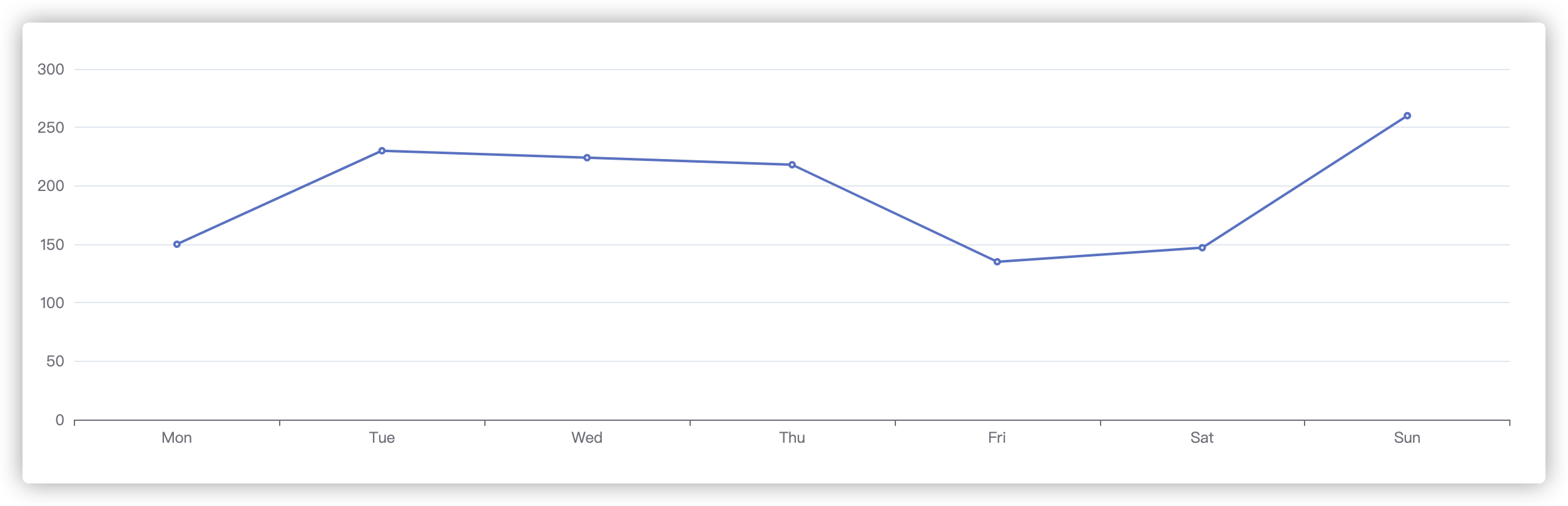
这张图是官网的基本折线图样式。我们需要做的就是将此图表配置为我们需要的样式。
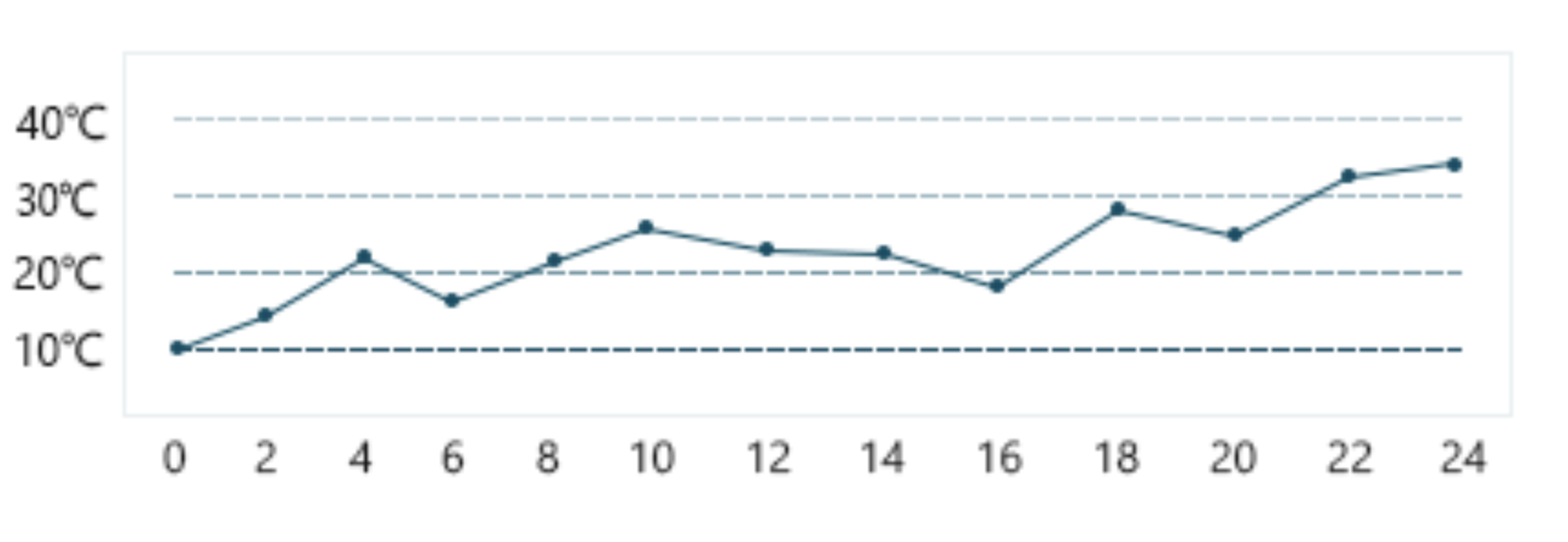
这张图片是一个需求的例子
配置还原的相似度不是100%,但也应该是85%。
打开和干燥:
1.先配置网格
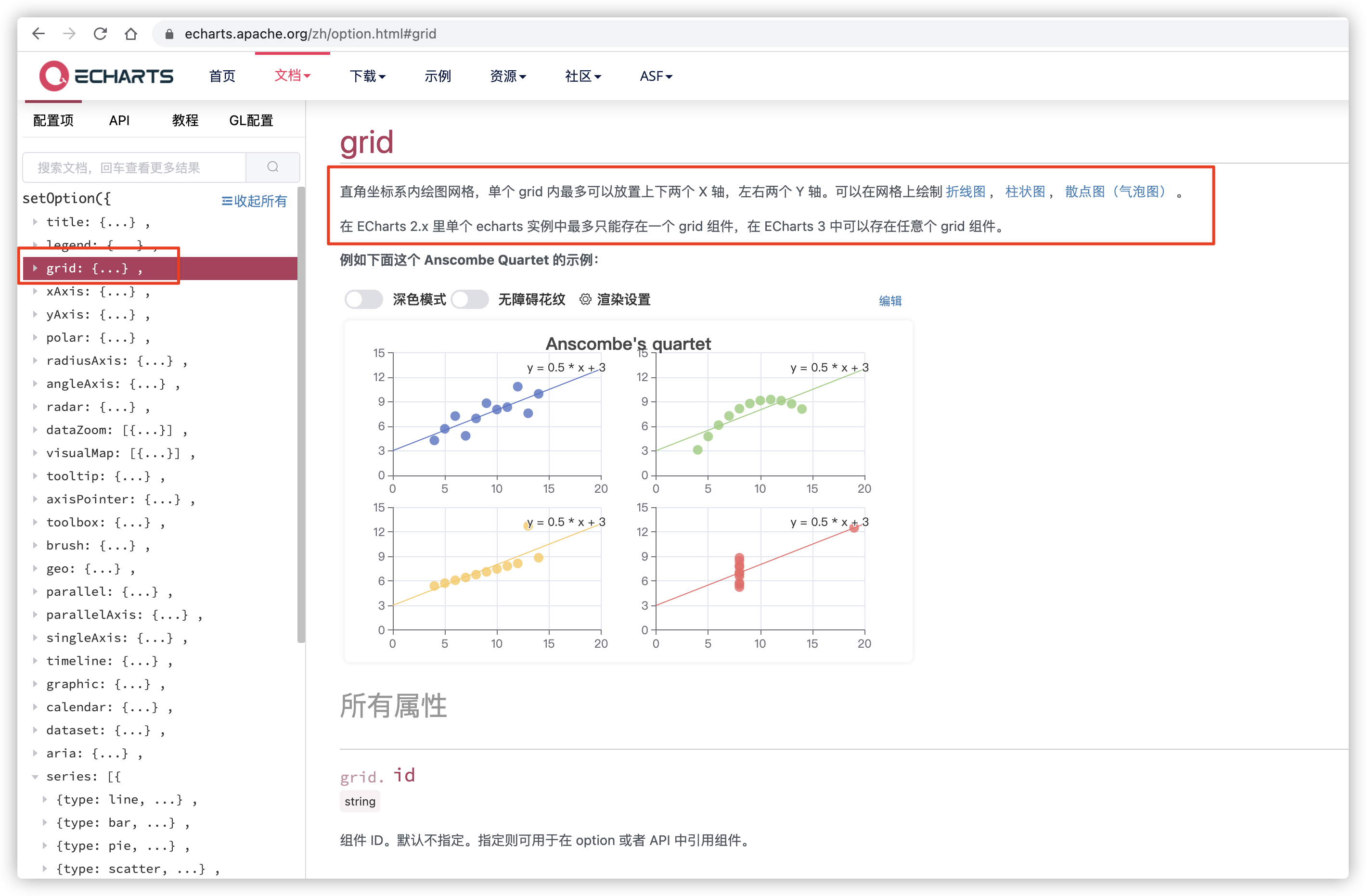
在官网的文档中找到grid属性的配置。首先,我们配置渲染区域。因为默认渲染区域占的比例不大,而且很大一部分是空白的,所以我们需要调整渲染区域。
为了更直观的看到渲染区域,我们将容器 div 的边框设置为红色。
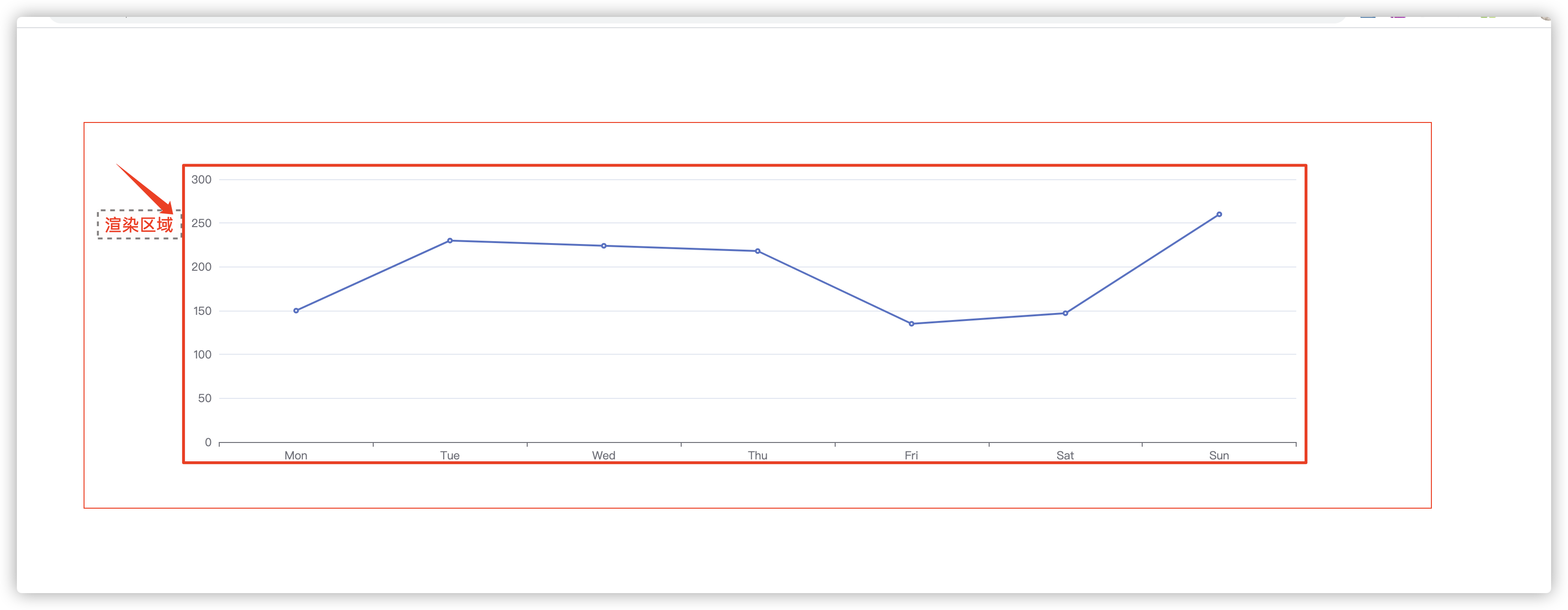
将渲染区域设置为底部25,顶部20,左侧40,右侧20。默认单位为 px。一些小伙伴可能不太了解距离。官网解释了网格组件与容器的距离。如果要设置标题,顶部的空白要大一些,否则标题会占据图表的渲染区域。
网格:{
显示:真实,
底部:20,
顶部:20,
左:40,
右:20
}
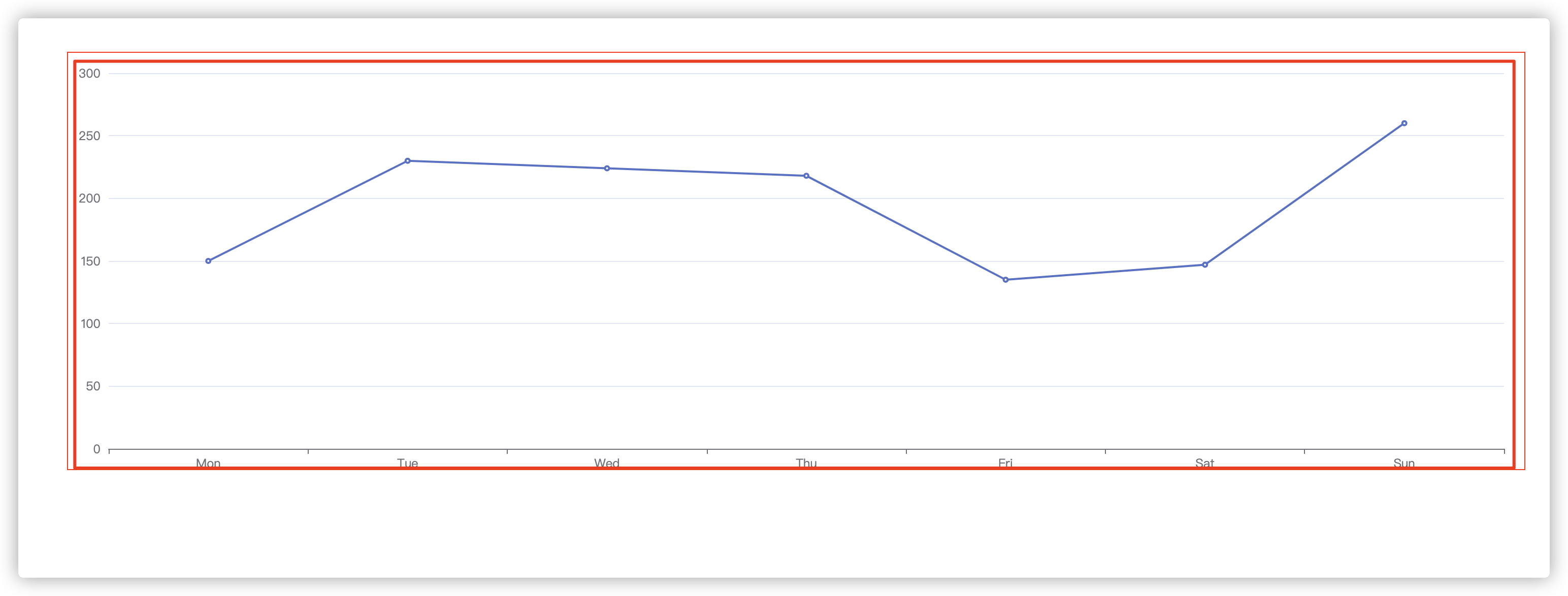
设置了以上属性后,看起来“屏幕共享”变大了。
1.x轴
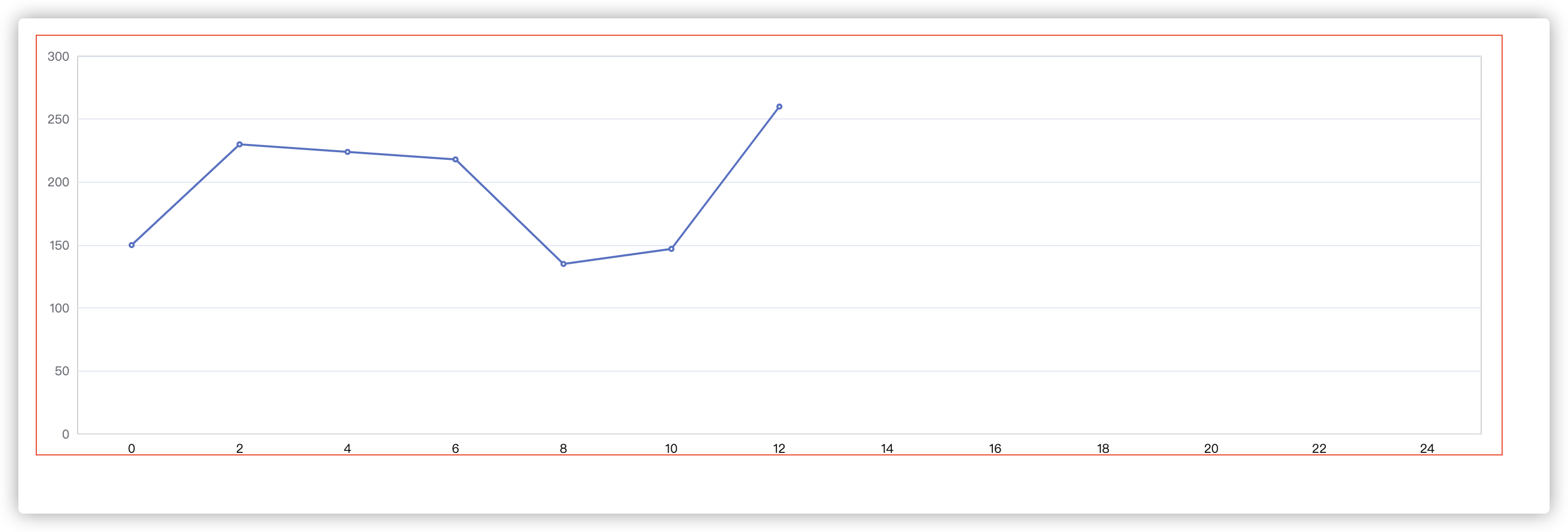
接下来,设置 x 轴。我们先观察x轴没有刻度线,颜色为“color: '#151515'”,数据为24小时,每2小时为一个区间。
让 hs u003d 函数() {
让 arr u003d [];
for (let index u003d 0; index <u003d 24; index++) {
(index % 2 u003du003d 0) && arr.push(index);
}
返回 arr;
};
x轴:{
类型:“类别”,
axisTick: { //刻度设置
显示:假
},
axisLabel: { //坐标文本
颜色:'#151515'
},
轴线:{
lineStyle:{//轴的样本颜色
颜色:'#E8EFF1'
}
},
数据:hs()
}
设置以上属性的效果如下,离目标又近了一步。
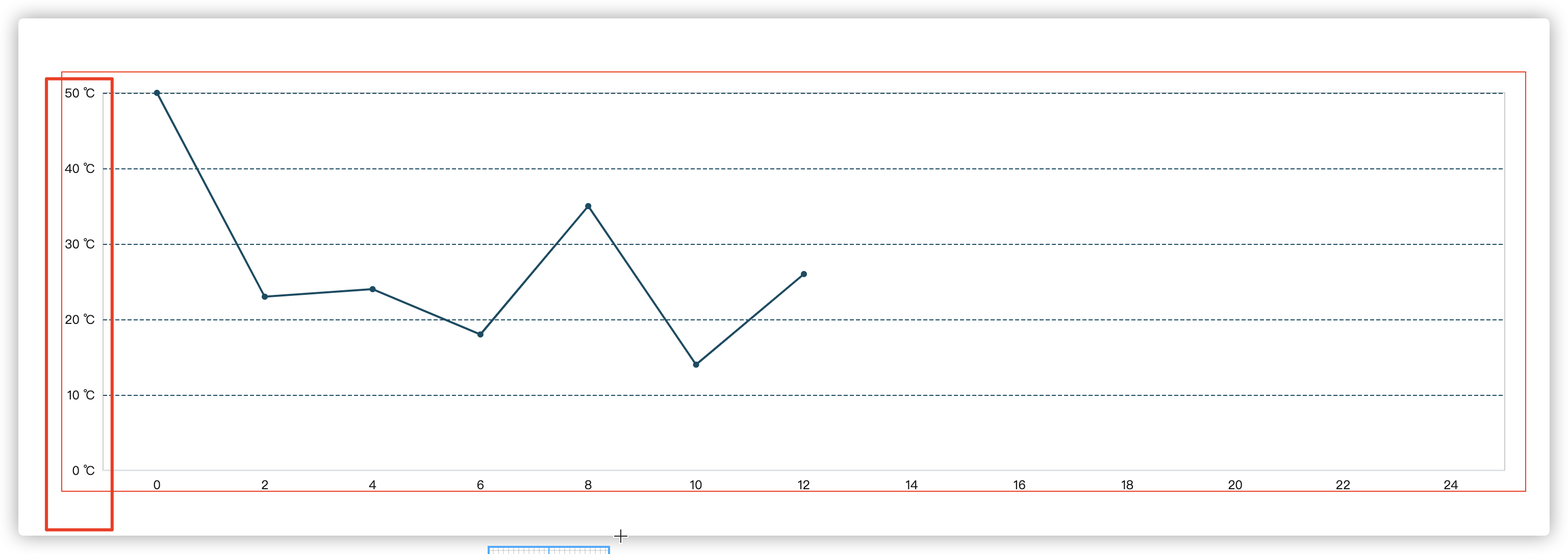
1.y轴
接下来设置y轴的坐标轴,观察y轴的数据需要格式化,因为需要显示“摄氏度”的单位。另外,下图中框起来的虚线属于网格中y轴的分隔线,所以也需要在yAxis属性的splitLine中设置。由于放大后视力不好,所以分割线的颜色是'#004C63',不是看到的渐变...
! zoz100037](https://programming.vip/images/doc/a18d7bcda518c5862662f7111a172f3b.jpg)
设置以下属性:
y轴:{
类型:“价值”,
splitNumber: 4,
axisLabel: { //坐标文本
颜色:'#151515',
格式化程序:函数(值){
返回 `${value} ℃`;
}
},
分割线:{
lineStyle: { //y轴分隔线样式设置
color: '#004C63',//颜色
type: 'dashed', //虚线
}
}
}
4\。折线样式
最后,我们来设置折线的样式,观察折线的特点,包括:折线的颜色是“#004C63”和实心拐点。
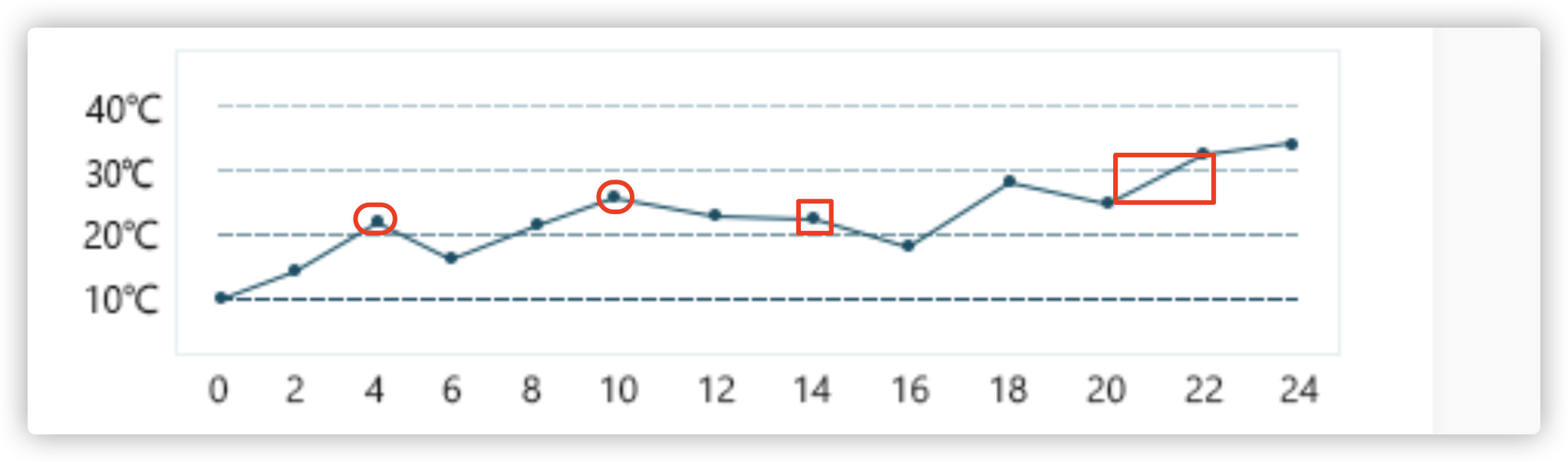
一般图表样式属性设置都是在“系列”中设置的,如下:
系列:[{
数据:[50, 23, 24, 18, 35, 14, 26],
类型:'线',
lineStyle: { //折线样式
颜色:'#004C63'
},
itemStyle:{ //这里设置的拐点颜色
颜色:'#004C63'
},
symbol: "circle", //标记图形(拐点)
symbolSize: 6, //大小
}]
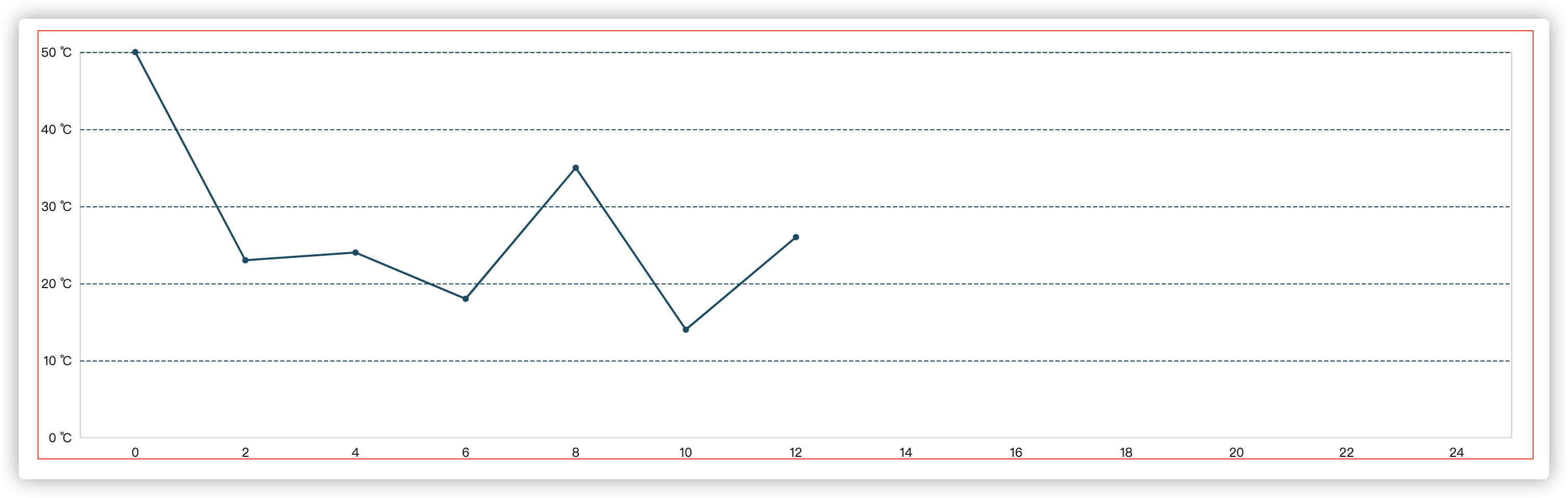
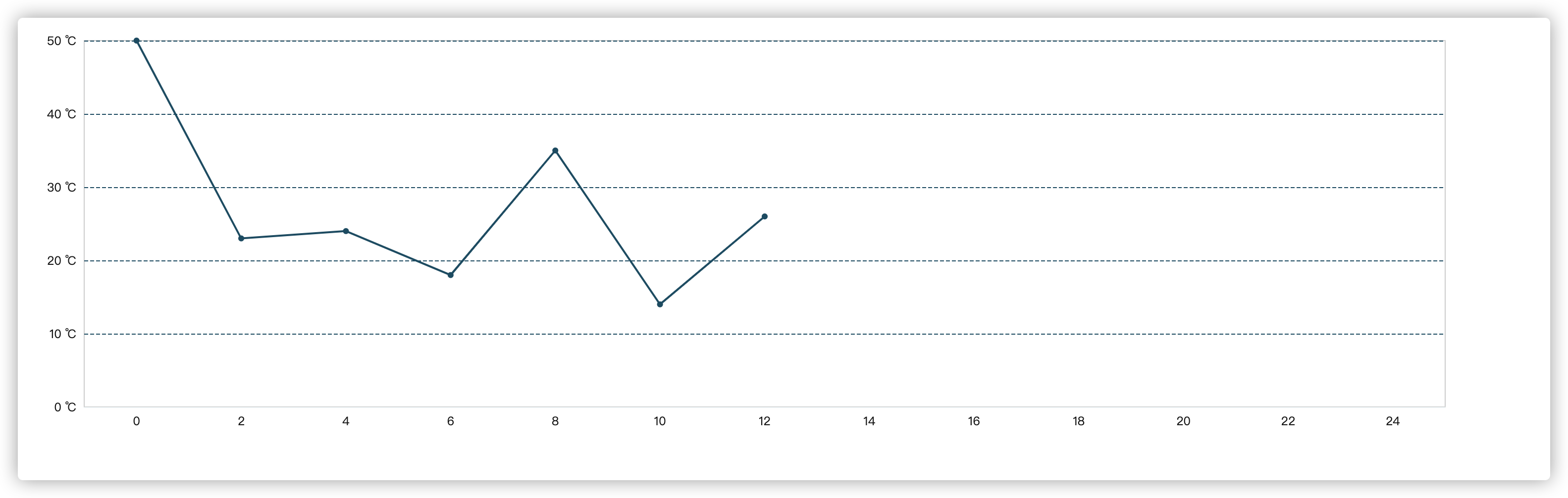
大部分设置到这里就完成了。其实我们的还原度看起来并没有那么高。因为这个设计图的原因,有些地方放大后变形了,可能有一些地方漏掉了,所以看起来有点不一样。
完整的代码和样式。
<模板>
<div idu003d"charts-container" classu003d"charts-container" />
</模板>
<脚本>
// 引入ecarts的核心模块,为使用ecarts提供必要的接口。
从 'echarts/core' 导入 * 作为 echarts;
// 引入折线图,Chart的后缀是Chart
从“图表/图表”导入 { LineChart };
// 介绍提示框、标题、直角坐标系Component和Component后缀都是Component
从 'echarts/components' 导入 { TitleComponent, GridComponent };
// 引入Canvas渲染器时,注意引入Canvas渲染器或SVGRenderer是必要的一步
从 'echarts/renderers' 导入 { CanvasRenderer };
echarts.use([CanvasRenderer, LineChart, TitleComponent, GridComponent]);
导出默认 {
名称:“线图”,
数据() {
返回{
};
},
安装() {
这个.init();
},
方法:{
/**
* 初始化图表
*/
初始化() {
让 hs u003d 函数() {
让 arr u003d [];
for (let index u003d 0; index <u003d 24; index++) {
(index % 2 u003du003d 0) && arr.push(index);
}
返回 arr;
};
// 根据准备好的dom初始化ecarts实例
让 myChart u003d echarts.init(document.getElementById('charts-container'));
变量选项 u003d {
网格:{
显示:真实,
底部:20,
顶部:20,
左:40,
右:20
},
x轴:{
类型:“类别”,
axisTick: { //刻度设置
显示:假
},
axisLabel: { //坐标文本
颜色:'#151515'
},
轴线:{
lineStyle:{//轴的样本颜色
颜色:'#E8EFF1'
}
},
数据:hs()
},
y轴:{
类型:“价值”,
splitNumber: 4,
axisLabel: { //坐标文本
颜色:'#151515',
格式化程序:函数(值){
返回 `${value} ℃`;
}
},
分割线:{
lineStyle: { //y轴分隔线样式设置
color: '#004C63',//颜色
type: 'dashed', //虚线
}
}
},
系列:[{
数据:[50, 23, 24, 18, 35, 14, 26],
类型:'线',
lineStyle: { //折线样式
颜色:'#004C63'
},
itemStyle:{ //这里设置的拐点颜色
颜色:'#004C63'
},
symbol: "circle", //标记图形(拐点)
symbolSize: 6, //大小
}]
};
myChart.setOption(选项);
}
}
};
</脚本>
<style langu003d"scss" 作用域>
.charts-container {
宽度:80%;
边距:100px 自动;
高度:410px;
// 边框:1px 实心 #f00;
}
</style>
5、本文小结
其实我写到这里的时候也发现了还原出来的样式有些不足,比如y轴坐标值和直线之间的样式。写完例子,发现一不注意就省略了。请原谅我。
其实从上一节不难看出,常用折线图设置的属性大部分都具备,上一篇速记的属性可以很快完成。
作为Echart的系列文章,本系列的主要目的是让学习Echart的朋友快速上手,并会持续更新。
如有任何问题,请留言或@博主。感谢大家的支持o( ̄) ̄)O~
感谢您的阅读。如果这篇文章或项目对你有帮助,可以的话请三键三连!
GitHub 有一个开源项目。如果需要小伙伴,可以轻松star哦!
GitHub:https://github.com/langyuxiansheng

Vue社区为您提供最前沿的新闻资讯和知识内容
更多推荐
 0
0 0
0- 0



 已为社区贡献21229条内容

所有评论(0)