Vue Theme - 受 Vue.js 启发的 Visual Studio Code 主题
我为受 Vue.js 启发的 Visual Studio Code 创建了这个主题,
支持更流行的语言,试图保持色彩的完美和谐。
市场
目前在 Visual Studio Code 编辑器中安装了 +59000
[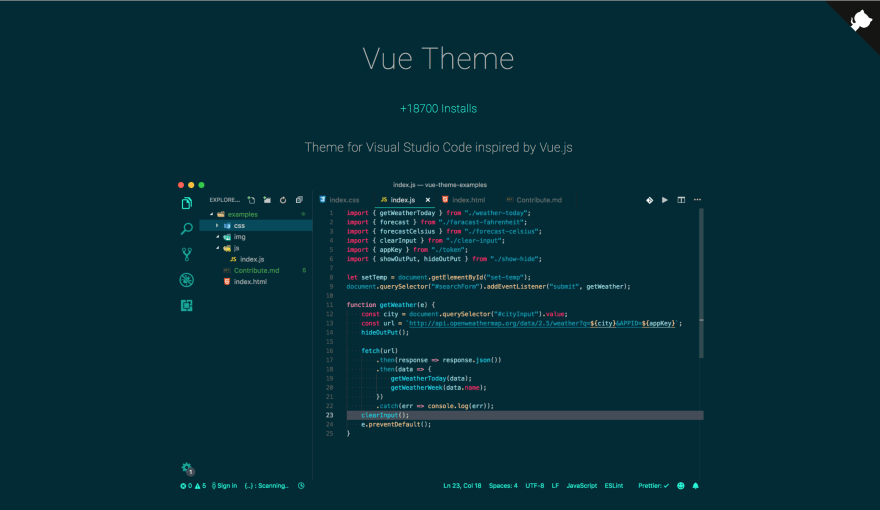 ](https://res.cloudinary.com/practicaldev/image/fetch/s--_5yPnu33--/c_limit%2Cf_auto%2Cfl_progressive%2Cq_auto%2Cw_880/https://thepracticaldev.s3。 amazonaws.com/i/7e4iwn4ou1kswb836kuh.png)
用户体验
该主题中的所有颜色都具有强度,让用户可以工作数小时,减少视觉疲劳并拥有出色的编码体验。
[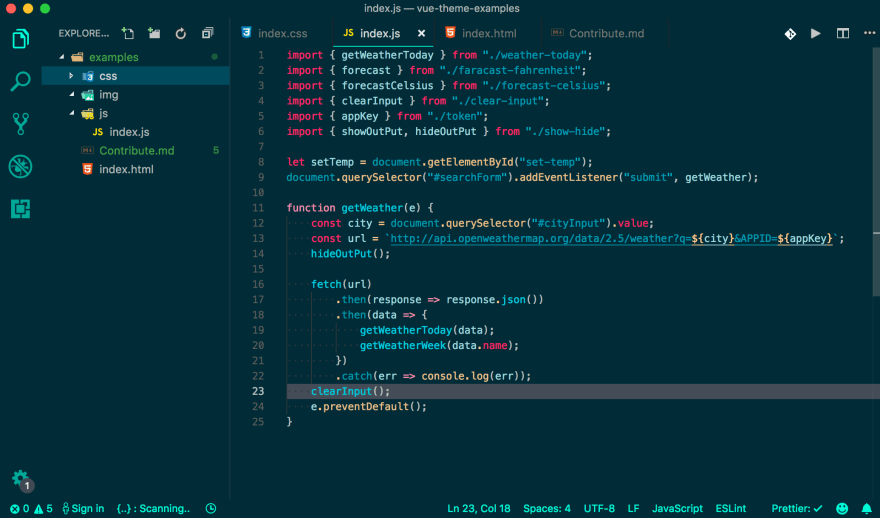 ](https://res.cloudinary.com/practicaldev/image/fetch/s--E4bhaxUV--/c_limit%2Cf_auto%2Cfl_progressive%2Cq_auto%2Cw_880/https://thepracticaldev.s3。 amazonaws.com/i/uadp1bcjgjbv5r4nbb9k.png)
语法亮点:
[ ](https://res.cloudinary.com/practicaldev/image/fetch/s--jh0sSB89--/c_limit%2Cf_auto%2Cfl_progressive%2Cq_auto%2Cw_880/https://thepracticaldev.s3。 amazonaws.com/i/y3l9onslmmiinwvbofri.png)
安装
1.在VS Code中打开Extensions侧边栏面板:View → Extensions
-
搜索
Vue Theme- by Mário Rodeghiero -
点击安装进行安装。
-
点击 Reload 重新加载你的编辑器
-
代码 > 首选项 > 颜色主题 > Vue 主题
您可以通过访问网页Vue Theme或Marketplace了解更多信息。
如果您喜欢这个主题,请在Marketplace中进行评价,或者在GitHub中给我一个星星⭐️,因为提高排名很重要。
谢谢你,希望你喜欢😊

Vue社区为您提供最前沿的新闻资讯和知识内容
更多推荐
 0
0 0
0- 0



 已为社区贡献6083条内容

所有评论(0)