超越订阅限制:腾讯云Token Plan + CC Switch 配置 Claude Code Desktop 全攻略
前言
作为开发者,Claude Code 的强大编码能力无疑令人心动,但复杂的网络环境和订阅门槛常常让人望而却步。现在,结合腾讯云 Token Plan 的高性价比套餐与 CC Switch 的强大路由管理,我们可以在 Claude Code Desktop 中丝滑接入国内大模型,甚至实现加速访问。
本文将手把手带你完成从安装、配置到最终使用的全过程,彻底告别配置烦恼。
第一步:准备工作
在开始配置之前,请确保你具备以下前置条件:
-
网络环境:能够正常访问互联网(外网)。
-
操作系统:Windows
第二步:环境与工具安装
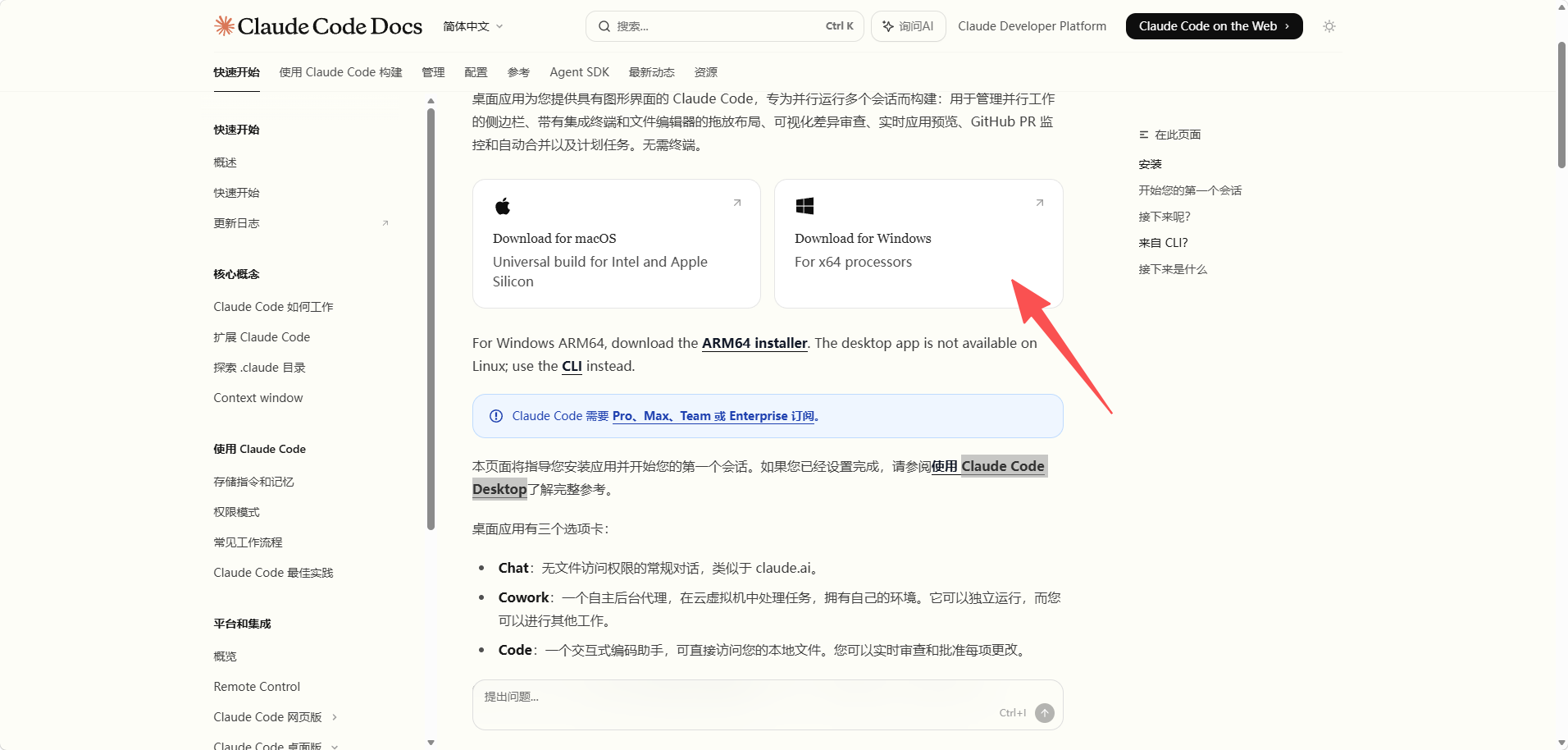
1. 安装 Claude Code Desktop
我们需要确保安装的是支持第三方模型的最新版本。
-
下载地址:访问 Claude Code 官网 下载对应系统的最新安装包。
-
Windows 用户注意:建议先安装 WSL 或 Git for Windows,以保证环境兼容性 。
2. 安装 CC Switch(核心枢纽)
CC Switch 是我们的“配置核心”,它将统一管理 API 路由和供应商设置。
-
安装方式:
-
macOS:推荐
brew tap farion1231/ccswitch和brew install --cask cc-switch。 -
Windows:下载
.msi安装包直接运行,或下载便携版解压即可使用 。
-
第三步:获取腾讯云 Token Plan 密钥
这是实现“省钱”和“国内直连”的关键一步。
-
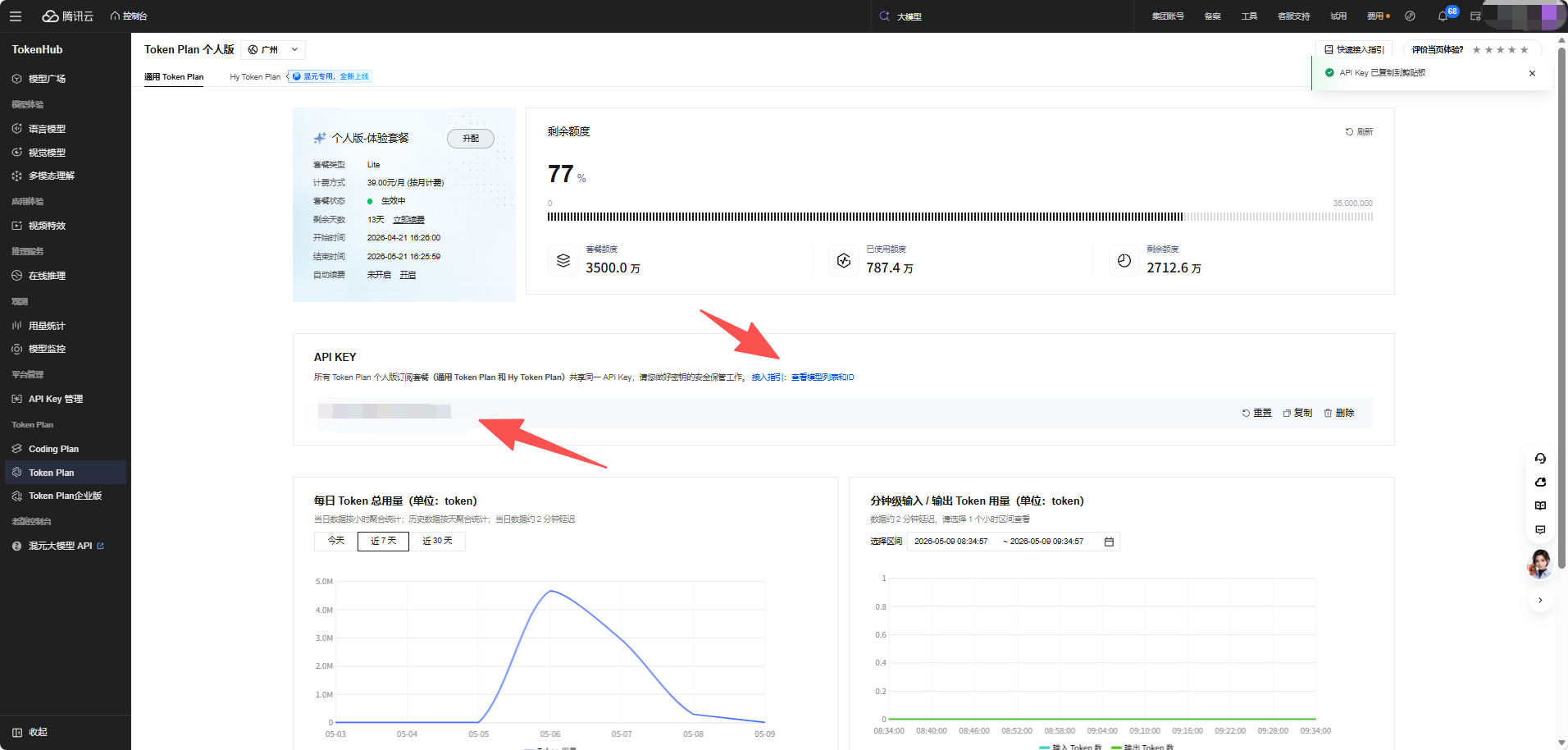
订阅套餐:访问腾讯云 Token Plan 控制台,根据你的使用频率选择套餐(如 39元 Lite 版或 99元 Standard 版)。
-
生成密钥:在控制台找到 Token Plan 页面,点击“生成密钥”或“复制”。密钥格式通常为
sk-tp-xxx。 -
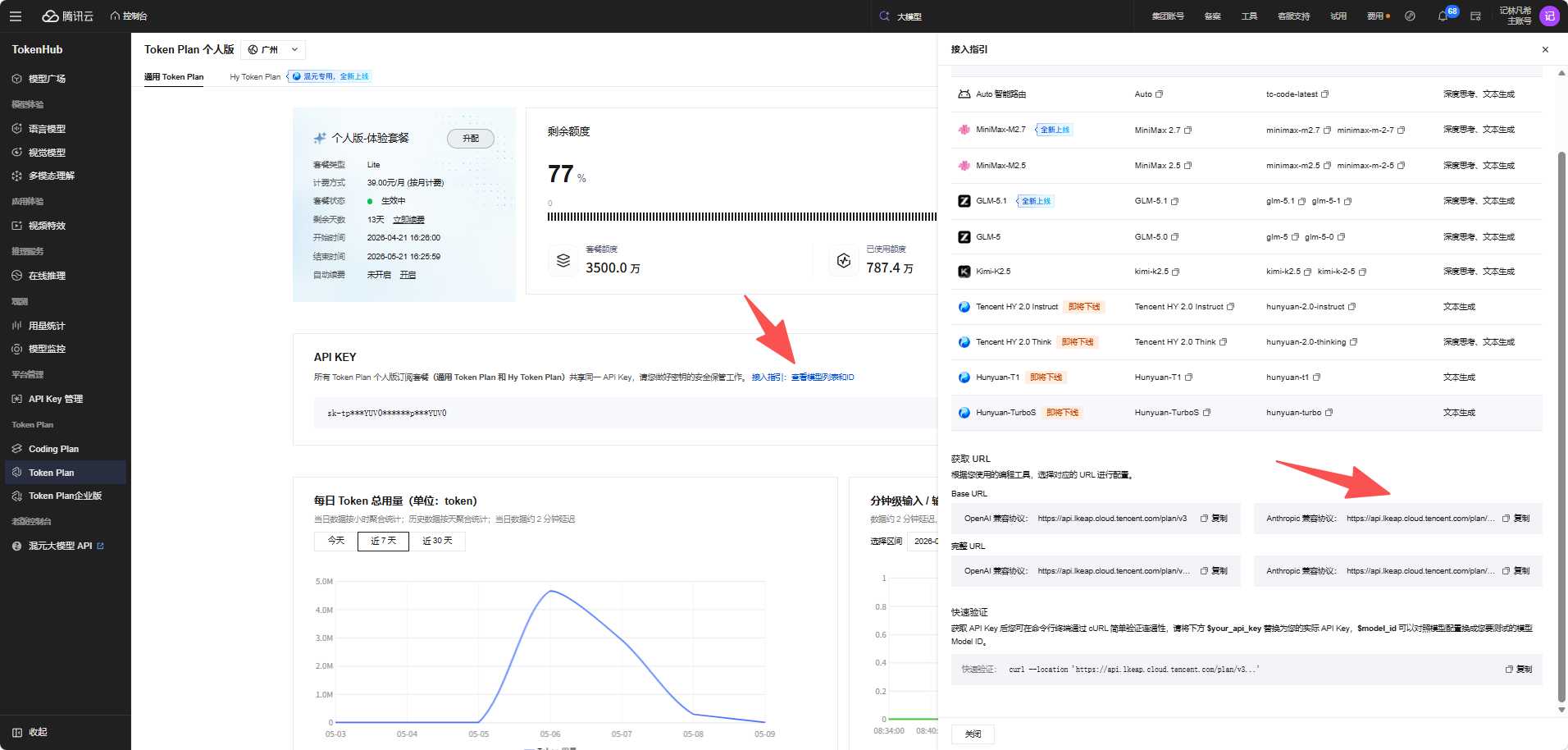
记录 Base URL:由于 Claude Code 使用 Anthropic 协议,我们需要记录下对应的 Base URL:
-
Anthropic 兼容地址:
https://api.lkeap.cloud.tencent.com/plan/anthropic。
-
第四步:配置 CC Switch(图文详解)
打开已安装的 CC Switch 应用,跟着以下步骤操作:
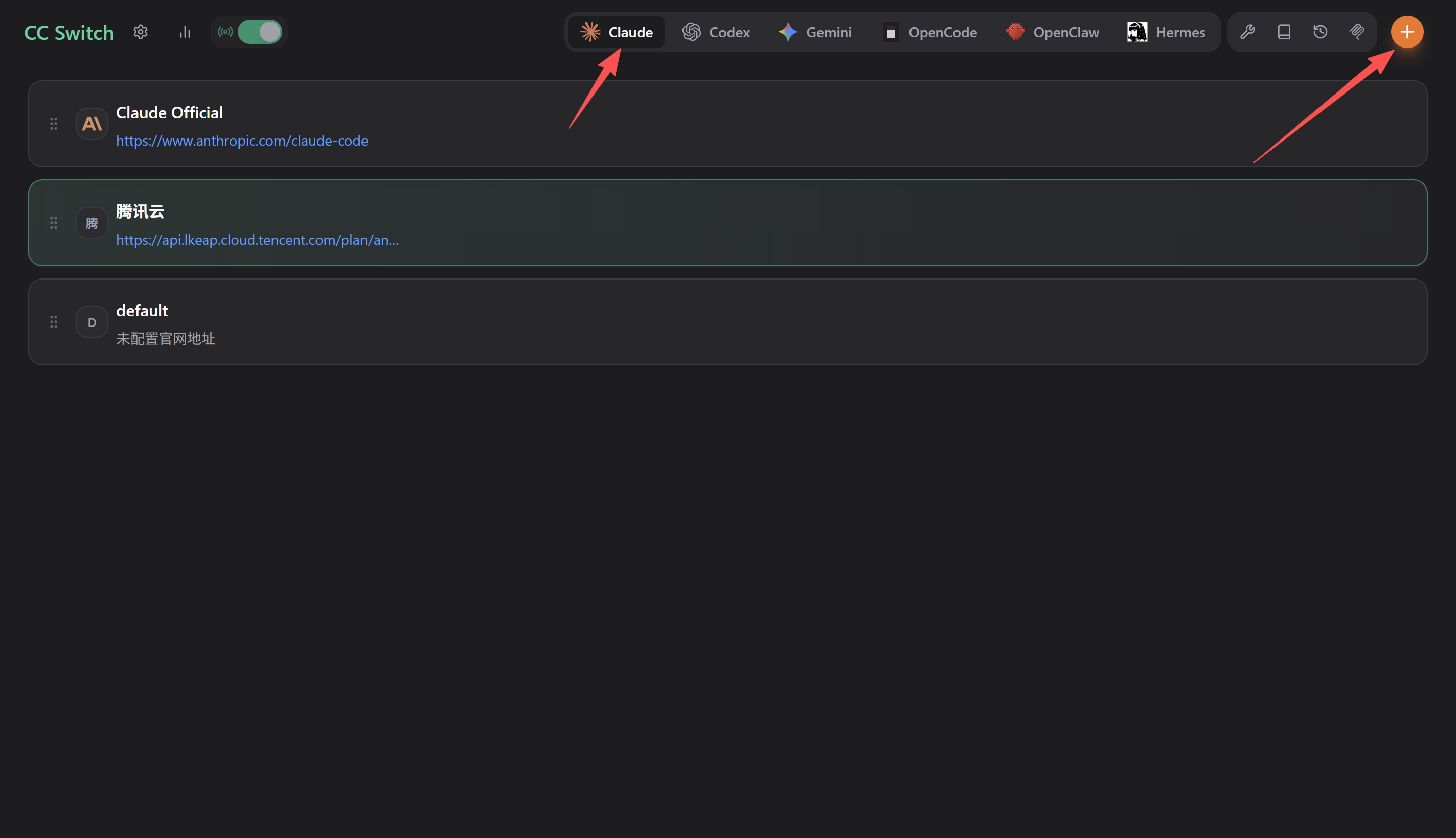
2. 添加供应商(腾讯云)
在 CC Switch 主界面,确保左上角选择的应用是 Claude。
-
点击右上角的 “+” 号添加新供应商 。
-
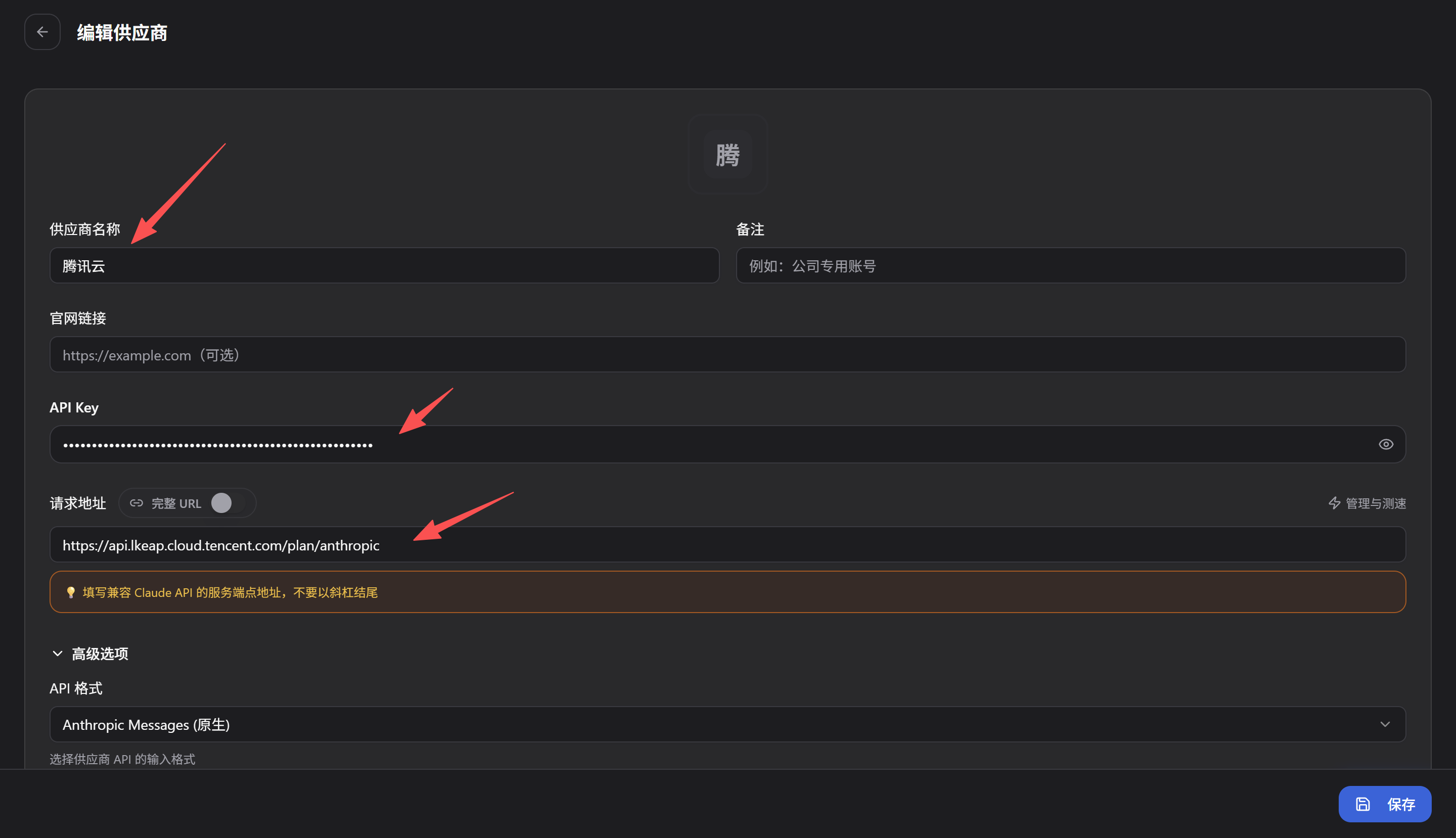
填写信息:
-
供应商名称:自定义,例如
Tencent-TokenPlan。 -
API Key:粘贴上一步从腾讯云获取的
sk-tp-xxx密钥。 -
请求地址:粘贴 Anthropic 兼容地址,注意不要以斜杠结尾。
-
完整 URL:CC Switch 通常会自动拼接,配置格式可参考
https://api.lkeap.cloud.tencent.com/plan/anthropic/v1/messages。
-
3. 模型映射配置
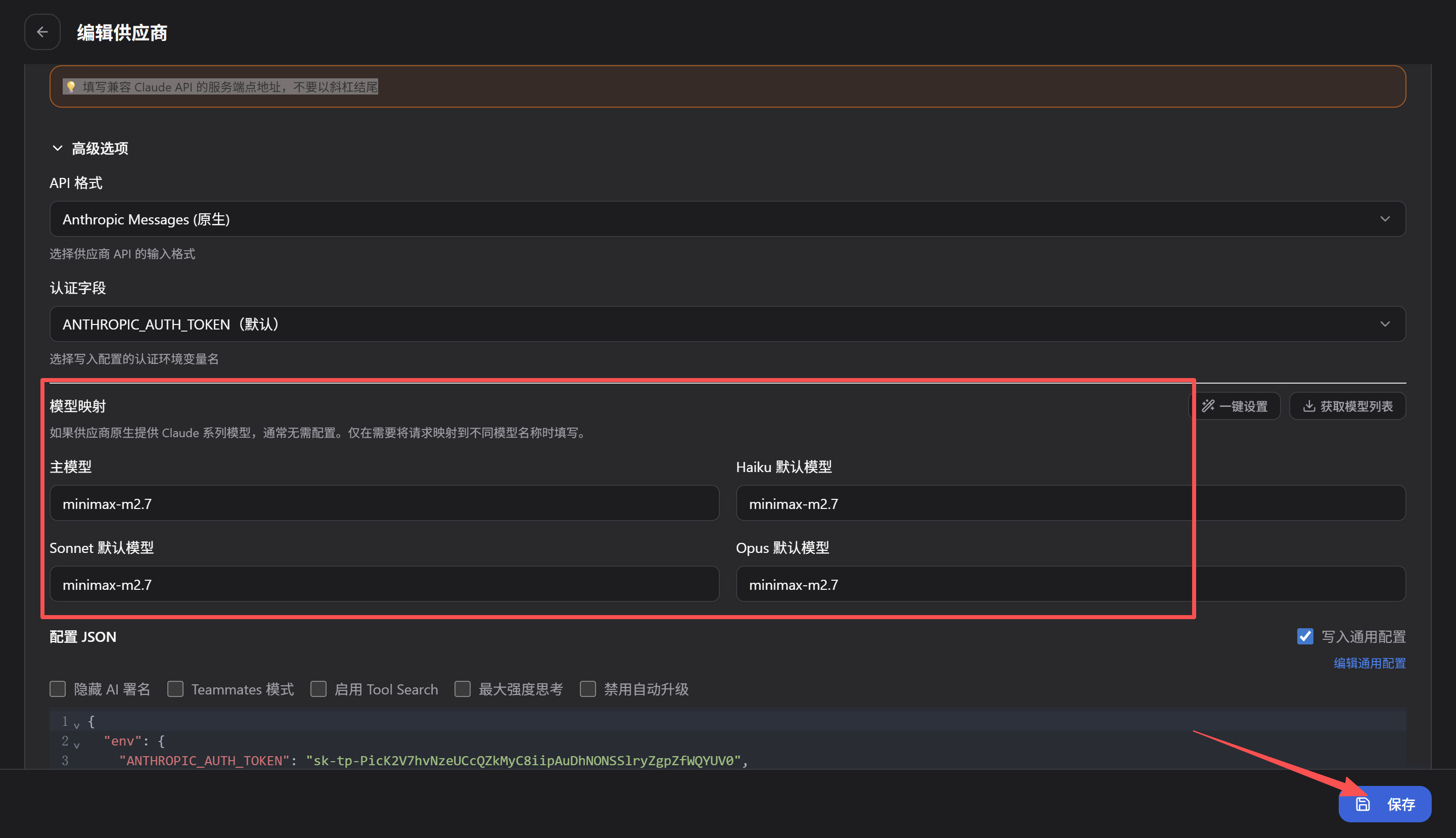
如果供应商原生提供 Claude 系列模型,通常无需配置。但若需指定国内模型(如 MiniMax、混元等):
-
主模型:点击获取模型列表或手动输入,例如输入
claude-sonnet-4-6(名字不重要,逻辑映射在 CC Switch 内部处理)。 -
注意:如果你想使用特定的国内模型,可以在 JSON 配置中将其映射到 Claude 的模型槽位上。
第五步:配置 CC Switch 路由
配置的核心在于“路由转发”。
-
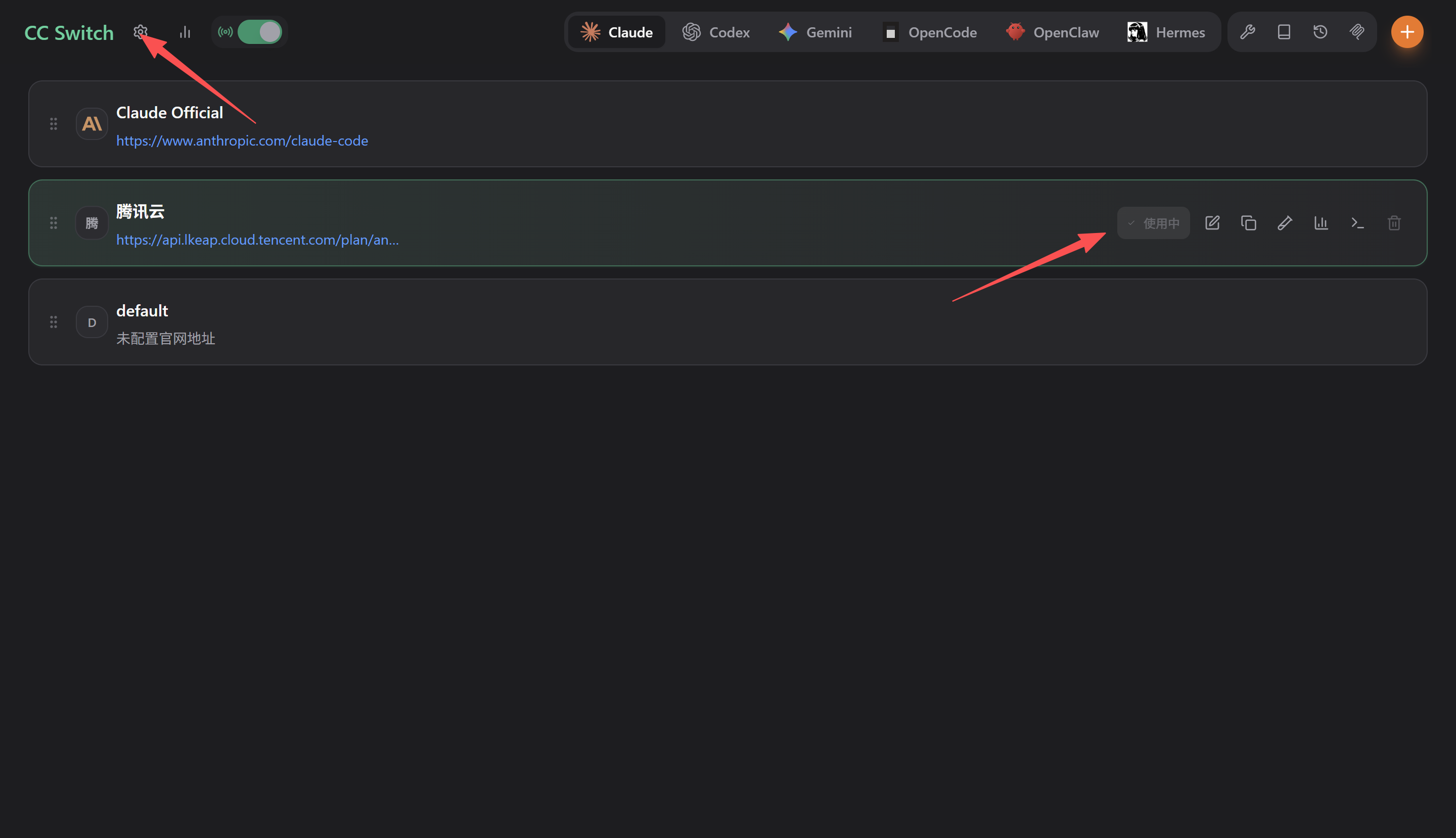
启用供应商:在 CC Switch 主列表页找到刚创建的
Tencent-TokenPlan卡片,点击 “启用” 按钮。启用后卡片边框会变蓝,显示“当前启用”标签 。 -
开启本地路由:打开 CC Switch 的设置(Settings),找到路由(Route)设置。
-
本地服务地址:记录下监听的本地地址,通常为
http://127.0.0.1:15721。 -
状态:确保路由服务处于 Running 状态。
-
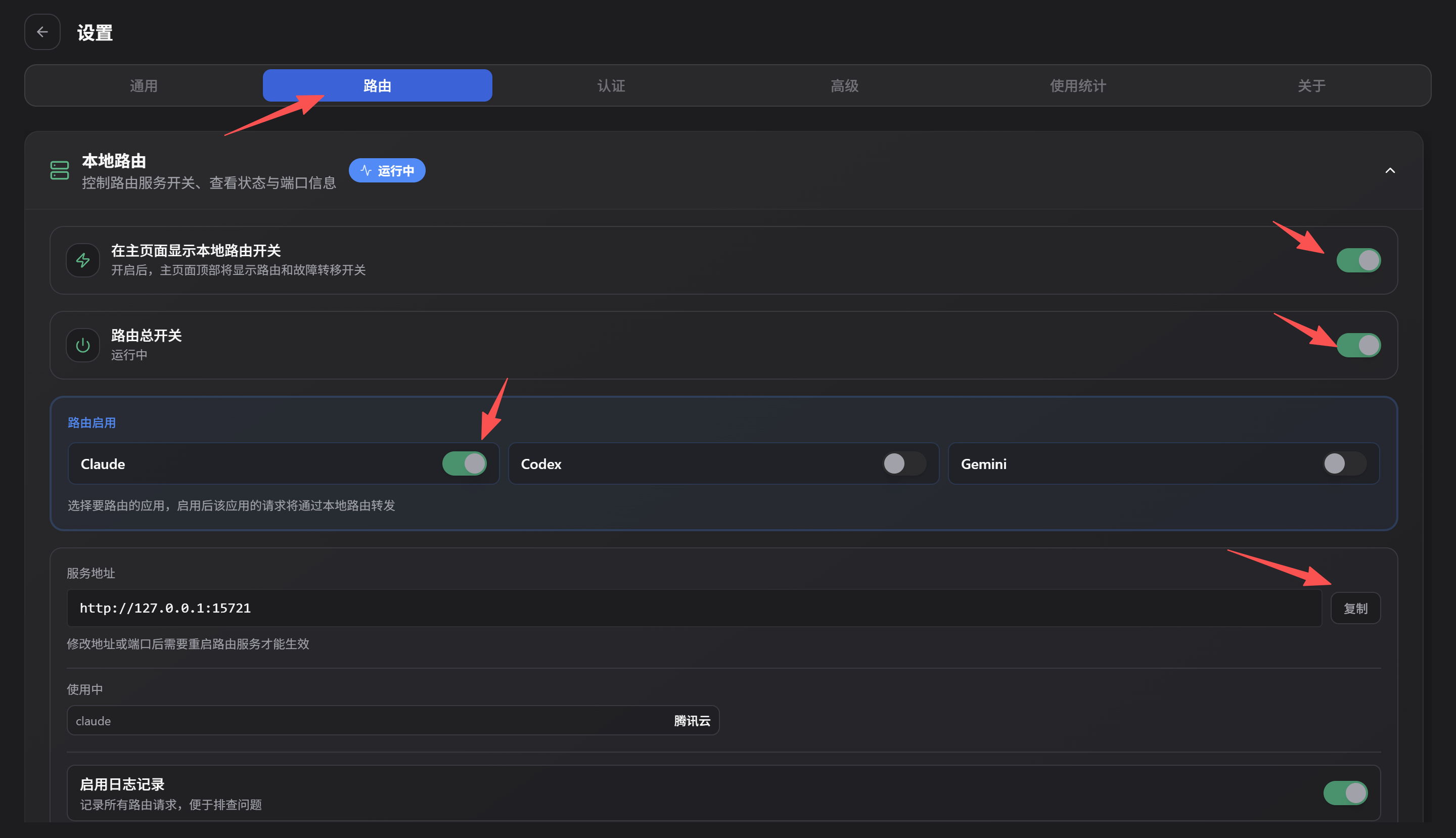
第六步:配置 Claude Code Desktop
1. 开启开发者模式
打开 Claude Code Desktop,在菜单栏找到 Help -> Troubleshooting -> Enable Developer Mode。点击后应用会自动重启 。
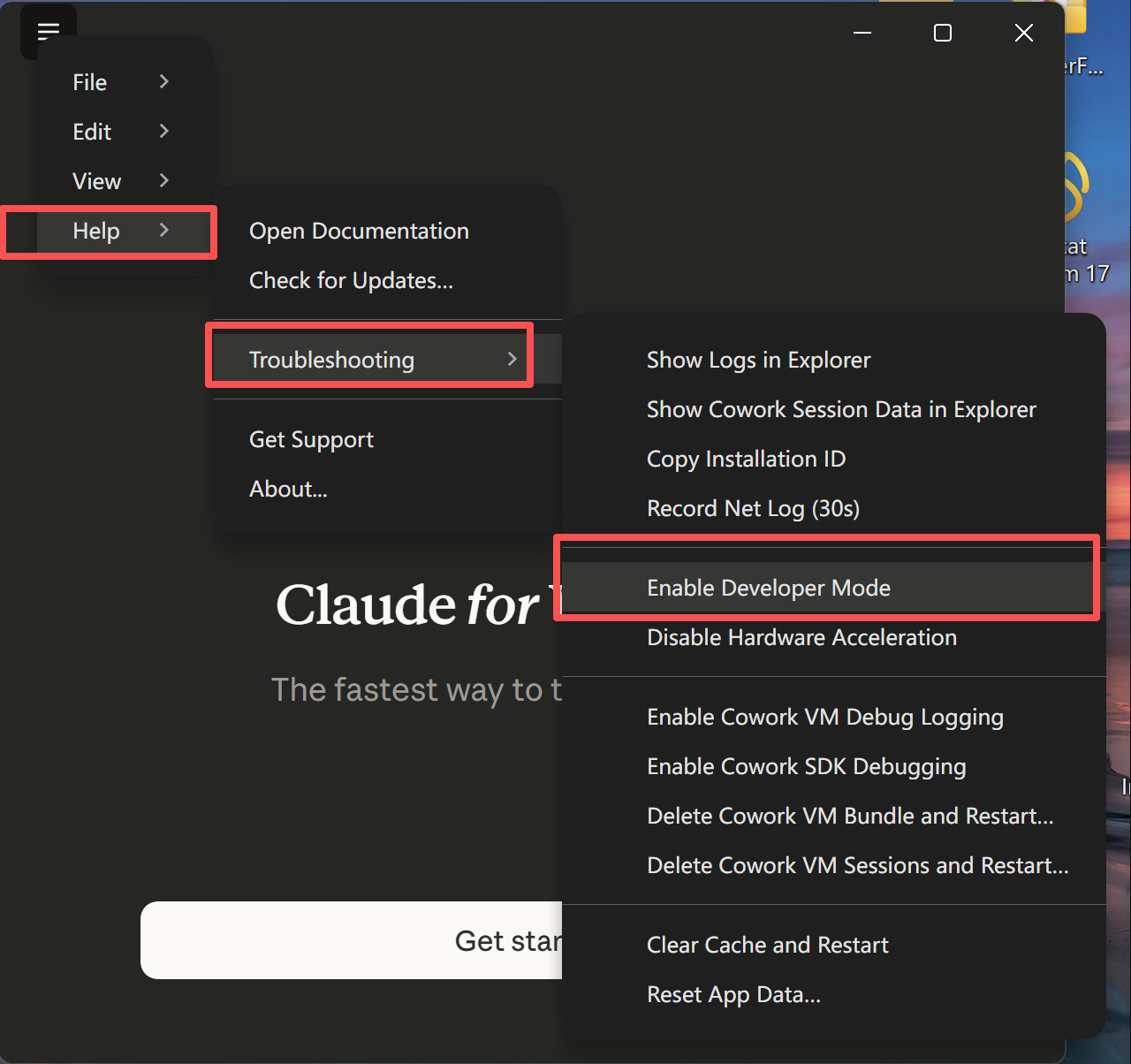
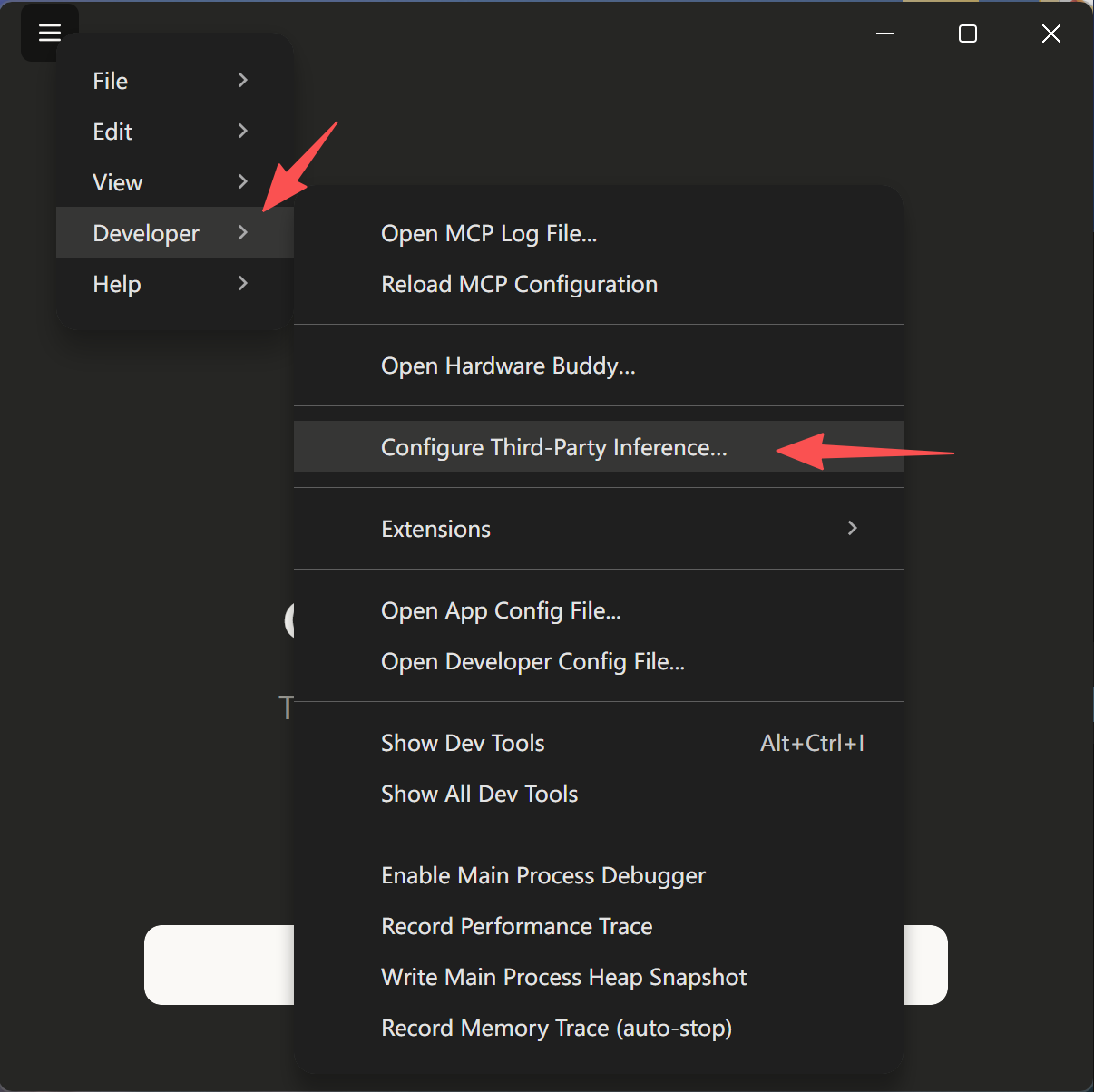
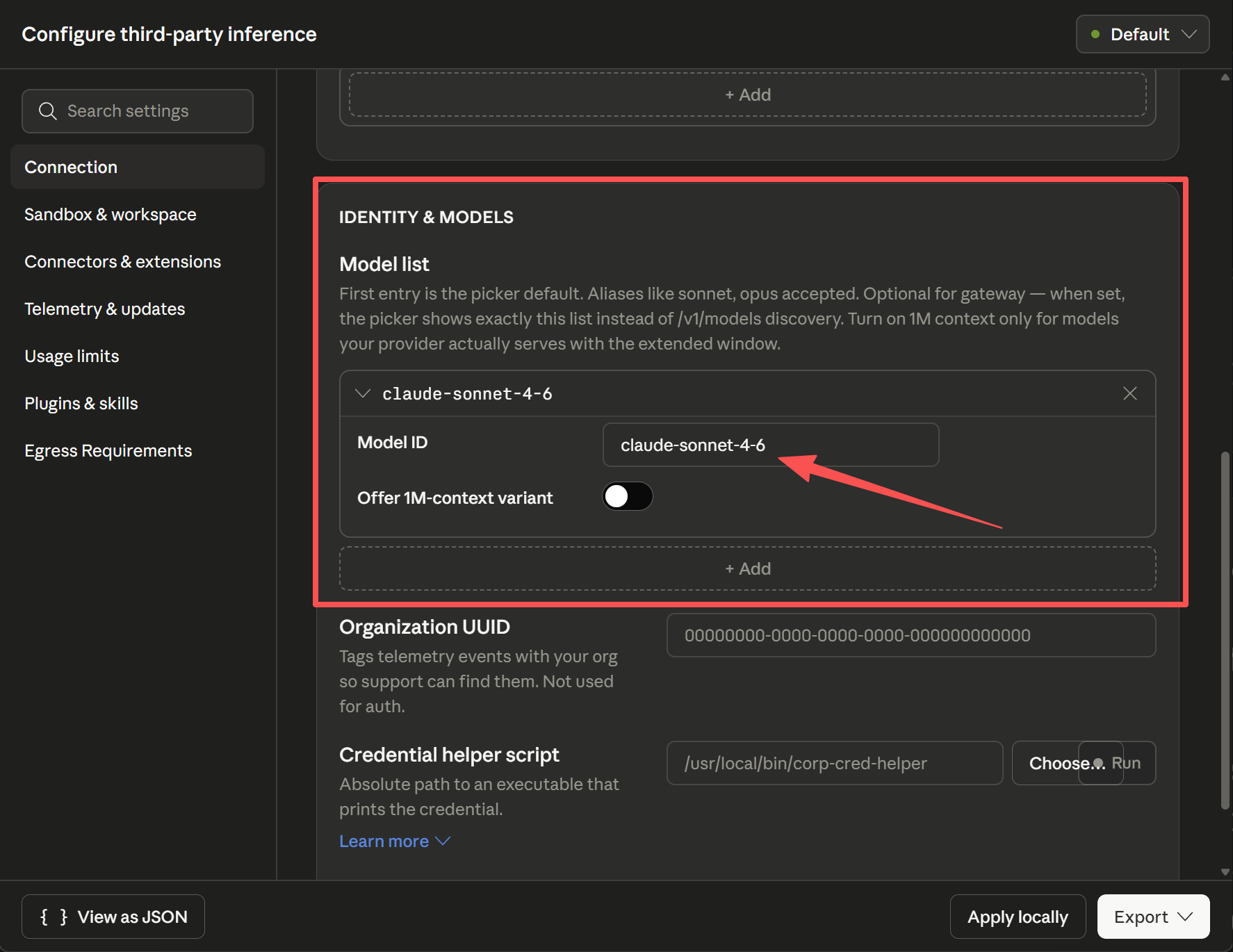
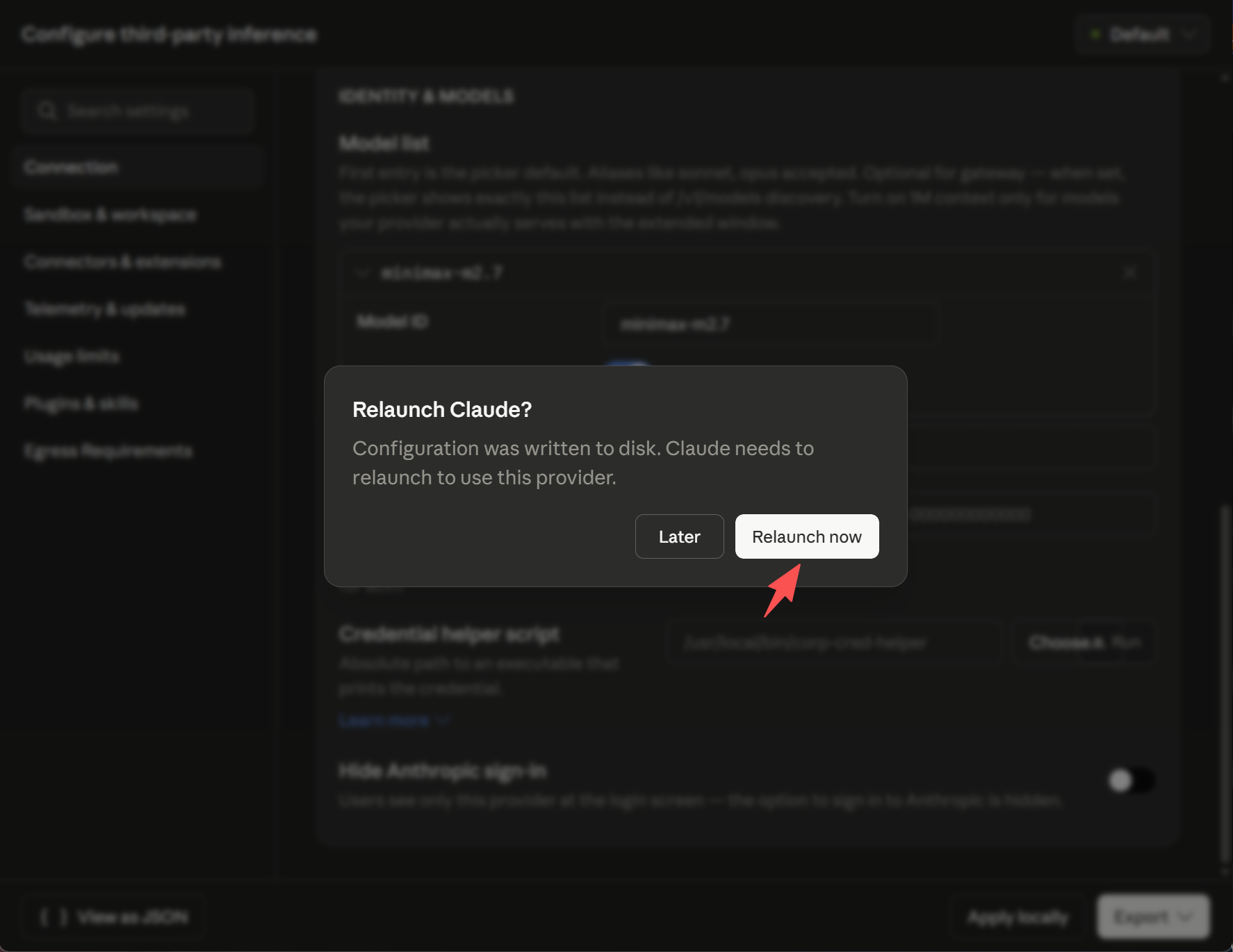
2. 进入第三方模型配置
重启后,菜单中会出现新选项:
Developer→ Configure third-party inference
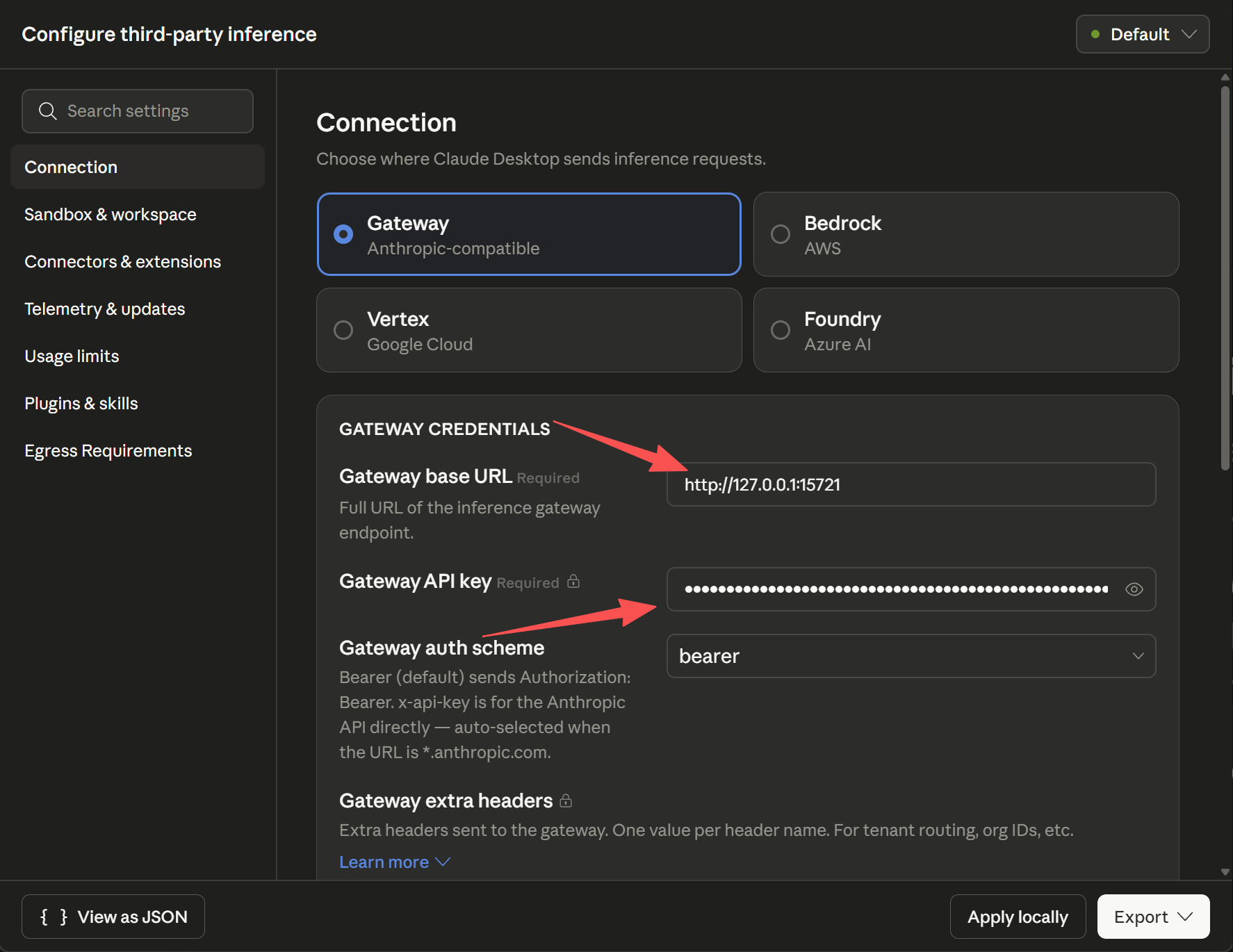
3. 填写配置
| 配置项 | 填写内容 |
|---|---|
| 请求地址 | http://127.0.0.1:15721 |
| API Key | 与第三步腾讯云获取的 Key 保持一致 |
| 设置模型 | claude-sonnet-4-6(或其他可用模型) |
💡 默认模型名称不重要,实际调用的是通过 CC Switch 映射的模型(如 MiniMax、混元等)
第七步:验证与测试
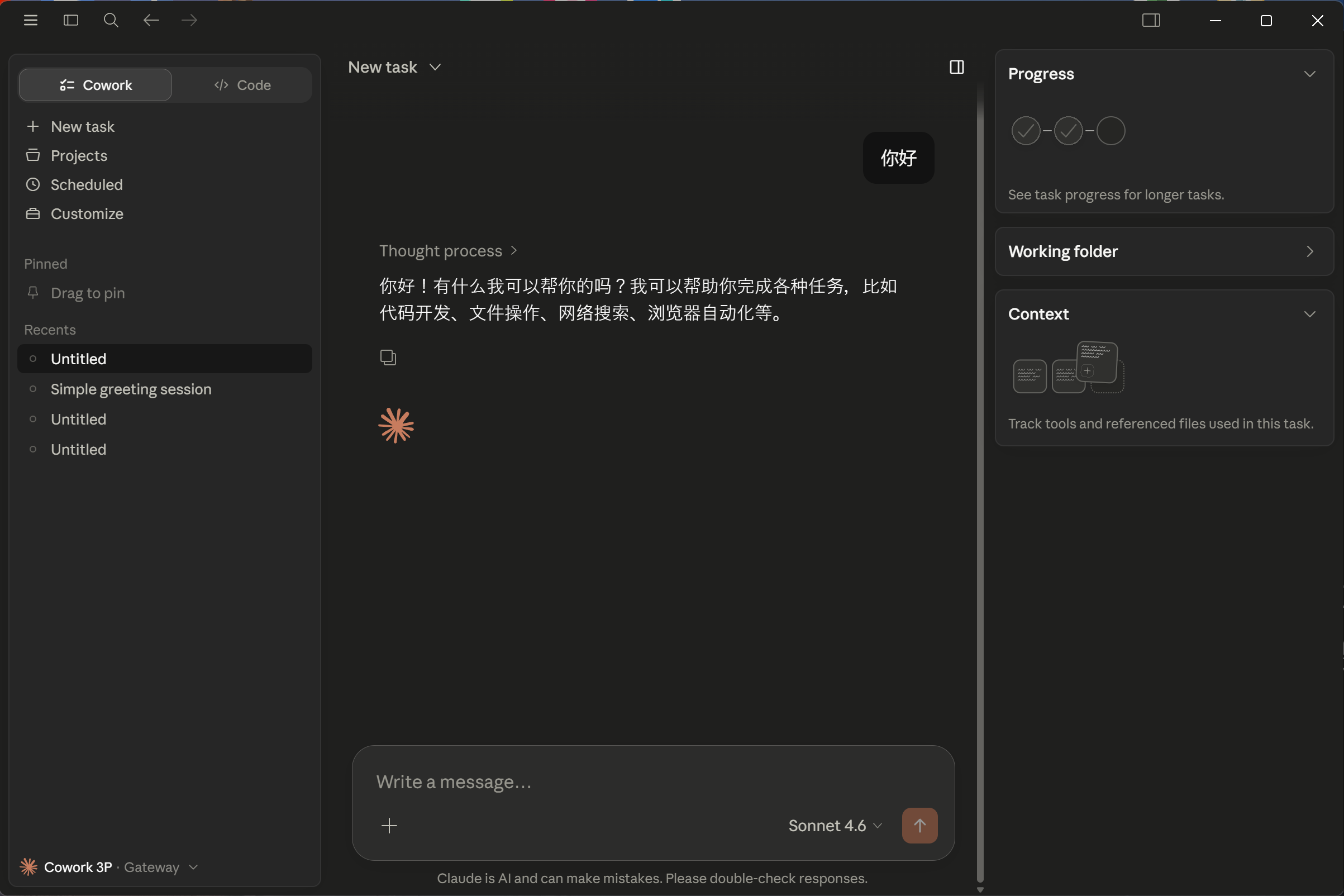
配置完成后,最后的验证环节。
-
打开终端,输入
claude命令(如果配置了环境变量)或直接打开 Claude Code Desktop 应用。 -
发起对话:在对话框中输入
你好,请简单介绍一下自己。 -
检查返回:
-
如果 AI 正常回复,说明配置成功。
-
你可以在 CC Switch 的仪表盘中查看 Token 消耗量和请求日志 。
-
如果遇到连接错误,请检查防火墙是否拦截了 127.0.0.1:15721,或者腾讯云 API Key 是否还有余额。
常见问题与避坑指南
-
Q:Claude Code Desktop 启动后还是要求登录怎么办?
-
A:在 CC Switch 的“设置” -> “通用”中,开启 “跳过 Claude Code 初次安装确认” 选项 。
-
-
Q:提示模型不支持?
-
A:腾讯云 Token Plan 支持的模型列表与官方 Claude 模型名称不同。请在 CC Switch 中检查模型映射,将请求映射到具体的国内模型 ID(参考腾讯云模型列表,如
minimax-m2.7)。
-
-
Q:Windows 下 npx 报错?
-
A:请确保在 WSL 环境下运行 Claude Code,或者全局安装了 Node.js 且版本不低于 18。
-
结语
通过 腾讯云 Token Plan 的超高性价比套餐(相比国际 API 节省 90%+ 费用) 与 CC Switch 的便捷管理,我们轻松构建了一条通往 AI 编程的“高速公路”。现在,去尽情享受高效编码的乐趣吧!
评论区互动:你在配置中遇到了什么奇葩报错?或者你有更便宜的套餐推荐?欢迎留言讨论!
更多推荐

 13
13 0
0- 0


 已为社区贡献1条内容

所有评论(0)