
阿里云轻量服务器搭建并使用OpenClaw
摘要:本文详细介绍在阿里云上部署和使用OpenClaw智能助手的完整流程:1)登录阿里云并购买预装OpenClaw的轻量应用服务器;2)配置服务器并开通阿里云百炼服务;3)创建API密钥;4)通过浏览器访问OpenClaw控制台(默认无需密码);5)进行基础设置(密码、模型配置等)和功能测试(对话、命令执行)。该助手支持自然语言交互,可执行自动化任务、文档生成、信息检索等操作。文中包含详细操作截图
·
第一步:登录阿里云
第二步:一键购买预装OpenClaw的轻量应用服务器
https://swasnext.console.aliyun.com/buy#/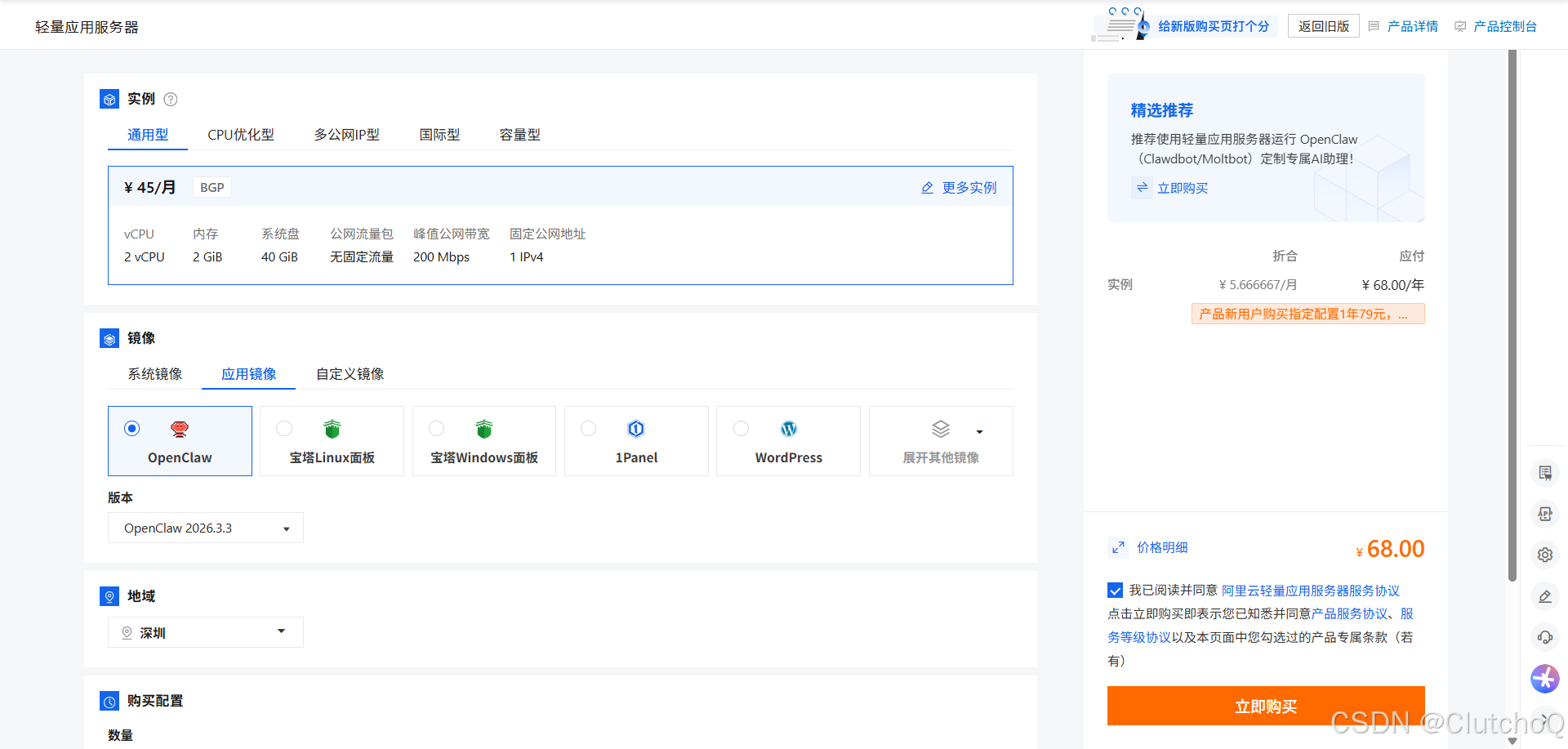
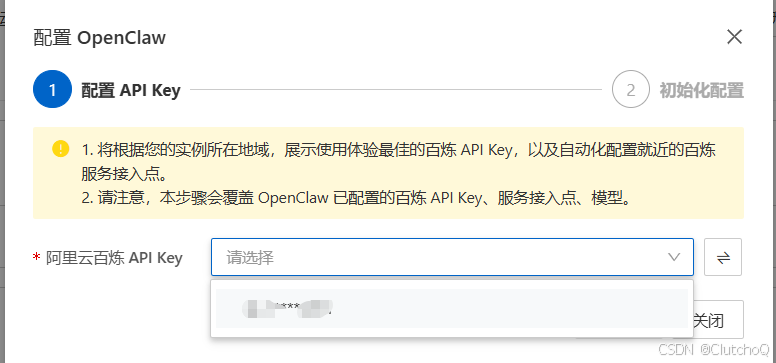
第三步:配置OpenClaw
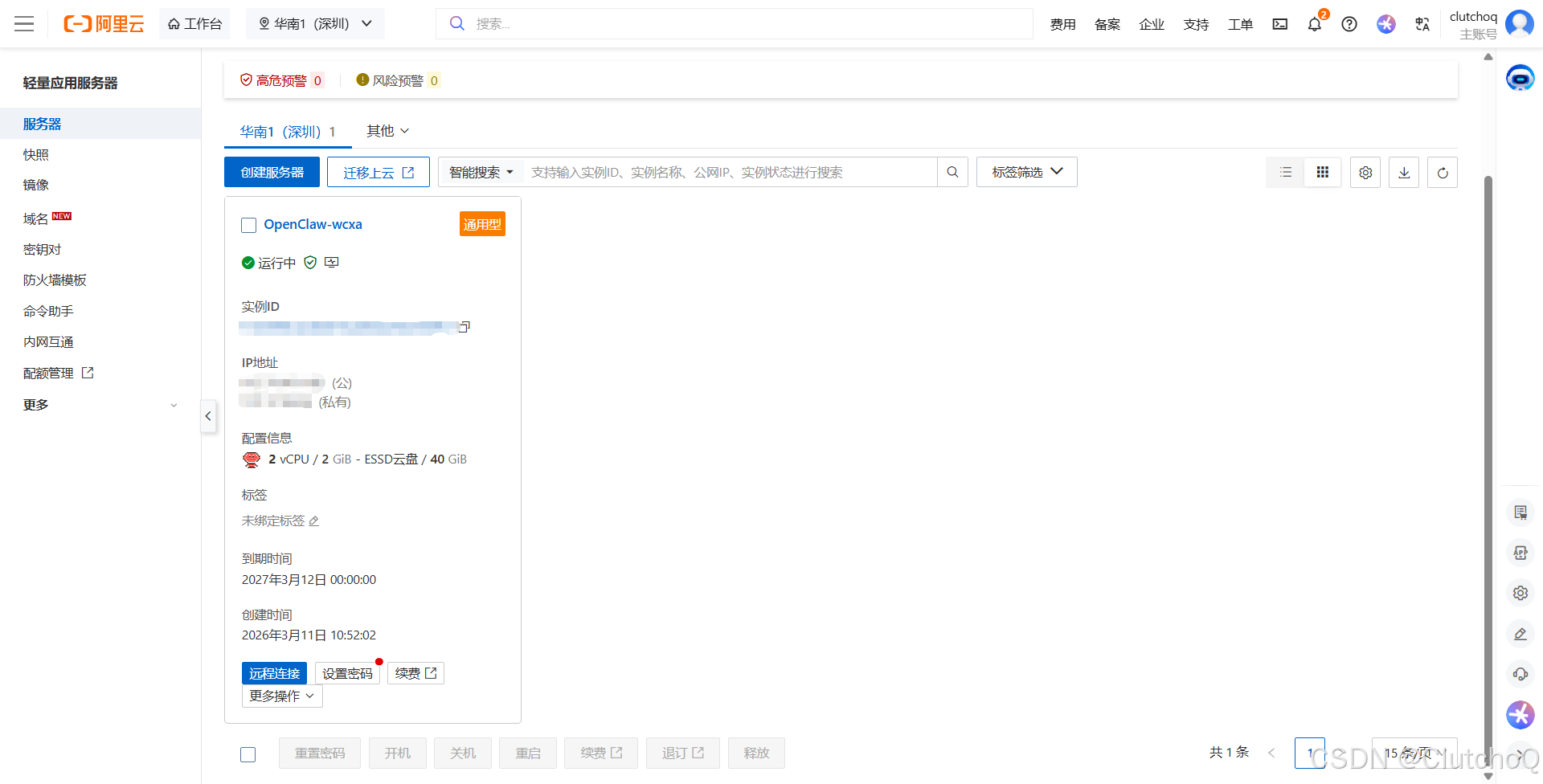
选择服务器打开应用详情,并按照“OpenClaw使用步骤”顺序依次点击执行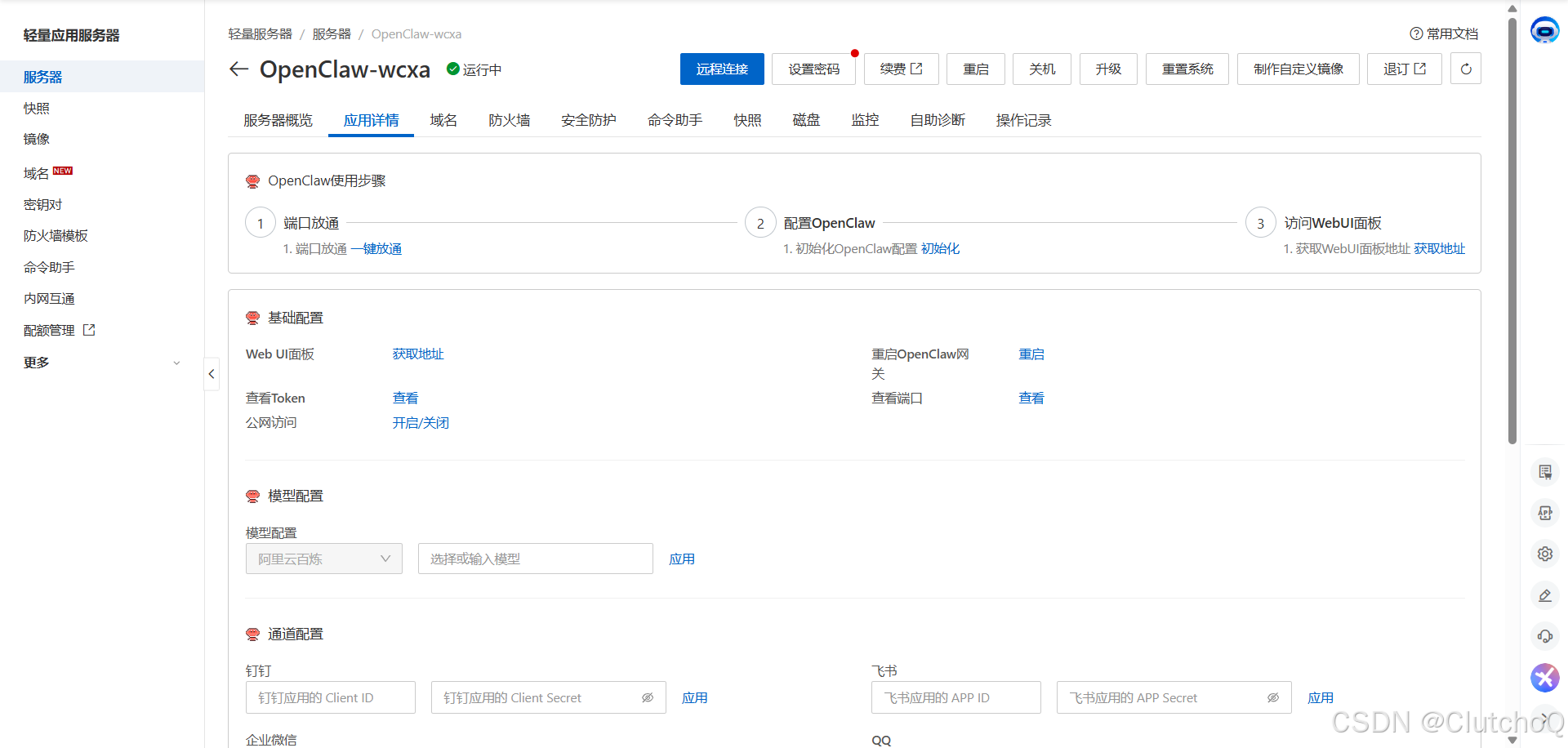
第四步:开通阿里云百炼
开通后提示有模型体验,每个模型100万额度,可在模型用量里查看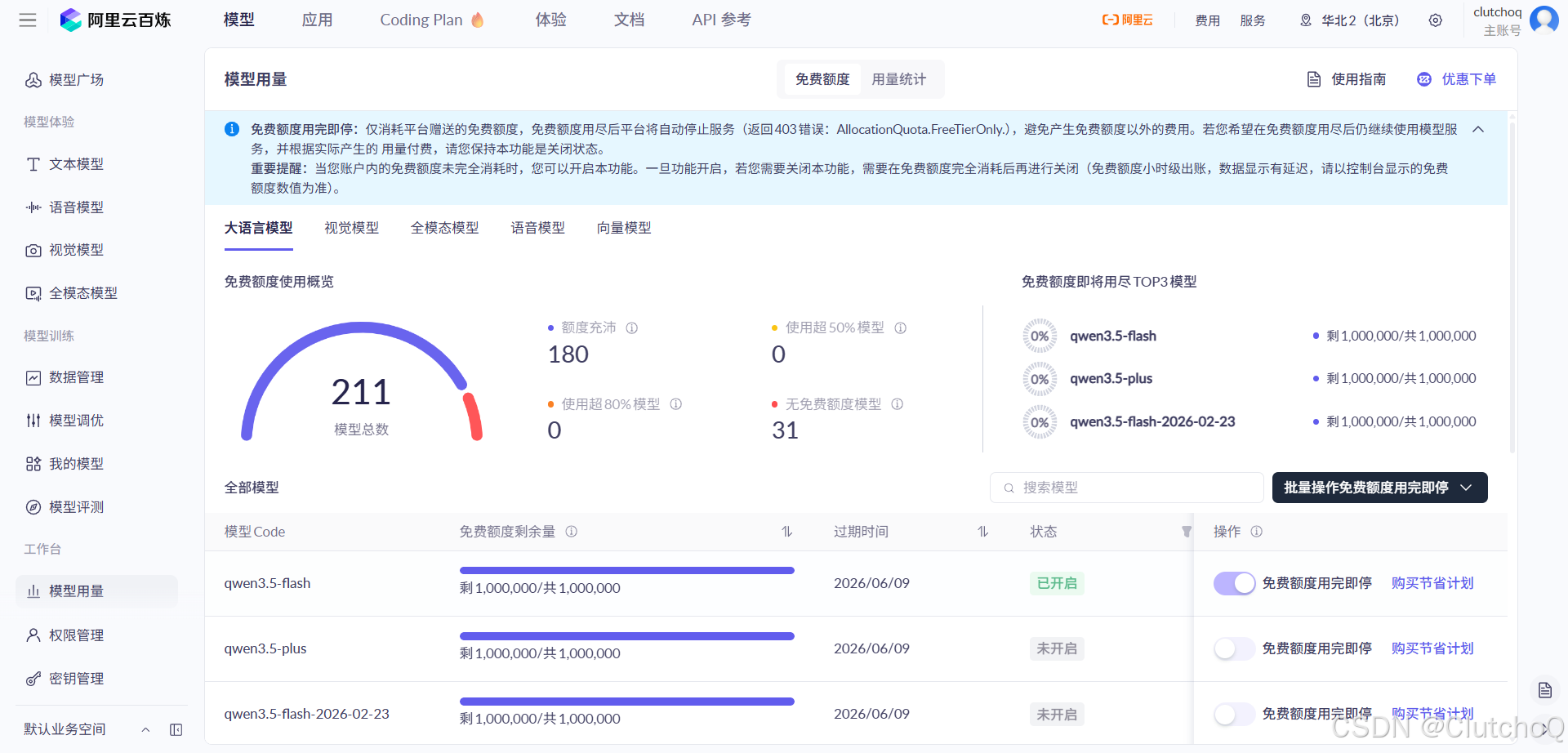
第五步:创建API key
选择密钥管理,点击创建API key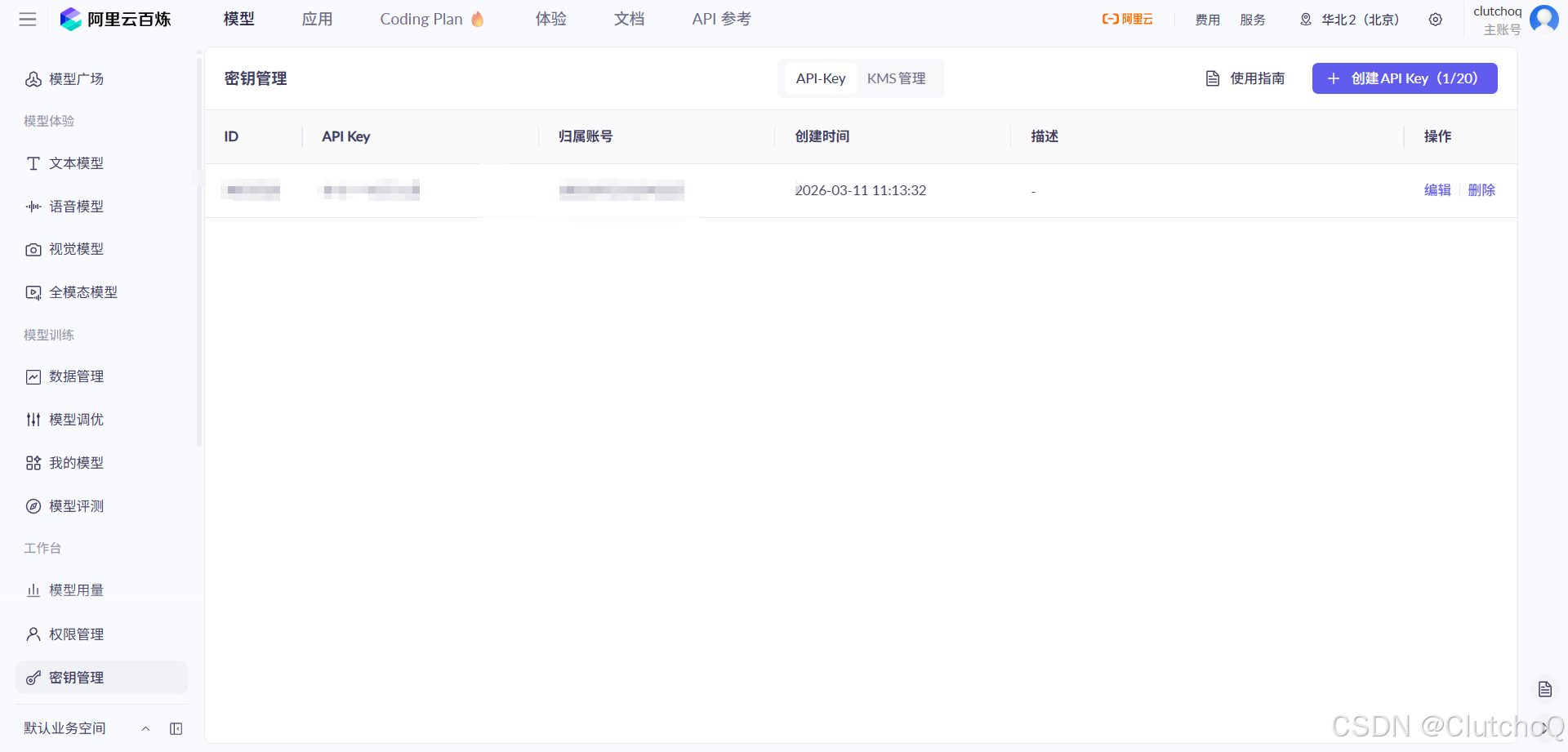
第五步:OpenClaw基础设置与功能验证
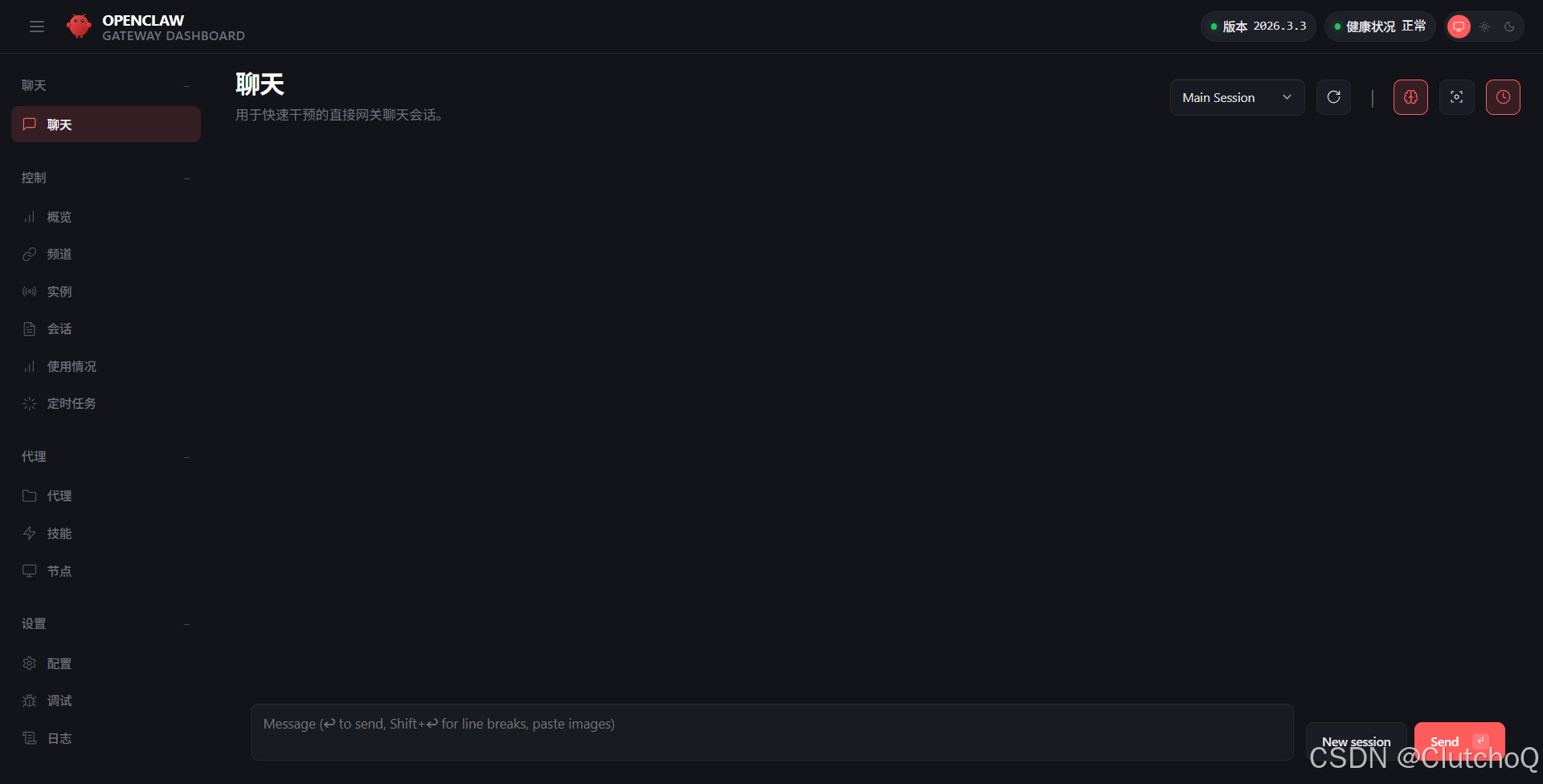
- 访问OpenClaw控制台:打开本地浏览器,在地址栏输入访问地址:http://你的服务器公网IP:18789 ,回车后进入OpenClaw登录页面;
- 首次登录:无需输入密码,直接点击“进入控制台”,即可进入OpenClaw的核心管理界面,包含对话界面、系统配置、安全配置等模块;
- 必做设置:设置登录密码(提升安全性,避免他人非法访问),操作步骤:点击左侧导航栏“安全配置”,输入8位以上密码(含数字+字母,建议设置复杂一些),确认密码后点击“保存”,下次登录需输入设置的密码;
- 可选设置:点击左侧“系统配置”→“大模型配置”,查看已绑定的阿里云百炼API-Key是否正常,若显示“未绑定”,可重新粘贴API密钥,点击“保存并重启服务”;点击“个性化配置”,可修改OpenClaw的回复语气、默认指令、响应速度等,新手可默认不变,后续按需调整。
- 基础聊天测试:发送指令:“你好,介绍一下你自己,说明你能做什么”
正常响应示例:“你好呀!我是OpenClaw智能助手(原Clawdbot),已成功对接阿里云百炼大模型,能为你提供以下服务:1. 自动化任务执行(如文件处理、日程提醒、脚本运行);2. 文档生成(周报、文案、代码、论文);3. 信息检索与整理(网页搜索、资料汇总);4. 多工具集成使用(浏览器、邮件、办公软件对接),全程通过自然语言指令即可操控,无需编写代码~” - 命令执行测试:发送指令:“查看当前服务器的内存使用情况,用通俗易懂的语言说明,不要使用专业术语”
正常响应示例:“当前服务器内存总大小为2GB,已使用0.8GB,剩余1.2GB,内存使用率40%,状态正常~ 足够我正常运行,无需担心内存不足导致卡顿或服务崩溃哦!”
参考:https://developer.aliyun.com/article/1711495

小龙虾开发者社区是 CSDN 旗下专注 OpenClaw 生态的官方阵地,聚焦技能开发、插件实践与部署教程,为开发者提供可直接落地的方案、工具与交流平台,助力高效构建与落地 AI 应用
更多推荐



 9
9 0
0- 0


 已为社区贡献1条内容

所有评论(0)