
OpenClaw本地Windows下Docker部署方法
1.1 安装 Docker Desktop for Windows 下载地址:https://www.docker.com/products/docker-desktop。"primary": "siliconflow/Qwen/Qwen3-8B"// 按实际模型名改。"primary": "deepseek-chat"// 或 deepseek-reasoner。"apiKey": "你的Dee
1 Docker 容器安装
在 Win10 上直接跑龙虾的容器
1.1 安装 Docker Desktop for Windows 下载地址:https://www.docker.com/products/docker-desktop
1.2 拉取并运行 OpenClaw 镜像
#在 PowerShell 中执行:
#创建配置目录
mkdir -Force $env:USERPROFILE\.openclaw
#拉取官方镜像
docker pull ghcr.io/openclaw/openclaw:latest
#运行容器(首次需配置 API Key,下方替换成你的 key)
docker run -d --name openclaw `
  -p 18789:18789 `
  -p 1878:1878 `
  -v ${env:USERPROFILE}/.openclaw:/home/node/.openclaw `
  -e OPENAI_API_KEY="" `
  --restart unless-stopped `
  ghcr.io/openclaw/openclaw:latest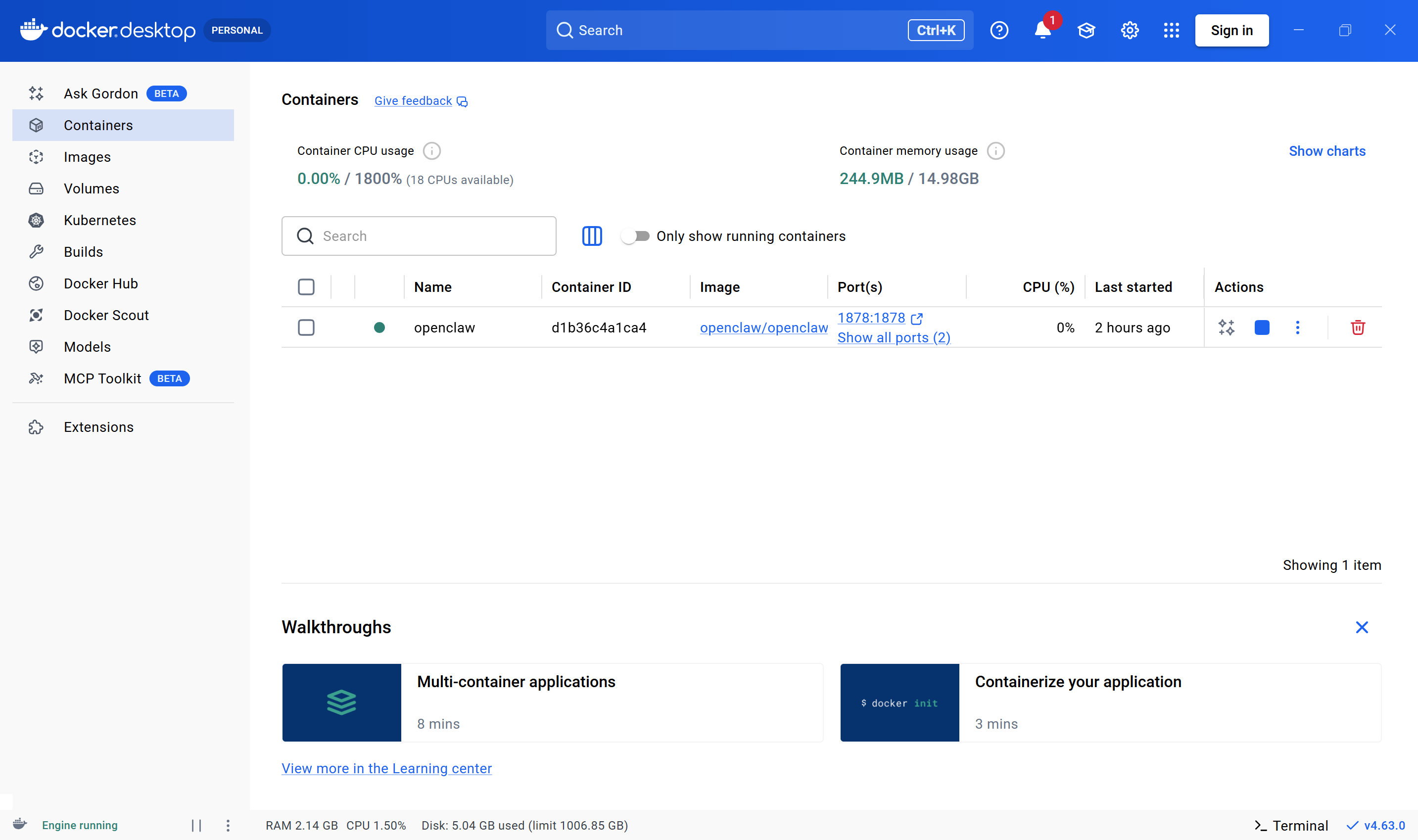
2 修改配置
安装引导
docker exec -it openclaw openclaw onboard
验证端口是否在本机监听
netstat -an | findstr 18789
获取带 Token 的控制台地址
docker exec openclaw openclaw dashboard --no-open
在容器内重新测试
curl -v http://127.0.0.1:18789/
配置为 LAN 绑定模式
docker exec openclaw openclaw config set gateway.bind lan
通过命令行配置
docker exec -it openclaw openclaw configure
配置文件地址
docker exec -it openclaw bash
cat /home/node/.openclaw/openclaw.json
查看待配对设备
docker exec openclaw openclaw devices list
根据输出的 requestId 批准(把 <requestId> 换成实际值)
docker exec openclaw openclaw devices approve <requestId>
硅基流动
{
"providers": {
"siliconflow": {
"apiKey": "你的硅基流动API密钥",
"baseUrl": "https://api.siliconflow.cn/v1"
}
},
"agents": {
"defaults": {
"model": {
"primary": "siliconflow/Qwen/Qwen3-8B" // 按实际模型名改
}
}
}
}
deepseek
{
"providers": {
"openai": {
"apiKey": "你的DeepSeek_API密钥",
"baseUrl": "https://api.deepseek.com/v1"
}
},
"agents": {
"defaults": {
"model": {
"primary": "deepseek-chat" // 或 deepseek-reasoner
}
}
}
}
3 访问控制台
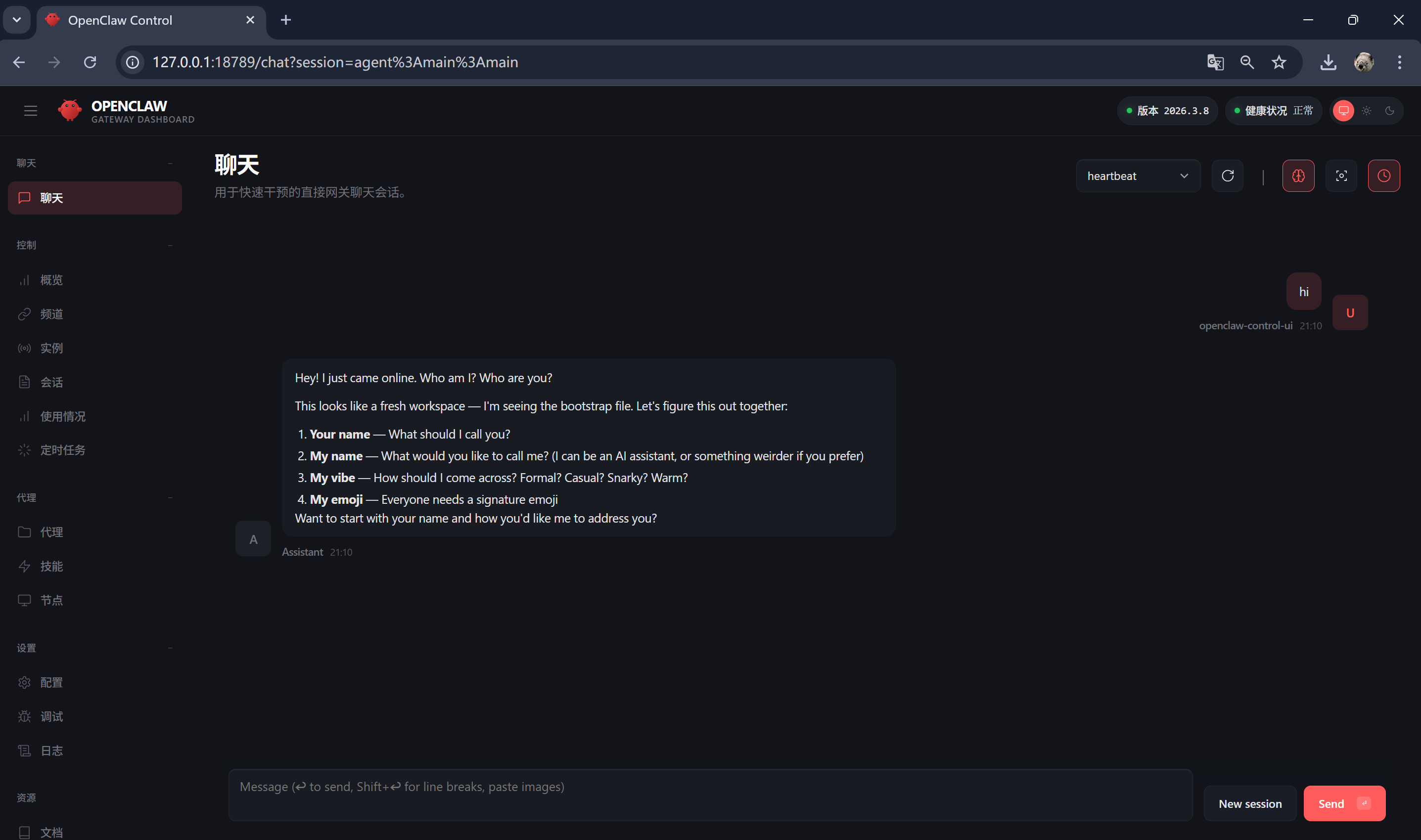
浏览器打开:http://127.0.0.1:18789/

小龙虾开发者社区是 CSDN 旗下专注 OpenClaw 生态的官方阵地,聚焦技能开发、插件实践与部署教程,为开发者提供可直接落地的方案、工具与交流平台,助力高效构建与落地 AI 应用
更多推荐


 5
5 0
0- 0


 已为社区贡献2条内容

所有评论(0)