
Windows系统安装OpenClaw失败解决办法【问题汇总】
Windows系统安装OpenClaw失败的解决方案汇总
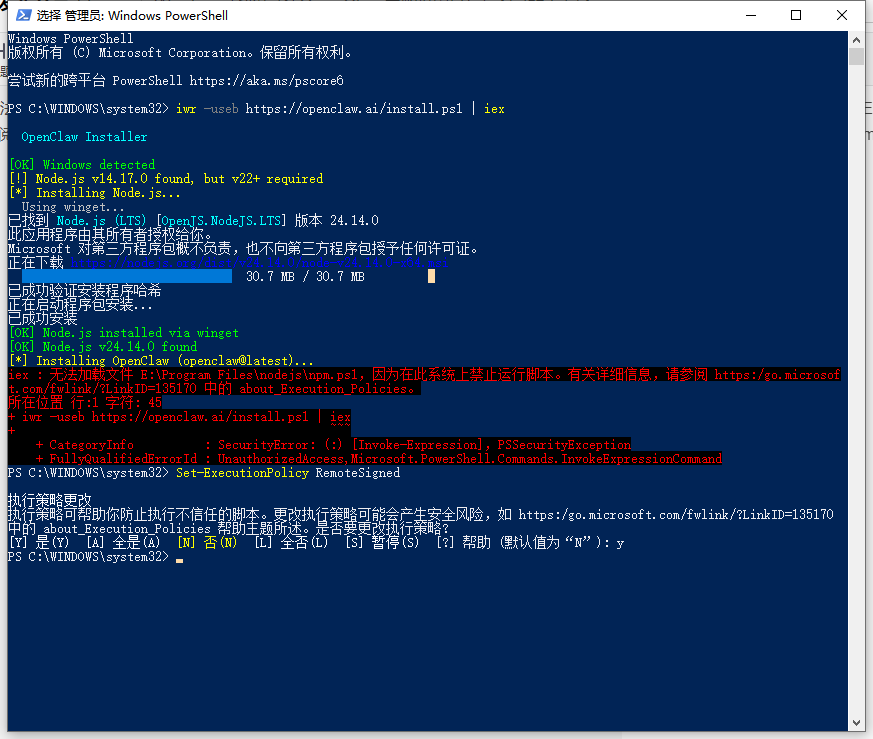
问题一:iex : 无法加载文件 E:\Program Files\nodejs\npm.ps1,因为在此系统上禁止运行脚本。有关详细信息,请参阅 https:/go.microsof
t.com/fwlink/?LinkID=135170 中的 about_Execution_Policies。
所在位置 行:1 字符: 45
- iwr -useb https://openclaw.ai/install.ps1 | iex
-
- CategoryInfo : SecurityError: (😃 [Invoke-Expression],PSSecurityException
- FullyQualifiedErrorId : UnauthorizedAccess,Microsoft.PowerShell.Commands.InvokeExpressionCommand
解决方法:这是一个非常典型的 PowerShell 安全策略问题。
错误原因
报错信息 无法加载文件 ...\npm.ps1,因为在此系统上禁止运行脚本 表明你的 PowerShell 执行策略(Execution Policy) 设置为受限模式(通常是 Restricted 或 AllSigned),这阻止了刚刚安装的 Node.js 尝试运行其自带的 npm.ps1 脚本,进而导致 OpenClaw 安装失败。
这是 Windows 的默认安全设置,旨在防止恶意脚本运行,但在开发环境中通常需要放宽限制。
解决步骤
你需要以管理员身份运行 PowerShell 并更改执行策略。请按照以下步骤操作:
步骤 1:以管理员身份打开 PowerShell
- 点击 Windows 开始菜单。
- 搜索 PowerShell。
- 在搜索结果中右键点击 Windows PowerShell,选择 “以管理员身份运行” (Run as Administrator)。
- 注意:必须使用管理员权限,否则修改策略的命令会失败。
步骤 2:更改执行策略
在打开的管理员 PowerShell 窗口中,输入以下命令并回车:
Set-ExecutionPolicy RemoteSigned
系统会提示你确认更改:
- 输入
Y或A(Yes to All),然后回车。
解释:
RemoteSigned是一个常用且相对安全的策略。它允许运行本地创建的脚本,但对于从互联网下载的脚本,要求必须有受信任的数字签名。Node.js 和大多数开发工具在此策略下都能正常工作。
步骤 3:重新运行安装命令
策略修改成功后,关闭当前的管理员窗口,重新打开一个普通的 PowerShell 窗口(不需要管理员权限),然后再次运行你之前的安装命令:
iwr -useb https://openclaw.ai/install.ps1 | iex
此时,npm 脚本应该能够正常加载,OpenClaw 将继续完成安装。
备选方案(如果不方便修改全局策略)
如果你没有管理员权限或不想更改全局策略,可以尝试在当前会话中临时绕过策略(但这可能无法解决 npm 内部调用的问题,推荐首选上面的方法):
# 仅对当前窗口有效
Set-ExecutionPolicy -Scope Process -ExecutionPolicy Bypass
# 然后再次运行安装命令
iwr -useb https://openclaw.ai/install.ps1 | iex
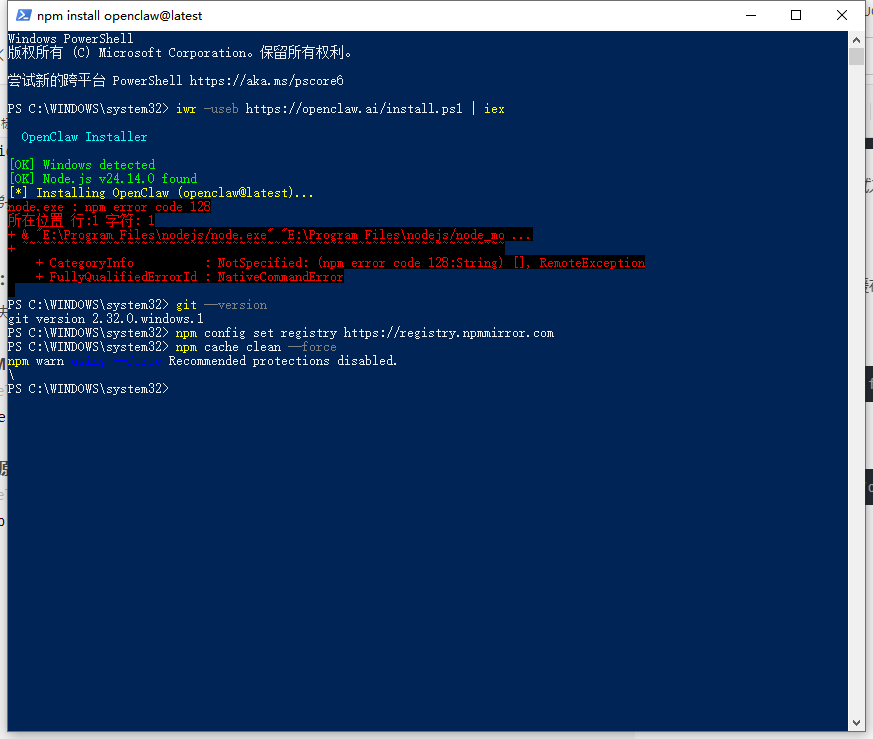
问题二:node.exe : npm error code 128
所在位置 行:1 字符: 1
& “E:\Program Files\nodejs/node.exe” "E:\Program Files\nodejs/node_mo …~~~~~~~~~~~~~~~~~~~~~~~~~~~~~~~~~~~~~~~~~~~~~~~~~~~~~~~~~~~~~~~~~~~~~
+ CategoryInfo : NotSpecified: (npm error code 128:String) [], RemoteException
+ FullyQualifiedErrorId : NativeCommandError
这个错误 npm error code 128 通常表示 Git 命令执行失败 或 网络连接问题导致无法从 Git 仓库拉取代码。
因为 openclaw 很可能是通过 npm install 从 GitHub 或其他 Git 仓库安装的,而 code 128 是 Git 的标准退出码,意味着 Git 在尝试克隆或拉取时遇到了致命错误(通常是网络超时、DNS 解析失败或没有安装 Git)。
鉴于你在中国(根据之前的上下文推断),访问 GitHub 经常会出现连接超时或不稳定的情况,这是最可能的原因。
解决步骤
请按顺序尝试以下方案:
方案一:确认并安装 Git(最常见原因)
NPM 在安装某些包时需要调用系统的 git 命令。如果系统中没有安装 Git,或者 Git 不在环境变量中,就会报这个错。
- 检查是否安装 Git:
在 PowerShell 中输入:git --version- 如果提示“不是内部或外部命令”:说明你没装 Git。
- 解决方法:去 git-scm.com 下载并安装 Git。安装完成后,重启 PowerShell 再次运行安装命令。
- 如果有版本号:说明 Git 已安装,请继续看方案二。
- 如果提示“不是内部或外部命令”:说明你没装 Git。
方案二:配置 NPM 使用国内镜像(解决网络超时)
如果 Git 已安装,那么大概率是因为连接 GitHub 超时。我们可以将 NPM 的注册表和 Git 的代理指向国内镜像。
请在 PowerShell 中依次执行以下命令:
-
设置 NPM 淘宝镜像(加速包下载):
npm config set registry https://registry.npmmirror.com -
如果手动安装也失败,尝试配置 Git 代理(如果你有梯子):
如果你能科学上网,需要让 Git 也走代理。假设你的代理端口是 7890(请根据实际情况修改):git config --global http.proxy http://127.0.0.1:7890 git config --global https.proxy http://127.0.0.1:7890如果没有梯子,请尝试方案三。
方案三:清理缓存并重试
有时候是之前失败的下载缓存导致了问题。
- 清理 NPM 缓存:
npm cache clean --force - 再次运行原安装命令:
iwr -useb https://openclaw.ai/install.ps1 | iex
安装成功截图: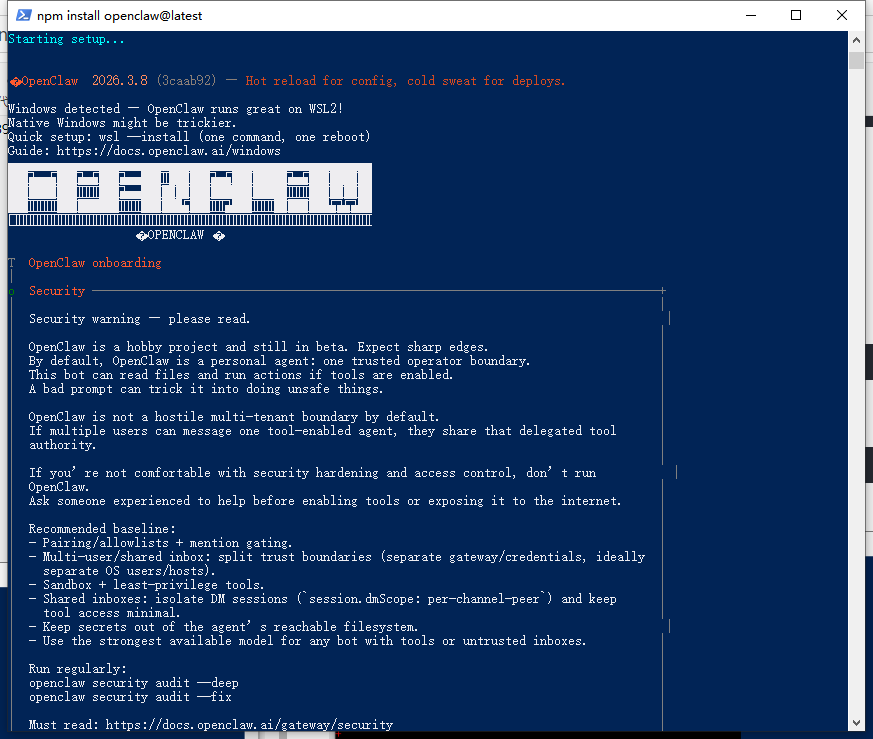

小龙虾开发者社区是 CSDN 旗下专注 OpenClaw 生态的官方阵地,聚焦技能开发、插件实践与部署教程,为开发者提供可直接落地的方案、工具与交流平台,助力高效构建与落地 AI 应用
更多推荐


 12
12 0
0- 0


 已为社区贡献2条内容

所有评论(0)