
腾讯云代理商:腾讯云 OpenClaw 秒级接入钉钉机器人指南
本文介绍了OpenClaw智能助手与钉钉集成的完整配置流程。主要内容包括:1)服务器部署准备(新购或升级);2)钉钉机器人创建(获取ClientID和ClientSecret);3)OpenClaw通道配置(绑定钉钉凭证和AI模型APIKey);4)实际应用场景测试(私聊、群聊及多种消息类型支持);5)高阶功能与优化建议(多模态处理、报错排查等)。特别指出通过多云聚合认证可简化云资源获取流程,支持
一、前置准备
账号权限:钉钉企业管理员账号
服务器部署
- ✅ 已部署 OpenClaw:跳过此步
- ❌ 全新部署:
方案 A:新购腾讯云 Lighthouse 服务器
方案 B:旧服务器升级(2026 年 2 月 11 日前部署)→ 执行命令:sudo /opt/openclaw/update.sh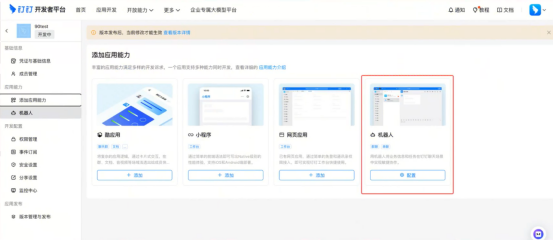
二、钉钉机器人创建
创建应用
- 钉钉开发者平台 → 应用开发 → 创建应用
填写名称 / 描述(示例:OpenClaw智能助手)
添加机器人能力
- 应用详情 → 机器人 → 添加 → 完成必填项
获取密钥
- 凭证与基础信息 → 复制 Client ID 和 Client Secret(保存至本地)
⚠️ 安全提醒:密钥泄露可能导致机器人被劫持!
三、OpenClaw 通道配置
登录腾讯云控制台
- 进入 Lighthouse 实例 → 应用管理
模型配置
- 输入 AI 模型的 API Key(参考模型配置指南)
通道绑定钉钉
通道类型:钉钉
Client ID: [粘贴已复制的ID]
Client Secret: [粘贴已复制的密钥]
→ 点击「添加并应用」
✅ 成功标志:通道状态变更为 运行中
多通道支持:可同时接入飞书 / 企业微信(配置步骤相同)
四、人机交互实战
|
场景 |
操作步骤 |
|
私聊测试 |
钉钉搜索机器人名称 → 发送消息 → 接收 AI 回复 |
|
群聊接入 |
群设置 → 添加机器人 → @机器人提问 |
支持消息类型一览:
|
功能 |
支持状态 |
|
文本 / 语音 / 图片收发 |
✅ 已上线 |
|
文件传输 |
✅ 已上线 |
|
Markdown 格式回复 |
✅ 已上线 |
|
主动定时消息 |
✅ 已上线 |
|
历史消息引用 |
五、高阶技巧
图片 / 文件处理:需配置多模态模型(如 GPT-4V)
报错排查:执行 sudo systemctl status openclaw 查看服务状态
性能优化:建议选择 4 核 8G Lighthouse 配置
值得关注的是,通过多云聚合认证云服务商,如翼龙云,接入平台,用户可规避身份核验与绑定海外支付工具的步骤,直接使用本土化支付方式,以专属折扣价获取阿里云国际、AWS 等平台的云资源。该方案不仅破解入门难题,更在成本维度创造额外价值。

小龙虾开发者社区是 CSDN 旗下专注 OpenClaw 生态的官方阵地,聚焦技能开发、插件实践与部署教程,为开发者提供可直接落地的方案、工具与交流平台,助力高效构建与落地 AI 应用
更多推荐
 22
22 0
0- 0


 已为社区贡献13条内容

所有评论(0)