
周红伟:别在学Prompt, 一文教您学会Skills,Skills是什么,该怎么写,该怎么用,案例实操
好的,我们来一步步实现这个“市场部品牌PPT自动生成器”的Skill。基于你“让Claude能按照公司品牌规范自动生成市场部PPT”的需求,结合Anthropic Skills的设计理念,我将为你提供一个完整的构建方案。这个方案参考了Anthropic官方的最佳实践和社区的成功经验。
好的,我们来一步步实现这个“市场部品牌PPT自动生成器”的Skill。
基于你“让Claude能按照公司品牌规范自动生成市场部PPT”的需求,结合Anthropic Skills的设计理念,我将为你提供一个完整的构建方案。这个方案参考了Anthropic官方的最佳实践和社区的成功经验。
🧩 Skill 整体架构设计
一个标准的市场部PPT生成Skill应该包含以下结构:
market-ppt-generator.skill/
├── SKILL.md                 # 核心指令文件(技能的大脑)
├── references/              # 参考文件文件夹
│   ├── brand-guidelines.pdf # 品牌规范手册
│   ├── color-palette.md     # 配色方案(含HEX值)
│   ├── typography-guide.md  # 字体规范
│   └── sample-slides.pptx   # 优秀范例演示文稿
├── assets/                  # 素材资源文件夹
│   ├── logo/                # 公司logo(SVG/PNG多种格式)
│   ├── icons/               # 图标库
│   └── image-placeholders/  # 背景图/占位图
└── scripts/                 # 辅助脚本(可选,用于高级自动化)
    └── html2pptx.js         # 将HTML转换为PPTX的脚本
📝 第一步:编写核心指令文件(SKILL.md)
这是整个技能最关键的部分。根据“渐进式披露”原则,我们需要精心设计这个文件。
---
name: "市场部品牌PPT生成器"
description: "用于根据简报、文档或数据,生成完全符合[公司名称]品牌规范的市场部演示文稿。包含品牌色彩、字体规范、布局模板和语调指南。适用于产品发布、季度回顾、营销方案等场景。"
version: "1.0"
---

# 市场部品牌PPT生成器

## 一、技能概述
本技能旨在将市场部的演示文稿制作流程标准化、自动化。当用户提供内容要点、文档或数据时,你将作为一个专业的品牌演示文稿设计师,严格按照以下品牌规范生成结构化的演示文稿蓝图,并可选择调用脚本生成可直接使用的PPTX文件。

## 二、品牌规范护栏(必须严格遵守)

### 1. 色彩系统
- **主色**: #0B5FFF (用于标题、重点强调、图表主系列)
- **辅助色**: #111827 (用于正文、次要文字)
- **强调色1**: #FFB020 (用于CTA按钮、高亮数据)
- **强调色2**: #10B981 (用于增长指标、正面信息)
- **背景色**: #FFFFFF (浅色背景) / #141413 (深色背景,仅限标题页)
- **对比度要求**: 所有文本与背景的对比度必须 ≥ 4.5:1,符合WCAG AA标准

### 2. 排版规范
- **标题字体**: Poppins Bold (中文回退: 思源黑体 Bold) - 用于所有幻灯片标题
- **正文字体**: Lora Regular (中文回退: 思源宋体 Regular) - 用于正文段落
- **字号规范**:
  - 封面标题: 56pt
  - 内页标题: 36-44pt
  - 正文: 20-24pt (最小不低于18pt)
  - 页脚/标注: 14pt

### 3. Logo使用规则
- **位置**: 始终放置在右下角,距离边缘24px内边距
- **尺寸**: 高度24px,保持宽高比
- **变体**: 浅色背景使用标准logo,深色背景使用反白logo

### 4. 语调指南
- **风格**: 自信、简洁、数据驱动
- **禁用**: 行业黑话、过多的感叹号、夸张的形容词
- **标题长度**: 不超过9个字
- **要点长度**: 每个要点不超过12个字,每张幻灯片要点不超过5个

## 三、布局模板库

### 模板类型清单
1. **封面页** (title_cover): 主视觉 + 标题 + 副标题 + logo
2. **议程页** (agenda): 3-6个议程项,编号
3. **章节分隔页** (section_divider): 大标题 + 背景色块
4. **双栏内容** (content_2col): 左栏标题+要点,右栏图表/图片
5. **数据图表页** (chart_kpi): KPI数字 + 趋势图表 + 简要见解
6. **案例研究** (case_study): 客户logo + 挑战/方案/结果三段式
7. **团队页** (team): 成员头像 + 姓名 + 职位
8. **行动号召页** (cta): 核心信息 + 联系方式/二维码

## 四、工作流程

### 步骤1:理解用户输入
根据用户提供的输入类型(简报文本、上传的文档、或CSV数据),确定演示文稿的目标、受众和核心信息。

### 步骤2:设计内容结构
- 确定幻灯片总数(通常12-18页)
- 规划故事线:开场(问题/机遇)→ 正文(2-3个核心论点)→ 解决方案 → 证据/案例 → 行动号召

### 步骤3:应用品牌规范
严格按照第二部分的品牌护栏,为每页幻灯片指定:
- 使用的模板类型
- 配色方案(哪部分用主色,哪部分用强调色)
- 字体层级

### 步骤4:生成结构化输出
生成一个JSON格式的幻灯片蓝图,包含每页的详细元素和位置信息。

### 步骤5:质量检查
使用以下清单进行自查:
- [ ] 所有标题符合字数限制
- [ ] 对比度符合无障碍标准
- [ ] Logo位置正确
- [ ] 没有使用禁止的渐变或阴影效果
- [ ] 图表标签清晰,包含单位

## 五、输出格式示例

```json
{
  "slides": [
    {
      "type": "title_cover",
      "title": "2025 Q3 市场回顾与展望",
      "subtitle": "增长背后的关键驱动力",
      "elements": [
        {"kind": "text", "style": "h1", "content": "2025 Q3 市场回顾与展望", "x": 80, "y": 200},
        {"kind": "text", "style": "subtitle", "content": "增长背后的关键驱动力", "x": 80, "y": 280},
        {"kind": "image", "style": "logo", "content": "assets/logo/logo-dark.svg", "x": 1200, "y": 650}
      ]
    }
  ]
}
---

## 🎨 第二步:准备品牌规范参考文件

### references/color-palette.md
```markdown
# [公司名称] 品牌色彩规范

## 主色调
- 品牌蓝: #0B5FFF - 用于标题、核心图表、按钮
- 深空灰: #111827 - 用于正文、辅助文字

## 辅助色
- 活力橙: #FFB020 - 用于强调、CTA、特殊标注
- 生态绿: #10B981 - 用于增长数据、正面指标

## 使用规则
- 每页幻灯片主色使用面积不超过40%
- 强调色单页不超过2种
- 数据图表:按顺序循环使用 蓝 → 橙 → 绿
references/typography-guide.md
# 字体使用规范

## 标题字体
- 英文: Poppins Bold
- 中文: 思源黑体 Bold
- 回退方案: Arial / 微软雅黑

## 正文字体
- 英文: Lora Regular
- 中文: 思源宋体 Regular
- 回退方案: Georgia / 宋体

## 字号层级
- 一级标题: 44pt (封面/章节页)
- 二级标题: 32pt (内页标题)
- 三级标题: 24pt (图表标题/小标题)
- 正文: 18-20pt
- 标注: 12-14pt
⚙️ 第三步:配置辅助脚本(可选,但推荐)
如果你想实现一键生成PPTX文件,可以配置以下脚本。参考了官方PPTX Skill的实践:
scripts/html2pptx.js(简化版)
// 这个脚本将生成的HTML转换为PPTX
const pptxgen = require('pptxgenjs');
const fs = require('fs');

function generatePPTXFromJSON(slidesJSON, outputPath) {
    let pptx = new pptxgen();

    slidesJSON.slides.forEach(slideData => {
        let slide = pptx.addSlide();

        // 根据类型选择布局
        switch(slideData.type) {
            case 'title_cover':
                slide.addText(slideData.title, {
                    x: 0.5, y: 2.0,
                    fontSize: 44,
                    fontFace: 'Poppins',
                    color: '0B5FFF'
                });
                break;
            case 'content_2col':
                // 双栏布局逻辑
                break;
            // ... 其他布局
        }
    });

    pptx.writeFile({ fileName: outputPath });
}
🚀 第四步:安装与使用指南
安装步骤
- 打包技能:将所有文件整理成一个文件夹,压缩为ZIP格式
- 上传至Claude:
- 打开Claude.ai → 设置 → 功能 → Skills
- 点击“创建技能”或直接拖拽ZIP文件上传
- 启用技能:在技能列表中确保该技能处于开启状态
使用示例
安装完成后,你可以这样使用:
基础用法:
请帮我生成一份关于Q3产品发布的市场部演示文稿,需要12页左右,面向渠道合作伙伴。
高级用法(结合已有文档):
根据我上传的这份产品介绍文档,使用市场部PPT生成器技能,制作一份面向销售团队的培训演示文稿。强调产品差异化和定价策略。
数据驱动用法:
这是我上传的Q3销售数据CSV文件,帮我生成一份数据回顾PPT,包括KPI概览、区域对比和Top 5产品表现。
💡 进阶优化建议
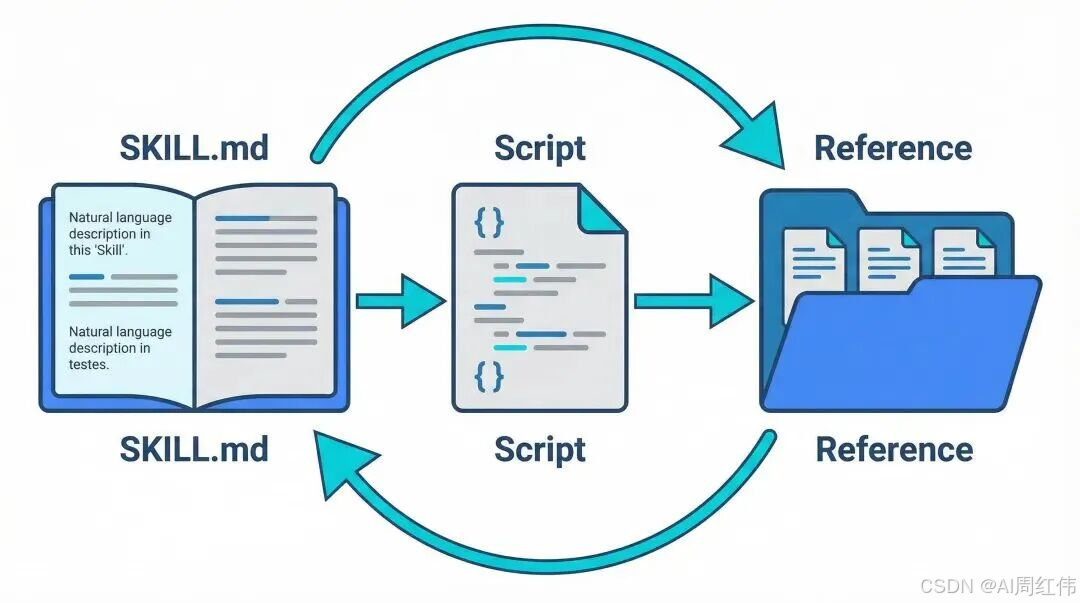
1. 利用“渐进式披露”优化性能
将完整的品牌规范(如详细的字体指南、配色原理)放在references/文件夹中,而不是全部塞进SKILL.md。这样Claude只在需要时才会加载这些文件,节省上下文空间。
2. 添加“快速切换”能力
在SKILL.md中加入变体生成逻辑:
- “请同时生成两个版本:高管精简版(8页)和详细汇报版(15页)”
- “最后提供一个‘视觉冲击力增强’的选项”
3. 质量控制清单
每次生成后,让Claude自动执行质量检查:
生成完成后,请根据以下清单进行自查:
1. 所有页面的Logo位置是否正确?
2. 标题是否都控制在9个字以内?
3. 图表是否有明确的轴标签和数据来源?
4. 对比度是否符合无障碍标准?
4. 避坑指南(来自实践经验)
- 中文适配:官方PPTX Skill最初是针对英文设计的,中文环境下要特别注意字体回退设置
- 尺寸控制:生成HTML时要严格控制底部边距,避免内容溢出
- 依赖管理:如果使用脚本生成PPTX,确保在脚本中处理好所有依赖项
按照这个方案,你就可以创建一个强大的市场部品牌PPT生成器Skill。整个过程的核心是将品牌规范结构化、布局模板化、工作流程自动化。这样一来,市场部同事只需要提供核心内容,Claude就能自动输出符合品牌要求的专业演示文稿。

小龙虾开发者社区是 CSDN 旗下专注 OpenClaw 生态的官方阵地,聚焦技能开发、插件实践与部署教程,为开发者提供可直接落地的方案、工具与交流平台,助力高效构建与落地 AI 应用
更多推荐

 8
8 0
0- 0


 已为社区贡献174条内容

所有评论(0)