
OpenClaw V3 入坑指南,从一键部署,到24小时运行!
OpenClaw V3 入坑指南,从一键部署,到24小时运行!
手把手教你一键部署OpenClaw(Clawdbot),2分钟搞定!
✨ 写在最前头:
这是一份特意为你准备的“去油版”新手手册,绝对不讲那些听不懂的黑话。
我们把那些早期用不上的底层原理和复杂的部署逻辑都砍掉了,只为你规划了一条最顺滑的入门路径 (Sweet Spot):从零开始 -> 搞定 API -> 安装成功 -> 连上飞书 -> 把好安全关 -> 玩转各种技能
准备好了没?坐稳扶好,咱们这就发车!
手把手教你一键部署OpenClaw(Clawdbot),2分钟搞定!
第一部分:揭开面纱(OpenClaw 到底是何方神圣)
🎯 本章目标:看完这一章,你能跟朋友讲清楚 OpenClaw 是个啥,它能干嘛,以及它干不了啥。
⏱️ 预计时间:3分钟
这章你能学到点啥
- • 用一句大白话告诉朋友 OpenClaw 是什么
- • 通过三个真实栗子,看懂它怎么帮你干活
- • 破除几个常见的洗脑包,知道它的底线在哪
- • 为什么到了 2026 年这玩意儿突然火了
- • 怎么根据你自己的情况,挑选最省力的阅读路线
1.1 一句话解释:住在你电脑里的 AI 办事员
你这么想:你招了个实习生,脑瓜子特灵光,查资料、写文档、理数据样样精通,而且 24 小时随叫随到。关键是你不用给它交五险一金,也不用担心它学会了就跳槽。
OpenClaw 就是这个实习生,区别在于它住在你的电脑硬盘里。
稍微正经一点说:
OpenClaw 是一个智能体平台(Agent Platform),它让你能在自己电脑上跑 AI 助理,还能把它接到你平时用的聊天软件里——比如飞书或者 Telegram。
先混个脸熟,记不住也没事(后面会细说):
手把手教你一键部署OpenClaw(Clawdbot),2分钟搞定!
- • Agent(智能体):能自己干活的 AI 程序,就像一个拎着工具箱的实习生。你跟它说“把今天的会给复盘一下”,它自己就知道该用啥工具、分几步走。
- • Gateway(网关):系统的总指挥部,负责传话和调度。默认地址是
127.0.0.1:18789,其实就是你电脑上开的一个小窗口。 - • Channel(渠道):连接各种聊天软件的插口,像飞书、Telegram 这些。
- • Tool(工具):Agent 手里的家伙事儿,比如读写文件、敲命令行、上网搜东西。
- • Skill(技能):教 Agent 啥时候该掏出啥工具的“操作手册”。
别被这些词整晕了,多用两次自然就懂了。
1.2 它能干嘛:三个大实话场景
光整概念没意思,咱们看三个真实发生的场景。
1.2.1 场景一:自动写日报(打工人的救星)
手把手教你一键部署OpenClaw(Clawdbot),2分钟搞定!
小王每天下班前最头疼的就是发日报,得回顾一天干了啥。以前他得翻聊天记录、查邮件、拼凑回忆,这一套下来少说 20 分钟。
现在他在飞书里直接 @OpenClaw 机器人:
“帮我把今天的日报整出来,去项目群里抓重点,再看看邮件里有啥要跟进的。”
机器人自己就动起来了:
-
- 爬楼读取指定群聊今天的消息
-
- 挑出干货
-
- 按照格式把日报写好
-
- 甩到指定的文档里
省下的这 20 分钟,小王刚好能赶上准点的地铁。
1.2.2 场景二:查资料搞报告(研究员的快乐)
小李要写个行业分析报告,得搜集一大堆数据。以前他得在十几个网站之间反复横跳,复制粘贴搞到手抽筋。
现在他直接吩咐 OpenClaw:
“去搜一下 2025 年 AI 编程助手的市场有多大,把数据整理成表格,顺便把来源都标上。”
Agent 自动干活:
-
- 调用搜索工具满世界找资料
-
- 进到各个网页里把信息抠出来
-
- 给你整出一张漂亮的表格
-
- 把数据出处都标得明明白白
小李不用干这些“搬砖”的活儿,只管动脑子分析就行。
1.2.3 场景三:飞书群里 @它干活(团队协作神器)
群里老有人喊:
- • “谁受累查一下上个月卖了多少?”
- • “帮忙把这个英文文档翻一下呗”
- • “谁能把这个 PDF 转成 Markdown 啊”
现在直接在群里 @机器人:
“@小助手 把刚才那个 PDF 给我转成 Markdown”
机器人秒回,把处理好的结果扔群里。
不用欠同事人情,不用切软件,聊着天就把活干了。
手把手教你一键部署OpenClaw(Clawdbot),2分钟搞定!
1.3 它不是啥:别搞错了
OpenClaw 确实猛,但它也不是神仙。有些误会,咱们得先说清楚。
1.3.1 误解一:它是 ChatGPT 的平替
错。
ChatGPT 是个可以直接聊天的产品,网页打开就能用。OpenClaw 是个平台,是让你搭建属于自己的 AI 助理的底座。
你可以这么理解:
- • ChatGPT = 一个培训好的客服
- • OpenClaw = 一个能让你培训自己客服的系统
实际上,OpenClaw 可以接 ChatGPT 的 API,也可以接 Claude、KIMI、MiniMax 这些。它是用模型的人,不是造模型的厂。
1.3.2 误解二:它是云服务,数据都在别人家服务器上
错。
这是 OpenClaw 最大的卖点:它就在你电脑上跑。
- • 聊天记录在你本地
- • 处理文件在你本地
- • 你的 API Key 也不过别人的手
对于那些特别在意隐私的公司和个人,这点太重要了。
⚠️ 注意:虽然 OpenClaw 本身是在本地跑,但它脑子(AI 模型)还是得联网。你的话还是得发给 AI 厂商(像 OpenAI、KIMI 这些)去处理。
1.3.3 误解三:它会上网乱买东西、乱发邮件
放心,不会。
OpenClaw 讲究的是最小权限原则。默认状态下,它啥都干不了。
- • 想读写文件?得你点头授权
- • 想发邮件?得你给它配好邮箱
- • 想敲命令?得你把沙箱打开并给权限
而且,那些危险操作可以设置二次确认,保证它不会“自作聪明”。
手把手教你一键部署OpenClaw(Clawdbot),2分钟搞定!
1.4 为什么到了 2026 年这玩意儿才火
AI Agent 喊了好几年了,为啥现在才真正落地?
1.4.1 原因一:大模型终于“听懂人话”了
2024 年那会儿 GPT-4 和 Claude 3 已经挺厉害,但偶尔还是会犯蠢。到了 2025-2026 年,这些新模型(像 Claude Opus 4.6、GPT-5.3-Codex、KIMI K2.5)在听懂复杂指令和稳定输出格式这两件事上,简直是脱胎换骨。
简单说:以前的 AI 助理老是“理解偏差”,现在的终于能听懂人话了。
1.4.2 原因二:周边的工具好用了
光脑子好使不行,还得有:
- • 靠谱的消息收发系统
- • 稳当的工具调用框架
- • 安全的权限门禁
- • 傻瓜式的配置界面
OpenClaw 把这些脏活累活都干了,普通人也能搭起自己的 AI 助理。
1.4.3 原因三:从“玩具”变成了“工具”
早期的 AI Agent 也就是极客们玩玩,现在它们是真的能解决工作里的破事。
- • 搞日报省 20 分钟
- • 查资料省 2 小时
- • 自动化处理数据省半天
当省下的时间比你学这玩意儿的时间还多,这东西火起来就是早晚的事。
1.5 阅读导航:三类人的捷径
这本书虽然有 17 章,但你没必要全啃完。看你是哪种人,选条路走:
1.5.1 路径 A:我就想赶紧用上(强烈推荐先走这条)
目标:在飞书里 @AI 机器人,让它帮忙干活
怎么看:
-
- 第 1 章(就是这章)→ 搞懂是啥
-
- 第 2 章 → 搞个 API Key
-
- 第 3 章 → 装上 OpenClaw
-
- 第 5 章 → 连上飞书
-
- 第 6 章 → 把门锁好(安全设置)
耗时:2-3 小时
手把手教你一键部署OpenClaw(Clawdbot),2分钟搞定!
1.5.2 路径 B:我想深度定制,让它干点特别的
目标:让 AI 助理搞定我的专属任务(比如数据分析、自动写报告)
怎么看:
-
- 先把路径 A 走了(地基得打牢)
-
- 第 10 章 → 看看 Tools 能干啥
-
- 第 11 章 → 用现成的 Skills
-
- 第 12 章 → 写你第一个 Skill
-
- 第 13 章 → 进阶调优
耗时:1-2 天
1.5.3 路径 C:我是搞技术的,要部在服务器上
目标:在服务器上稳稳当当地跑,给整个团队用
怎么看:
-
- 先把路径 A 走了(了解基础)
-
- 第 7 章 → 优化模型配置
-
- 第 8 章 → 深挖配置文件
-
- 第 9 章 → 安全与沙箱机制
-
- 第 15 章 → 多工作区配置
-
- 第 16 章 → 部署运维
耗时:2-3 天
小结一下
咱们复盘一下:
-
- OpenClaw 是啥:一个能让你在电脑上养 AI 助理的平台
-
- 能干啥:写日报、查资料、飞书里当客服
-
- 不能干啥:不是 ChatGPT、不是纯云端、不会瞎搞
-
- 为啥火:模型聪明了 + 工具好用了 + 真能省事了
-
- 咋开始:看你是想速成、定制还是搞技术,选条路走
动手试试
-
- 试着用“带工具箱的实习生”这个比喻,跟朋友解释一下 OpenClaw。
-
- 琢磨一下:你平时工作里有哪些重复的破事,是不是能扔给 AI 去干?
-
- 对照 1.5 节的地图,定好你要走哪条路。
第二部分:备料环节(就这三样,不能再多了)
🎯 本章目标:看完这章,确定你具备了开工条件,并且手里捏着 API Key。
⏱️ 预计时间:10分钟
这章你能学到点啥
- • 看看你的电脑能不能跑得动
- • 搞懂 API Key 是个啥,去哪弄
- • 国内三家 Coding Plan 的手把手申请教程(KIMI/MiniMax/GLM)
- • 备胎方案(OpenRouter/Anthropic)
- • 提前馋一下最终效果
手把手教你一键部署OpenClaw(Clawdbot),2分钟搞定!
2.1 别怕,就三样东西
很多技术教程上来就列一堆劝退的要求。咱们不整那些虚的:
你只需要这三样:
-
- 一台能上网的电脑(Windows/Mac/Linux 都行)
-
- 一个 API Key(听着吓人,其实就是一串密码)
-
- 10 分钟时间(外加一点点耐心)
这就够了。不用你会写代码,不用你懂 AI 原理,也不用买服务器。
2.2 第一样:一台电脑
2.2.1 系统要求
| 系统 | 要求 | 备注 |
|---|---|---|
| macOS | 10.15+ | Intel 和 M 芯片都通吃 |
| Windows | 10/11 | 建议用 WSL2(后面会教) |
| Linux | 主流版本 | Ubuntu/Debian/CentOS/Fedora 随意 |
一句话:只要不是古董机,这 5 年内买的电脑基本都能跑。
2.2.2 网络要求
你得能连上:
- • npm registry(用来装 OpenClaw)
- • 你选的那个 AI 厂商(比如 KIMI、MiniMax)
国内用户注意:OpenClaw 本身不需要魔法上网,但有些 AI 厂商可能需要。
2.3 第二样:一个 API Key
2.3.1 API Key 是个啥?
API Key,听着挺高级,其实就是个通行证密码。
打个比方:
- • 饭店 VIP 卡 → 证明你能享受服务
- • 小区门禁卡 → 证明你能进门
- • API Key → 证明你有权用 AI
OpenClaw 每次找 AI 帮忙,都得亮出这个 Key。AI 厂商看到 Key 才知道:
-
- 你是谁
-
- 算算你用了多少钱
-
- 决定给不给你干活
2.3.2 国内三家 Coding Plan(墙裂推荐)
国内用户,我强烈建议首选下面这三家。它们都有专门给开发者的 Coding Plan,这章咱们统一按国内站的路子来。
2.3.2.1 方案 A:KIMI Coding Plan(推荐)
’ fill=‘%23FFFFFF’%3E%3Crect x=‘249’ y=‘126’ width=‘1’ height=‘1’%3E%3C/rect%3E%3C/g%3E%3C/g%3E%3C/svg%3E)
怎么搞:
-
- 去 KIMI 的开发者网站
-
- 登录/注册个号
-
- 点“订阅 Coding Plan”
-
- 掏钱(支付宝/微信都行)
-
- 进控制台,点“创建 API Key”
-
- 把那是生成的 Key 复制下来(
sk-开头的)
- 把那是生成的 Key 复制下来(
💡 提醒:Key 生成后只让你看一次,千万存好。要是丢了,就得重新生成。
2.3.2.2 方案 B:MiniMax Coding Plan(推荐)
手把手教你一键部署OpenClaw(Clawdbot),2分钟搞定!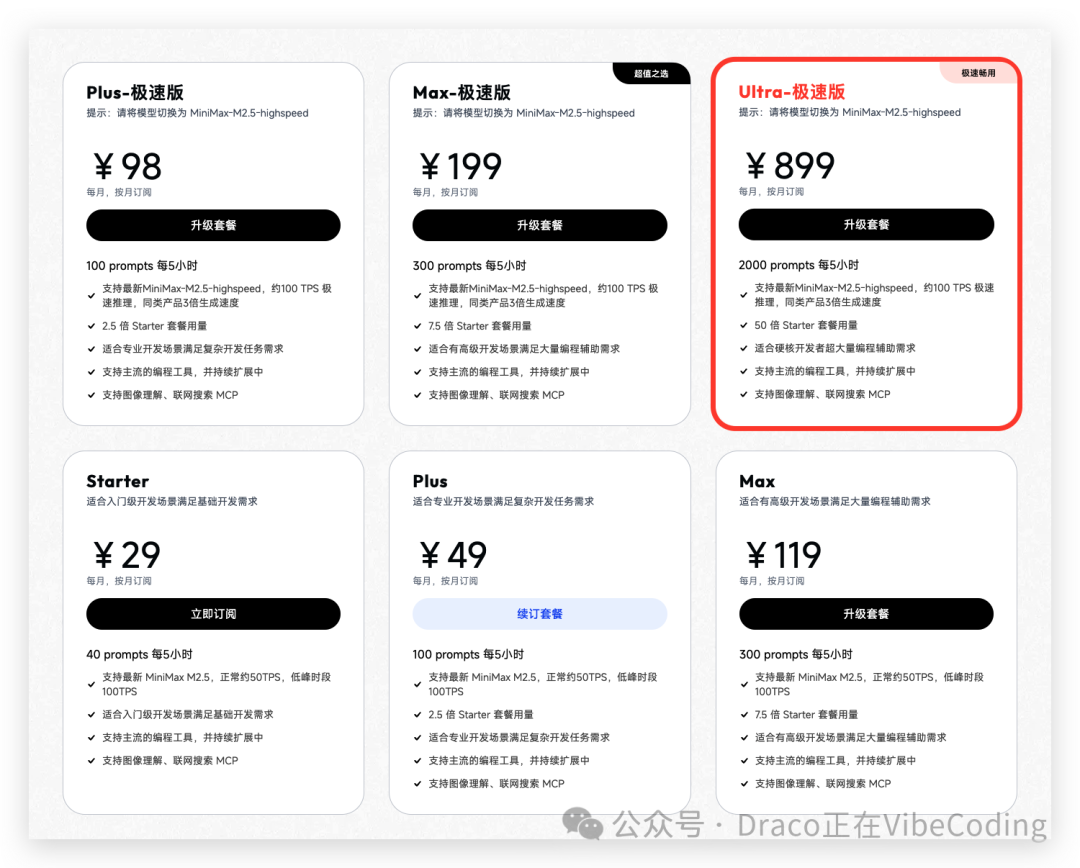
怎么搞:
-
- 去 MiniMax 平台页面
-
- 注册/登录
-
- 搞定实名认证(要身份证)
-
- 订阅 Coding Plan
-
- 进“API 管理”
-
- 创建 Key 并复制
2.3.2.3 方案 C:GLM Coding Plan(推荐)
’ fill=‘%23FFFFFF’%3E%3Crect x=‘249’ y=‘126’ width=‘1’ height=‘1’%3E%3C/rect%3E%3C/g%3E%3C/g%3E%3C/svg%3E)
怎么搞:
-
- 去智谱 AI 的 GLM Coding 页面
-
- 注册/登录
-
- 进控制台
-
- 点“API Keys”菜单
-
- 创建新 Key
-
- 复制存好
2.3.3 三家简单比一比
手把手教你一键部署OpenClaw(Clawdbot),2分钟搞定!
| 特性 | KIMI | MiniMax | GLM |
|---|---|---|---|
| 月费(2026-02-18 数据) | 49 起步 | 29 起步 | 49 起步 |
💡 说明:价格这东西说变就变,具体看你买时候的页面。
2.3.4 备胎方案
如果上面三家你都不想用,还有这些路子:
2.3.4.1 OpenRouter
特点:一个 Key 能调好几家模型(Claude、GPT、Llama 等)
适合:花心大萝卜,想用一个 Key 玩遍所有模型
注意:国内访问可能得挂梯子
2.3.4.2 Anthropic(Claude 官方)
特点:Claude 亲爹,质量没得说
适合:对回复质量要求极高的人
注意:国内访问必须挂梯子,而且有点贵
2.4 第三样:10 分钟时间
这 10 分钟你得干点啥?
| 时间 | 动作 |
|---|---|
| 2 分钟 | 瞅一眼电脑系统版本 |
| 5 分钟 | 申请 API Key(如果还没搞) |
| 3 分钟 | 把 Key 藏个安全的地方 |
关于存 Key 的建议:
-
- 千万别直接发在微信/QQ 聊天记录里
-
- 千万别截图存在相册里
-
- 最好存在:
- • 密码管理软件(1Password、Bitwarden 啥的)
- • 本地的一个文本文件(放个犄角旮旯)
- • 备忘录(如果能加密的话)
⚠️ 切记:API Key 就是你的银行卡密码,漏出去了别人就能刷你的额度。藏好了!
2.5 提前剧透一下你能得到啥
搞定这本书,你就能拥有:
一个能在飞书里 @的 AI 机器人:
- • 私聊骚扰它
- • 群里喊它干活
- • 让它给你整理文档、查资料
一个听话的定制 AI 助理:
- • 按照你的路数写 Skills
- • 连上你常用的工具
- • 把重复工作自动化
数据完全握在自己手里:
- • 都在本地存着
- • 不走别人的服务器
- • 企业级的安全感
小结一下
来,对一下你的购物清单:
- • 一台能上网的电脑(Windows/Mac/Linux)
- • 一个 API Key(KIMI/MiniMax/GLM 随便选一个)
- • 10 分钟空闲
东西都齐了?
手把手教你一键部署OpenClaw(Clawdbot),2分钟搞定!
动手试试
-
- 确认电脑系统没毛病
-
- 挑一家 Coding Plan,把 API Key 搞到手
-
- 把 Key 存进密码管理器
-
- 测测网速:打开 AI 厂商的控制台,看能不能刷出来
第三部分:极速安装(5 分钟把神兽领回家)
🎯 本章目标:学完这章,把 OpenClaw 装好,并且让它开口说第一句话。
⏱️ 预计时间:5分钟
📋 前提:第 2 章的准备工作得做完
这章你能学到点啥
- • 检查 Node.js 环境
- • 一行命令搞定 OpenClaw
- • 跑个向导完成初始化
- • 懂了 QuickStart 和 Manual 有啥区别
- • 把 API Key 填进去
- • 验证是不是装好了,发第一条消息
3.1 环境检查:Node.js 是个啥?
3.1.1 Node.js 简介
Node.js 就是个能让 JavaScript 在你电脑本地跑起来的底座。简单说:
Node.js 就像个翻译官,让 JavaScript 不光能在浏览器里跑,还能在你的系统里干活。
不用深究,只要确认你电脑上有这玩意儿就行。
3.1.2 查查 Node.js 版本
打开你的终端(Terminal),敲这个:
node --version
应该看到的:
v22.x.x
怎么判断:
- • ✅ 版本 >= v22:稳了,继续
- • ❌ 版本 < v22:太老了,升级吧
- • ❌ 提示 “command not found”:压根没装,去装一个
3.1.3 要是 Node.js 不行咋办
手把手教你一键部署OpenClaw(Clawdbot),2分钟搞定!
macOS 安装/升级
# 用 Homebrew 装(推荐)
brew install node

# 如果装过但版本旧,升级一下
brew upgrade node
Windows 安装/升级
推荐路子:用 winget
winget install OpenJS.NodeJS.LTS
或者手动搞:
-
- 去 Node.js 官网
-
- 下那个 LTS 版本(长期支持版)
-
- 一路下一步安装
💡 Windows 用户注意:强烈建议在 WSL2 里跑 OpenClaw,能少踩很多坑。不懂 WSL2 的去搜一下微软的官方文档。
Linux 安装/升级
Ubuntu/Debian:
curl -fsSL https://deb.nodesource.com/setup_22.x | sudo -E bash -
sudo apt-get install -y nodejs
CentOS/RHEL/Fedora:
sudo dnf install nodejs
3.1.4 验货
装完了再查一遍:
node --version
npm --version
只要都冒出版本号就算成功。
⚠️ 常见坑:如果装完了还是提示 “command not found”,重启终端或者注销重登试试。
3.2 安装命令:就一行,闭眼复制
确认 Node.js >= v22 后,把这行命令粘贴进去:
npm install -g openclaw@latest
这一行干了啥?
- •
npm:Node.js 的大管家 - •
install:安装 - •
-g:全局安装(以后你在哪个文件夹都能喊出openclaw) - •
openclaw@latest:装最新的版本(本书写的时候是v2026.2.17)
要等多久:看你网速,一般 30 秒到 2 分钟。
3.2.1 验货
openclaw --version
只要出来类似这样的:
2026.2.17
❌ 要是提示 “command not found”
可能是 npm 的全局路径没加到系统 PATH 里。
招数:
- 重启终端
- 还不行的查一下路径:
npm prefix -g
- 把查到的路径加到 PATH 环境变量里
3.3 跑向导:openclaw onboard
装好了,咱们来跑初始化向导:
openclaw onboard --install-daemon
参数解释:
- •
onboard:启动迎新向导 - •
--install-daemon:顺手把后台服务也装了(推荐)
3.3.1 向导第一步:风险告知 + 旧账处理
刚启动,一般会问你:
? I understand this is powerful and inherently risky. Continue?
❯ Yes
  No
选 Yes,别犹豫。
如果你以前装过,它还会问:
Existing config detected
...
? Config handling
❯ Use existing values
  Update values
  Reset
咋选:
- • 第一次装:通常没这步,直接过。
- • 重装/换模型:选
Update values(推荐,保留以前的好配置)。 - • 推倒重来:选
Reset(慎重)。
3.3.2 向导第二步:选模式(Onboarding mode)
手把手教你一键部署OpenClaw(Clawdbot),2分钟搞定!
? Onboarding mode
❯ QuickStart - Minimal setup, get running fast
  Manual - Full control over all settings
咋选?
| 选项 | 适合谁 | 结果 |
|---|---|---|
| QuickStart | 小白,只想赶紧跑起来 | 自动给你配好推荐值 |
| Manual | 控制狂 | 每一项都得自己调 |
建议:第一次必须选 QuickStart,配置后面随时能改。
3.3.3 向导第三步:选东家(Provider)
? Which model provider would you like to use?
  OpenAI
  Anthropic
❯ KIMI
  MiniMax
  GLM
  Other (custom endpoint)
选你在第 2 章搞定 Key 的那家(KIMI / MiniMax / GLM)。
3.3.4 向导第四步:选验证方式(Auth method,别漏看)
选完东家,通常不会直接要 Key,而是先问你用啥方式验证。
比如:
? <Provider> auth method
❯ Coding Plan / OAuth
  API Key
国内用户建议:无脑选 Coding Plan 相关的选项。
- • KIMI:选
Kimi Code API key (subscription) - • MiniMax:选
MiniMax OAuth(CN) - • GLM(Z.AI):选
Coding-Plan-CN
3.3.5 向导第五步:填 Key 选模型
选 KIMI 的
? Enter your KIMI API Key: [粘贴你的Key]
? Select model: ❯ kimi-k2.5
选 MiniMax 的
? Enter your MiniMax API Key: [粘贴你的Key]
? Select model: ❯ MiniMax-M2.5
选 GLM 的
? Enter your GLM API Key: [粘贴你的Key]
? Select model: ❯ glm-5
💡 小贴士:粘贴 Key 的时候终端里是看不到任何字符的(为了保密),这是正常的。闭眼粘贴完按回车就行。
3.3.6 向导第六步:配渠道(先跳过!)
在 QuickStart 模式下,到了选渠道这步:
? Select channel (QuickStart)
  ...
  Feishu/Lark (飞书)
  ...
❯ Skip for now (You can add channels later via `openclaw channels add`)
第一次一定要选 Skip for now。
为啥要跳过?
这是无数次血泪教训总结出来的最佳实践:
-
- 先确保“终端里能聊天”。
-
- 确认模型、验证、Gateway 都没毛病。
-
- 再去搞渠道,要是出错了能立马知道是渠道配置的问题,还是基础环境崩了。
放心,第 5 章专门讲怎么接飞书。
3.3.7 向导第七步:配 Skills(建议开)
Skills status
Eligible: ...
Missing requirements: ...
...

? Configure skills now? (recommended)
❯ Yes
  No
建议选 Yes,理由很简单:
趁现在把能自动装的依赖都装了,省得后面报错。
接下来可能会问:
? Install missing skill dependencies
❯ Skip for now
  <某个 skill 依赖项...>

? Preferred node manager for skill installs
❯ npm
  pnpm
  bun
新手建议:
-
- 如果只想赶紧跑通:先
Skip for now;
- 如果只想赶紧跑通:先
-
- 如果准备立马玩 Skills:看着顺眼的勾上;
-
node manager选你本机用的那个(不确定就选npm)。
3.3.8 向导第八步:配 Hooks(最小化开启)
Hooks
...
? Enable hooks?
❯ Skip for now
  <hook 列表...>
官方说 Hooks 是用来“自动执行动作”的。
建议策略:
-
- 第一次可以先开 1 个核心的(如果有
session-memory这种);
- 第一次可以先开 1 个核心的(如果有
-
- 如果你现在满脑子问号,直接
Skip for now也没事;
- 如果你现在满脑子问号,直接
-
- 以后第 10 章再细聊。
3.3.9 向导第九步:怎么启动(关键)
? How do you want to hatch your bot?
❯ Hatch in TUI (recommended)
  Open the Web UI
  Do this later
咋选:
- •
Hatch in TUI (recommended):直接在终端里开聊(最稳,默认推荐) - •
Open the Web UI:打开浏览器网页版 - •
Do this later:先退出来,以后再说
为啥选 TUI:
-
- 很多人是在云主机/VPS 上跑的,没浏览器。
-
- 网页版经常涉及到端口转发,新手容易卡住。
-
- 选
Hatch in TUI能立马验证能不能用。
- 选
3.3.10 向导收尾
不管你选了啥,它最后会吐给你控制台的地址和 Token。
如果你选了 Do this later,想再进控制台可以用:
openclaw dashboard --no-open
3.4 首次对话:先做个“入职培训”(Bootstrap)
进了 TUI 界面,别急着让它干活。先把这一步做了:Wake up, my friend!
这一步是为了“把这个通用 Agent 变成你的 Agent”。
建议你主动跟它交代清楚这 5 件事:
-
- 你是谁:怎么称呼,时区,说啥语言。
-
- 它的角色:比如“我的御用技术写手”。
-
- 工作环境:常用工具、文件都在哪、怎么联系。
-
- 你的喜好:回答要简练还是详细,是不是先给结论。
-
- 红线:哪些操作必须先问你,哪些东西绝对不能碰。
这一步做得越细,后面它越顺手,不会像个傻瓜机器人。
💡 你也可以把这些写进工作区的
BOOTSTRAP.md或SOUL.md文件里,让它永远记住。
3.5 培训完,发第一条真正的指令
做完入职培训,咱们来个冒烟测试。
试着发这条:
给我来个“今天立马能干”的 5 条待办清单,每条不超过 18 个字,按优先级排好。
或者测测它能不能联网:
查一下北京今天天气咋样,给个穿衣建议(一句话就行)。
按回车发送。
期待的结果:
它应该直接给你列出清单或者天气建议,而不是还在那儿自我介绍。
只要看到正经回复,恭喜!安装搞定!
手把手教你一键部署OpenClaw(Clawdbot),2分钟搞定!
3.6 翻车了咋办
3.6.1 翻车一:Gateway 启不动
症状:提示 Gateway failed to start
嫌疑人:
-
- 端口 18789 被别的程序占了
-
- 权限不够
-
- 配置文件写错了
招数:
# 看看谁占了端口
lsof -i :18789

# 或者换个端口启动
openclaw gateway start --port 18790
3.6.2 翻车二:发消息不理人
症状:一直显示“正在输入”,就是不出字
嫌疑人:
-
- API Key 填错了
-
- 断网了
-
- 模型那边崩了
招数:
# 查配置
openclaw config get

# 查连接
openclaw doctor

# 看日志
openclaw logs
3.6.3 翻车三:网页版打不开
症状:浏览器访问 127.0.0.1:18789 连不上
嫌疑人:
-
- Gateway 压根没跑
-
- 防火墙拦住了
-
- 地址输错了
招数:
# 确认 Gateway 在不在跑
openclaw status

# 没跑就手动推一把
openclaw gateway start
小结一下
回顾今天的战果:
-
- ✅ Node.js 版本查过了
-
- ✅ OpenClaw 装上了
-
- ✅ 向导跑完了
-
- ✅ Coding Plan 配好了
-
- ✅ 选了
Hatch in TUI进来了
- ✅ 选了
-
- ✅ 入职培训(Bootstrap)做完了
-
- ✅ 第一条业务指令发通了!
动手试试
-
- 在 TUI 里多聊两句,把你的工作边界、禁区都跟它交代清楚。
-
- 让它基于你的真实情况给个今天的待办列表。
-
- 如果你在本机,顺手打开 Dashboard 体验一下图形界面。
-
- 要是中间报错了,把错误信息记下来,去第 4 章查查咋回事。
第四部分:接入飞书(让它进群陪你唠嗑)
🎯 本章目标:看完这章,你就能在飞书里 @AI 机器人,让它给你干活。
⏱️ 预计时间:30分钟
📋 前提:第 3 章必须做完(安装成功,且在 TUI 里聊过天)
这章你能学到点啥
- • 在飞书开放平台搞个企业应用
- • 拿到 App ID 和 App Secret
- • 配置权限(有批量导入的骚操作)
- • 记住“先发布→再配置→最后开长连接”这个死顺序
- • 在 OpenClaw 里把飞书接通
- • 验证收发消息
5.1 为什么第 3 章让你跳过 Channel?
还记得第 3 章我们故意跳过了配置 Channel 吗?
那不是偷懒,那是战术。
经验告诉我们:
- • 先保证“TUI 里能稳稳当当聊天”,确认模型、Gateway 都是好的。
- • 然后再搞渠道。这样要是出错了,我们就知道肯定是“飞书配置”的问题,而不是 OpenClaw 本身的问题。
- • 这种“分步走”的策略,能让你少掉很多头发。
既然你已经通过了第 3 章的考核,现在咱们开始这一步。
5.2 飞书接入的总套路
不管接哪家平台,基本都是这个流水线:
-
- 平台那边建个应用(拿凭证)
-
- OpenClaw 这边配渠道(
openclaw channels add)
- OpenClaw 这边配渠道(
-
- 启动 Gateway 并测试
-
- 配对/加白名单
-
- 最后再搞群聊和风控
你把这 5 步当成“标准骨架”。这一章咱们先把飞书搞通。
手把手教你一键部署OpenClaw(Clawdbot),2分钟搞定!
5.3 策略:先搞私聊,再搞群聊
咱们分两步走:
-
- 第一阶段:让飞书私聊能通
-
- 第二阶段:让群聊里 @机器人能回
为啥分两步?
排错的时候,私聊比群聊简单一百倍。私聊通了,群聊就容易了。
5.4 第一步:在飞书开放平台建应用
5.4.1 开搞
-
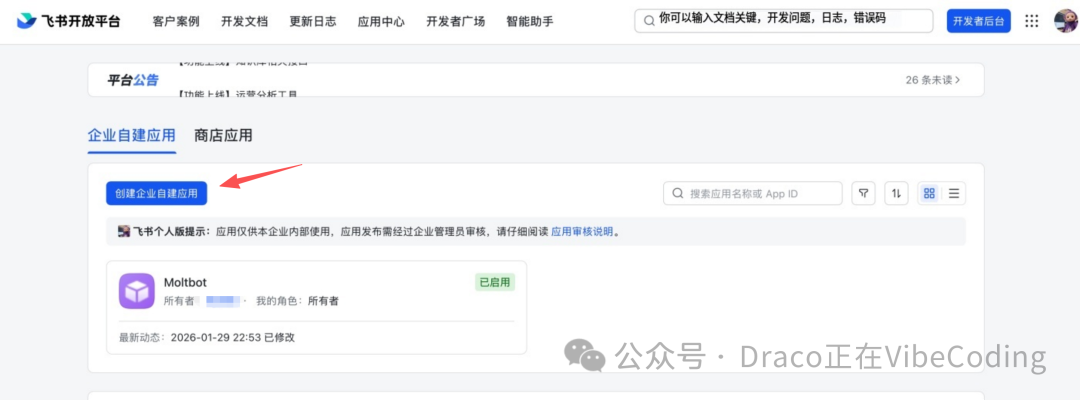
- 去飞书开放平台网页
-
- 登你的飞书号(得有企业管理员权限)
-
- 点“创建企业自建应用”
-
- 填表:
- • 名字:叫“AI 助手”或者“OpenClaw”都行
- • 描述:内部 AI 牛马
- • 图标:随便传个好看的
5.4.2 拿 App ID 和 Secret
建好后,进应用详情:
-
- 点左边“凭证与基础信息”
-
- 记下这两个东西:
- • App ID(长得像
cli_xxxxxxxxxxxxxxxx) - • App Secret(点“查看”才显示)
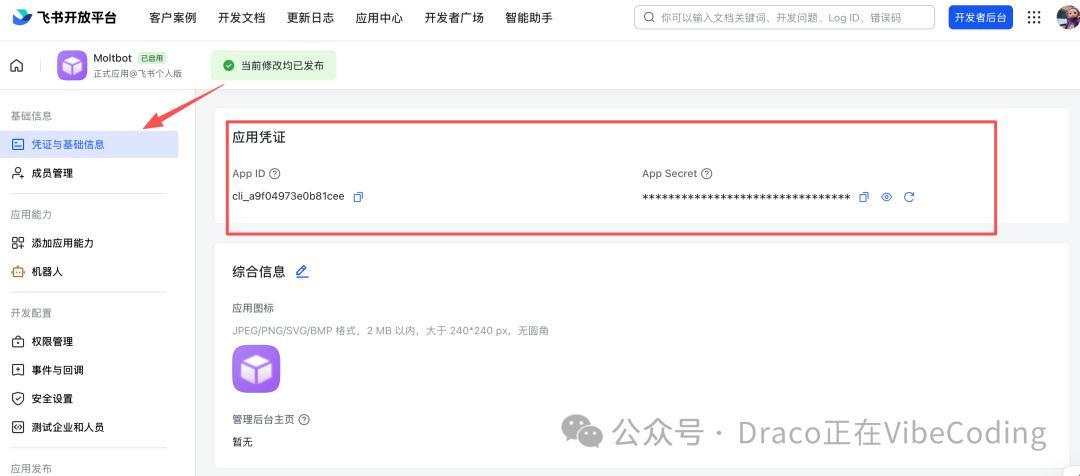
⚠️ 警告:App Secret 千万藏好,别发群里。这玩意儿漏了,别人就能控制你的机器人。
5.4.3 搞权限(用批量导入大法)
这一步最容易手滑,一定要看仔细。
-
- 点左边“权限管理”
-
- 点“批量导入权限”
-
- 把下面这一大坨代码复制进去:
{
  "scopes": {
    "tenant": [
      "aily:file:read",
      "aily:file:write",
      "application:application.app_message_stats.overview:readonly",
      "application:application:self_manage",
      "application:bot.menu:write",
      "contact:user.employee_id:readonly",
      "corehr:file:download",
      "event:ip_list",
      "im:chat.access_event.bot_p2p_chat:read",
      "im:chat.members:bot_access",
      "im:message",
      "im:message.group_at_msg:readonly",
      "im:message.p2p_msg:readonly",
      "im:message:readonly",
      "im:message:send_as_bot",
      "im:resource"
    ],
    "user": [
      "aily:file:read",
      "aily:file:write",
      "im:chat.access_event.bot_p2p_chat:read"
    ]
  }
}
-
- 点“确定”
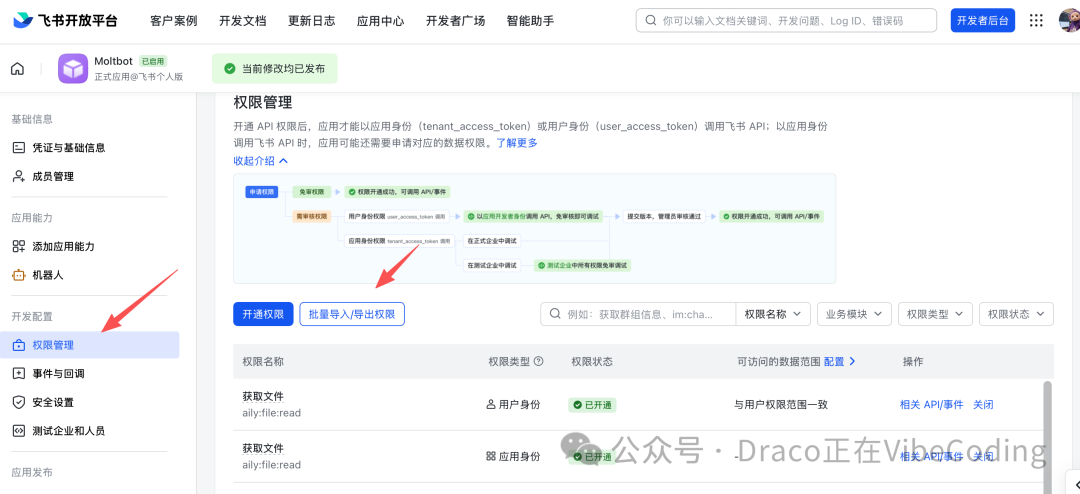
这些权限是干嘛的?
简单说就是允许机器人发消息、看消息、看群成员。
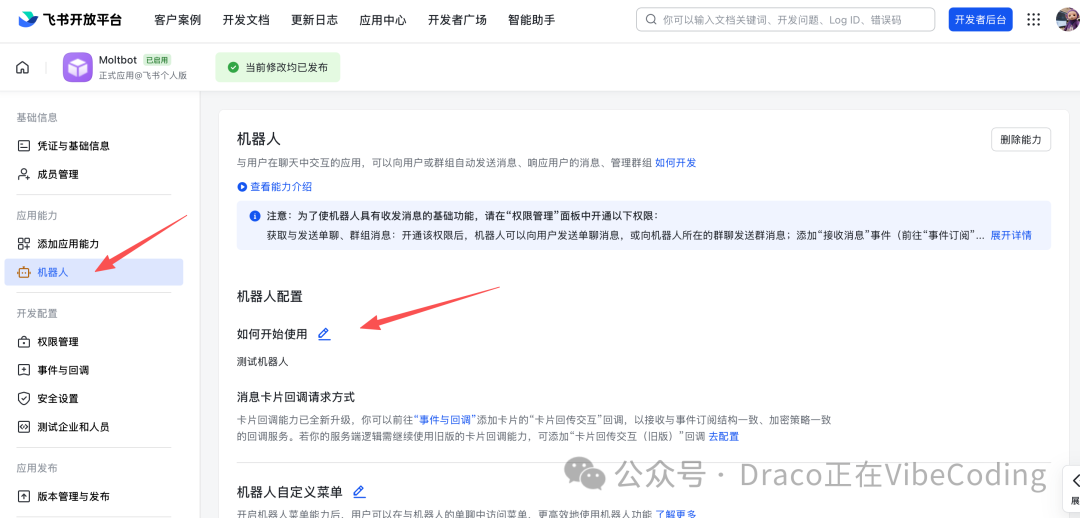
5.4.4 打开 Bot 能力
-
- 点左边“应用能力”
-
- 找到“机器人”那个卡片,点“启用”
-
- 这里的名字最好跟应用名字一样
-
- 保存
5.4.5 首次发布应用(⚠️ 重点!敲黑板!)
切记:这一步必须在开长连接之前做!
你要是没发布应用就去搞长连接,肯定报错。
怎么发布:
-
- 点左边“版本管理与发布”
-
- 点“创建版本”
-
- 随便填:
- • 版本号:1.0.0
- • 说明:第一版
-
- 保存
-
- 点“申请发布”
-
- 等审批(你是管理员的话,通常秒过)
💡 提示:看到状态变成“已发布”了?行,咱们下一步。
5.5 第二步:在 OpenClaw 里配飞书
手把手教你一键部署OpenClaw(Clawdbot),2分钟搞定!
5.5.1 开插件
先看看插件开了没:
openclaw plugins list
如果看到 feishu 状态是 disabled,那就开开:
openclaw plugins enable feishu
💡 提示:优先用内置的这个,别自己瞎装第三方的,这个最稳。
5.5.2 加渠道(交互式)
跑这个命令:
openclaw channels add
按着提示来:
问1:选啥类型
? Select channel type:
❯ Feishu/Lark (飞书)
  Telegram
  WebChat
  ...
选 Feishu/Lark (飞书)
问2:App ID
? Enter Feishu App ID: cli_xxxxxxxxxxxxxxxx
把你刚才记的 App ID 粘进去
问3:App Secret
? Enter Feishu App Secret: [粘贴Secret]
把 Secret 粘进去(不显示字符是正常的,别怕)
问4:域名
? Which Feishu domain?
❯ feishu.cn (国内版)
  larksuite.com (国际版)
国内选 feishu.cn
问5:群聊策略
? Group chat policy:
❯ disabled (先不通群聊)
  enabled
先选 disabled,咱们稳扎稳打,先通私聊。
问6:要不要 @才回
? Require mention in group chats?
❯ yes (群里需要@才回复)
  no
选 yes,不然群里说句话它都插嘴,会被打死的。
5.5.3 验货
配完了看一眼:
openclaw channels list
应该显示:
NAME    TYPE    STATUS
feishu  feishu  configured
5.6 第三步:开事件订阅(长连接)
5.6.1 顺序不能乱(⚠️ 血泪教训)
正确的姿势:
-
- ✅ 飞书那边:创建 → 权限 → 发布
-
- ✅ OpenClaw 这边:
channels add配好
- ✅ OpenClaw 这边:
-
- ✅ OpenClaw 这边:启动 Gateway
-
- ✅ 飞书那边:开长连接
-
- ✅ 飞书那边:配具体的事件
顺序错了就是连不上。
5.6.2 启动 Gateway
openclaw gateway start
看到这个才算行:
✓ Gateway started on http://127.0.0.1:18789
5.6.3 去飞书开长连接
-
- 回到飞书开放平台网页
-
- 点左边“事件与回调”
-
- “事件订阅方式”那里,选“长连接”
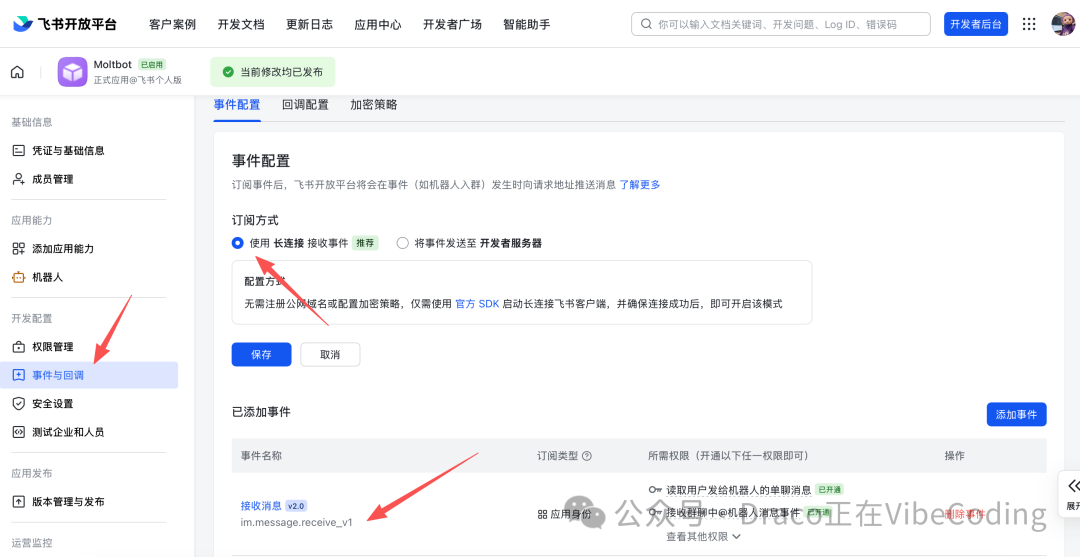
-
- 保存
5.6.4 加订阅事件
在下面“订阅事件”那里,点“添加事件”:
-
- 搜
im.message.receive_v1
- 搜
-
- 勾上,确定
这句鬼话的意思就是:“只要有新消息,就赶紧告诉我”。
5.7 第四步:配对与放行
5.7.1 触发配对
去飞书客户端:
-
- 搜你那个机器人名字
-
- 进私聊
-
- 随便发个“你好”
这时候机器人会回你一段话,里面有个配对码(Pairing code)。因为默认策略是需要配对的,不能谁来都能聊。
手把手教你一键部署OpenClaw(Clawdbot),2分钟搞定!
5.7.2 方式 A(推荐):直接用码批准
把飞书里看到的配对码复制下来。
在终端里敲:
openclaw pairing approve feishu <你的码>
比如:
openclaw pairing approve feishu A1B2C3D4
5.7.3 方式 B(备选):查列表批准
如果你没看到码,或者想确认一下,可以在终端运行:
openclaw pairing list feishu
看到列表里那一串了吗?那就是。然后用上面的命令批准它。
5.7.4 验证私聊
回飞书,再发一句:
你好,介绍下你自己
结果:机器人要是回话了,那就成了!
5.8 第五步:搞定群聊(可选)
私聊通了,再搞群聊。
5.8.1 改配置
openclaw channels add --channel feishu
改这俩:
- •
groupChat:enabled - •
requireMention:true
5.8.2 拉群
-
- 在飞书建个新群
-
- “添加机器人”
-
- 把你那个机器人拉进去
5.8.3 测试
在群里发:
@AI助手 你好
结果:机器人回话了没?回了就大功告成!
5.9 验收单
做完这章,你手里应该有:
- • 一个已发布的飞书企业应用
- • 正确的 ID 和 Secret
- • 权限和 Bot 能力都开了
- • OpenClaw 里的飞书渠道配好了
- • 长连接通了
- • 你的账号配对成功了
- • 私聊能回,(可选)群聊能回
小结一下
飞书接入的四个死理:
-
- 先发布,再开长连接 —— 顺序反了就抓瞎
-
- 先私聊,再群聊 —— 步子大了容易扯着蛋
-
- 配对要批准 —— 安全第一,别让路人甲随便蹭
-
- 权限要给足 —— 用 JSON 批量导入最省心
动手试试
-
- 在飞书里跟机器人私聊,试试它的本事
-
- 扔一段文字让它整理看看
-
- 建个测试群,把机器人拉进去试着 @一下
-
- 要是有问题,记下来,去查错
第五部分:安全防护(别让它在公司大群里裸奔)
🎯 本章目标:学会给飞书渠道上锁,避免“机器人乱说话”的社死现场。
⏱️ 预计时间:20分钟
📋 前提:飞书已经接通了
这章你能学到点啥
- • 三种私聊策略(配对/白名单/全放开)有啥区别
- • 为什么
requireMention是群聊的保命符 - • 怎么设白名单(只让特定的人/群用)
- • 上线前的风控检查表
- • 遇到长连接断了、不回消息咋整
手把手教你一键部署OpenClaw(Clawdbot),2分钟搞定!
6.1 为啥要搞安全配置
讲个鬼故事:
有个公司接了 OpenClaw,没做限制。结果机器人被拉进一个 500 人的全员大群,有人手欠 @它问了个工资相关的敏感问题,机器人也没含糊,直接把搜到的内部数据发出来了。群里瞬间炸锅,老板脸都绿了。
安全事故不是“会不会发生”,而是“啥时候发生”。
这一章,就是教你给机器人穿上防弹衣。
6.2 私聊策略:谁配跟机器人说话
OpenClaw 有三招,在配 Channel 的时候选:
6.2.1 第一招:pairing(推荐)
玩法:想聊天?先申请配对,管理员点头了才行。
适合:
- • 企业内部
- • 想控制使用人数
- • 安全第一
配置:
openclaw channels add --channel feishu
设 privateChat: pairing
流程:
-
- 路人甲发消息
-
- 机器人拦截:“找管理员批准去”
-
- 管理员在后台敲命令批准
-
- 路人甲才能开始聊
6.2.2 第二招:allowlist
玩法:只有名单上的人能聊,其他人免谈。
适合:
- • 就那么几个人用
- • 小团队
配置:
{
  "privateChat": "allowlist",
  "allowFrom": ["user1@company.com", "user2@company.com"]
}
6.2.3 第三招:all(尽量别用)
玩法:大门敞开,谁来都行。
风险:
- • 谁都能耗你的 API 额度(钱啊!)
- • 谁都能套机器人的话
6.3 群聊策略:别让它变话痨
6.3.1 requireMention:群聊保险栓
这个一定要开!一定要开!
玩法:群里只有 @它,它才回。别人闲聊它装没听见。
为啥重要?
你想想:
- • 500 人的群聊得热火朝天
- • 机器人每句都听
- • 突然有人说了句“帮我查下上个月业绩”
- • 机器人以为跟它说话呢,立马把业绩发出来了…
配置:
openclaw channels add --channel feishu
设 requireMention: true
手把手教你一键部署OpenClaw(Clawdbot),2分钟搞定!
6.3.2 群聊白名单:谁能拉它进群
开了 @才回还不够,最好规定只有特定的群能用:
{
  "groupChat": "enabled",
  "groupAllowFrom": ["group1_id", "group2_id"],
  "requireMention": true
}
群 ID 哪找?
飞书群设置 → 群信息,里面有。
6.4 风控检查表:上线前过一遍
正式用之前,对着这个表勾一遍:
6.4.1 检查单
- • 私聊:是 pairing 或 allowlist 吗?别选 all。
- • 群聊:requireMention 开了吗?
- • 群白名单:限制使用范围了吗?
- • 钱包:API 额度够不够?预算上限设了吗?
- • 工具:危险操作(比如执行命令)关了吗?
6.4.2 捂住钱包(设预算)
# 看看现在预算
openclaw config get budget.monthly

# 设个上限,比如 50 刀
openclaw config set budget.monthly 50
6.4.3 锁住危险工具
在配置文件里,把不该用的工具禁了:
{
  "agents": {
    "default": {
      "tools": {
        "allow": ["read_file", "write_file", "search_web"],
        "deny": ["execute_command", "send_email"]
      }
    }
  }
}
6.5 常见疑难杂症
6.5.1 症状一:长连接连不上
现象:飞书后台报“连接失败”或“超时”。
病因:
-
- 还没点“发布”就开长连接。
-
- Gateway 没跑。
-
- 断网了。
药方:
-
- 确认应用已发布。
-
- 确认 Gateway 在运行 (
openclaw status)。
- 确认 Gateway 在运行 (
-
- 重启大法:飞书那边关了长连接再开一次。
6.5.2 症状二:发消息不回
现象:飞书发了,机器人装死。
排查:
1. Gateway 活着没?
2. Channel 配对了吗?
3. 配对码批了吗?
4. 日志里有报错吗?
常见坑:
- • 还没配对批准。
- • 私聊开了白名单,但这人不在名单里。
- • 群聊没 @它。
6.5.3 症状三:@它也不理
现象:群里 @了,还是不回。
排查:
-
requireMention开了吧?
-
- 你 @的机器人对不对?别 @错重名的了。
-
- 机器人还在群里吗?
-
- 看日志收到消息没:
openclaw logs --follow
6.5.4 症状四:回得太慢
原因:
-
- 模型本身就慢。
-
- 网速慢。
-
- Skill 干活太墨迹。
建议:
- • 换个快的模型(比如 MiniMax)。
- • 检查网络。
6.5.5 症状五:乱回消息
处理:
-
- 马上把 Channel 停了:
openclaw config set channels.feishu.enabled false -
- 检查配置:是不是私聊太松了?群聊忘开 @限制了?
-
- 修好了再开。
6.6 最佳实践配置模板
6.6.1 企业版(严谨)
{
  "channels": {
    "feishu": {
      "privateChat": "pairing",
      "groupChat": "enabled",
      "groupAllowFrom": ["批准的群ID1", "批准的群ID2"],
      "requireMention": true,
      "maxMessageLength": 2000,
      "rateLimit": {
        "perUser": 30,
        "perGroup": 100
      }
    }
  }
}
6.6.2 个人版(够用)
{
  "channels": {
    "feishu": {
      "privateChat": "pairing",
      "groupChat": "disabled",
      "requireMention": true
    }
  }
}
小结一下
安全配置的四字真言:
-
- 多层确认 —— 麻烦点比出事强。
-
- 群聊必@ —— 这是一个机器人的自我修养。
-
- 名单要白 —— 闲人免进。
-
- 预算要卡 —— 别等账单来了才哭。
动手试试
-
- 检查你的飞书配置,是不是符合上面的检查表。
-
- 如果私聊还是 all,赶紧改成 pairing。
-
- 确认 requireMention 开了没。
-
- 给自己设个预算上限。
-
- 拉个同事来试试配对流程顺不顺。
手把手教你一键部署OpenClaw(Clawdbot),2分钟搞定!
第六部分:挑选大脑(KIMI、MiniMax、GLM 怎么挑)
🎯 本章目标:学会根据活儿的类型选模型,别只盯着一家用。
⏱️ 预计时间:20分钟
📋 前提:OpenClaw 已经装好了
这章你能学到点啥
- • 国内三家 Coding Plan 哪家强
- • KIMI 怎么配
- • MiniMax 怎么配
- • GLM 怎么配
- • 怎么让它们轮班倒(自动切换)
- • 怎么监控花了多少钱
7.1 三家大比拼(国内版)
7.1.1 快速对比
| 选手 | 默认模型 | 特点 | 适合啥 |
|---|---|---|---|
| KIMI | moonshot/kimi-k2.5 |
长文理解无敌 | 读长文档、写长报告 |
| MiniMax | minimax/MiniMax-M2.5 |
速度快,嘴皮子溜 | 快速对话、聊天 |
| GLM | zai/glm-5 |
均衡型选手 | 啥都能干,推理不错 |
💡 说明:价格这东西随时变,这章只按国内站的 Coding Plan 说。
7.1.2 我的建议
新手别纠结,先用你已经买通的那家。
先跑通流程最重要。等熟练了,再按任务挑:
- • 啃长文:必须 KIMI。
- • 求速度:首选 MiniMax。
- • 要均衡:试试 GLM。
7.2 KIMI 配置
7.2.1 拿 Key
-
- 去 KIMI 开发者网站
-
- 订阅 Coding Plan
-
- 在 API 管理里建个 Key
-
- 复制
7.2.2 填进 OpenClaw
向导模式:
openclaw onboard
选 KIMI,粘 Key。
手动模式:
# 验证
openclaw onboard --auth-choice kimi-code-api-key

# 设为默认
openclaw models set moonshot/kimi-k2.5
7.2.3 选哪个型号
| 型号 | 备注 |
|---|---|
| kimi-k2.5 | 256K 上下文,主力军,稳 |
| kimi-k2-thinking | 推理更强,但稍微慢点 |
推荐:日常用 kimi-k2.5 足够了。
7.3 MiniMax 配置
7.3.1 拿 Key
-
- 去 MiniMax 平台
-
- 实名,订阅 Coding Plan
-
- API 管理里建 Key
-
- 复制
7.3.2 填进 OpenClaw
向导模式:
openclaw onboard
选 MiniMax,粘 Key。
手动模式:
# 验证
openclaw onboard --auth-choice minimax-portal

# 设为默认
openclaw models set minimax/MiniMax-M2.5
7.3.3 选哪个型号
| 型号 | 备注 |
|---|---|
| MiniMax-M2.5 | 主力,质量和速度平衡得好 |
| MiniMax-M2.5-Lightning | 闪电版,快,适合高并发 |
推荐:默认 MiniMax-M2.5,嫌慢就上 Lightning。
7.4 GLM 配置
7.4.1 拿 Key
-
- 去智谱 AI 网站
-
- 控制台 -> API Keys
-
- 建 Key,复制
7.4.2 填进 OpenClaw
向导模式:
openclaw onboard
选 GLM,粘 Key。
手动模式:
# 验证
openclaw onboard --auth-choice zai-api-key

# 设为默认
openclaw models set zai/glm-5
7.4.3 选哪个型号
| 型号 | 备注 |
|---|---|
| glm-5 | 新一代主力,代码和推理强 |
| glm-4.7-flash | 便宜,快,轻任务用 |
推荐:默认 zai/glm-5。
7.5 自动切换与备胎机制
手把手教你一键部署OpenClaw(Clawdbot),2分钟搞定!
7.5.1 设个备胎(Fallbacks)
万一主模型挂了或者欠费了,咱们得有替补:
{
  "models": {
    "primary": {
      "provider": "kimi",
      "model": "kimi-k2.5",
      "apiKey": "sk-xxx"
    },
    "fallbacks": [
      {
        "provider": "minimax",
        "model": "MiniMax-M2.5",
        "apiKey": "xxx"
      },
      {
        "provider": "glm",
        "model": "glm-5",
        "apiKey": "xxx"
      }
    ]
  }
}
原理:大老婆(Primary)不行了,二老婆(Fallbacks[0])上;二老婆也不行了,三老婆(Fallbacks[1])上。
7.5.2 临时换人
聊着天就能换:
@agent 换 MiniMax 回答这个问题
或者按任务分工:
{
  "routing": {
    "byTask": {
      "coding": "kimi", // 写代码找 Kimi
      "quickReply": "minimax", // 闲聊找 MiniMax
      "longDoc": "kimi" // 读长文找 Kimi
    }
  }
}
7.6 看着点钱
7.6.1 设上限
# 月限额(美元)
openclaw config set budget.monthly 50

# 日限额
openclaw config set budget.daily 5
到了线它就会报警,并且暂停非必要的活儿。
7.6.2 查账
# 看看这个月花了多少
openclaw gateway usage-cost
7.6.3 省钱小妙招
-
- 杀鸡别用牛刀:简单的活儿用便宜的模型(比如 glm-4.7-flash)。
-
- 限制上下文:别让它读太长的历史记录。
-
- 限频:别让人玩命刷。
小结一下
模型配置心得:
-
- KIMI 读长文
-
- MiniMax 拼手速
-
- GLM 搞平衡
-
- 备胎必须要 —— 防止单点挂掉
-
- 限额必须要 —— 防止钱包炸掉
动手试试
-
- 还没 Coding Plan 的赶紧去搞一个。
-
- 配好你的主模型。
-
- 设个预算红线。
-
- 换几个模型聊聊天,感受下区别。
-
- (进阶)配个备胎模型试试。
第七部分:装备技能(让它学会自动写日报)
🎯 本章目标:学会搜技能、装技能、用技能,让它真正能干活。
⏱️ 预计时间:15分钟
📋 前提:知道 Tool 是啥了(没看第 10 章也没事,跟着做就行)
这章你能学到点啥
- • ClawHub 是个啥
- • 怎么找 Skill,怎么装
- • 怎么检查能不能用
- • 怎么让它跑起来
- • 怎么更新和回退
手把手教你一键部署OpenClaw(Clawdbot),2分钟搞定!
11.1 ClawHub 是啥?
11.1.1 简单比喻
- • ClawHub = App Store(应用商店)
- • Skill = App(手机应用)
- • 装 Skill = 下 App
- • 用 Skill = 打开 App 干活
11.1.2 特点
- • 大仓库:大家的技能都在这,拿来就能用。
- • 有版本:跟软件一样有版本号。
- • 命令行友好:敲命令就能装。
11.1.3 地址
网址:https://clawhub.com
11.2 找货与进货
11.2.1 搜搜有啥好东西
# 搜关键词(带引号准点)
openclaw skills list --eligible "daily report"
openclaw skills list --eligible "github review"
比如搜到了:
NAME                DESCRIPTION
daily-report        自动生成日报
daily-summary       总结一天的工作内容
11.2.2 装技能
OpenClaw 这一点很智能:你不需要手动 install。
你只要跟 Agent 说你要干嘛,或者直接提到那个 Skill 的名字,它会自己去 ClawHub 检索并拉取下来。
如果你非要指定版本:
Agent 会自动拉取 daily-report --version 1.2.0
过程全自动:下载 -> 解压 -> 登记 -> 加载。
11.2.3 看看自己兜里有啥
# 查看已安装列表(ClawHub侧)
clawhub list
11.3 验货(能不能用)
11.3.1 查查装了没
openclaw skills list
11.3.2 查查能不能跑(Eligible)
openclaw skills list --eligible
输出里会告诉你:
- •
✓ eligible:完美,能用。 - •
✗ missing:缺东西(比如缺个 Tool),用不了。
eligible 意思就是万事俱备,随时能开火。
11.3.3 看详情
openclaw skills info daily-report
它会告诉你这个技能需要啥权限(比如读写文件),输入参数是啥。
11.4 第一个技能:从安装到跑通
11.4.1 以 daily-report 为例
假设你已经让 Agent 拉取了这个技能。
11.4.2 怎么调用
招数一:直接吼
用户:运行 daily-report 帮我写个今天的日报
Agent:收到,正在调用 daily-report...
招数二:用命令
openclaw agent --message "调用 daily-report 生成日报"
招数三:带参数
手把手教你一键部署OpenClaw(Clawdbot),2分钟搞定!
openclaw agent --message "调用 daily-report,日期=2026-02-18,数据源=邮件,日历"
11.4.3 结果咋样
Skill 跑完后,会:
-
- 给你看日志
-
- 告诉你结果
-
- (如果有)生成文件给你
✓ daily-report 跑成功了
  输出文件: /home/user/reports/daily-2026-02-18.md
  耗时: 3.2s
11.5 更新与后悔药
11.5.1 更新
# 更新某一个
clawhub update daily-report

# 全部更新
clawhub update --all
11.5.2 强制覆盖
# 强行重新拉取
Agent 会自动拉取 daily-report --force
如果你不想用某个 Skill 了,建议在配置里把它 enabled: false 关掉,别直接删文件夹,容易出乱子。
11.6 值得装的技能推荐
11.6.1 生产力神器
| Skill | 干嘛的 | 适合谁 |
|---|---|---|
| daily-report | 自动日报 | 天天写日报的苦逼 |
| meeting-notes | 会议纪要 | 开会记录员 |
| email-digest | 邮件摘要 | 邮件多到爆的人 |
11.6.2 程序猿专用
| Skill | 干嘛的 | 适合谁 |
|---|---|---|
| github-pr-helper | 帮看 PR | 开发者 |
| code-review | 代码审查 | 这里的代码审查员 |
| release-notes | 写发布说明 | 产品经理 |
11.6.3 搞内容的
| Skill | 干嘛的 | 适合谁 |
|---|---|---|
| article-summarizer | 文章总结 | 懒得读长文的人 |
| translation-helper | 翻译 | 看不懂外语的人 |
| markdown-formatter | 格式化 | 写文档强迫症 |
小结一下
玩转 Skills 的要点:
-
- ClawHub 就是仓库 - 缺啥去那搜。
-
- 盯住 eligible - 只有 eligible 的才能跑。
-
- 怎么调都行 - 说话调、命令调都 ok。
-
- 别瞎删 - 不想用就关掉。
动手试试
-
- 去 ClawHub 逛逛,搜搜感兴趣的词。
-
- 搞个
daily-report试试水。
- 搞个
-
- 检查一下状态对不对。
-
- 跑一次看看效果。
-
- 记录一下你都装了啥。
🎉 尾声:你的 AI 助理正式上岗
恭喜你!看到这儿,你已经成功通关了 OpenClaw 的新手村。
现在的你,不仅在终端里养了个智能体,还把它接到了飞书里,给它穿上了防弹衣,选了个最划算的国产大脑,甚至学会了怎么给它装“技能包”。
从今天起,它不再是一堆冰冷的代码,它是你专属的、随叫随到的 AI 实习生!
接下来的路,就看你脑洞有多大了。怎么用它来把你的工作流自动化,全看你的想象力。以后要是想玩得更深,比如部到服务器上,或者自己写个独家 Skill,再去翻官方文档也不迟。
去吧,尽情压榨你的 AI 实习生吧!🚀
手把手教你一键部署OpenClaw(Clawdbot),2分钟搞定!

小龙虾开发者社区是 CSDN 旗下专注 OpenClaw 生态的官方阵地,聚焦技能开发、插件实践与部署教程,为开发者提供可直接落地的方案、工具与交流平台,助力高效构建与落地 AI 应用
更多推荐
 9
9 0
0- 0


 已为社区贡献47条内容

所有评论(0)