
Windows 11 安装 OpenClaw 完整教程
核心能力:自然语言交互、本地文件操作、代码执行、命令行控制多模型支持:可对接GLM(智谱)、Qwen、OpenAI 等云端大模型,或本地用 Ollama 运行模型(机器性能不足时效果有限,建议以云端为主)。使用 GLM 时建议通过GLM 邀请链接注册 BigModel.cn,可获 2000 万 Tokens 礼包多渠道交互:支持 Telegram、WhatsApp、钉钉、飞书等本地化运行:网关与数
Windows 11 安装 OpenClaw 完整教程
Windows 11 安装 OpenClaw 完整教程
本教程基于 Windows 11,从环境准备到进阶配置,手把手教你在本地部署 OpenClaw,实现本地 AI 助手(对话、文件操作、代码执行、多渠道接入等)。本教程示例以 GLM(智谱)等云端模型为主;若机器性能一般,本地 Ollama 不必期望太高,建议直接使用云端模型即可。
智谱 GLM 邀请福利(推荐先注册再配置):笔者在智谱大模型开放平台 BigModel.cn 上打造 AI 应用。智谱新一代旗舰模型 GLM-4.7 已上线,在推理、代码、智能体综合能力上达到开源模型 SOTA 水平。通过下方邀请链接注册即可获得 2000 万 Tokens 大礼包,便于在 OpenClaw 中畅享 GLM 能力。
- GLM 邀请链接(注册即得 2000 万 Tokens):https://www.bigmodel.cn/invite?icode=Ssx3UdmC76nwa7bdO5B1F0jPr3uHog9F4g5tjuOUqno%3D
- 平台:智谱大模型开放平台 BigModel.cn
一、OpenClaw 简介
OpenClaw 是一款开源智能体 AI 助手,打破传统 AI「只对话不行动」的局限:
- 核心能力:自然语言交互、本地文件操作、代码执行、命令行控制
- 多模型支持:可对接 GLM(智谱)、Qwen、OpenAI 等云端大模型,或本地用 Ollama 运行模型(机器性能不足时效果有限,建议以云端为主)。使用 GLM 时建议通过 GLM 邀请链接 注册 BigModel.cn,可获 2000 万 Tokens 礼包:https://www.bigmodel.cn/invite?icode=Ssx3UdmC76nwa7bdO5B1F0jPr3uHog9F4g5tjuOUqno%3D
- 多渠道交互:支持 Telegram、WhatsApp、钉钉、飞书等
- 本地化运行:网关与数据在本地,模型可选用云端或本地
二、安装前准备
(一)系统要求
- 操作系统:Windows 10 及以上(推荐 Windows 11)
- 硬件要求:
- 内存 ≥ 4GiB(推荐 8GiB 以上)
- 磁盘预留 ≥ 10GiB(存储依赖与运行日志)
- GPU:非必需(本地运行大模型需额外配置)
(二)核心依赖检查
1. 检查 Node.js 版本
打开 PowerShell,输入:
node -v
要求:版本 ≥ v22
当前系统状态:
✓ Node.js v22.19.0
✓ npm 8.19.4
如果版本过低,需先升级 Node.js:
- 访问 https://nodejs.org/ 下载最新 LTS 版本(建议 v22 或 v24)
- 运行安装程序,保持默认设置即可
- 安装后重启终端验证版本
2. 检查 PowerShell 执行权限
Windows 默认禁止运行脚本,需手动开启:
# 以管理员身份运行 PowerShell
Set-ExecutionPolicy -ExecutionPolicy RemoteSigned -Scope CurrentUser
# 出现提示时输入 Y 并回车
当前系统状态:
✓ RemoteSigned(已启用)
3. 检查 Ollama 安装(可选)
Ollama 是本地运行大模型的工具,OpenClaw 可通过它使用本地模型。本教程以 GLM 等云端模型为主;若本机配置一般,不必强求本地 Ollama,直接用云端模型即可。
检查 Ollama 是否已安装:
ollama --version
预期输出(显示版本号):
ollama version is 0.1.x
如果未安装,请访问 https://ollama.com/ 下载并安装。
4. 检查已安装的 Ollama 模型
查看本地已安装的模型:
ollama list
预期输出:
NAME           ID              SIZE      MODIFIED
llama3:8b      a80c4f17acd5    4.7 GB    2 hours ago
如果没有安装模型,可以运行以下命令下载:
常用模型推荐:
# Llama 3 8B(推荐,平衡性能和速度)
ollama pull llama3:8b

# Llama 3 8B 量化版(更快,但精度略低)
ollama pull llama3:8b-q4

# Qwen 2.5 7B(中文优化)
ollama pull qwen2.5:7b

# Mistral 7B(优秀的开源模型)
ollama pull mistral:7b
5. 可选工具准备
- 浏览器:Chrome 或 Edge(访问 OpenClaw Web 管理界面)
- 文本编辑器:Notepad++ 或 VS Code(修改配置文件)
三、安装 OpenClaw 主程序
方法一:官方一键安装脚本(推荐)
打开普通权限的 PowerShell(无需管理员),执行:
iwr -useb https://clawd.bot/install.ps1 | iex
安装说明:
- 该命令会自动从官方服务器下载 OpenClaw 并配置环境变量
- 若长时间无进展(超过 5 分钟),按回车键刷新终端
- 看到 “installed successfully” 提示即表示安装完成
方法二:通过 npm 安装
npm install -g openclaw@latest
注意事项:
- 安装过程可能需要 5-10 分钟,请耐心等待
- 如果遇到网络超时,可多次重试
- 安装完成后重启 PowerShell 终端
- 如果遇到文件被占用错误(EBUSY/ENOTEMPTY),重启电脑后重试
方法三:通过 pnpm 安装(官方推荐)
pnpm 是 OpenClaw 官方推荐的包管理器,安装速度更快且更节省磁盘空间。
1. 安装 pnpm
npm install -g pnpm
2. 配置 pnpm 环境
pnpm setup
重要:执行 pnpm setup 后,必须关闭当前 PowerShell 窗口,打开新的 PowerShell 才能使配置生效。
如果提示环境变量未找到,可以手动设置:
[Environment]::SetEnvironmentVariable("PNPM_HOME", "$env:LOCALAPPDATA\pnpm", "User")
设置完成后同样需要关闭并重新打开 PowerShell。
3. 安装 OpenClaw
在新 PowerShell 窗口中运行:
pnpm add -g openclaw@latest
4. 验证安装
openclaw --version
预期输出:
2026.2.1
如果显示版本号,说明安装成功。
当前安装状态记录
在本次安装过程中,遇到以下情况:
-
官方脚本超时:执行
iwr -useb https://clawd.bot/install.ps1 | iex时超时 -
npm 安装文件被占用:执行
npm install -g openclaw@latest时遇到 EBUSY/ENOTEMPTY 错误npm WARN cleanup Failed to remove some directories [ 'C:\\Users\\Administrator\\AppData\\Roaming\\npm\\node_modules\\openclaw', [Error: EBUSY: resource busy or locked, rmdir 'C:\Users\Administrator\AppData\Roaming\npm\node_modules\openclaw'] ]原因:可能有之前的安装进程还在运行
解决方案:重启电脑后重试 -
使用 pnpm 成功安装:
- 安装 pnpm:
npm install -g pnpm✓ 成功 - 配置 pnpm:
pnpm setup✓ 成功 - 安装 OpenClaw:
pnpm add -g openclaw@latest✓ 成功 - 验证版本:
openclaw --version显示2026.2.1✓ 成功
- 安装 pnpm:
推荐安装方式:使用 pnpm(官方推荐,速度更快)
四、初始化配置
安装完成后,需运行初始化向导配置基础参数:
openclaw onboard
配置向导步骤
-
运行模式(Mode)
- 选择:QuickStart(快速启动,跳过复杂配置)
-
模型提供商(Provider)
- 推荐:选择 Zai(智谱 GLM)等云端模型,在控制台或
openclaw configure中配置 API Key 后即可使用。GLM API Key 在 BigModel.cn 获取,GLM 邀请链接(注册即得 2000 万 Tokens):https://www.bigmodel.cn/invite?icode=Ssx3UdmC76nwa7bdO5B1F0jPr3uHog9F4g5tjuOUqno%3D - 若要用本地模型:选择 Ollama,并配置本地地址 http://localhost:11434(机器性能一般时不要对本地 Ollama 期望太高)。
- 推荐:选择 Zai(智谱 GLM)等云端模型,在控制台或
-
默认模型(Default model)
- 使用 GLM 时:如
zai/glm-4.7或zai/glm-4.7-flash。 - 使用 Ollama 时:如
ollama/llama3:8b。
- 使用 GLM 时:如
-
交互渠道(Channels)
- 选择:Skip for now(暂不配置远程渠道)
-
基础技能(Skills)
- 选择:Yes(启用文件操作、命令执行等核心技能)
-
技能安装工具(Skill install)
- 选择:npm
-
技能扩展依赖(Skill Dependencies)
- 选择:Skip for now
-
其他配置
- GOOGLE_PLACES_API_KEY:No
- Hooks:Skip for now
完成标志:终端显示 “Gateway service installed”
五、验证服务启动状态
1. 检查网关服务
openclaw gateway status
预期输出:Gateway is running
如果显示 “Gateway is stopped”,执行:
openclaw gateway start
等待 10 秒后再次验证。
2. 访问 Web 管理界面
打开浏览器,访问:
http://localhost:18789
首次访问需要令牌:
-
找到配置文件:
C:\Users\你的用户名\.openclaw\openclaw.json -
用记事本打开,搜索 “token”:
"token": "c25bbh909c7xxxxxxxxxx" -
复制引号内的令牌字符串
-
在浏览器"未授权"页面粘贴令牌并确认
六、配置本地 Ollama 模型(可选)
说明:本教程以 GLM(智谱)等云端模型 为主。若机器性能一般(内存不足、无独显或算力有限),不必对本地 Ollama 期望太高——响应慢、效果一般属正常,建议直接使用云端模型。本节供希望尝试本地部署的读者参考。
1. Ollama 模型选择指南
Ollama 提供多种开源大模型,可根据硬件与需求选择(机器一般时建议仍以云端为主):
推荐模型列表
| 模型名称 | 参数量 | 磁盘占用 | 内存需求 | 适用场景 |
|---|---|---|---|---|
| llama3:8b | 8B | ~4.7 GB | ≥8 GB | 通用场景,平衡性能和速度 |
| llama3:8b-q4 | 8B(量化) | ~5 GB | ≥6 GB | 速度优先,适合测试 |
| llama3:70b | 70B | ~40 GB | ≥32 GB | 高质量推理,需要大内存 |
| qwen2.5:7b | 7B | ~4.3 GB | ≥8 GB | 中文优化,适合中文场景 |
| qwen2.5:14b | 14B | ~8.5 GB | ≥16 GB | 中文场景,质量更高 |
| mistral:7b | 7B | ~4.1 GB | ≥8 GB | 开源优秀模型,通用性好 |
| gemma2:9b | 9B | ~5.4 GB | ≥8 GB | Google 开源模型 |
下载模型
选择模型后,运行以下命令下载:
# 下载 Llama 3 8B(推荐)
ollama pull llama3:8b

# 下载 Llama 3 8B 量化版
ollama pull llama3:8b-q4

# 下载 Qwen 2.5 7B(中文优化)
ollama pull qwen2.5:7b

# 下载 Mistral 7B
ollama pull mistral:7b
下载提示:若下载较慢,可配置镜像源或使用代理;下载完成后模型会保存在 C:\Users\你的用户名\.ollama\models。
2. 确保 Ollama 服务运行
检查 Ollama 服务状态:
ollama list
预期输出:
NAME           ID              SIZE      MODIFIED
llama3:8b      a80c4f17acd5    4.7 GB    2 hours ago
如果服务未运行,手动启动 Ollama:
ollama serve
保持这个窗口打开,或者在后台运行 Ollama 服务。
3. 测试 Ollama 模型
在命令行测试模型是否正常工作:
ollama run llama3:8b "你好"
预期输出:模型会返回中文回复。
如果能够正常响应,说明 Ollama 模型运行正常。
4. 配置 OpenClaw 连接 Ollama
在 OpenClaw Web 界面中:
-
启动 OpenClaw 网关服务:
openclaw gateway start -
打开浏览器访问:http://localhost:18789
-
左侧菜单点击 “Config > Models”
-
选择 “Add Provider”(添加提供商)
-
填写配置信息:
- Provider Name:Ollama(自定义名称)
- Base URL:http://localhost:11434
- Model:输入模型名称(如
llama3:8b)
-
保存配置
-
在配置文件中添加模型(可选):
编辑配置文件
C:\Users\你的用户名\.openclaw\openclaw.json:{ "agent": { "model": "ollama/llama3:8b" }, "models": { "providers": { "ollama": { "baseUrl": "http://localhost:11434" } } } }
5. 测试 OpenClaw + Ollama 集成
在 OpenClaw 对话框或命令行中测试:
方法一:通过命令行测试
openclaw agent --message "你好,介绍一下你自己"
方法二:通过 Web 界面测试
- 打开 http://localhost:18789
- 在对话框输入:
使用本地 llama3 模型回答:你好,介绍一下你自己
预期结果:
- 模型能够正常响应
- 响应速度取决于你的硬件性能(通常 3-10 秒)
- 内容应包含自我介绍
如果能够正常响应,说明本地模型配置成功!
6. 多模型配置(可选)
如果你下载了多个模型,可以在 OpenClaw 中切换使用:
在对话中指定模型:
使用 qwen2.5 模型回答:今天天气怎么样?
在配置文件中设置默认模型:
{
  "agent": {
    "model": "ollama/qwen2.5:7b"
  }
}
查看所有可用模型:
ollama list
7. 常见问题
问题 1:模型响应非常慢
可能原因:
- CPU 运行,没有 GPU 加速
- 内存不足,频繁使用虚拟内存
- 模型参数量太大
解决方案:
- 使用更小的模型(如
llama3:8b而非llama3:70b) - 使用量化版本(如
llama3:8b-q4) - 关闭其他应用程序释放内存
- 考虑使用 GPU 加速(需要安装 CUDA)
问题 2:OpenClaw 无法连接到 Ollama
排查步骤:
- 检查 Ollama 服务是否运行:
ollama list - 检查端口是否被占用:
netstat -ano | findstr :11434 - 测试 Ollama API:
curl http://localhost:11434/api/tags
问题 3:模型中文效果不佳
解决方案:
- 使用 Qwen 系列模型(
qwen2.5:7b或qwen2.5:14b),这些模型对中文优化更好 - 在提示词中明确要求用中文回答
七、功能验证测试
1. 基础对话
输入:
介绍一下你自己
预期响应包含:“本地AI助手”、"文件操作"等关键词。
2. 文件读取
在桌面创建测试文件 test.txt,写入一些内容,然后输入:
读取 C:\Users\你的用户名\Desktop\test.txt 文件内容
3. 命令执行
输入:
查看当前磁盘 C 的占用情况
预期返回类似:“已用空间:XX GB,剩余空间:XX GB”。
八、常见问题排查
问题 1:“openclaw” 命令失效
现象:提示"无法识别"
解决方案:
- 重启 PowerShell
- 使用
npx openclaw临时执行 - 手动配置环境变量:
- 将
C:\Users\你的用户名\AppData\Roaming\npm或%LOCALAPPDATA%\pnpm添加到系统 PATH - 重启终端
- 将
- 检查 pnpm 环境:
然后关闭并重新打开 PowerShellpnpm setup
问题 2:网关未授权(令牌缺失)
现象:访问 http://localhost:18789 显示"未授权:网关令牌缺失"
日志输出:
[ws] unauthorized conn=xxx remote=127.0.0.1 client=openclaw-control-ui webchat vdev reason=token_missing
[ws] closed before connect conn=xxx code=4008 reason=connect failed
解决方案:
-
查找令牌:
Get-Content C:\Users\你的用户名\.openclaw\openclaw.json | Select-String 'token'预期输出:
"token": "d055c9a4221dd22e1edfe84c3c00a0c12045ccbc49fb4a91" -
在浏览器中输入令牌:
- 打开 http://localhost:18789
- 在"未授权"页面输入令牌
- 或者直接访问带令牌的 URL:
http://localhost:18789?token=d055c9a4221dd22e1edfe84c3c00a0c12045ccbc49fb4a91
-
刷新页面,应该能看到管理界面
备用方法:若无法在浏览器中输入令牌,可在配置文件中临时关闭令牌验证(仅限测试环境):
{
  "gateway": {
    "auth": {
      "mode": "disabled"
    }
  }
}
问题 3:Web 界面无法访问
排查步骤:
-
检查网关服务:
openclaw gateway status -
验证端口是否被占用:
netstat -ano | findstr :18789 -
若端口被占用,可在配置文件中修改端口(如改为 18790)后重启网关。
-
重启网关:
openclaw gateway restart -
临时关闭防火墙测试(测试通过后请重新开启):
- 打开「Windows Defender 防火墙」→ 暂时关闭 → 测试通过后再开启。
问题 4:本地模型响应缓慢
原因:llama3:8b 模型较大(4.7GB),需要足够的内存和计算资源
解决方案:
- 关闭不必要的应用程序释放内存
- 升级硬件(增加内存)
- 使用量化模型(如 llama3:8b-q4)
- 对接云端模型作为备选方案
问题 5:网关服务安装失败
现象:
Gateway service missing.
Start with: openclaw gateway install
尝试安装时报错:
Gateway install failed: Error: schtasks create failed: spawn EPERM
原因:权限不足,无法创建 Windows 任务计划程序
解决方案:
方法 1:以管理员权限运行
# 以管理员身份打开 PowerShell,然后运行
openclaw gateway install
方法 2:直接启动网关(推荐,最简单)
# 直接启动网关,不安装为服务
openclaw gateway --port 18789
保持 PowerShell 窗口打开,网关就会持续运行。
方法 3:后台运行网关
# 在新窗口启动网关
Start-Process powershell -ArgumentList "-NoExit", "-Command", "openclaw gateway --port 18789"
方法 4:手动创建任务计划(高级)
schtasks /Create /TN "OpenClaw Gateway" /TR "openclaw gateway --port 18789" /SC ONLOGON /RU Administrator /RL HIGHEST
推荐:使用方法 1 或方法 2,最简单直接。
问题 6:模型不支持图片输入
现象:
ERROR: Cannot read "68deb2d5-dfe0-4294-992c-cf16faa214a8.png" (this model does not support image input). Inform the user.
原因:当前使用的模型(如 llama3:8b)是纯文本模型,不支持图片输入
解决方案:
步骤 1:下载支持图片的多模态模型
# 下载 LLaVA(推荐)
ollama pull llava:latest

# 或者下载 MiniCPM-V(中文优化)
ollama pull minicpm-v:latest

# 或者下载 LLaVA-NeXT(更强大)
ollama pull llava-llama3:latest
下载过程:
- LLaVA 模型大小约 4.1 GB
- 下载时间取决于网络速度
步骤 2:验证模型下载
ollama list
预期输出:
NAME           ID              SIZE      MODIFIED
llama3:8b      a80c4f17acd5    4.7 GB    2 hours ago
llava:latest    xxxxxxxxxxxxxx   4.7 GB    just now
步骤 3:测试图片识别功能
通过命令行测试:
ollama run llava:latest "描述一下这张图片"
步骤 4:在 OpenClaw 中使用多模态模型
方法 A:在对话中指定模型
使用 llava 模型查看并分析这张图片:68deb2d5-dfe0-4294-992c-cf16faa214a8.png
方法 B:修改默认模型
编辑配置文件 C:\Users\你的用户名\.openclaw\openclaw.json:
{
  "agent": {
    "model": "ollama/llava:latest"
  }
}
保存后重启网关:
openclaw gateway restart
方法 C:使用命令行指定模型
openclaw agent --model ollama/llava:latest --message "查看这张图片:test.png"
推荐模型对比:
| 模型 | 特点 | 适用场景 |
|---|---|---|
| llava:latest | 成熟稳定,图片理解准确 | 通用图片识别 |
| llava-llama3:latest | 基于 Llama 3,质量更高 | 高质量图片分析 |
| minicpm-v:latest | 中文优化,轻量级 | 中文场景图片描述 |
| bakllava:latest | 速度快,性能平衡 | 快速图片识别 |
提示:
- 多模态模型通常比纯文本模型慢一些
- 建议根据使用场景选择合适的模型
- 可以同时保留多个模型,按需切换使用
九、优化建议
安全防护
-
保护令牌:
- 勿分享令牌给他人
- 定期在 “Config > Security” 中刷新令牌
-
限制文件权限:
- 在 “Config > Permissions” 中,仅开放必要文件夹
- 禁止"全盘访问"
性能优化
-
关闭不必要的技能:
- 在 “Skills” 页面取消勾选无需使用的技能
- 如"语音识别"、"图像处理"等
-
清理日志:
- 定期删除日志文件:
C:\Users\你的用户名\.openclaw\logs -
更新版本:
使用 npm 更新:
npm update -g openclaw
或使用 pnpm 更新(推荐):
pnpm update -g openclaw
- 更新前备份配置文件
openclaw.json或~/.openclaw/openclaw.json
十、进阶配置(可选)
1. 对接云端大模型(本教程以 GLM 为主)
本教程示例已采用 GLM(智谱),在 openclaw.json 的 auth.profiles 与 agents.defaults.model 中配置 zai/glm-4.7 等即可。若机器性能一般,不必强求本地 Ollama,直接用 GLM 等云端模型即可。
智谱 GLM 注册与 Tokens 礼包(建议优先完成):智谱旗舰模型 GLM-4.7 已在 BigModel.cn 上线,推理、代码、智能体能力达开源 SOTA。通过邀请链接注册即可获得 2000 万 Tokens 大礼包,便于在 OpenClaw 中长期使用 GLM。
- GLM 邀请链接(注册即得 2000 万 Tokens):https://www.bigmodel.cn/invite?icode=Ssx3UdmC76nwa7bdO5B1F0jPr3uHog9F4g5tjuOUqno%3D
- 在 BigModel.cn 注册/登录后,在控制台创建 API Key,填入 OpenClaw 的
auth.profiles或 Web 界面 Config → Authentication。
如需其他云端能力,可对接阿里云百炼等:
- 登录阿里云百炼控制台创建 API-Key
- 在 OpenClaw Web 界面添加对应 Provider
- 填写 API-Key 和 baseUrl
- 使用时在对话中指定模型(如「使用百炼模型回答」)
2. 绑定钉钉/飞书/Telegram 交互渠道
钉钉配置示例:
- 登录钉钉开放平台,创建企业内部机器人
- 获取 Bot Token(AppKey、AppSecret)
- 在 OpenClaw Web 界面或
openclaw.json的channels.dingtalk中配置钉钉渠道 - 在钉钉群中添加机器人并测试
飞书配置示例:
- 登录飞书开放平台(https://open.feishu.cn/),创建企业自建应用
- 获取 App ID、App Secret,并开通「机器人」能力与消息权限
- 在 OpenClaw Web 界面或
openclaw.json的channels.feishu中配置飞书渠道(含 webhook 地址、App ID、App Secret、Verification Token 等) - 在飞书群中添加机器人并测试
钉钉:若采用 Stream 模式(推荐,见第十三章钉钉 Channel 插件),不需要透传/端口转发,本地机器即可直接使用钉钉。飞书或通过 Webhook/AppFlow 方式对接钉钉时,才需要先做端口转发并将公网地址填到开放平台,详见第十三章。
3. 配置 web_search(获取实时股价、搜索等)
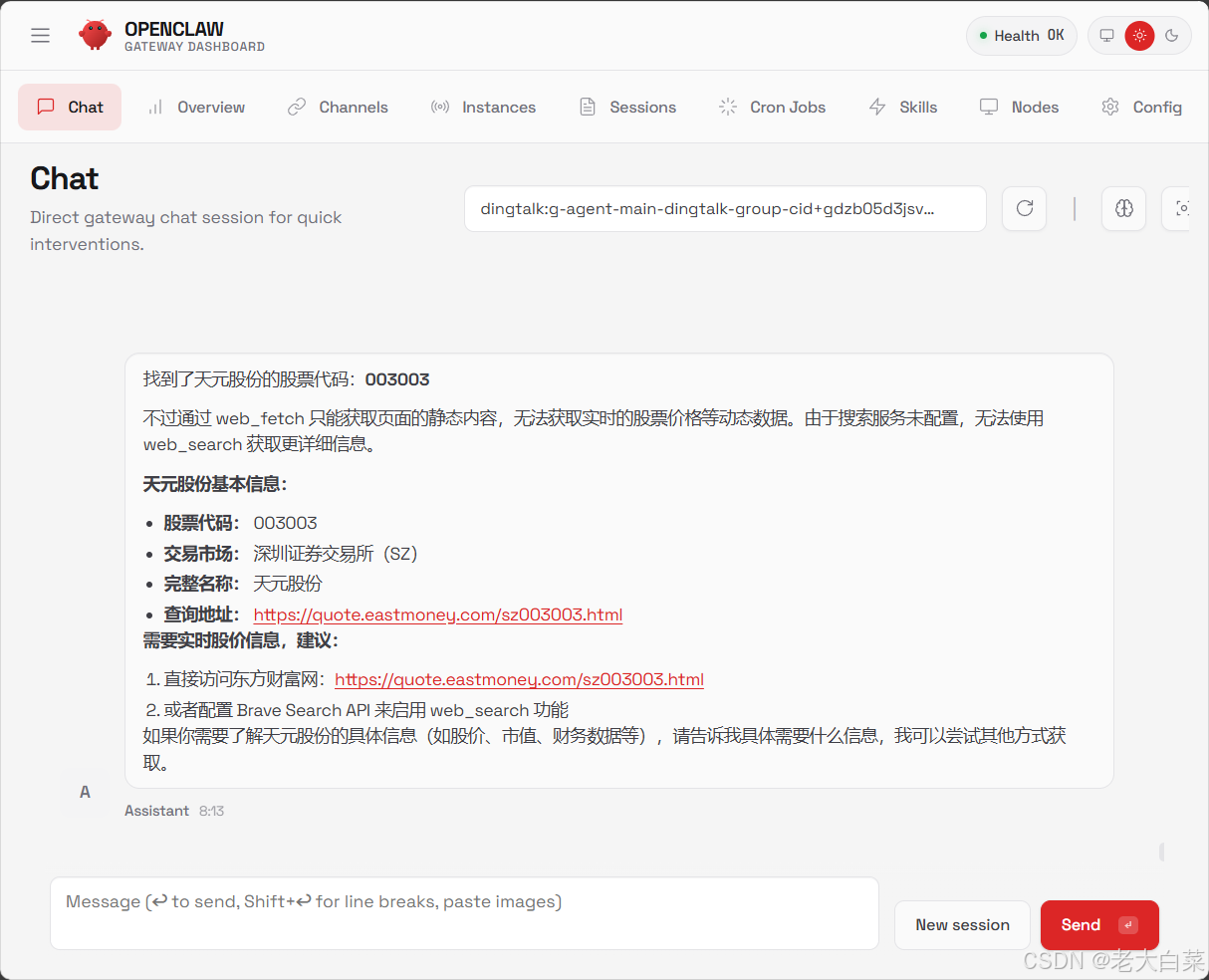
当 Agent 提示「搜索服务未配置,无法使用 web_search」或「无法获取实时股票价格等动态数据」时,可配置 Brave Search API 启用网页搜索(查股价、新闻等)。
如何申请 Brave Search API Key
-
打开官网
浏览器访问:https://brave.com/search/api/ -
注册/登录
- 点击页面的 Sign up 或 Get started,用邮箱或 Google/GitHub 注册并登录。
- 若已有账号,直接 Log in。
-
选择计划
- 在控制台或定价页中选择 「Data for Search」(网页搜索数据)。
- 不要选 “Data for AI”,该计划与 OpenClaw 的 web_search 不兼容。
- 免费档一般为 2000 次/月,足够个人或测试使用。
-
创建应用并生成 Key
- 在控制台里找到 Create application 或 New app,填写应用名称(如
OpenClaw)。 - 创建成功后,在应用详情页会显示 API Key(一长串字符)。
- 点击 Copy 或手动复制,保存到本地(不要泄露或写进公开文档)。
- 在控制台里找到 Create application 或 New app,填写应用名称(如
-
填入 openclaw.json
将复制的 API Key 填入下方配置中的apiKey字段。
在 openclaw.json 中配置:
- 文件位置:Windows 下为
C:\Users\你的用户名\.openclaw\openclaw.json。 - 在根节点下增加(或合并到已有)
tools段,将apiKey换成你的 Key:
"tools": {
  "web": {
    "search": {
      "provider": "brave",
      "apiKey": "你的Brave_Search_API_Key",
      "maxResults": 5,
      "timeoutSeconds": 30
    }
  }
}
- 重启网关
在运行openclaw gateway的终端中按 Ctrl+C 停止后重新执行openclaw gateway;若网关已安装为系统服务,则执行openclaw gateway restart。
配置生效后,Agent 即可使用 web_search 查询实时股价、新闻等。Brave 免费档约 2000 次/月,详见 Brave Search API 文档。
国内用户:能否换成国内 API?
目前 OpenClaw 官方文档中,web_search 主要支持 Brave Search 和 Perplexity Sonar,尚未列出百度、搜狗、阿里云等国内搜索 API 的现成 provider。Brave Search API 在国内多数网络下可访问,免费约 2000 次/月、无需备案,可作为默认选择。若希望使用国内服务,可关注官方 Tools 文档 与 Brave Search 说明 的更新,或留意社区是否提供 MCP、插件等集成方式;另一种官方支持的搜索能力是 Perplexity Sonar(需自行配置 API)。结论:当前最稳妥的做法仍是配置 Brave Search API(国内可用);若必须使用国内厂商的搜索 API,需等待官方或社区提供对应 provider 或集成方式。
4. 启用自动化任务
OpenClaw 支持多种自动化任务:
- 监控文件夹:新增文件自动备份
- 定时执行:每天生成邮件摘要
- 跨平台同步:钉钉日程与本地日历联动
十一、实际安装调试过程
本章记录在实际安装与配置 OpenClaw 时遇到的问题及解决方案,便于对照排查。
1. 安装过程记录
1.1 OpenClaw 安装
尝试 1:官方脚本安装
iwr -useb https://clawd.bot/install.ps1 | iex
结果:超时失败
尝试 2:npm 安装
npm install -g openclaw@latest
结果:遇到文件被占用错误
npm WARN cleanup Failed to remove some directories
[Error: EBUSY: resource busy or locked]
原因:之前的安装进程未完全退出
尝试 3:pnpm 安装(成功)
# 安装 pnpm
npm install -g pnpm

# 配置 pnpm 环境
pnpm setup

# 安装 OpenClaw
pnpm add -g openclaw@latest

# 验证安装
openclaw --version
# 输出:2026.2.1 ✓
2. 网关服务启动问题
2.1 首次启动网关
尝试 1:启动网关
openclaw gateway start
错误信息:
Gateway service missing.
Start with: openclaw gateway install
尝试 2:安装网关服务
openclaw gateway install
错误信息:
Gateway install failed: Error: schtasks create failed: spawn EPERM
原因:权限不足,无法创建 Windows 任务计划程序
2.2 解决方案:直接启动网关
最终方案:
# 直接启动网关(不安装为服务)
openclaw gateway --port 18789
结果:成功启动
网关启动日志:
🦞 OpenClaw 2026.2.1 (ed4529e) — Meta wishes they shipped this fast.
[ws] Server listening on http://127.0.0.1:18789
[hooks] loaded 3 internal hook handlers
3. Web 界面访问问题
3.1 令牌认证失败
尝试访问:http://localhost:18789
错误日志:
[ws] unauthorized conn=cc6c62ce-b55d-4d92-afb5-ec58e74a2fb6 remote=127.0.0.1 client=openclaw-control-ui webchat vdev reason=token_missing
[ws] closed before connect conn=cc6c62ce-b55d-4d92-afb5-ec58e74a2fb6 code=4008 reason=connect failed
3.2 获取令牌
查找令牌:
Get-Content C:\Users\Administrator\.openclaw\openclaw.json | Select-String 'token'
输出:
"token": "d055c9a4221dd22e1edfe84c3c00a0c12045ccbc49fb4a91"
3.3 解决方案:通过 URL 添加令牌
访问带令牌的 URL:
http://localhost:18789?token=d055c9a4221dd22e1edfe84c3c00a0c12045ccbc49fb4a91
结果:成功访问 Web 管理界面
4. 模型图片输入问题
4.1 问题描述
错误信息:
ERROR: Cannot read "68deb2d5-dfe0-4294-992c-cf16faa214a8.png" (this model does not support image input). Inform the user.
原因:当前使用的 llama3:8b 模型不支持图片输入
4.2 解决方案:下载多模态模型
下载 LLaVA 模型:
ollama pull llava:latest
下载过程:
pulling manifest
pulling 170370233dd5: 100% ▕██████████████████▏ 4.1 GB
pulling 72d6f08a42f6: 100% ▕██████████████████▏ 624 MB
verifying sha256 digest
writing manifest
success
验证模型:
ollama list
输出:
NAME           ID              SIZE      MODIFIED
llama3:8b      a80c4f17acd5    4.7 GB    2 hours ago
llava:latest    xxxxxxxxxxxxxx   4.7 GB    just now
4.3 测试图片识别
通过 Ollama 测试:
ollama run llava:latest "描述一下这张图片"
结果:模型能够正确识别和描述图片
4.4 在 OpenClaw 中使用
方法 1:在对话中指定
使用 llava 模型查看并分析这张图片:test.png
方法 2:修改配置文件
编辑 C:\Users\Administrator\.openclaw\openclaw.json:
{
  "agent": {
    "model": "ollama/llava:latest"
  }
}
重启网关:
openclaw gateway restart
5. 调试经验总结
5.1 关键问题
| 问题 | 原因 | 解决方案 |
|---|---|---|
| 安装失败 | 文件被占用 | 使用 pnpm 安装或重启电脑 |
| 网关安装失败 | 权限不足 | 直接启动网关而非安装为服务 |
| Web 界面无法访问 | 令牌缺失 | 从配置文件获取令牌并通过 URL 传递 |
| 模型不支持图片 | 使用纯文本模型 | 下载并配置多模态模型(LLaVA) |
5.2 推荐安装流程
本教程以 GLM(智谱)等云端模型 为主;机器性能一般时不必强求本地 Ollama。基于实际调试经验,推荐的完整安装流程:
# 1. 安装 pnpm(官方推荐)
npm install -g pnpm
pnpm setup

# 2. 安装 OpenClaw
pnpm add -g openclaw@latest

# 3. 验证安装
openclaw --version

# 4. 启动网关(直接启动,无需安装服务)
openclaw gateway --port 18789

# 5. 获取令牌
Get-Content $env:USERPROFILE\.openclaw\openclaw.json | Select-String 'token'

# 6. 访问 Web 界面(替换 YOUR_TOKEN 为实际令牌)
# http://localhost:18789?token=YOUR_TOKEN
5.3 配置 Ollama 多模态模型
# 下载 LLaVA 多模态模型
ollama pull llava:latest

# 验证模型
ollama list

# 测试图片识别
ollama run llava:latest "描述图片"

# 在 OpenClaw 中使用(可选:修改默认模型)
# 编辑 C:\Users\你的用户名\.openclaw\openclaw.json
# 设置 "agent.model": "ollama/llava:latest"
5.4 注意事项
-
pnpm 配置后需要重启终端
- 运行
pnpm setup后,必须关闭并重新打开 PowerShell
- 运行
-
网关启动方式
- 首次安装建议直接启动(
openclaw gateway --port 18789) - 不需要安装为 Windows 服务,避免权限问题
- 首次安装建议直接启动(
-
令牌管理
- 令牌存储在
~/.openclaw/openclaw.json - 可以通过 URL 参数传递:
?token=YOUR_TOKEN - 也可以临时禁用令牌验证(仅测试用)
- 令牌存储在
-
模型选择
- 纯文本任务:
llama3:8b、qwen2.5:7b - 图片识别任务:
llava:latest、minicpm-v:latest - 可以同时下载多个模型,按需切换
- 纯文本任务:
5.5 故障排查清单
遇到问题时,按以下顺序排查:
-
检查安装
openclaw --version -
检查网关状态
openclaw gateway status -
检查 Ollama 服务
ollama list -
检查端口占用
netstat -ano | findstr :18789 netstat -ano | findstr :11434 -
检查配置文件
Get-Content $env:USERPROFILE\.openclaw\openclaw.json -
查看日志
# 网关日志在运行时的 PowerShell 窗口显示
# 也可以查看日志文件
Get-Content $env:USERPROFILE\.openclaw\logs\gateway.log -Tail 50
6. 最终配置状态
经过调试,系统最终配置如下:
环境信息:
- 操作系统:Windows 11
- Node.js:v22.19.0
- npm:8.19.4
- pnpm:已安装并配置
已安装组件:
- OpenClaw:v2026.2.1
- 模型:GLM(智谱)等云端模型已配置;可选 Ollama + llama3:8b(文本)、llava:latest(多模态,机器一般时不必期望太高)
运行状态:
- 网关服务:运行中(端口 18789)
- Ollama 服务:运行中(端口 11434)
- Web 界面:可访问(需要令牌)
访问方式:
- Web 管理:http://localhost:18789
- 命令行:
openclaw agent --message "你好" - 图片识别:
openclaw agent --model ollama/llava:latest --message "查看图片:test.png"
十二、总结
OpenClaw 在 Windows 11 上的部署流程可概括为:
环境准备 → 安装主程序 → 初始化配置 → 配置本地模型 → 验证功能
关键要点:
- 确保 Node.js 版本 ≥ v22
- 开启 PowerShell 脚本执行权限
- 本教程以 GLM 等云端模型为主;机器性能一般时不必强求本地 Ollama
- 注意令牌管理和文件权限设置
- 定期清理日志和更新版本
本系统当前状态(示例):
- ✓ Node.js v22.19.0
- ✓ npm 8.19.4 / pnpm 已安装并配置
- ✓ PowerShell 脚本执行权限已启用
- ✓ 模型:GLM(智谱)等云端模型已配置;可选 Ollama + llama3:8b / llava(机器不行时不必期望太高)
- ✓ OpenClaw v2026.2.1 已安装成功
- ✓ 网关服务运行中(直接启动,未安装为服务)
- ✓ Web 界面可访问(令牌认证)
安装成功验证:
openclaw --version
# 输出:2026.2.1
下一步操作:
- ✅ OpenClaw 已安装
- ✅ 网关服务已启动
- 配置 GLM(智谱):在 BigModel.cn 注册并获取 API Key(GLM 邀请链接,注册即得 2000 万 Tokens:https://www.bigmodel.cn/invite?icode=Ssx3UdmC76nwa7bdO5B1F0jPr3uHog9F4g5tjuOUqno%3D),填入 OpenClaw;或可选安装 Ollama + 模型(机器一般时不必强求)
- 运行初始化向导(可选):
openclaw onboard - 测试基础功能:
- 文本对话:
openclaw agent --message "你好"(使用默认模型,如 GLM) - 若用本地多模态:
openclaw agent --model ollama/llava:latest --message "查看图片"
- 文本对话:
- 根据需求配置进阶功能(钉钉/飞书、web_search 等)
OpenClaw 命令帮助速查
在终端执行 openclaw --help 可查看完整用法,以下为常用命令摘要(版本 2026.2.1)。
全局选项:
-V, --version:输出版本号--dev:开发配置(独立状态、网关端口 19001)--profile <name>:使用命名配置-h, --help:显示帮助
常用子命令:
| 命令 | 说明 |
|---|---|
setup |
初始化 ~/.openclaw/openclaw.json 与工作区 |
onboard |
交互式向导:网关、工作区、技能 |
configure / config |
配置凭证、设备与 agent 默认项 |
doctor |
网关与渠道健康检查与修复 |
dashboard |
用当前 token 打开控制台 UI |
gateway |
网关控制(启动/停止/状态) |
plugins |
插件管理(安装/列表等) |
channels |
渠道管理 |
message |
发送消息与渠道操作 |
agent |
通过网关执行 agent 回合 |
skills |
技能管理 |
logs |
网关日志 |
health |
获取运行中网关健康状态 |
sessions |
会话列表 |
status |
渠道健康与最近会话 |
查看某子命令的详细帮助:openclaw <命令> --help,例如:
openclaw gateway --helpopenclaw plugins --helpopenclaw channels --help
文档:https://docs.openclaw.ai/cli
参考资源:
- OpenClaw 官方文档
- 智谱 GLM(本教程推荐):智谱大模型开放平台 BigModel.cn;GLM 邀请链接(注册即得 2000 万 Tokens):https://www.bigmodel.cn/invite?icode=Ssx3UdmC76nwa7bdO5B1F0jPr3uHog9F4g5tjuOUqno%3D(GLM-4.7 已上线,推理/代码/智能体达开源 SOTA)
- Ollama 官方网站:https://ollama.com/
- Node.js 官方网站:https://nodejs.org/
- 阿里云百炼控制台:https://bailian.console.aliyun.com/
版本信息:
- 教程日期:2026-02-03
- OpenClaw 版本:最新版
- Node.js 版本:v22.19.0
- Windows 版本:Windows 11
十三、OpenClaw 接入钉钉与飞书(本地机器配置)
重要说明:本章针对本地 Windows 机器。钉钉推荐使用 DingTalk Channel 插件(Stream 模式):不需要透传、不需要公网 IP、不需要端口转发,本地即可直接接入钉钉。飞书或通过 Webhook/AppFlow 对接钉钉时,才需要端口转发。下文先给出钉钉 Channel 插件的完整说明,再说明飞书与端口转发。
零、安装钉钉与飞书插件(必须先执行)
配置钉钉/飞书前,须先安装并加载对应渠道插件,否则 openclaw.json 中的 channels.dingtalk / channels.feishu 会报「unknown channel id」等错误。
钉钉插件(DingTalk Channel for OpenClaw):
推荐使用社区插件 openclaw-channel-dingtalk,采用 Stream 模式:不需要透传、不需要公网 IP、不需要 Webhook,本地机器即可直接使用钉钉。安装命令(任选其一):
openclaw plugins install https://github.com/soimy/openclaw-channel-dingtalk.git
或 openclaw plugins install https://github.com/soimy/clawdbot-channel-dingtalk.git
若在 Windows 下报 spawn EINVAL,可改用 CMD 执行,或使用下方「方法 C:手动安装」。安装完成后执行 openclaw plugins list 确认出现 dingtalk | loaded。完整安装与配置见下方「钉钉 Channel 插件(Stream 模式)完整说明」。
安装飞书插件(须先安装再配置):
OpenClaw 当前仅支持 plugins install,没有 plugins add 子命令。推荐顺序如下。
-
先用 npm 安装飞书(在任意目录执行):
npm install feishu -
把已安装的 feishu 放到 OpenClaw 扩展目录,让网关能加载到:
- 打开目录:
C:\Users\你的用户名\.openclaw\extensions - 若没有
extensions或feishu文件夹,请新建 - 将你执行
npm install feishu所在目录下的node_modules\feishu整个文件夹复制到C:\Users\你的用户名\.openclaw\extensions\feishu(即最终路径为...\.openclaw\extensions\feishu\,其下包含 package.json 等文件)
- 打开目录:
-
重启网关后执行:
openclaw gateway restart
openclaw plugins list
若列表中出现
feishu | loaded,说明飞书插件已生效。
若你更倾向用 CLI 安装(可能遇到 Windows 下 spawn EINVAL):
- 直接执行:
openclaw plugins install feishu - 若报错,可改用 CMD 执行同一命令,或执行:
cmd /c "openclaw plugins install feishu"
安装完成后执行 openclaw plugins list,确认已启用的渠道(如 feishu、dingtalk)状态为 loaded。
钉钉 Channel 插件(DingTalk Channel for OpenClaw)完整说明
- 插件仓库:https://github.com/soimy/openclaw-channel-dingtalk(钉钉企业内部机器人 Channel,Stream 模式:不需要透传、不需要公网 IP、不需要 Webhook,本地即可用钉钉;同作者另有 clawdbot-channel-dingtalk,CLI 安装时可能使用其一,二者兼容。)
功能特性
- Stream 模式 — WebSocket 长连接,无需透传/公网 IP/Webhook,本地即可用钉钉
- 私聊 / 群聊支持,多种消息类型(文本、图片、语音、视频、文件)
- Markdown 回复、互动卡片(流式更新,适合 AI 实时输出)
- 完整接入 OpenClaw 消息处理管道
安装方式(来源:openclaw-channel-dingtalk 官方 README)
方法 A:通过远程仓库安装(推荐)
在 PowerShell 或 CMD 中执行(任选一个仓库地址即可):
openclaw plugins install https://github.com/soimy/openclaw-channel-dingtalk.git
或:
openclaw plugins install https://github.com/soimy/clawdbot-channel-dingtalk.git
若在 Windows 下报 spawn EINVAL,请改用下方方法 B 或方法 C。
方法 B:通过本地源码安装(便于二次开发)
从 openclaw-channel-dingtalk 克隆到本地并安装依赖后,以链接模式注册插件:
git clone https://github.com/soimy/openclaw-channel-dingtalk.git
cd openclaw-channel-dingtalk
npm install
openclaw plugins install -l .
若需将插件固定到 OpenClaw 扩展目录(无需 -l),可克隆到扩展目录后再执行 openclaw plugins list 验证:
git clone https://github.com/soimy/openclaw-channel-dingtalk.git C:\Users\你的用户名\.openclaw\extensions\dingtalk
cd C:\Users\你的用户名\.openclaw\extensions\dingtalk
npm install
方法 C:手动安装
- 从 https://github.com/soimy/openclaw-channel-dingtalk 下载 ZIP 或复制整个仓库到本地。
- 将解压/克隆后的目录整体放入
~/.openclaw/extensions/dingtalk(Windows:C:\Users\你的用户名\.openclaw\extensions\dingtalk),确保该目录下包含index.ts、openclaw.plugin.json和package.json。 - 在
extensions\dingtalk目录下执行npm install安装依赖。 - 执行
openclaw plugins list确认列表中出现dingtalk | loaded。
更新插件:
openclaw plugins update dingtalk
钉钉后台配置(使用本插件时)
-
创建钉钉应用
访问 钉钉开发者后台,创建企业内部应用,添加「机器人」能力,消息接收模式选择 Stream 模式,并发布应用。 -
权限管理
在应用 → 权限管理 中开启:Card.Instance.Write— 创建和投放卡片实例Card.Streaming.Write— 对卡片进行流式更新
-
建立卡片模板(可选,用于 AI 互动卡片)
访问 钉钉卡片平台,创建模板,场景选择「AI 卡片」,不选预设模板直接保存,复制模板 ID(如xxxxx-xxxxx-xxxxx.schema),填到下方cardTemplateId。 -
获取凭证
从开发者后台获取:Client ID (AppKey)、Client Secret (AppSecret)、Robot Code(与 Client ID 相同)、Corp ID(企业 ID)、Agent ID(应用 ID)。
OpenClaw 配置(openclaw.json)
在 ~/.openclaw/openclaw.json(Windows:C:\Users\你的用户名\.openclaw\openclaw.json)的 channels 下只添加 dingtalk 段,其他现有渠道保留不变:
"channels": {
  "dingtalk": {
    "enabled": true,
    "clientId": "dingxxxxxx",
    "clientSecret": "your-app-secret",
    "robotCode": "dingxxxxxx",
    "corpId": "dingxxxxxx",
    "agentId": "123456789",
    "dmPolicy": "open",
    "groupPolicy": "open",
    "messageType": "markdown",
    "cardTemplateId": "你复制的模板ID",
    "debug": false
  }
}
clientId/clientSecret/robotCode/corpId/agentId:从钉钉后台获取并替换。messageType:markdown(默认)或card(AI 互动卡片,需配置cardTemplateId)。dmPolicy:私聊策略 —open/pairing/allowlist。groupPolicy:群聊策略 —open/allowlist。
保存后执行:
openclaw gateway restart
配置选项速查
| 选项 | 类型 | 默认值 | 说明 |
|---|---|---|---|
| enabled | boolean | true | 是否启用 |
| clientId | string | 必填 | AppKey |
| clientSecret | string | 必填 | AppSecret |
| robotCode | string | - | 机器人代码 |
| corpId | string | - | 企业 ID |
| agentId | string | - | 应用 ID |
| dmPolicy | string | “open” | 私聊:open / pairing / allowlist |
| groupPolicy | string | “open” | 群聊:open / allowlist |
| messageType | string | “markdown” | markdown / card |
| cardTemplateId | string | - | AI 卡片模板 ID(messageType 为 card 时) |
| debug | boolean | false | 调试日志 |
故障排除
channel exited: Request failed with status code 400:钉钉 Stream 连接被拒,最常见原因是应用未切到 Stream 模式。请到钉钉开发者后台(见下)→ 你的应用 → 机器人与消息推送 → 机器人配置 里将 消息接收模式/连接方式 改为 Stream(不是 HTTP/Webhook),保存后重新发布应用,再重启网关。- 后台找不到 Stream 选项:请确认使用的是 钉钉开发者后台 https://open-dev.dingtalk.com(不是 open.dingtalk.com)。入口:应用开发 → 进入你的应用 → 左侧 「机器人与消息推送」 → 打开 机器人配置,在表单里找「消息接收模式」或「连接方式」,选 Stream。若仍只有 HTTP/Webhook,可能是企业/应用类型或地区限制,可尝试新建一个「企业内部应用」再添加机器人看是否出现 Stream;若始终没有,则需改用 Webhook + 公网(cpolar)+ 钉钉消息接收 URL 或阿里云 AppFlow 方式对接。
- 收不到消息:确认应用已发布、消息接收模式为 Stream;查看日志:
openclaw logs | findstr dingtalk。 - 群消息无响应:确认机器人已加群、在群里正确 @ 机器人名称、群为企业内部群。
- 连接失败:检查
clientId/clientSecret是否正确,确认本机网络可访问钉钉 API。
更多细节与开发指南见仓库:soimy/openclaw-channel-dingtalk。
钉钉接入实战配置过程(摘要)
按以下顺序操作即可完成从零到打通钉钉回复的全过程;所有密钥、Token、AppSecret 等均不在文档中写出,请从钉钉开放平台与 OpenClaw 控制台自行获取并填入。
-
安装钉钉插件(若 CLI 报 spawn EINVAL 则用手动安装)
- 插件仓库:https://github.com/soimy/openclaw-channel-dingtalk
- 在 PowerShell 中执行:
git clone https://github.com/soimy/openclaw-channel-dingtalk.git C:\Users\你的用户名\.openclaw\extensions\dingtalk - 进入目录:
cd C:\Users\你的用户名\.openclaw\extensions\dingtalk - 安装依赖:
npm install - 重启网关后执行
openclaw plugins list,确认出现dingtalk | loaded。
-
钉钉开发者后台配置
- 打开 https://open-dev.dingtalk.com ,进入你的应用(或新建企业内部应用并添加机器人)。
- 机器人与消息推送 → 机器人配置 → 消息接收模式选择 Stream 模式,保存并发布应用。
- 权限管理:勾选
Card.Instance.Write、Card.Streaming.Write。 - 在应用信息/凭证页复制:Client ID(AppKey)、Client Secret(AppSecret)、Agent ID、企业 Corp ID(若需)。Robot Code 与 Client ID 相同即可。
-
编辑 openclaw.json
- 文件位置见下一小节。在
channels下添加或修改dingtalk段,填入上一步的 Client ID、Client Secret、Robot Code、Corp ID、Agent ID(不要将真实密钥写入公开文档)。 - 若通过 cpolar 等代理访问控制台,可在
gateway下配置trustedProxies(见下方示例)。 - 保存文件。
- 文件位置见下一小节。在
-
重启网关并验证
- 执行:
openclaw gateway restart - 查看日志:
openclaw logs,确认出现DingTalk Stream client connected且无status code 400。 - 在钉钉单聊或群聊中 @ 机器人发一条消息,确认能收到 OpenClaw 的回复。
- 执行:
-
若无回复
- 先本机测试 agent:
openclaw agent --message "你好",确认大模型能正常返回。 - 确认 OpenClaw 的鉴权与模型配置(如 zai API Key)已在控制台或
openclaw configure中正确配置。
- 先本机测试 agent:
openclaw.json 文件位置与完整示例(敏感信息已脱敏)
文件位置(请勿在公开场合泄露该文件内容):
- Windows:
C:\Users\你的用户名\.openclaw\openclaw.json - macOS / Linux:
~/.openclaw/openclaw.json
以下为与钉钉接入相关的结构示例,所有密钥、Token、AppSecret、API Key 等均用占位符表示,实际使用时请替换为你在钉钉开放平台与 OpenClaw 中获取的真实值,切勿将真实凭证写入本安装指南或对外分享的文档。
{
  "meta": {
    "lastTouchedVersion": "2026.2.1",
    "lastTouchedAt": "2026-02-04T15:18:01.336Z"
  },
  "wizard": { "lastRunAt": "...", "lastRunVersion": "2026.2.1", "lastRunCommand": "onboard", "lastRunMode": "local" },
  "auth": {
    "profiles": {
      "zai:default": {
        "provider": "zai",
        "mode": "api_key"
      }
    }
  },
  "agents": {
    "defaults": {
      "model": { "primary": "zai/glm-4.7" },
      "models": {
        "zai/glm-4.7": { "alias": "GLM" },
        "zai/glm-4.7-flash": {}
      },
      "workspace": "C:\\Users\\你的用户名\\.openclaw\\workspace",
      "compaction": { "mode": "safeguard" },
      "maxConcurrent": 4,
      "subagents": { "maxConcurrent": 8 }
    }
  },
  "messages": { "ackReactionScope": "group-mentions" },
  "commands": { "native": "auto", "nativeSkills": "auto" },
  "hooks": {
    "internal": {
      "enabled": true,
      "entries": {
        "boot-md": { "enabled": true },
        "command-logger": { "enabled": true },
        "session-memory": { "enabled": true }
      }
    }
  },
  "channels": {
    "dingtalk": {
      "enabled": true,
      "clientId": "你的钉钉AppKey",
      "clientSecret": "你的钉钉AppSecret",
      "robotCode": "你的钉钉RobotCode(通常与AppKey相同)",
      "corpId": "你的企业CorpId",
      "agentId": "你的应用AgentId",
      "dmPolicy": "open",
      "groupPolicy": "open",
      "messageType": "markdown",
      "debug": false
    }
  },
  "gateway": {
    "port": 18789,
    "mode": "local",
    "bind": "loopback",
    "trustedProxies": ["127.0.0.1", "::1"],
    "auth": {
      "mode": "token",
      "token": "你的网关Token(从 openclaw 控制台或首次 setup 生成)"
    },
    "tailscale": { "mode": "off", "resetOnExit": false }
  },
  "tools": {
    "web": {
      "search": {
        "provider": "brave",
        "apiKey": "你的Brave_Search_API_Key(从 https://brave.com/search/api/ 申请,选 Data for Search)",
        "maxResults": 5,
        "timeoutSeconds": 30
      }
    }
  },
  "skills": { "install": { "nodeManager": "pnpm" } },
  "plugins": {
    "entries": {
      "dingtalk": { "enabled": true }
    }
  }
}
说明:
- GLM(智谱)API Key:在智谱大模型开放平台 BigModel.cn 获取。GLM 邀请链接(注册即得 2000 万 Tokens 礼包):https://www.bigmodel.cn/invite?icode=Ssx3UdmC76nwa7bdO5B1F0jPr3uHog9F4g5tjuOUqno%3D。注册后在控制台创建 API Key,填入
auth.profiles或 OpenClaw Web 界面 Config → Authentication。 auth.profiles中的 API Key 等敏感信息通常在 OpenClaw 控制台或openclaw configure中配置,不一定要写在 JSON 里;若写在 JSON 中,请勿提交到公开文档。channels.dingtalk的clientId/clientSecret/robotCode/corpId/agentId均需从钉钉开发者后台对应应用获取并替换占位符。gateway.auth.token用于控制台与 API 鉴权,请勿使用示例中的占位符作为真实 Token。tools.web.search:用于启用 web_search(实时搜索、股价等)。需在 Brave Search API 申请 Key,选择 Data for Search 计划,将apiKey替换为实际 Key;未配置时 Agent 会提示「搜索服务未配置」。若希望使用国内 API,见第十章「3. 配置 web_search」中的「国内用户:能否换成国内 API?」。
一、基础准备
在接入钉钉/飞书之前,先确认以下核心前提:
1.1 核心凭证准备
- 钉钉企业账号:拥有钉钉企业管理员权限,或自建测试企业
- 钉钉应用凭证:
- Client ID(即 AppKey)
- Client Secret(即 AppSecret)
- OpenClaw Token:从配置文件获取
- 大模型 API Key:如果使用云端模型(如阿里云百炼)
1.2 服务状态确认
-
OpenClaw 网关已启动:
openclaw gateway status # 预期输出:Gateway is running -
钉钉/飞书插件已安装并加载:
openclaw plugins list
# 若已安装飞书插件,列表中会出现 feishu | loaded;钉钉需有对应插件才会出现 dingtalk | loaded
若未安装飞书,请先执行「零、安装钉钉与飞书插件」中飞书相关步骤。钉钉目前无官方
plugins install dingtalk,需用社区插件或 AppFlow 等方式。
1.3 本地机器特殊要求
- 仅用钉钉且采用 Stream 模式:不需要透传、不需要公网 IP,安装插件并配置好
openclaw.json即可在本地使用钉钉。 - 要用飞书,或用 Webhook/AppFlow 方式对接钉钉:本地机器需做端口转发,并准备:
- 端口转发工具:ngrok、Tailscale、frp、cpolar(免费版域名为临时,重启后会变)等任选其一
- 公网域名/IP:由上述透传工具获得,并填到飞书/钉钉开放平台的「消息接收 URL」
二、端口转发(透传)配置(仅飞书 / Webhook 钉钉 时需要)
说明:钉钉使用 Stream 模式时不需要透传,本地直接可用。以下透传仅在你需要 飞书、或通过 阿里云 AppFlow / Webhook 对接钉钉、或从外网访问 OpenClaw 控制台 时才需要。
透传指将本机端口通过公网域名暴露,使外网能访问本地 OpenClaw 网关(如 18789)。常用工具有 cpolar、ngrok、Tailscale 等。下文以 cpolar 为例说明安装与使用;cpolar 免费版域名为临时域名,重启后会变化,需在钉钉/飞书等配置中同步更新 URL。
2.1 使用 ngrok(推荐新手)
步骤 1:下载并安装 ngrok
访问 https://ngrok.com/ 注册账号,下载 Windows 版本。
步骤 2:启动端口转发
# 转发 OpenClaw 网关端口(18789)
ngrok http 18789
预期输出:
ngrok by @inconshreveble

Session Status                online
Account                       xxxxx (Plan: Free)
Version                       3.x.x
Region                        Asia (ap)
Forwarding                    https://xxxxx.ngrok-free.app -> http://localhost:18789
重要:复制 https://xxxxx.ngrok-free.app 这个 URL,这就是你的公网地址。
步骤 3:保持 ngrok 运行
- ngrok 必须保持运行,否则公网地址会失效
- 建议:
- 使用新的 PowerShell 窗口运行 ngrok
- 或者后台运行
2.2 使用 Tailscale(推荐长期使用)
步骤 1:安装 Tailscale
访问 https://tailscale.com/ 下载 Windows 客户端并安装。
步骤 2:登录 Tailscale
tailscale login
# 浏览器会打开授权页面,确认登录
步骤 3:启用 Tailscale Funnel
# 启用 Tailscale Funnel
tailscale funnel 18789
预期输出:
Funnel on:
  https://your-tailnet-name.ts.net
重要:复制 https://your-tailnet-name.ts.net 这个 URL。
2.3 使用 cpolar 做透传(免费方案,域名临时)
cpolar 可将本机端口透传到公网,使外网通过生成的域名访问你的 OpenClaw 网关。注意:cpolar 免费版分配的域名是临时的,每次重启 cpolar 或过期后会变化,需在钉钉/飞书/AppFlow 等配置中同步更新「消息接收地址」或「事件请求 URL」。
步骤 1:下载并安装 cpolar
- 访问 https://www.cpolar.com/download 或 https://cpolar.com/,注册账号并下载 Windows 版本安装包。
- 运行安装程序,按提示完成安装(默认会安装到
C:\Program Files\cpolar)。 - (可选)将
C:\Program Files\cpolar加入系统环境变量 Path,以便在任意目录执行cpolar;未添加时需在该目录下用.\cpolar.exe执行。
步骤 2:认证(首次使用必须执行一次)
- 登录 cpolar 官网控制台,在「隧道」或「认证」页面获取你的 authtoken。
- 打开 PowerShell 或 CMD,进入 cpolar 安装目录并执行认证(将下面的
你的authtoken替换为实际 token):
cd "C:\Program Files\cpolar"
.\cpolar.exe authtoken 你的authtoken
看到 “Authtoken saved to configuration file” 即表示认证成功。
步骤 3:启动透传(将本机 18789 透传到公网)
在 PowerShell 或 CMD 中执行(若未将 cpolar 加入 Path,需先 cd "C:\Program Files\cpolar"):
.\cpolar.exe http 18789
预期输出(示例):
Forwarding from:
  https://xxxxx.cpolar.cn -> http://localhost:18789
  或
  http://xxxxx.r11.cpolar.top -> http://localhost:18789
重要:复制终端里显示的 公网地址(如 https://xxxxx.cpolar.cn 或 http://xxxxx.r11.cpolar.top),即为当前透传域名。
域名是临时的:免费版下该域名在 cpolar 重启或过期后会变,变更后需到钉钉/飞书/OpenClaw 等配置里更新为新的地址(例如钉钉消息接收地址改为 https://新域名/dingtalk/webhook)。
透传期间请保持该终端窗口不关闭,关闭后透传会断开,外网无法访问。
步骤 4:访问 OpenClaw 控制台(若通过透传访问)
在浏览器中访问(将 你的公网域名 换为步骤 3 中复制的地址,你的token 换为 openclaw 网关 token):
https://你的公网域名?token=你的token
或聊天页:https://你的公网域名/chat?session=main&token=你的token。
若仍出现 WebSocket 断开,建议改用本机访问:http://localhost:18789?token=你的token。
2.4 验证端口转发
在浏览器中访问你的公网地址:
# 访问带令牌的 URL
https://xxxxx.ngrok-free.app?token=你的token
如果能看到 OpenClaw 管理界面:端口转发成功 ✓
如果无法访问:
- 检查 ngrok/Tailscale/cpolar 是否运行
- 检查端口 18789 是否正确
- 尝试访问 http://localhost:18789 确认本地服务正常
三、创建钉钉应用
3.1 登录钉钉开放平台
访问:https://open-dev.dingtalk.com/
3.2 创建应用
- 点击"创建应用"
- 选择"企业内部机器人"
- 填写基本信息:
- 应用名称:如"OpenClaw 本地助手"
- 应用描述:如"基于 OpenClaw 的本地 AI 助手"
- 应用图标:上传机器人头像
3.3 获取凭证
进入应用详情页,复制以下信息:
Client ID (AppKey):      xxxxxxxxxxxxxxxxx
Client Secret (AppSecret): xxxxxxxxxxxxxxxxxxxxxxxxxx
重要:妥善保管这两个凭证,不要泄露。
四、配置钉钉机器人
若使用钉钉 Channel 插件(Stream 模式)(推荐):无需配置「消息接收地址」、无需透传,按本章「钉钉 Channel 插件完整说明」在钉钉后台选 Stream 模式 并填好 openclaw.json 即可。以下 4.1~4.4 为 Webhook 方式 或通用步骤参考。
4.1 发布应用(关键步骤)
重要:仅创建应用是不够的,必须发布!
- 进入应用的"版本管理与发布"
- 点击"创建新版本"
- 填写版本信息:
- 版本号:如
1.0.1 - 版本描述:如"测试 OpenClaw 连接"
- 版本号:如
- 选择可见范围:
- 测试阶段:选择"仅自己可见"
- 点击"保存→直接发布"
- 等待 5-10 秒生效
4.2 配置消息接收地址(仅 Webhook 方式需要)
Stream 模式不需要此项(不填消息接收地址、不需透传)。以下仅在使用 Webhook / AppFlow 方式对接钉钉时需要:
在应用详情页,找到「机器人」部分:
-
开启「消息接收」
-
设置「消息接收地址」:
https://你的ngrok地址.ngrok-free.app/dingtalk/webhook- 使用你的透传公网 URL 替换
- 路径固定为
/dingtalk/webhook
-
勾选"加签验证"(可选,增加安全性)
4.3 配置机器人信息
设置机器人基本信息:
- 机器人名称:OpenClaw
- 机器人描述:本地 AI 助手
- 机器人头像:上传图片
4.4 设置权限
进入"权限管理",添加以下权限:
contact:contact.base:readonly(查看联系人)contact:contact.base:add(添加联系人)im:chat(发送消息)im:conversation(会话权限)
五、配置 OpenClaw 钉钉/飞书插件
5.1 编辑配置文件
打开 OpenClaw 配置文件:
C:\Users\你的用户名\.openclaw\openclaw.json
5.2 添加钉钉配置
若使用「钉钉 Channel 插件(Stream 模式)」(推荐):请直接按本章「钉钉 Channel 插件(DingTalk Channel for OpenClaw)完整说明」中的 openclaw.json 示例配置,字段为 clientId、clientSecret、robotCode、corpId、agentId、dmPolicy、groupPolicy、messageType、cardTemplateId 等,无需 webhookUrl。
若使用 Webhook / AppFlow 方式对接钉钉(需公网与端口转发),则在 channels.dingtalk 中使用 webhook 类配置(具体字段以所用插件文档为准),例如:
"dingtalk": {
  "enabled": true,
  "webhookUrl": "https://你的公网地址/dingtalk/webhook",
  "appKey": "你的钉钉AppKey",
  "appSecret": "你的钉钉AppSecret",
  "robotCode": "机器人编码"
}
请勿在同一个 channels.dingtalk 中混用 Stream 插件字段与 Webhook 字段;二选一即可。
5.2.1 飞书配置(可选)
前提:已按本章「零、安装钉钉与飞书插件」完成飞书安装(npm install feishu 并将 node_modules\feishu 复制到 .openclaw\extensions\feishu,或使用 openclaw plugins install feishu),并在 openclaw plugins list 中看到 feishu | loaded。
若同时接入飞书,在 openclaw.json 的 channels 中增加 feishu 节点。飞书需先在飞书开放平台创建自建应用并获取 App ID、App Secret、Verification Token(事件订阅验证用),将「事件请求地址」设为你的公网地址 + 飞书 webhook 路径(如 http://你的cpolar域名/feishu/webhook)。配置示例:
"channels": {
  "dingtalk": { ... },
  "feishu": {
    "enabled": true,
    "webhookUrl": "http://你的cpolar域名/feishu/webhook",
    "appId": "你的飞书App ID",
    "appSecret": "你的飞书App Secret",
    "verificationToken": "你的飞书Verification Token"
  }
}
- 飞书开放平台:https://open.feishu.cn/
- 路径:事件订阅/消息接收地址填
https或http://你的公网域名/feishu/webhook(与webhookUrl一致)。
5.3 保存并重启网关
# 重启 OpenClaw 网关
openclaw gateway restart

# 等待 10 秒
Start-Sleep -Seconds 10

# 验证网关状态
openclaw gateway status
六、创建测试群并测试
6.1 创建测试群(钉钉 / 飞书)
钉钉:
- 在钉钉中手动创建一个新群
- 仅添加你自己和机器人
- 进入「群设置 → 群机器人 → 添加机器人」
- 选择你的 OpenClaw 应用
飞书:
- 在飞书中创建新群聊,进入「群设置 → 群机器人 → 添加机器人」
- 选择你已创建的自建应用(OpenClaw)
- 确认应用已发布并启用机器人能力
重要:钉钉不要使用默认测试群;飞书需确保应用已发布到测试环境或企业内。
6.2 测试机器人
在钉钉或飞书测试群中:
- @机器人发送:「你好」
- 观察机器人是否响应
如果机器人回复:配置成功 ✓
如果机器人无响应:继续排查(见下方常见问题)
七、常见问题排查
问题 1:机器人完全无响应
现象:
- @机器人无任何反应
- 既无回复,也无"处理中"提示
原因排查:
-
应用未发布
- 检查:进入钉钉开放平台→应用详情→版本管理
- 解决:创建新版本并发布(见 4.1)
-
端口转发工具未运行
- 检查:ngrok/Tailscale/cpolar 窗口是否打开
- 解决:重新启动端口转发工具
-
webhook URL 错误
- 检查:URL 格式是否为
https://xxxx/dingtalk/webhook - 解决:修正 URL 格式
- 检查:URL 格式是否为
-
使用默认测试群
- 检查:是否在钉钉默认测试群测试
- 解决:创建新测试群(见 6.1)
问题 2:机器人显示"处理中"但无结果
现象:
- 钉钉显示"处理中"
- AppFlow 有日志但无错误
原因排查:
-
OpenClaw 配置错误
- 检查:
openclaw.json中的钉钉配置是否正确 - 解决:核对 appKey、appSecret、webhookUrl
- 检查:
-
端口转发地址变化
- 检查:ngrok/Tailscale/cpolar 地址是否变化
- 解决:更新 webhookUrl 并重启网关
-
模型未配置
- 检查:OpenClaw 是否配置了模型
- 解决:配置 Ollama 或云端模型
问题 3:报错"Connection refused"
现象:
- 执行日志报错"连接被拒绝"
- 机器人无响应
原因排查:
-
端口转发工具故障
- 检查:ngrok/Tailscale/cpolar 是否正常运行
- 解决:重新启动端口转发工具
-
OpenClaw 网关未启动
- 检查:
openclaw gateway status - 解决:
openclaw gateway start
- 检查:
-
Windows 防火墙拦截
- 检查:Windows Defender 防火墙是否拦截 18789 端口
- 解决:添加入站规则允许 18789 端口
问题 4:AppFlow 执行日志报错
常见报错及解决方案:
| 报错信息 | 原因 | 解决方案 |
|---|---|---|
input invalid |
参数格式错误 | 检查 webhook URL 格式是否正确 |
unknown error |
AI 卡片模板错误 | 重新创建空白 AI 卡片 |
Connection refused |
网关无法访问 | 检查端口转发工具和网关状态 |
Method Not Allowed |
HTTP 方法不支持 | 启用 HTTP Methods Support |
八、使用阿里云 AppFlow 对接(可选)
如果你想通过阿里云 AppFlow 对接钉钉:
8.1 创建连接流
- 登录阿里云 AppFlow 工作台
- 创建新连接流
- 选择"HTTP 请求"触发器
- 配置 webhook URL:
https://你的ngrok地址.ngrok-free.app/dingtalk/webhook
8.2 配置执行动作
选择"发送钉钉机器人消息"动作,配置:
- 机器人编码:从钉钉应用详情页获取
- 消息类型:文本
- 消息内容:使用变量
8.3 发布连接流
点击"发布",等待生效。
九、端口转发工具对比
| 工具 | 优点 | 缺点 | 适用场景 | 下载/官网 |
|---|---|---|---|---|
| ngrok | 简单易用,快速上手 | 免费版域名会变化 | 测试、临时使用 | https://ngrok.com/download |
| Tailscale | 稳定、安全、持久 | 需要学习成本 | 长期使用、生产环境 | https://tailscale.com/download |
| cpolar | 免费、中文友好 | 免费版有速度限制;域名为临时,重启后变化 | 个人学习、测试、透传 | https://www.cpolar.com/download |
| frp | 可控性强、稳定 | 需要自建服务器 | 进阶用户、企业使用 | https://github.com/fatedier/frp/releases |
十、本地机器钉钉/飞书接入总结
钉钉(Stream 模式):不需要透传。关键步骤为:安装钉钉 Channel 插件 → 钉钉后台创建应用并选 Stream 模式 → 在 openclaw.json 的 channels.dingtalk 中配置 clientId、clientSecret 等 → 重启网关 → 在钉钉中加群/单聊测试。
飞书 或 Webhook 方式对接钉钉:需要透传,步骤概括为:
1. 安装并配置端口转发工具(ngrok/Tailscale/cpolar)
2. 获取公网地址并验证可访问
3. 在钉钉/飞书开放平台创建应用并发布
4. 配置机器人信息、权限和消息接收 URL(webhook)
5. 在 openclaw.json 的 channels 中配置 dingtalk / feishu
6. 创建测试群并测试
关键要点:
- 钉钉用 Stream 时不需要透传:无需公网 IP、无需端口转发,本地即可使用钉钉。
- 飞书或 Webhook 钉钉才需要透传:端口转发工具须保持运行;ngrok/cpolar 免费版域名为临时,变更后需更新开放平台中的 URL。
- 应用必须发布:仅创建应用不够,必须发布才能生效。
- 创建新测试群:不要使用钉钉默认测试群。
- 妥善保管凭证:AppKey、AppSecret、OpenClaw Token 都要保密。
推荐配置:
- 钉钉:Stream 模式,无需透传。
- 飞书 / Webhook 钉钉:端口转发可用 Tailscale(稳定);OpenClaw 网关端口 18789;飞书事件请求地址填
https://你的公网地址/feishu/webhook。
参考资源:
- 钉钉开放平台:https://open-dev.dingtalk.com/
- 飞书开放平台:https://open.feishu.cn/
- ngrok 官方网站:https://ngrok.com/
- Tailscale 官方网站:https://tailscale.com/
- cpolar 官方网站:https://cpolar.com/
- 阿里云 AppFlow 工作台:https://appflow.aliyun.com/
十四、OpenClaw 接入钉钉/飞书全场景踩坑解决方案
本章基于阿里云官方文档与开发者社区实践,按问题类型整理「现象 → 原因 → 解决步骤」,覆盖从配置到验证的全流程,适用于本地机器与云服务器(如阿里云轻量)。以下以钉钉为主,飞书接入思路类似(应用发布、webhook URL、端口放行等),可对照参考。
一、基础准备:先确认这 3 件事(避免 80% 基础错误)
提醒:钉钉使用 Stream 模式(钉钉 Channel 插件)时,不需要透传、不需要公网 IP,本地即可使用;以下排查同时适用于 Stream 与 Webhook/AppFlow 方式。
在排查具体问题前,先核对以下核心前提,多数「莫名报错」源于基础配置缺失:
| 检查项 | 说明 |
|---|---|
| 服务器与权限 | 云服务器建议内存 ≥ 2GiB;拥有钉钉企业管理员权限或自建测试企业 |
| 核心凭证正确 | 已获取钉钉 Client ID(AppKey)、Client Secret(AppSecret),且未泄露、未过期 |
| 服务状态正常 | OpenClaw 网关已启动(openclaw gateway status 显示 running);若使用插件渠道,需在 openclaw plugins list 中看到对应 channel(如 feishu/dingtalk)为 loaded(钉钉推荐用社区 Stream 插件,无需透传) |
二、高频踩坑场景与解决方案
场景 1:钉钉机器人「无任何响应」(最常见)
现象:
- 在钉钉私聊/群聊 @ 机器人发送消息,机器人完全没反应,既无文字回复,也无「处理中」提示
- 阿里云 AppFlow「执行日志」页面无任何日志记录
核心原因(按排查优先级):
- 钉钉应用未发布最新版本:仅发布「机器人」无效,需同步发布「钉钉应用」
- 消息接收地址 URL 格式错误:HTTP/HTTPS、域名/IP 端口不匹配
- 使用钉钉默认测试群:测试群存在环境限制,导致消息无法触达
- 连接流未配置或未发布:AppFlow 中未创建对接 OpenClaw 的连接流,或配置后未发布
解决方案:
-
检查并发布钉钉应用:
- 登录钉钉开放平台 → 目标应用 →「版本管理与发布」
- 点击「创建新版本」,填写版本号(如 1.0.1)和描述
- 选择可见范围(测试阶段选「仅自己可见」)→「保存 → 直接发布」,等待 5–10 秒生效
-
核对消息接收地址 URL:
- AppFlow 对接:URL 必须为
https://xxxxx.appflow.aliyunnest.com/webhook/xxxxxxxxx(从 AppFlow 连接流详情页复制) - 直连模式:URL 为
http://公网IP:18789/wecom(端口固定 18789,勿加 https)
- AppFlow 对接:URL 必须为
-
自建测试群:在钉钉手动创建新群(仅自己和机器人),在「群设置 → 群机器人 → 添加机器人」中选择目标应用,在新群 @ 机器人发「你好」测试
-
检查 AppFlow 连接流:在阿里云 AppFlow 工作台通过 Webhook URL 定位连接流,确认 OpenClaw 凭证、钉钉 Client ID/Secret、公网地址(IP:18789)正确后点击「发布」
场景 2:机器人仅显示「处理中」,不输出内容
现象:发送消息后钉钉显示「处理中」,长时间无结果;AppFlow 执行日志有记录但无报错或报错「模型调用失败」。
核心原因:大模型 API Key 错误/过期;OpenClaw 网关异常;连接流模型名称格式错误或选了不支持的模型。
解决方案:
- 验证并更新大模型 API Key:打开 OpenClaw Web UI → Settings → Config → Authentication → Raw,在
models.providers节点核对 apiKey,修改后 Save → Update - 重启 OpenClaw 网关:
openclaw gateway restart,等待约 10 秒后openclaw gateway status确认 running - 修正连接流模型配置:模型名称格式为
alibaba-cloud/模型Code(如alibaba-cloud/qwen3-max-2026-01-23),模型 Code 在阿里云百炼模型广场查询,选择支持流式调用的版本
场景 3:控制面板返回 {"success":true},无法访问 Web UI
现象:访问 OpenClaw Web UI(如 http://localhost:8080 或公网地址)时页面不显示,仅返回 JSON {"success":true};钉钉机器人功能正常但无法配置 OpenClaw。
核心原因:钉钉插件的 webhook 处理逻辑拦截了所有 HTTP 请求,对非钉钉请求也返回 {"success":true},导致 Web UI 被拦截。
解决方案(已验证有效):
-
找到并编辑
monitor.ts:- Windows:
C:\Users\你的用户名\.openclaw\extensions\dingtalk\src\monitor.ts - macOS/Linux:
~/.openclaw/extensions/dingtalk/src/monitor.ts
- Windows:
-
修改
handleDingTalkWebhookRequest函数开头:在函数最顶部增加「仅处理钉钉专属请求」的判断,其余代码不变:
export async function handleDingTalkWebhookRequest(
  req: import('node:http').IncomingMessage,
  res: import('node:http').ServerResponse
): Promise<boolean> {
  // 仅处理钉钉专属路径的 POST 请求,放行其他请求(如 Web UI)
  const url = req.url || '';
  const isDingTalkPath = url.includes('/dingtalk') || url.includes('/webhook');
  if (req.method !== 'POST' || !isDingTalkPath) {
    return false;
  }
  // 以下为原有代码,无需修改
  console.log(`[dingtalk] HTTP request received: ${req.method} ${req.url}`);
  // ...
}
- 重启网关生效:执行
openclaw gateway restart,再次访问 Web UI 即可正常显示控制面板。
场景 4:报错「Connect to xxx failed: Connection refused」
现象:执行日志报错「连接被拒绝」或机器人无响应;本地可访问 Web UI 但钉钉无法触达。
核心原因:公网地址未带端口 18789;服务器安全组/防火墙未放行 18789;未添加钉钉 IP 白名单。
解决方案:
- 公网地址格式:正确格式为
公网IP:18789(如47.11.XX.XX:18789),勿加http://或https:// - 配置服务器安全组(阿里云):轻量应用服务器 → 防火墙 → 添加规则,端口 18789,授权对象中需包含钉钉官方 IP:
121.40.82.220, 47.97.73.42, 47.98.226.113, 47.96.151.112, 118.178.89.160, 120.27.202.100 - 云防火墙:若开启阿里云云防火墙,需在「访问控制 → 入站规则」中放行上述 IP 与 18789 端口
场景 5:报错「The provided parameter ‘input’ is invalid」
现象:钉钉测试或 AppFlow「运行一次」时执行日志报「输入参数无效」。
核心原因:误用 AppFlow「运行一次」功能(仅用于调试连接流,不支持钉钉实际消息);连接流输入参数(如公网地址、模板 ID)为空或格式错误。
解决方案:
- 不要使用「运行一次」,直接在自建测试群 @ 机器人发送消息触发真实请求
- 核对连接流:公网地址带 18789 端口;模板 ID 从钉钉「卡片平台」新建空白 AI 卡片获取;模型名称为
alibaba-cloud/模型Code格式
场景 6:报错「Method Not Allowed http response」
现象:执行日志报「ClawdBot Method Not Allowed」;钉钉消息无法触达 OpenClaw。
核心原因:OpenClaw 网关未开启对钉钉所用 HTTP 方法的支持。
解决方案:
- 打开 Web UI → Settings → Config → Gateway
- 在「Gateway Server Settings」中启用「HTTP Methods Support」(勾选 GET、POST)
- 若使用大模型流式调用,启用「OpenAI Chat Completions Endpoint」
- 保存后执行
openclaw gateway restart
场景 7:钉钉最后节点报错「unknown error」
现象:执行日志显示「钉钉节点 unknown error」;机器人「处理中」后无结果或直接报错。
核心原因:钉钉 AI 卡片模板使用预设模板或未关联应用,导致消息无法正常渲染。
解决方案:
- 钉钉开放平台 → 卡片平台 → 新建模板:类型选「消息卡片」,场景选「AI 卡片」,关联目标应用;勿用预设模板,保存后发布
- 复制新 AI 卡片的「模板 ID」,在 AppFlow 连接流详情页「执行动作配置」中替换模板 ID,发布后重新在钉钉测试
三、排查优先级:3 步定位问题
遇到未明确分类的问题时,按以下顺序可快速缩小范围:
| 步骤 | 操作 |
|---|---|
| 第一步 | 查 AppFlow「执行日志」:无日志 → 优先查应用发布、URL、测试群(场景 1);有日志 → 看报错关键词(Connection refused → 场景 4,input invalid → 场景 5) |
| 第二步 | 核对接入要素:凭证(钉钉 Client ID/Secret、OpenClaw Token、大模型 API Key);网络(公网地址 IP:18789、18789 放行、钉钉 IP 白名单);模式(AppFlow 用 HTTP 模式,直连可用 Stream) |
| 第三步 | 重启验证:openclaw gateway restart,可选 openclaw plugins reload dingtalk |
四、总结:关键避坑点(新手必看)
- 「发布」是核心:钉钉应用、连接流、AI 卡片均需「发布」,仅创建不发布会导致无响应
- 格式别错:公网地址不带协议头(如
47.11.XX.XX:18789),模型名称带alibaba-cloud/前缀 - 模板要空白:钉钉 AI 卡片必须新建空白模板,使用预设模板易报「unknown error」
- 日志是关键:所有问题先查 AppFlow 执行日志;无日志查配置,有日志查关键词
按本节步骤排查,可解决 OpenClaw 接入钉钉绝大多数常见问题。若仍有异常,可参考 OpenClaw 官方文档或阿里云开发者社区,提交问题时附执行日志截图(隐去凭证)便于定位。
智谱 GLM 邀请福利(文末再次提醒):本教程推荐使用智谱 GLM-4.7(BigModel.cn)。通过下方邀请链接注册即可获得 2000 万 Tokens 大礼包,便于在 OpenClaw 中畅享 GLM 能力。
- GLM 邀请链接(注册即得 2000 万 Tokens):https://www.bigmodel.cn/invite?icode=Ssx3UdmC76nwa7bdO5B1F0jPr3uHog9F4g5tjuOUqno%3D
- 平台:智谱大模型开放平台 BigModel.cn

小龙虾开发者社区是 CSDN 旗下专注 OpenClaw 生态的官方阵地,聚焦技能开发、插件实践与部署教程,为开发者提供可直接落地的方案、工具与交流平台,助力高效构建与落地 AI 应用
更多推荐



 30
30 0
0- 0


 已为社区贡献1条内容

所有评论(0)