
OpenClaw 接入飞书:从安装到插件生态的一次实践
本文详细记录了在MacBook Pro上本地部署OpenClaw(原ClawdBot)并接入飞书的完整流程。首先在Node 22环境下全局安装OpenClaw,完成风险提示确认后选择智谱GLM模型。随后配置飞书插件,包括创建应用、设置权限和事件订阅等关键步骤,特别强调了事件订阅容易遗漏的问题。此外还介绍了浏览器插件和Search API的配置方法,建议使用Brave浏览器以获得更好效果。整个过程需
最近 OpenClaw(之前叫 ClawdBot / Moltbot)热度很高。AI 迭代太快,不去折腾一下总觉得会被甩在后面。
这篇记录我自己从“本地部署”到“接入飞书”的完整过程,写完才回头整理,细节可能有出入,欢迎指正。
先声明:OpenClaw 需要访问不少本地权限和文件。建议找一台“可控、可丢”的机器来试水,避免隐私数据泄露。
我用的是 2017 款的 MacBook Pro(准备回收的那台),正好拿来做实验。
0. 环境准备
我的环境是 macOS,其他平台步骤大同小异。
- Node 版本要求:Node ≥ 22
- 我用的是
nvm管理版本,方便切换
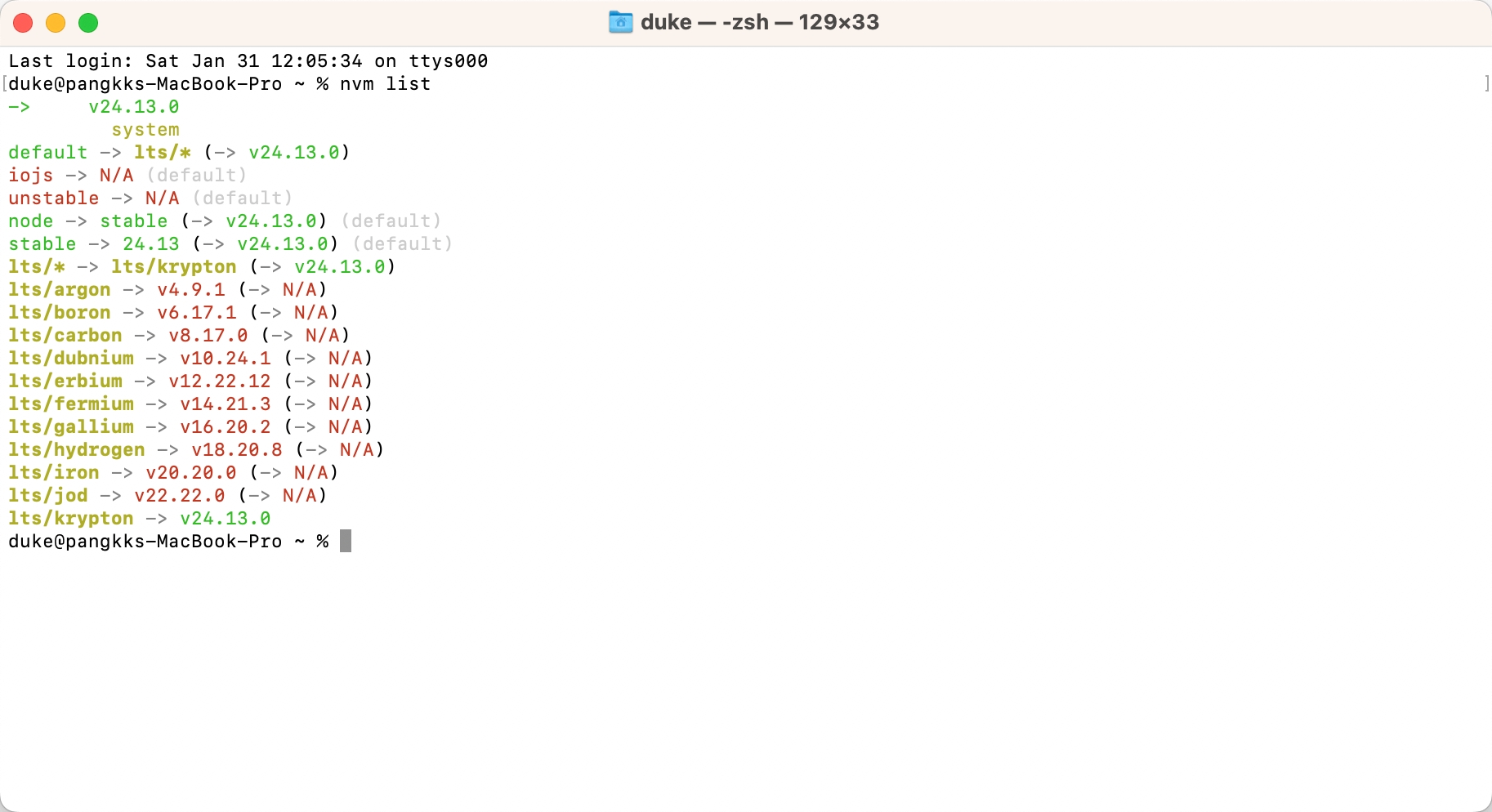
1. 安装 OpenClaw
1.1 全局安装 + 后台服务
# 推荐全局安装
npm install -g openclaw@latest
# 启动并安装后台服务
openclaw onboard --install-daemon
1.2 风险提示确认
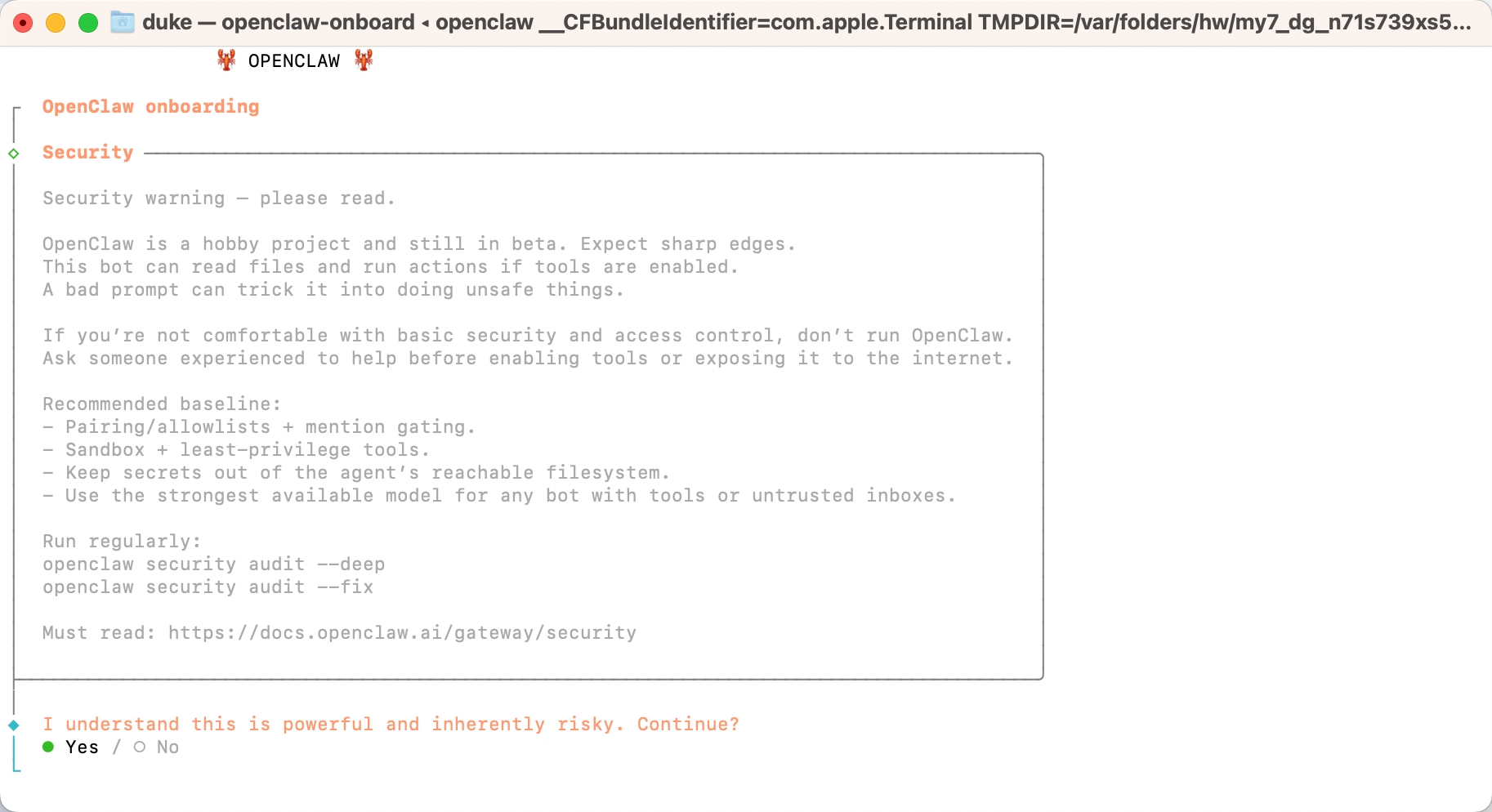
安装过程中会有风险提示,选择 Yes 即可。
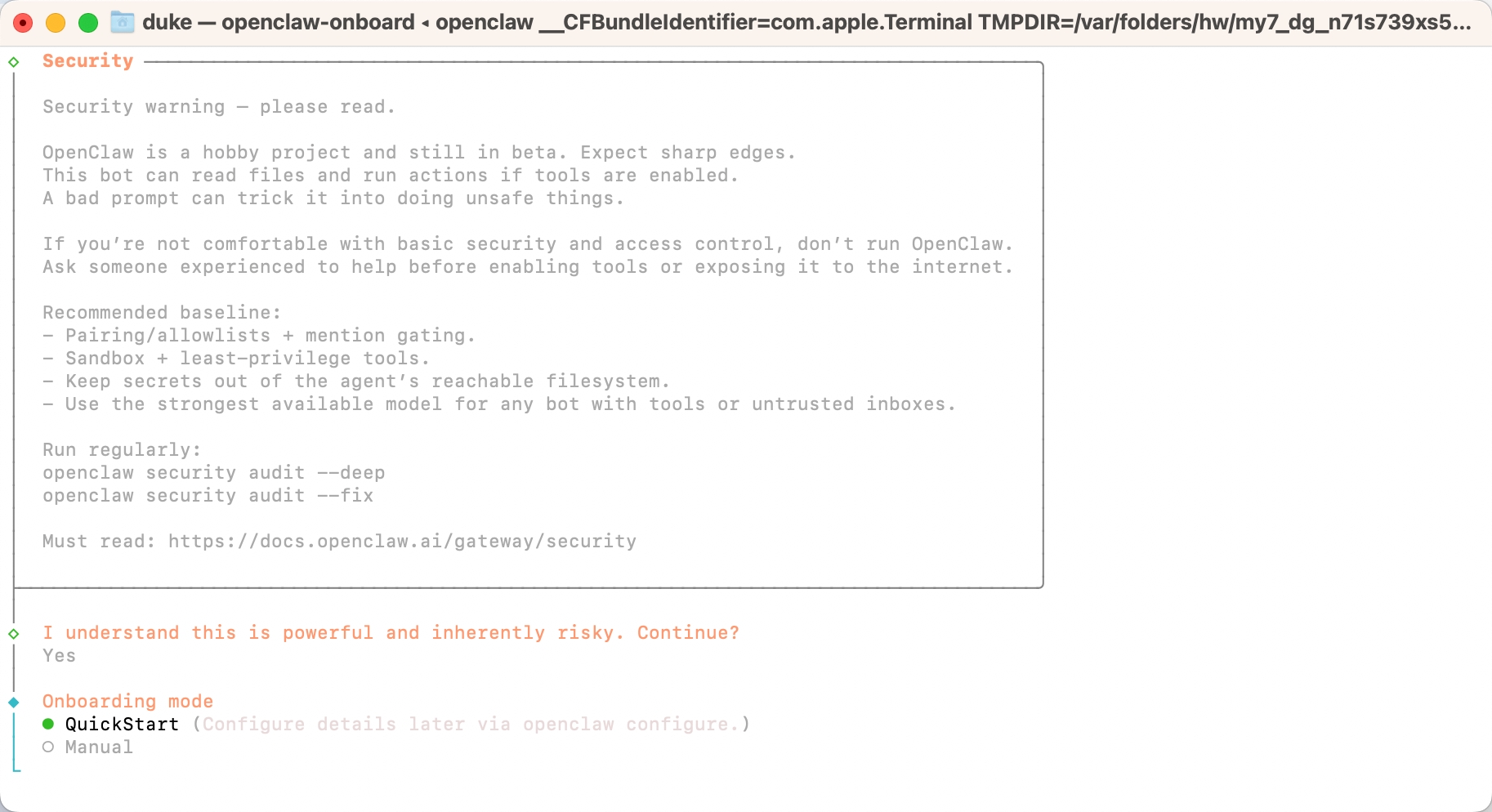
2. 快速设置与模型选择
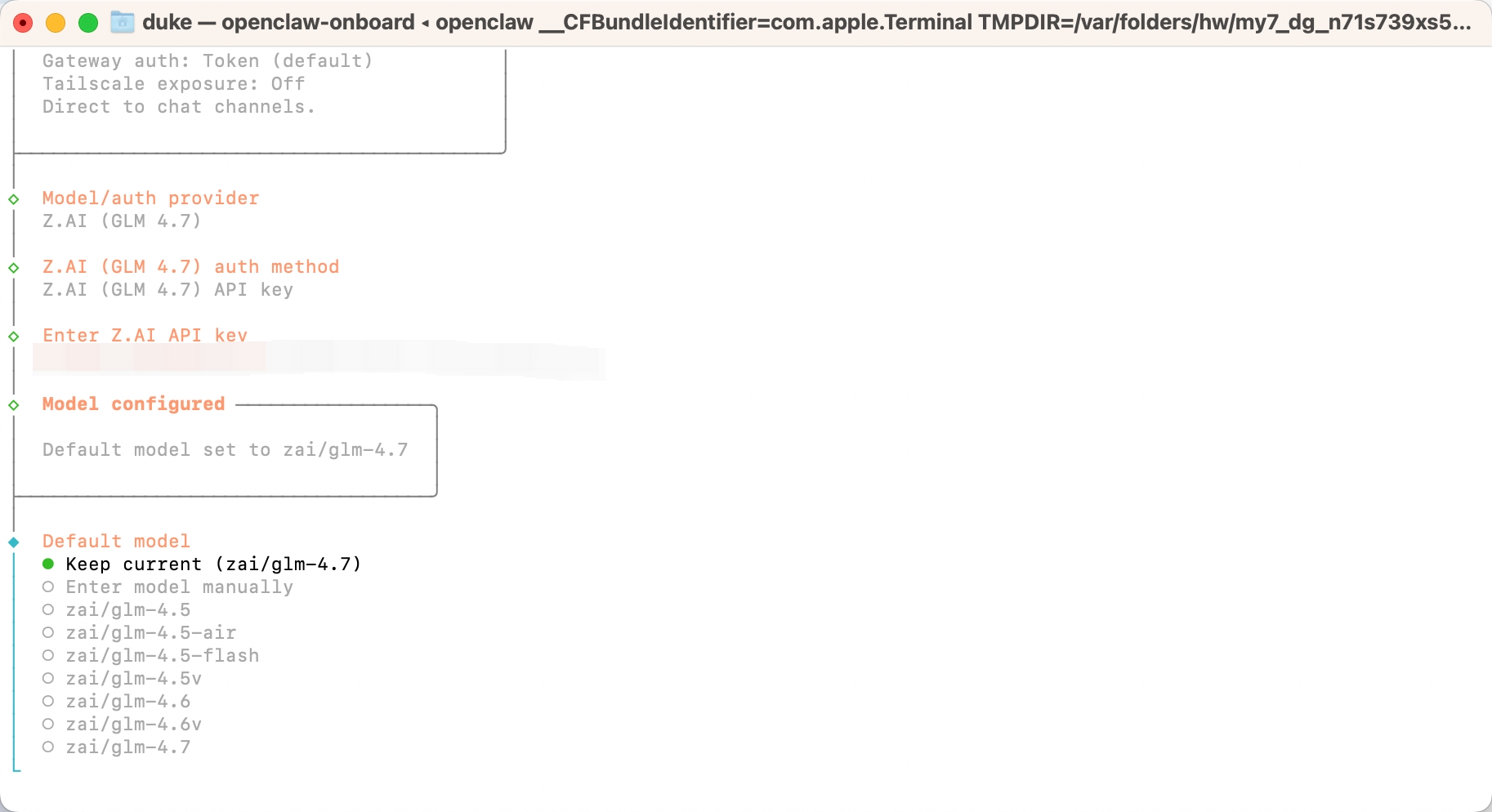
进入快速设置后,会让你选择模型。
我这边选了 智谱 GLM,主要是觉得本地和国内网络更顺手一些。
(你也可以选 Qwen、OpenCode 等)
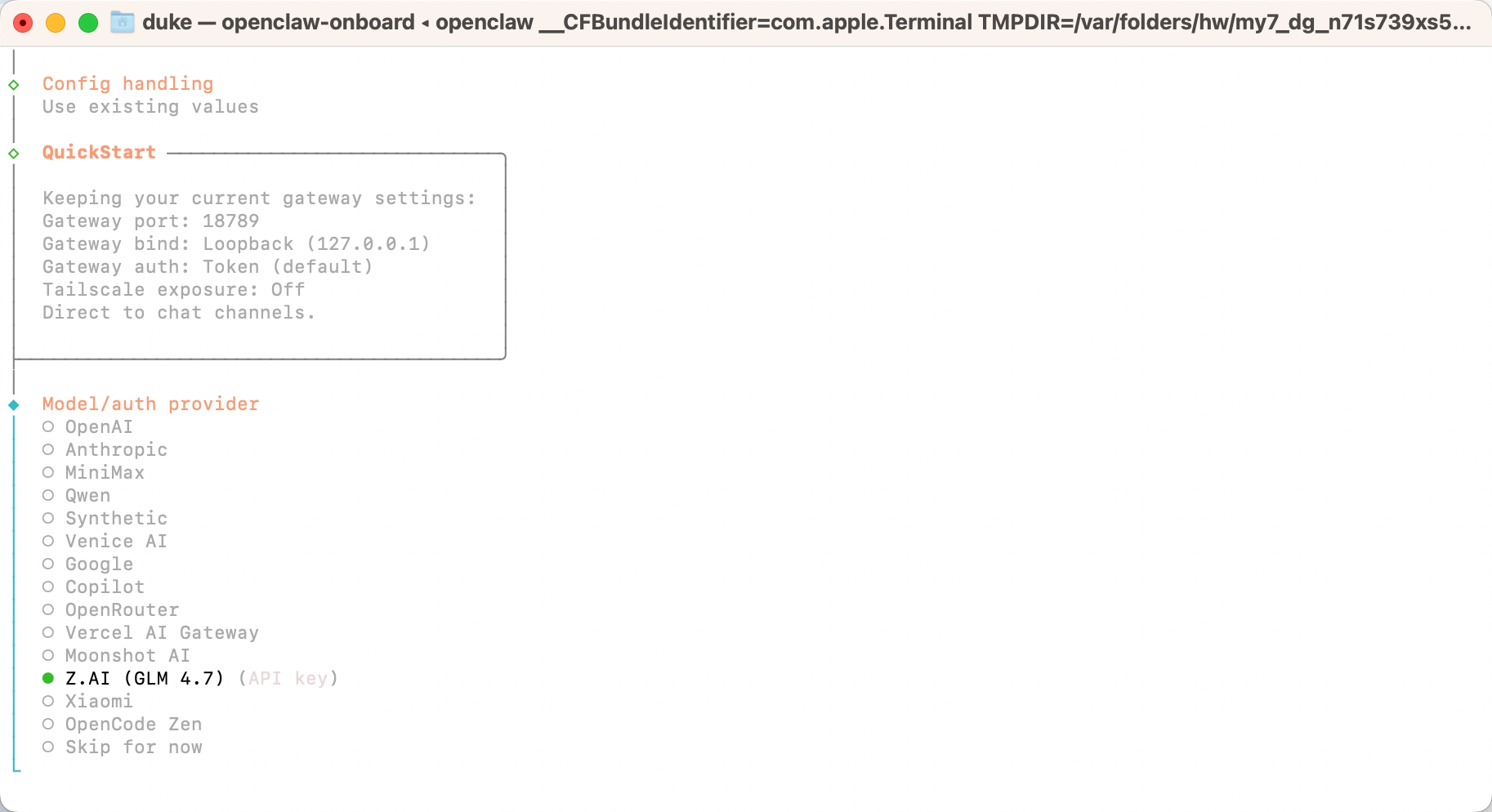
后面根据提示在智谱平台注册并获取 API Key:
3. Channel 选择(飞书先跳过)
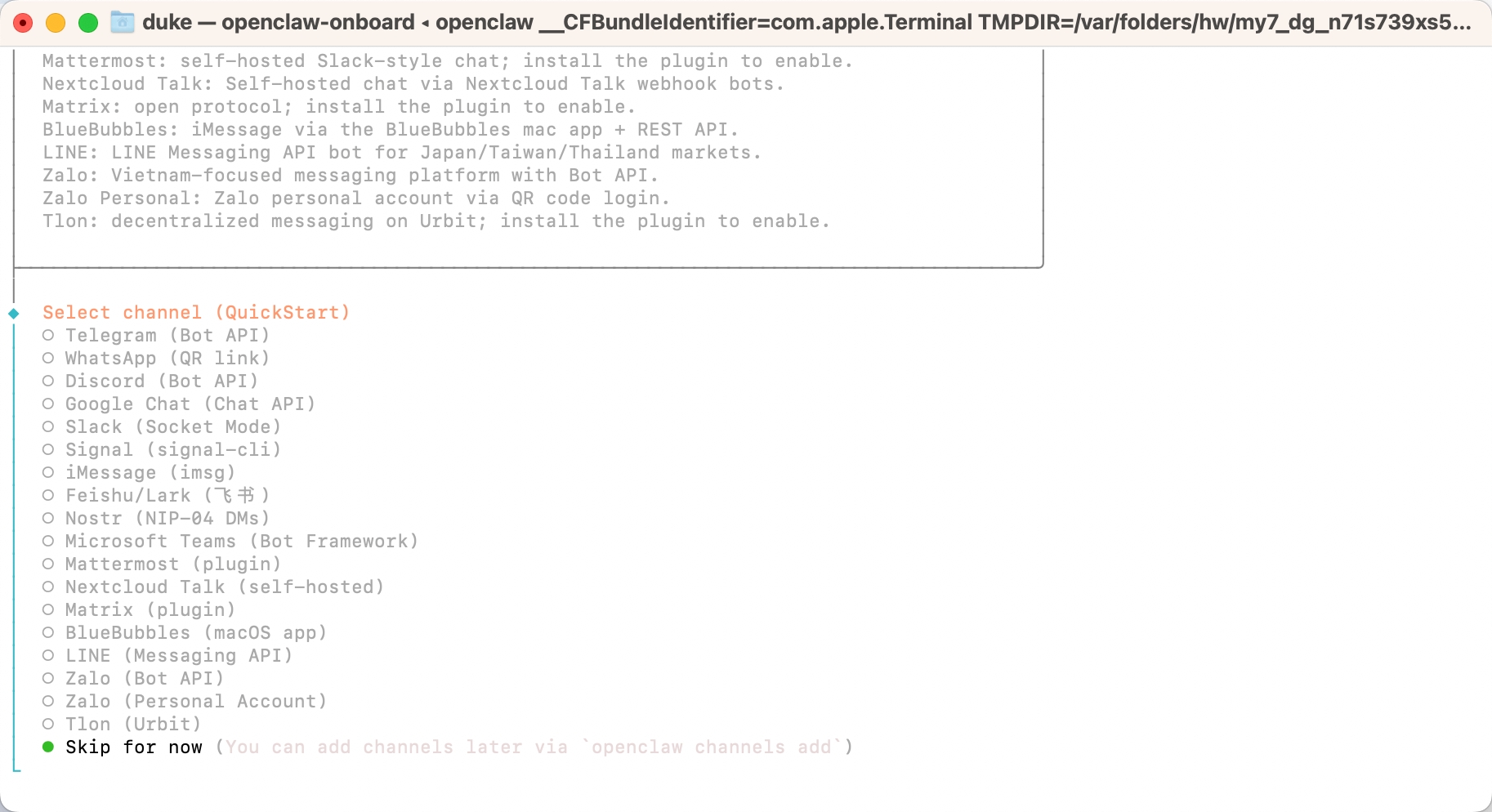
快速设置阶段默认提供的是海外渠道(比如 Slack 等)。
飞书需要后面自己手动配置,所以先跳过:
4. Skills 与 Hooks 插件
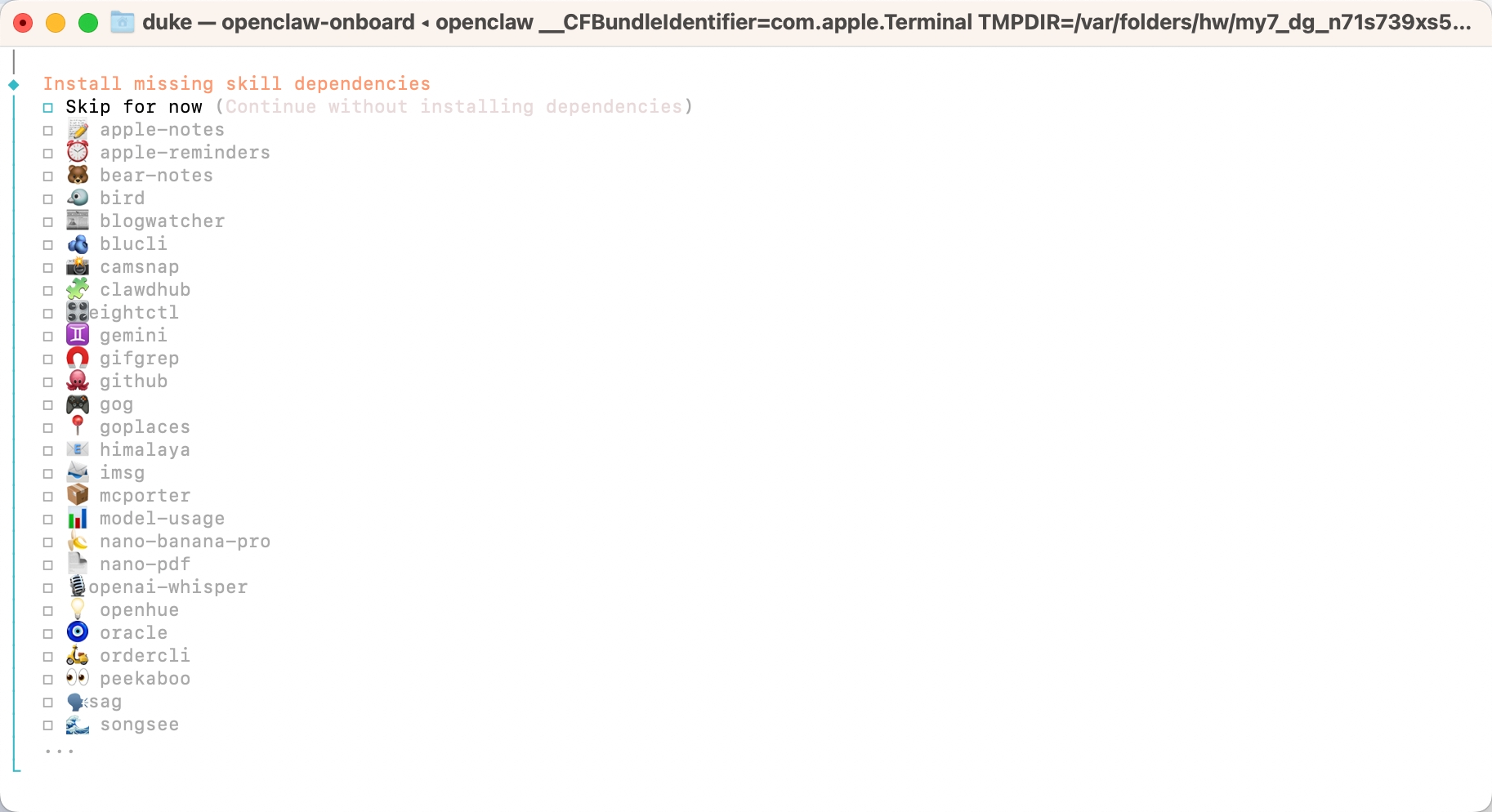
4.1 Skills
按需添加即可,我就走一遍流程:
4.2 Hooks(强烈建议全选)
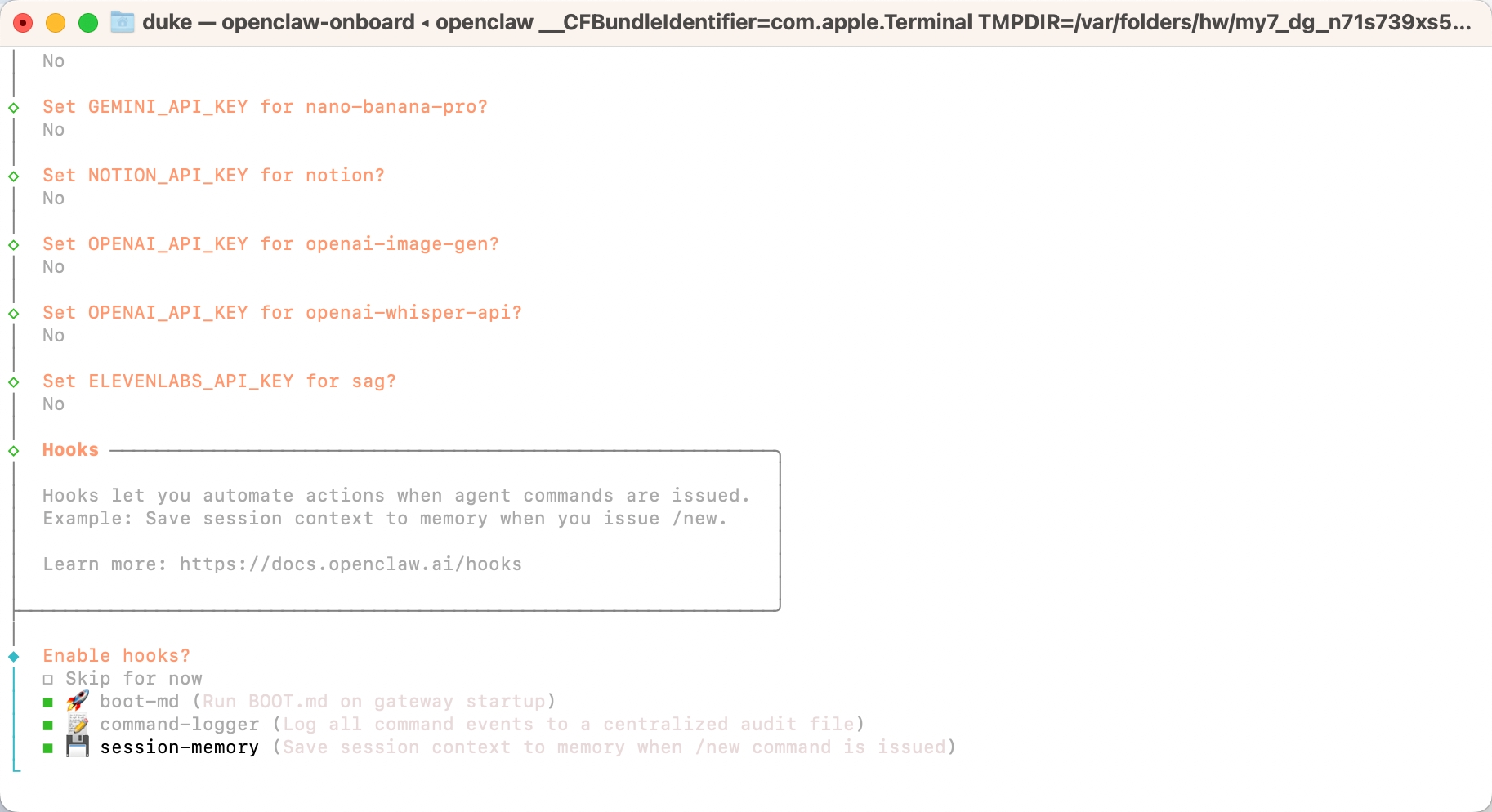
我看了下三个 hook 的作用:
- boot-md:启动时加载 markdown 引导文档(规则、偏好、项目背景)
- command-logger:记录 OpenClaw 执行的命令
- session-memory:会话记忆(对模型短上下文特别关键)
所以我建议直接全选。
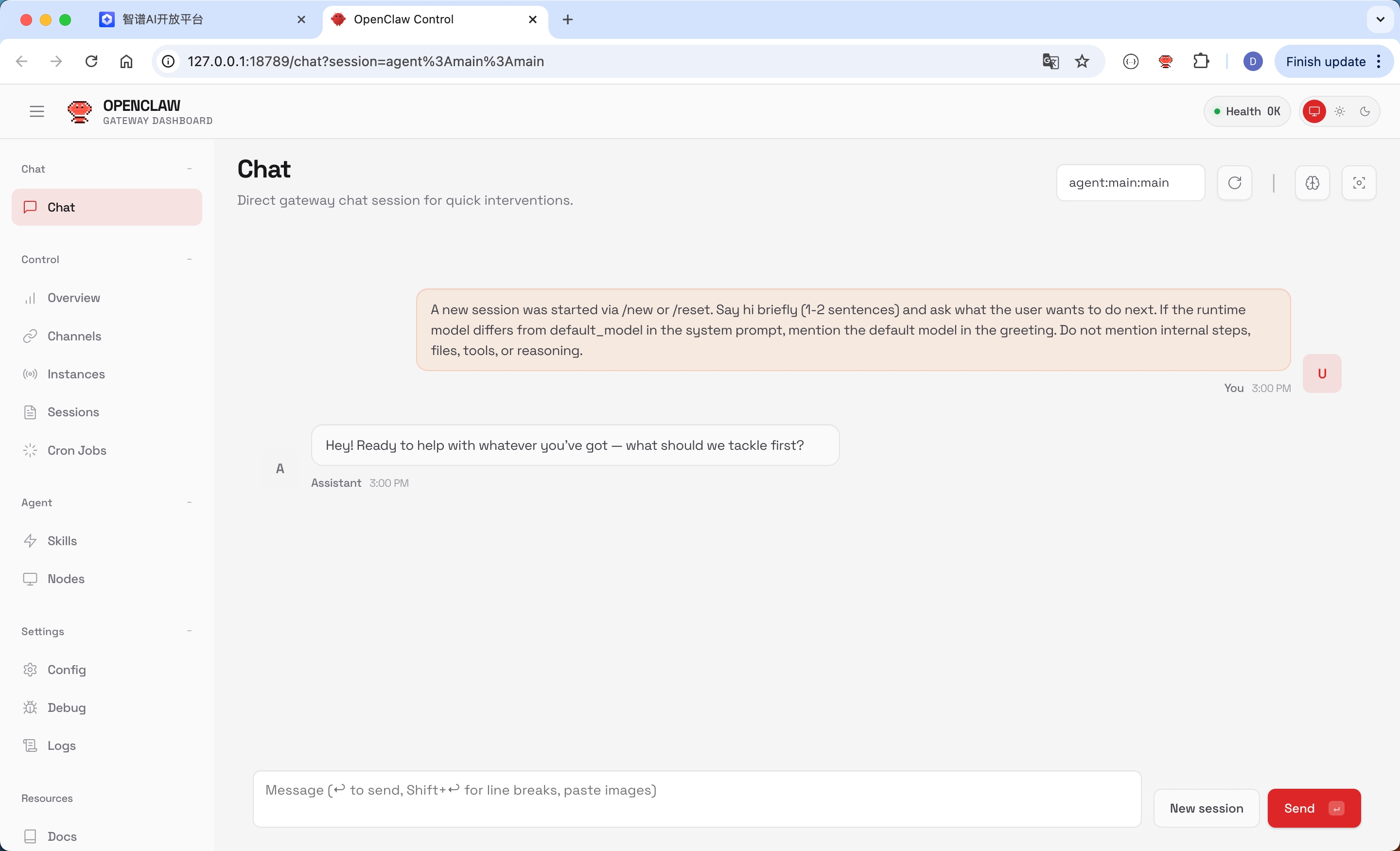
安装完成后会自动启动 UI,大致会看到这个界面:
5. 接入飞书
我参考了这个开源项目:
https://github.com/m1heng/Clawdbot-feishu
5.1 安装飞书插件
openclaw plugins install @m1heng-clawd/feishu
5.2 创建飞书应用
进入飞书开放平台:
https://open.feishu.cn/
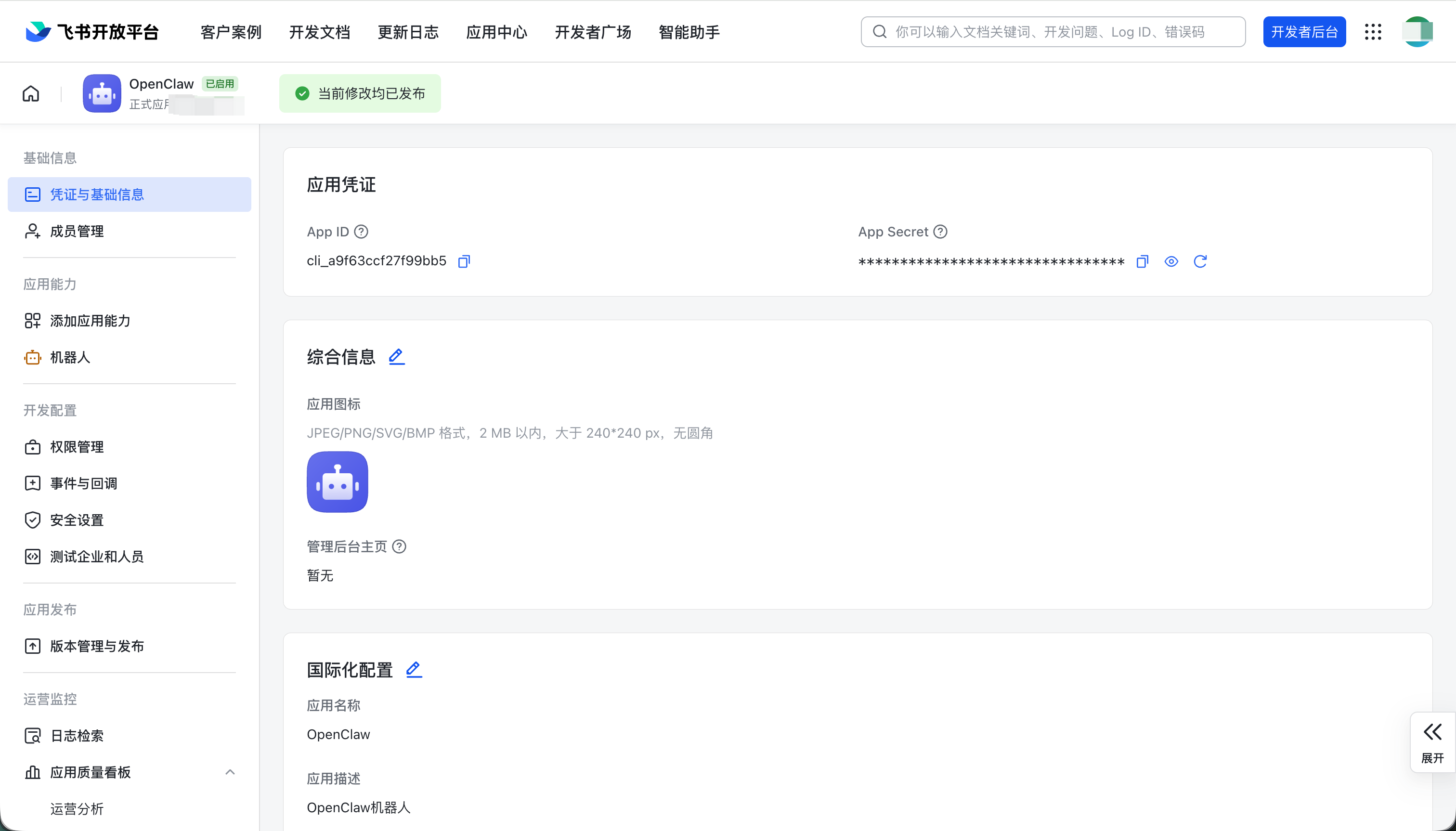
创建应用后拿到 App ID 和 App Secret: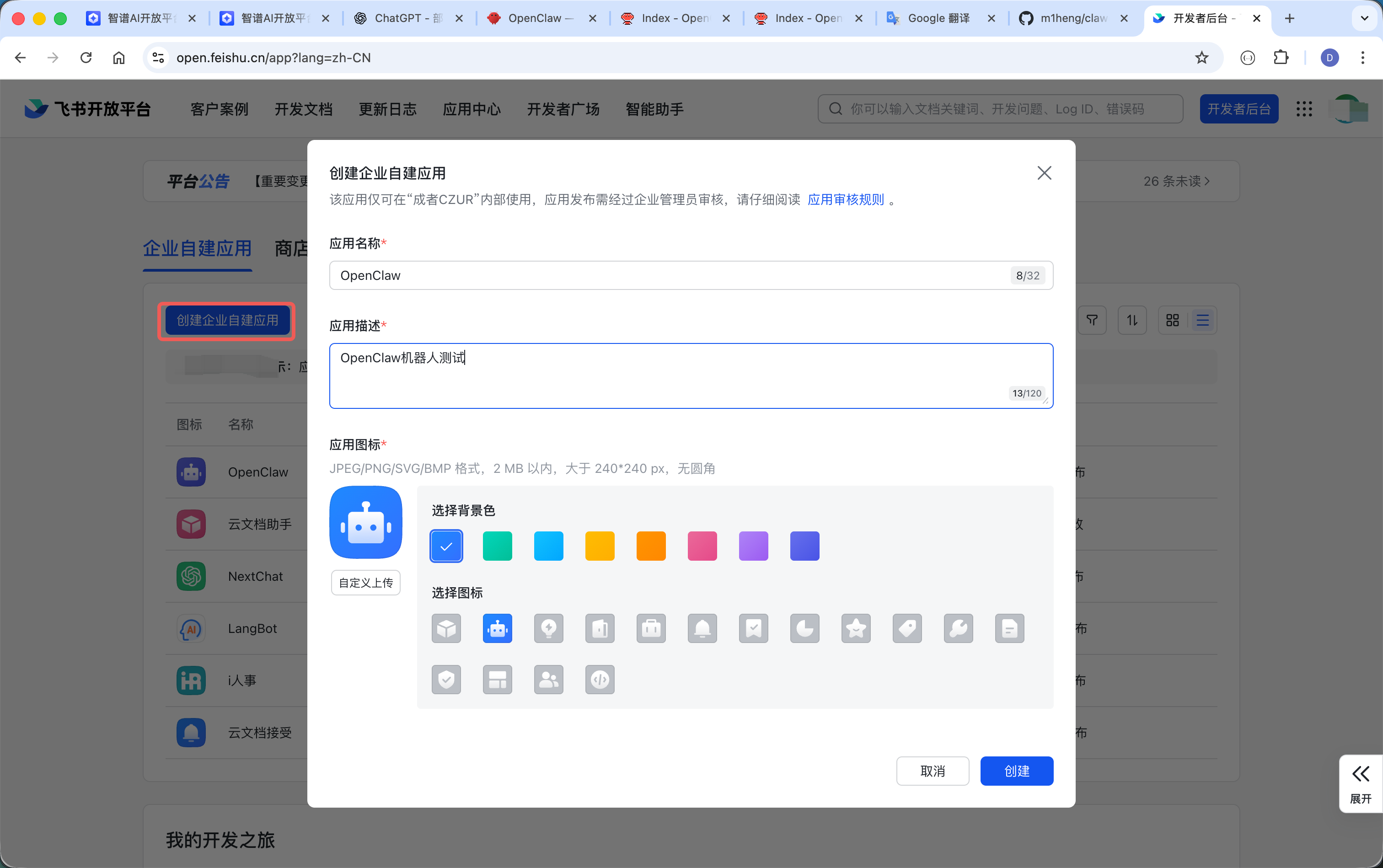
5.3 配置 OpenClaw
先把飞书信息配置进 OpenClaw:
openclaw config set channels.feishu.appId "cli_xxxxx"
openclaw config set channels.feishu.appSecret "your_app_secret"
openclaw config set channels.feishu.enabled true
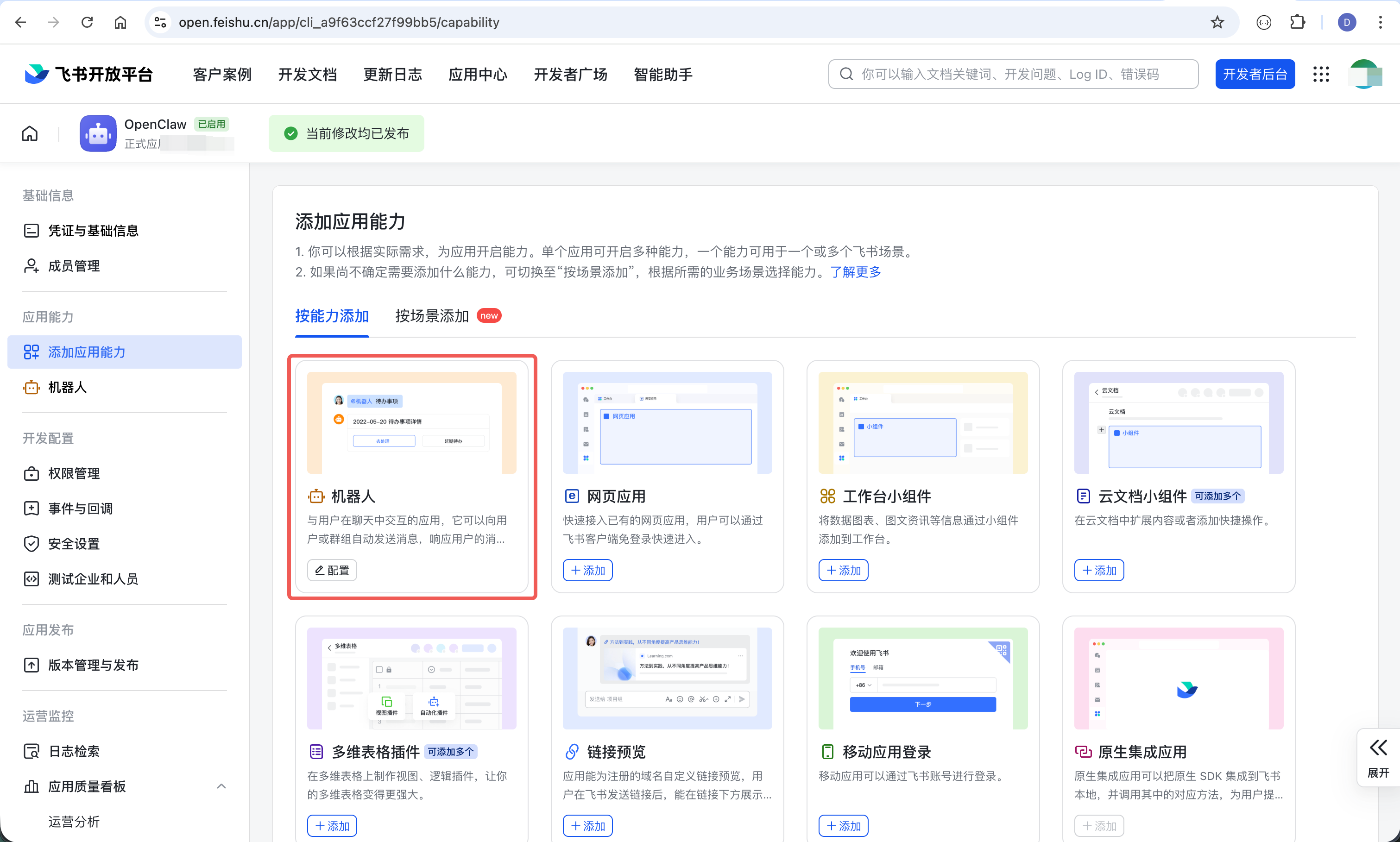
5.4 能力与权限
先开启机器人的基础能力,否则后续权限看不到:
权限方面,我把必需权限全开:
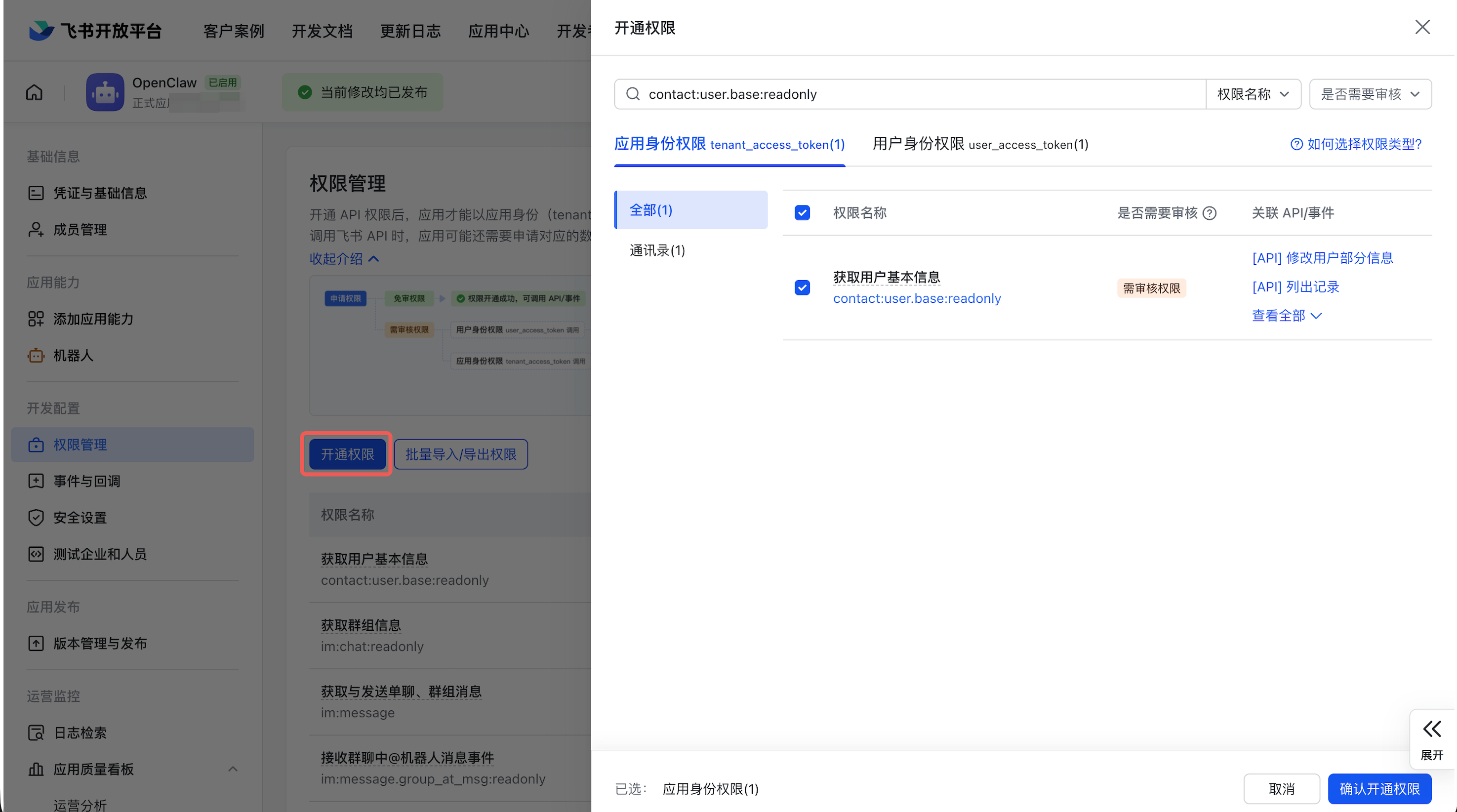
必需权限(建议全部开启):
| 权限 | 说明 |
|---|---|
contact:user.base:readonly |
获取用户基本信息,避免同名混淆 |
im:message |
发送和接收消息 |
im:message.p2p_msg:readonly |
读取私聊消息 |
im:message.group_at_msg:readonly |
接收群内 @ 消息 |
im:message:send_as_bot |
机器人身份发送消息 |
im:resource |
上传/下载图片和文件 |
可选权限(看需求开):
| 权限 | 说明 |
|---|---|
im:message.group_msg |
读取群消息(敏感) |
im:message:readonly |
获取历史消息 |
im:message:update |
编辑已发送消息 |
im:message:recall |
撤回消息 |
im:message.reactions:read |
读取消息表情 |
5.5 事件订阅(最容易漏)
如果机器人能发消息但收不到消息,大概率就是这里忘了配置。
进入飞书开放平台的 事件与回调 页面:
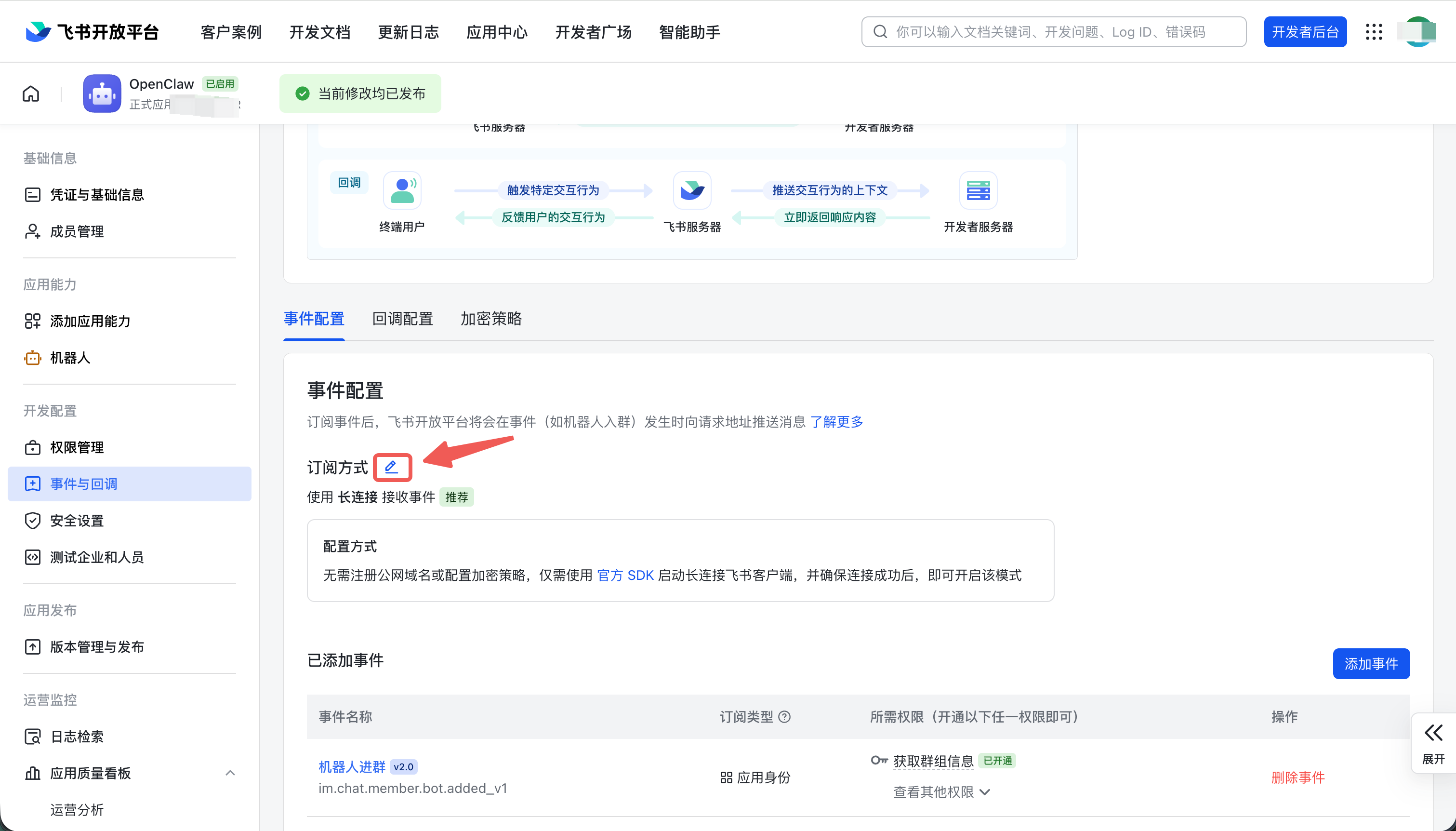
配置建议:
- 事件配置方式:选择 使用长连接接收事件(推荐)
- 添加事件订阅,勾选这些事件:
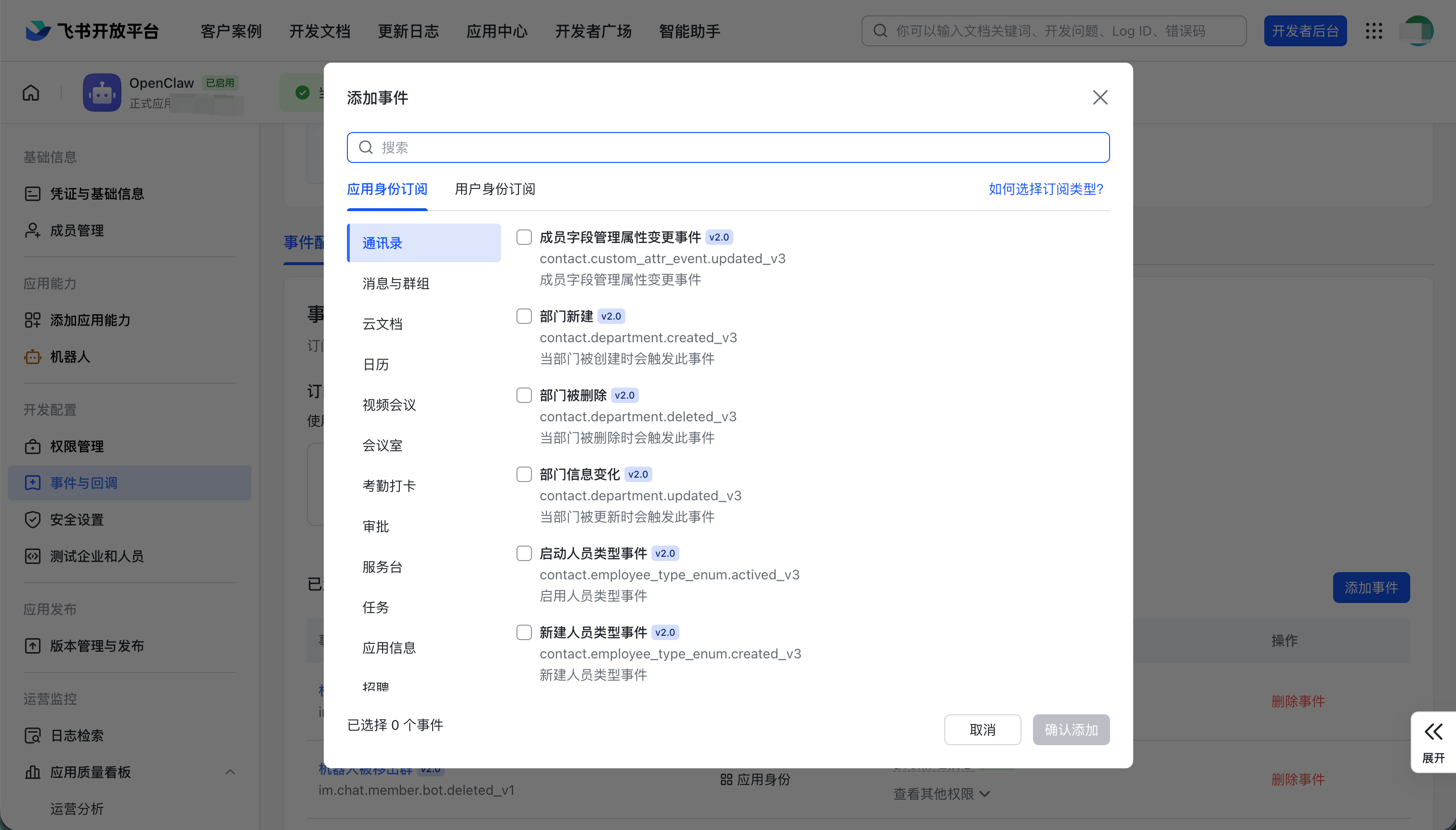
| 事件 | 说明 |
|---|---|
im.message.receive_v1 |
接收消息(必需) |
im.message.message_read_v1 |
消息已读回执 |
im.chat.member.bot.added_v1 |
机器人进群 |
im.chat.member.bot.deleted_v1 |
机器人被移出群 |
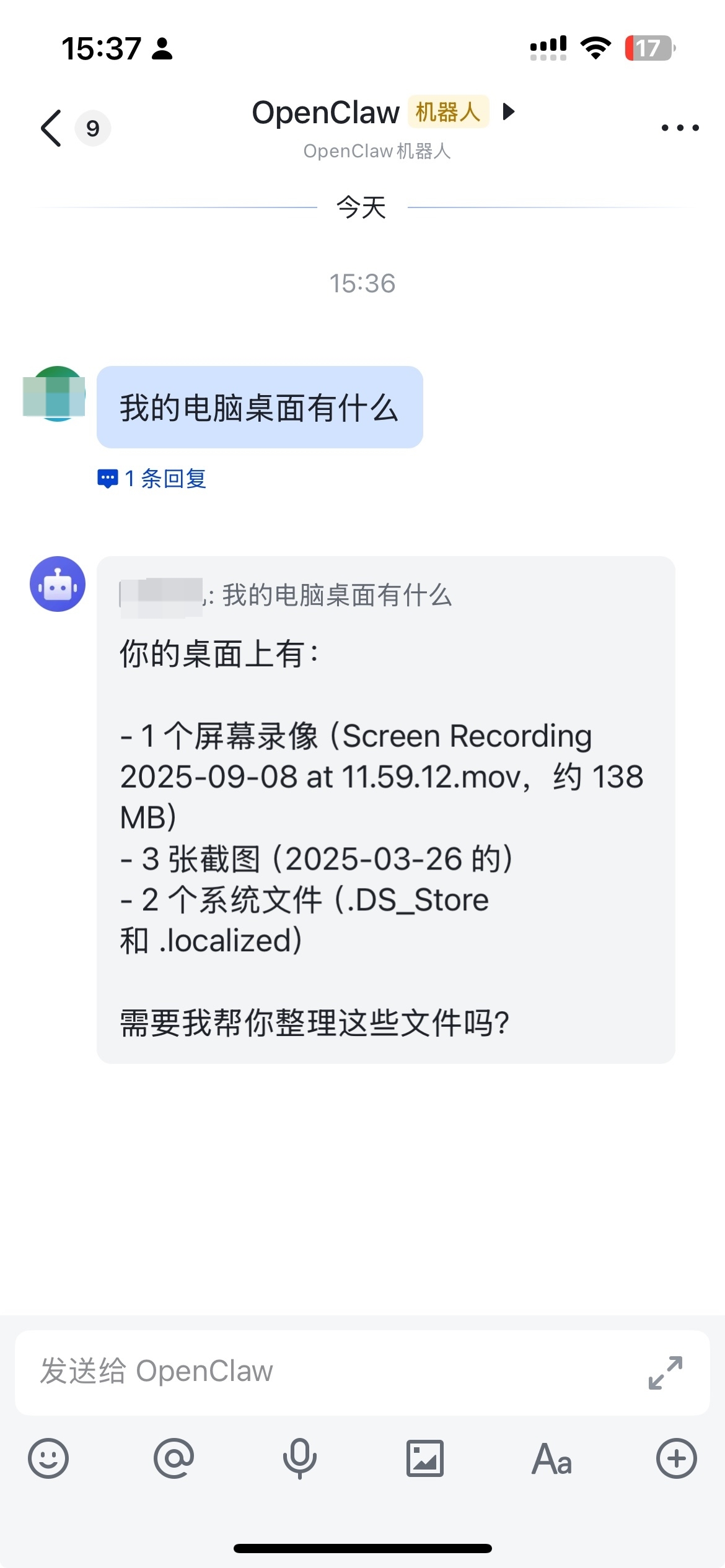
确保权限通过审核后,发布应用即可:
6. 其他插件
6.1 浏览器插件
如果想让 OpenClaw 能调用浏览器执行任务,需要安装官方 Chrome 插件:
官方文档:
https://docs.openclaw.ai/tools/chrome-extension
安装流程:
openclaw browser extension install
查看安装目录:
openclaw browser extension path
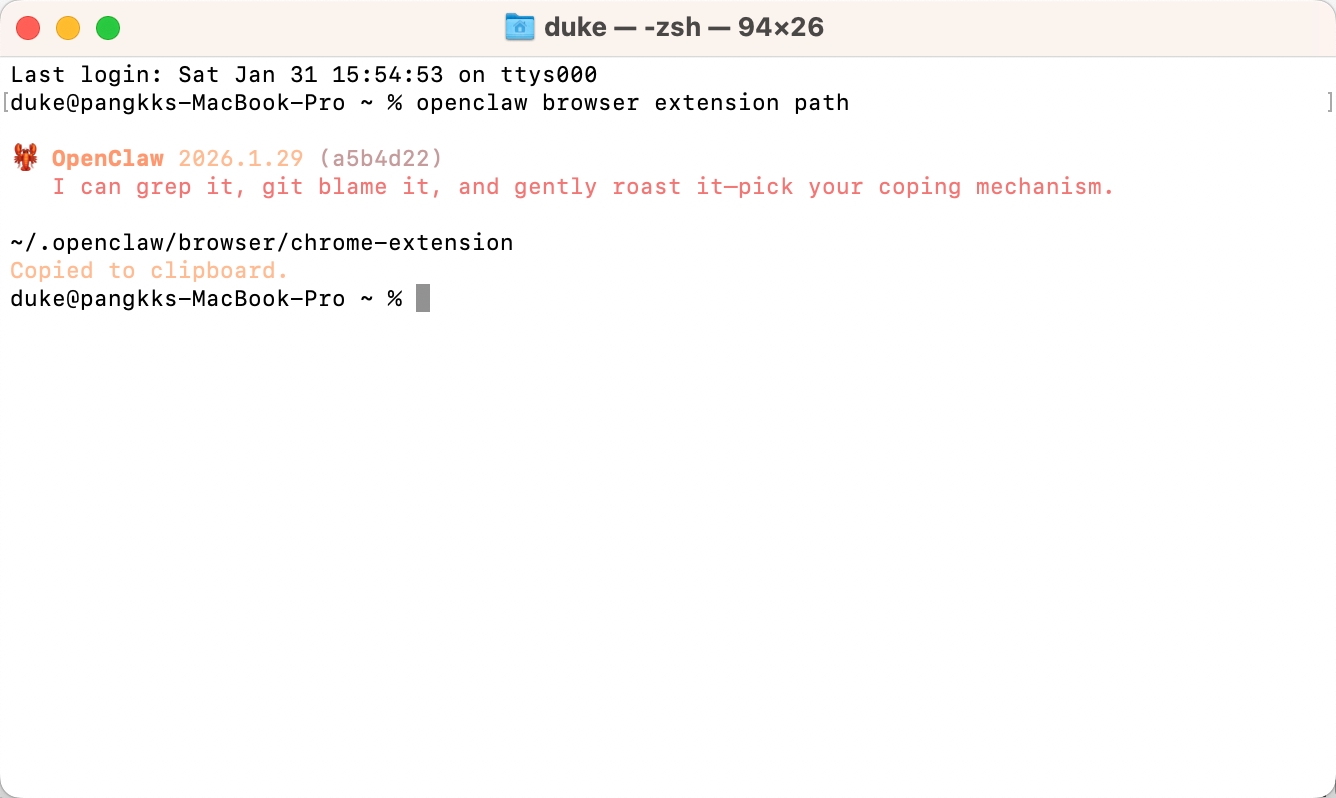
然后去 Chrome 打开扩展页面:
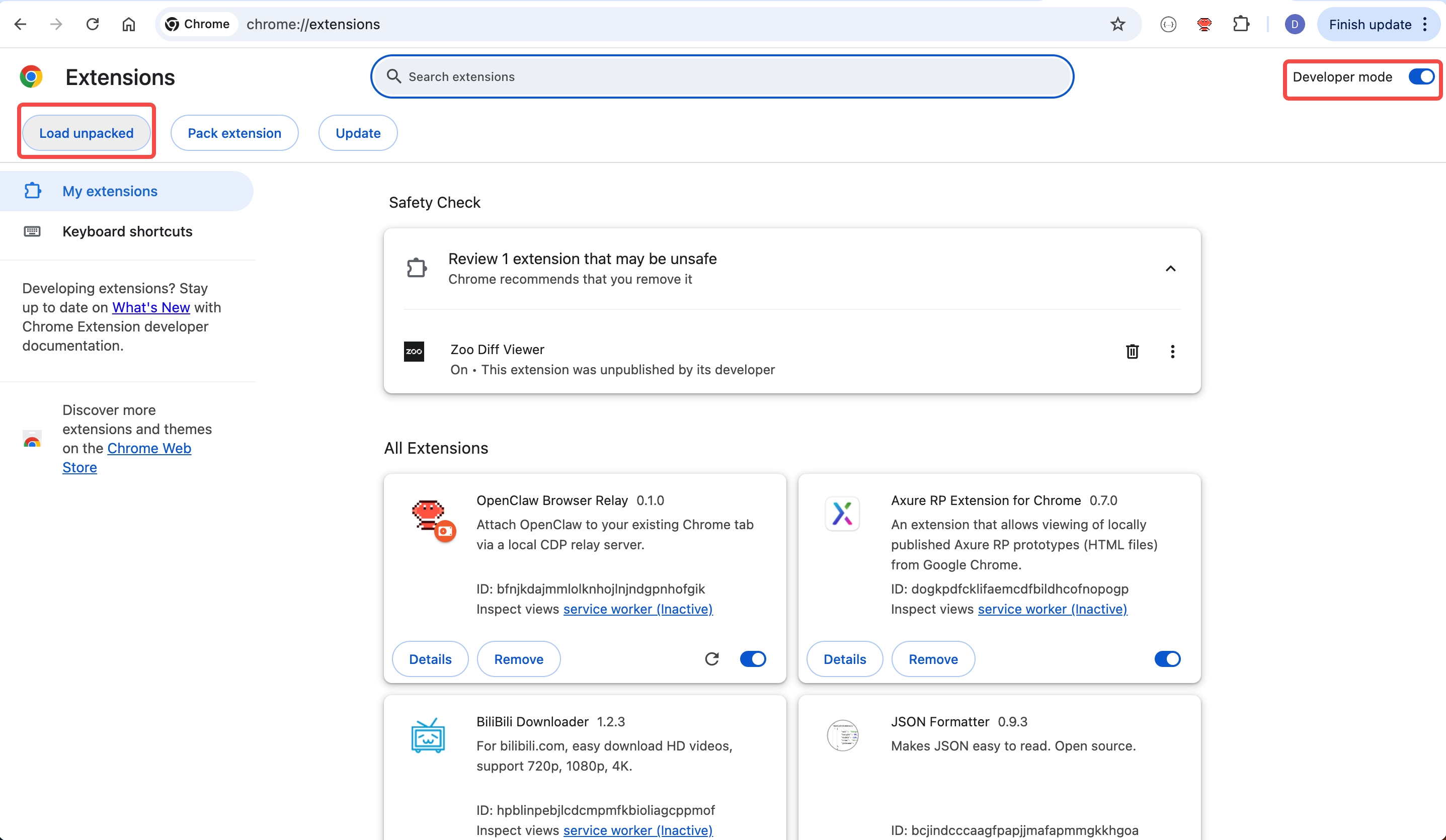
步骤:
- 打开开发者模式
- 选择 “Load unpacked”
- 选刚才的安装目录
- 固定插件到工具栏
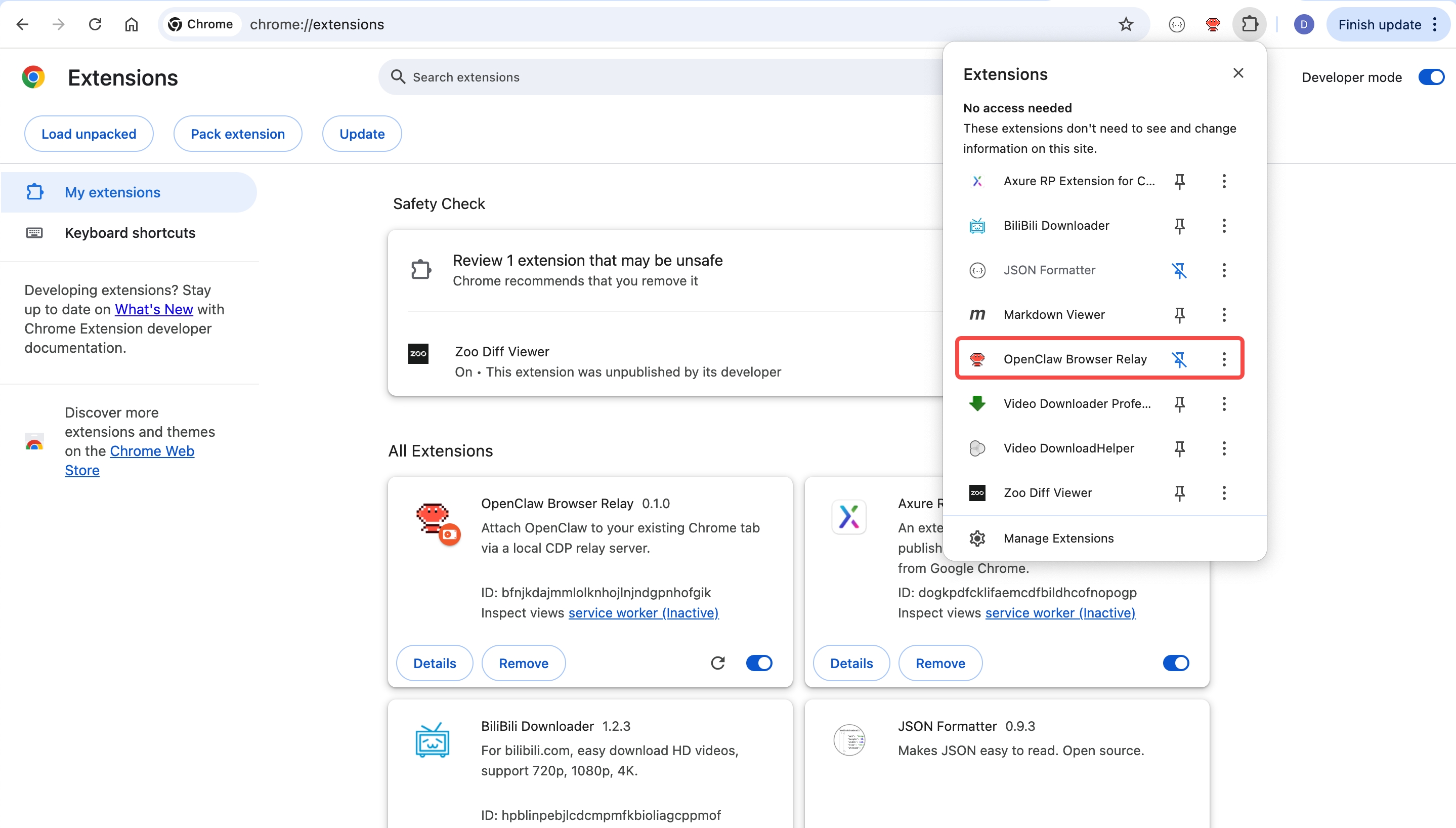
点击图标建立连接后,OpenClaw 就能调用浏览器能力。
我自己感觉 OpenClaw + Brave + Search API 的效果更好。
6.2 Search API 配置
Brave Search 的 API Key:
https://brave.com/search/api/
获取后执行配置:
openclaw configure --section web
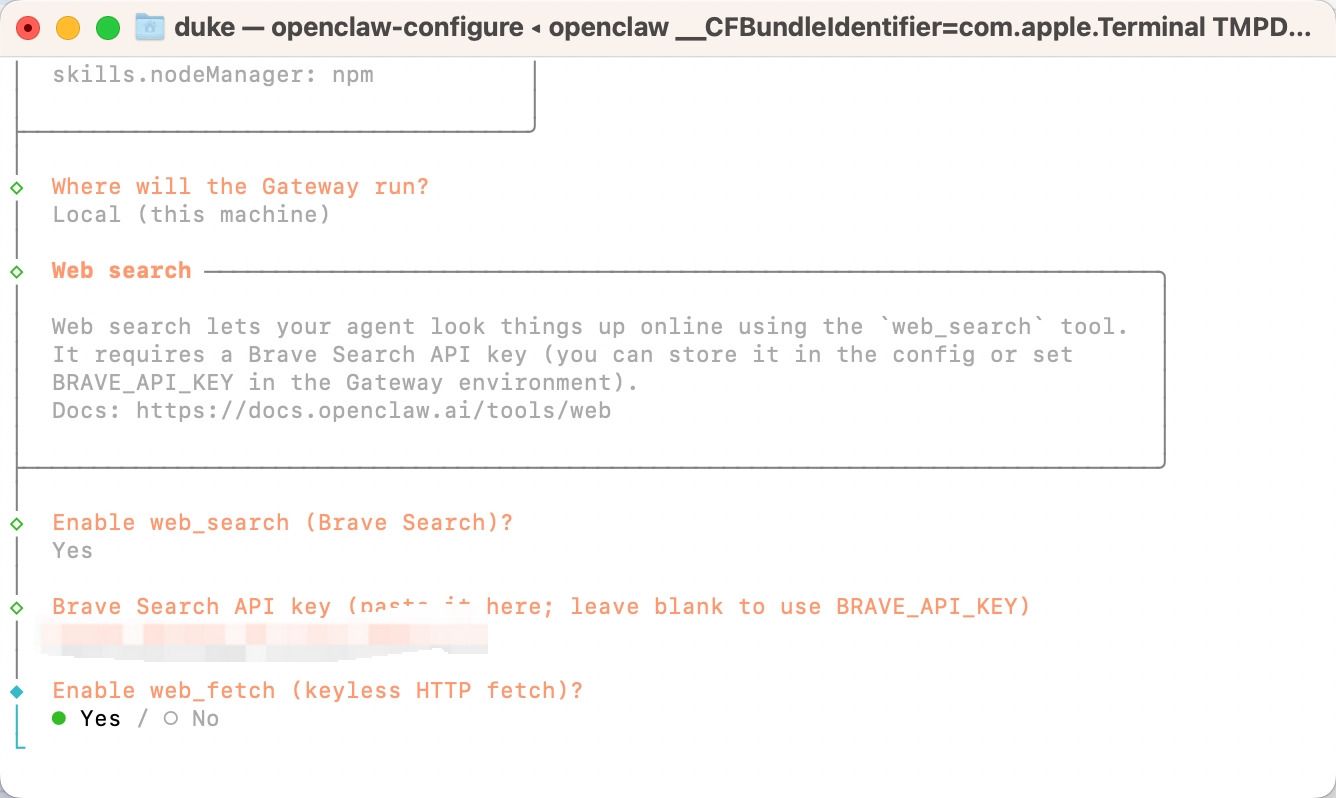
最后重启 gateway:
openclaw gateway restart
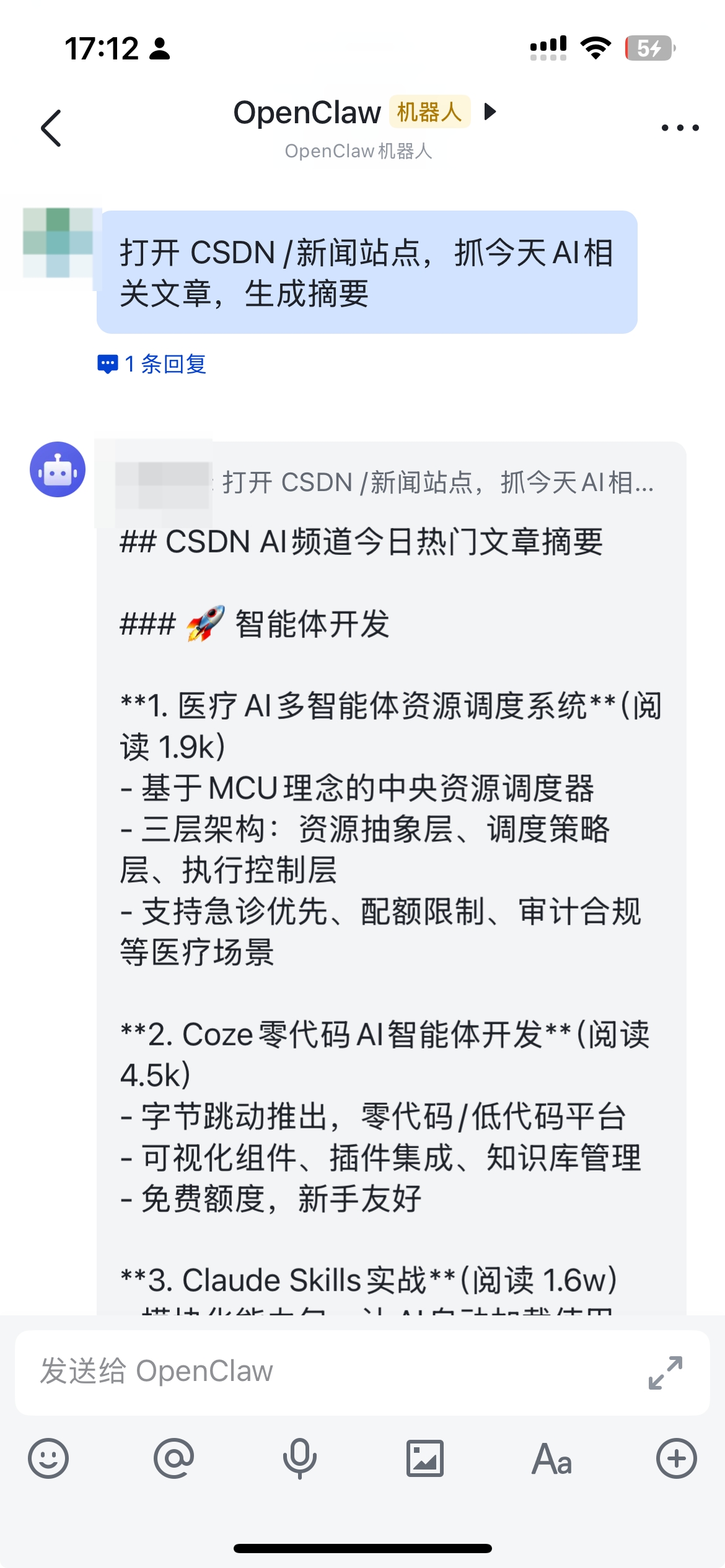
结语
这次折腾下来,OpenClaw 的“插件化 + 多通道”思路还是挺清晰的。
尤其是接入飞书后,沟通场景就顺了很多。
如果你也打算试一试,建议用一台隔离环境的机器,先把基本流程跑通。
剩下的就是慢慢根据自己的需求叠插件、调模型、加规则。
玩耍吧,朋友。

小龙虾开发者社区是 CSDN 旗下专注 OpenClaw 生态的官方阵地,聚焦技能开发、插件实践与部署教程,为开发者提供可直接落地的方案、工具与交流平台,助力高效构建与落地 AI 应用
更多推荐

 24
24 0
0- 0


 已为社区贡献2条内容

所有评论(0)