
Claude + JADX + MCP 逆向分析 Android APK
用 JADX 反编译 APK用 jadx-ai-mcp 插件 + MCP Server 把 JADX 的项目上下文暴露出去用 Claude Desktop 作为“AI 逆向助手”,自动读代码、查类、看 Manifest、找可疑函数等等。
Claude + JADX + MCP 逆向分析 Android APK
MCP 服务器 + JADX 插件,通过 MCP 与 LLM 通信,使用 Claude 等 LLM 分析 Android APK — 轻松发现漏洞、分析 APK 和进行逆向工程,以 Shizuku.apk 为例,搭建 “JADX ⇨ MCP Server ⇨ Claude Desktop” 的 AI 逆向分析链路
GitHub 项目:
https://github.com/zinja-coder/jadx-ai-mcp
一、前言
最近有Apk逆向修改的需求,发现了一套比较有意思的逆向工作流:
- 用 JADX 反编译 APK
- 用 jadx-ai-mcp 插件 + MCP Server 把 JADX 的项目上下文暴露出去
- 用 Claude Desktop 作为“AI 逆向助手”,自动读代码、查类、看 Manifest、找可疑函数等等
二、准备工具链
- JADX 1.5.3(with JRE 版)
- jadx-ai-mcp 插件 + jadx-mcp-server
- Python 3.10+
- Claude Desktop
三、安装 & 选择合适的 JADX 版本
在 JADX 的 Release 页面会看到类似这样的三个压缩包(Windows):
- jadx-1.5.3.zip 通用版(含 GUI + 命令行),需要自己安装 Java
- jadx-gui-1.5.3-win.zip 只有 GUI,不带 JRE,也需要自备 Java
- jadx-gui-1.5.3-with-jre-win.zip Windows GUI 版 + 内置 JRE,开箱即用
我选 jadx-gui-1.5.3-with-jre-win.zip,原因:懒得再弄 JDK/JRE,解压即跑
解压后结构类似:
D:\applications\jadx-gui-1.5.3-with-jre-win\
    ├─ jadx-gui-1.5.3.exe
    ├─ runtime\  (内置 JRE)
    └─ ...
双击 jadx-gui-1.5.3.exe 能正常打开就 OK
四、安装 jadx-ai-mcp 插件
官方文档提供了两种安装方式:
方式 A:命令行安装
命令如下:
jadx plugins --install "github:zinja-coder:jadx-ai-mcp"
!!! 注意:带 JRE 的 GUI 版只有 jadx-gui-1.5.3.exe,没有 jadx.exe 这个命令行入口,所以下面的安装无用,with-jre GUI 版老老实实手动装
.\jadx-gui-1.5.3.exe plugins --install "github:zinja-coder:jadx-ai-mcp"
运行之后 毫无反应,因为 GUI 版本不会解析这个 plugins 子命令
方式 B:手动安装 .jar 插件
在 GitHub Release 中下载插件 jar 文件,例如:jadx-ai-mcp-0.x.x.jar
找到(或创建)JADX 的插件目录,JADX 默认插件目录在用户目录下:
C:\Users\<用户名>\.local\share\jadx\plugins\
目录不存在则创建
mkdir C:\Users\qyyzx\.local\share\jadx\plugins\
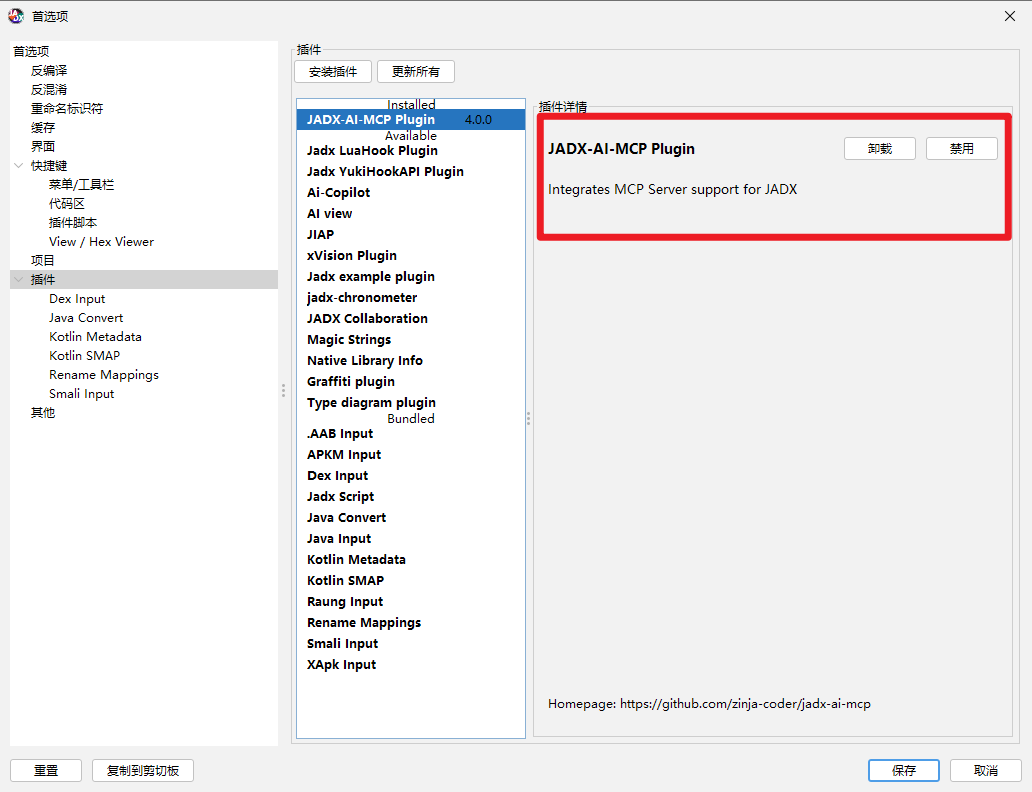
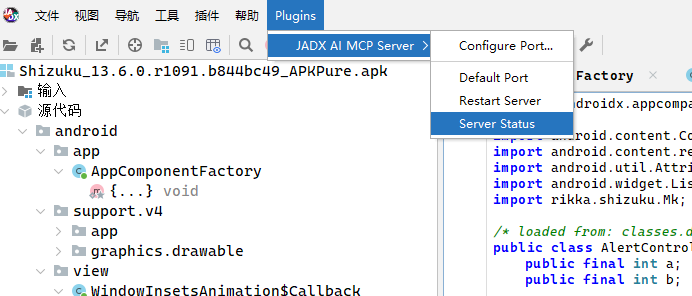
把 jadx-ai-mcp-*.jar 丢进去,重启 JADX GUI,在菜单 File → Preferences → Plugins 中就能看到这个插件,成功后,打开 APK 时会多出一个 AI MCP Server 状态按钮:显示 Status: Running,Port: 8650 就说明插件这边 OK 了
五、运行 MCP Server:Python 版本与本地服务
插件本身还不够,它只是让 JADX 暴露一套 MCP 接口,真正处理请求的是 Python 写的 jadx-mcp-server。
在 GitHub Release 中下载插件 jadx-mcp-server 文件,例如:jadx-mcp-server-xxxx.zip
1. 解压 & 安装依赖
python -m venv .venv
.\.venv\Scripts\activate
pip install httpx fastmcp
2. 启动 MCP Server
python jadx_mcp_server.py
看到类似监听端口的日志,表示服务端也 OK 了
六、让 Claude Desktop 认识这个 MCP Server
在 Claude Desktop 中配置 claude_desktop_config.json。
1. 配置文件位置
Windows 下路径:
%APPDATA%\Claude\claude_desktop_config.json
刚装好的 Claude 默认是 没有这个文件的,需要自己建一个
2. 正确配置:使用 command + args
配置如下(按你自己的路径修改):
{
  "mcpServers": {
    "jadx-mcp": {
      "command": "D:\\applications\\jadx-gui-1.5.3-with-jre-win\\jadx-mcp-server\\.venv\\Scripts\\python.exe",
      "args": [
        "D:\\applications\\jadx-gui-1.5.3-with-jre-win\\jadx-mcp-server\\jadx_mcp_server.py"
      ]
    }
  }
}
注意几点坑:
- 路径必须写成 双反斜杠 \(JSON 里的 \ 要转义)
- command 指向的是 Python 可执行文件
- args 第一个参数写 jadx_mcp_server.py 的完整路径
- 不要再手动运行 python jadx_mcp_server.py,Claude 会自己启动它(否则容易端口冲突)
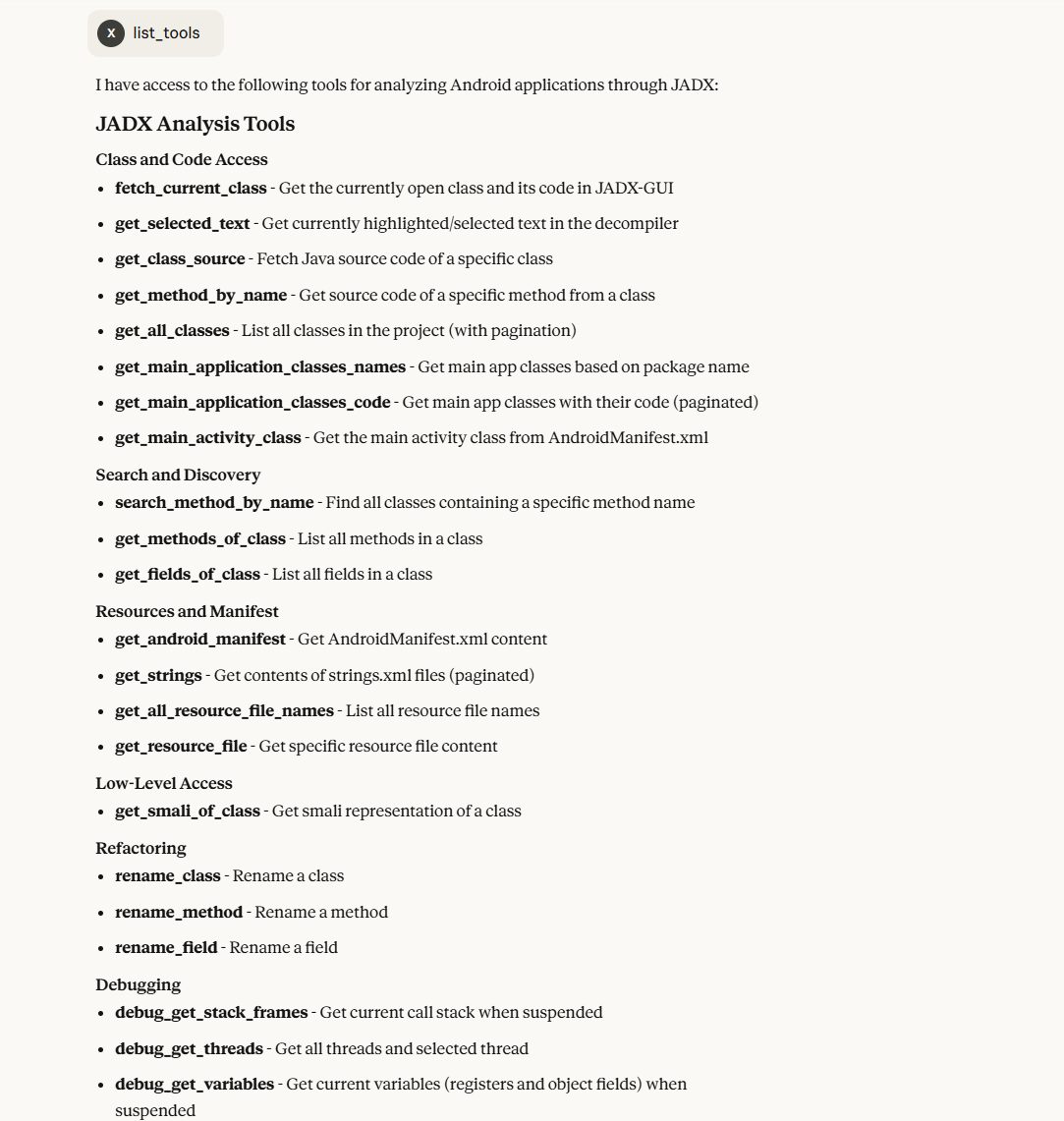
保存后 重启 Claude Desktop,如果一切正常,你会在 Claude 的工具列表里看到一个:jadx-mcp,执行 list_tools 也能看到完整工具清单
七、调用:Shizuku.apk + Claude AI
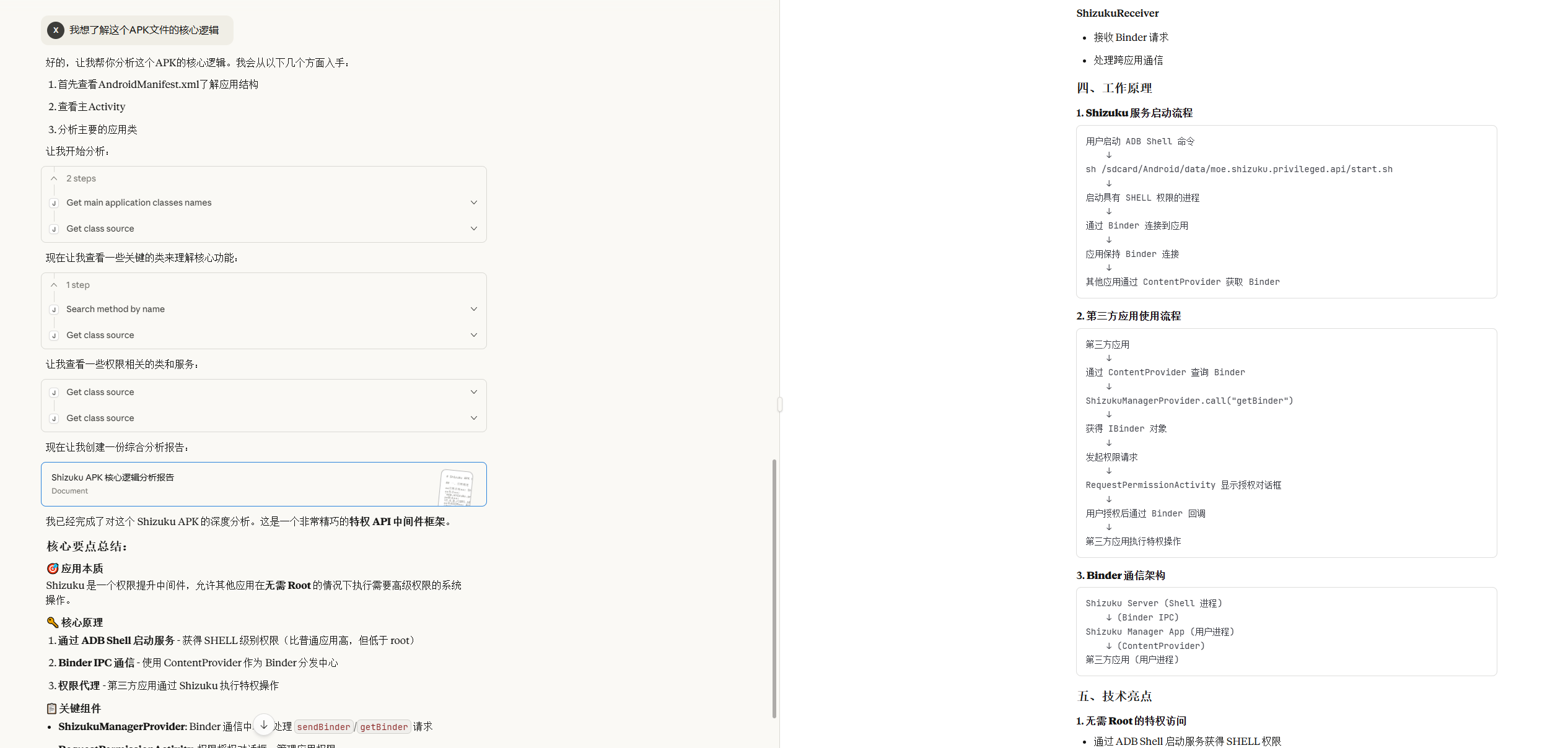
在 JADX 中打开 Shizuku.apk,然后在 Claude Desktop 里问:我想了解这个 APK 文件的核心逻辑
Claude 开始调用工具分析:
自动调用 get_main_application_classes_names
自动调用 get_class_source 去拉取对应类的代码
然后给出中文分析
当前版本的 Claude Desktop 对 MCP 的「Always allow」有点玄学,有时候重启后还会再问一遍
更多推荐

 12
12 0
0- 0


 已为社区贡献1条内容

所有评论(0)