- @yinyueboke


简介
该用户还未填写简介
擅长的技术栈
可提供的服务
暂无可提供的服务
角色管理功能说明一、添加角色基本信息填写角色名称、简要描述(一般以角色功能、职位等信息来命名)二、角色授权点击右侧的“授权”按钮,进行对角色授权,选择需要授权的功能模块后,保存即可。管理员管理功能说明一、添加管理员填入管理员账号、密码和角色权限等,保存即可创建管理账号。二、账号状态切换切换账号状态,可快速控制账号能否登录后台,状态为关时,该账号将不能登录后台。三、变更管理密码点击右侧“变更密码”按
MyCms 是一款基于 Laravel 开发的开源免费的开源多语言商城 CMS 企业建站系统。MyCms 基于 Apache2.0 开源协议发布,1、多语言 URL 地址 SEO 优化。优化 MyCms 模板兼容新版本。优化多语言 URL 地址。优化获取系统当前 URL。新增自定义页面跳转链接。新增响应式博客资讯模板。优化博客模板多语言适配。,欢迎持续关注我们。新增文章分类跳转链接。优化配置管理器

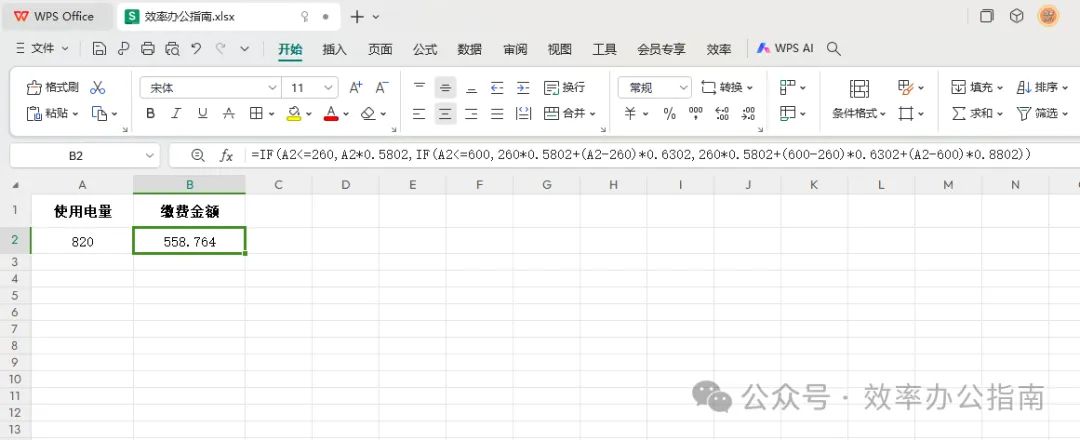
在B2单元格输入以下公式来计算电费:=IF(A2<=260, A2*0.5802, IF(A2<=600, 260*0.5802 + (A2-260)*0.6302, 260*0.5802 + (600-260)*0.6302 + (A2-600)*0.8802))通过今天的学习,我们掌握了在Excel中计算梯度费用的几种方法,包括使用IF和SUMPRODUCT函数。🔢 在日常的财务处理中,我们
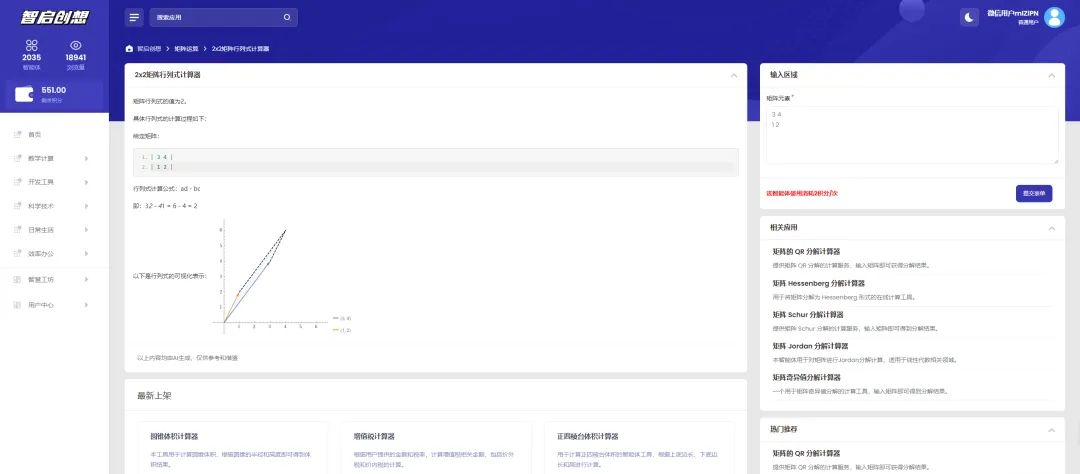
矩阵行列式是线性代数中的一个基本概念,它不仅是解线性方程组的工具,也是研究矩阵特征的重要指标。行列式的历史可以追溯到18世纪,由数学家卡尔·弗里德里希·高斯首次引入。在数学、物理、工程、计算机科学等领域,行列式都有着广泛的应用,比如在力学中分析刚体的稳定性,在电路理论中计算网络的响应等。
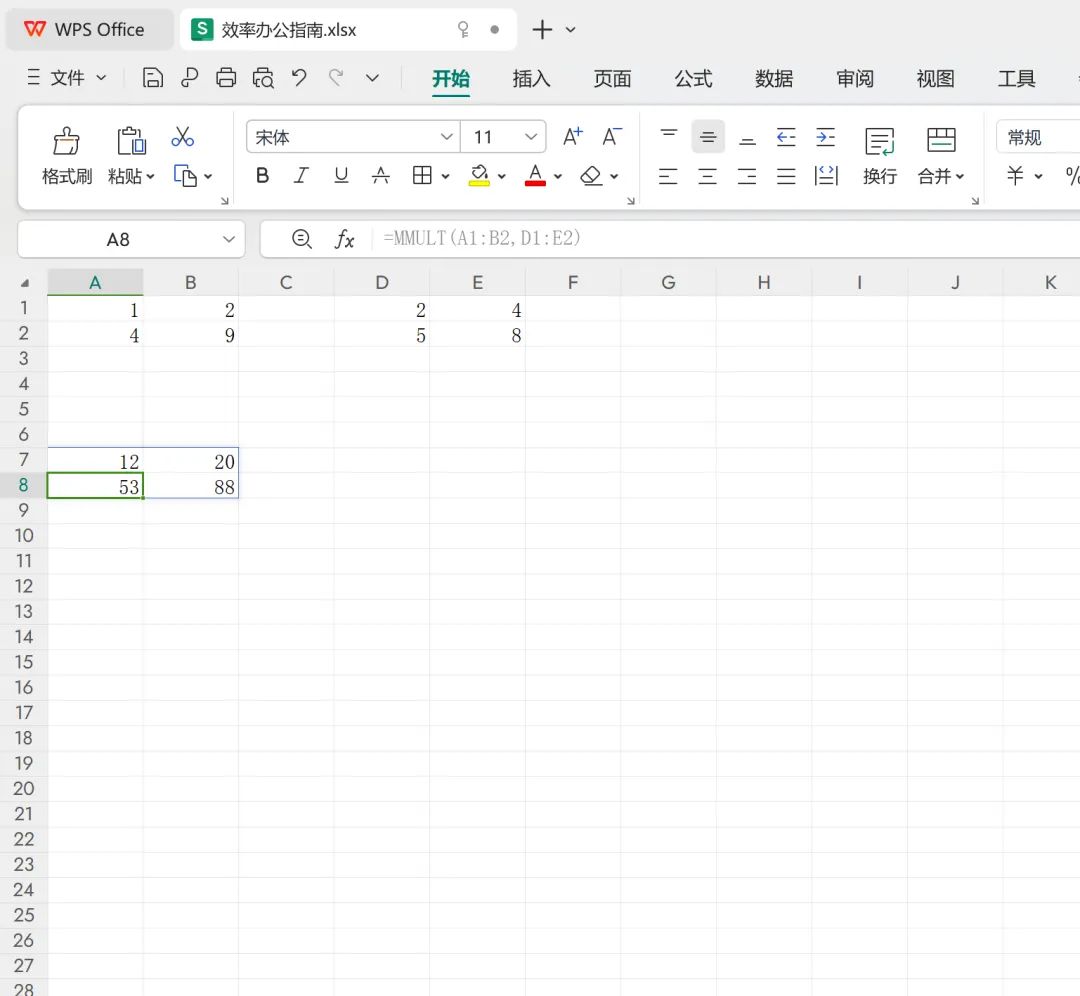
Excel中的MMULT函数允许你执行两个矩阵的乘法,这在工程、物理学、统计学等领域中非常有用。第2行第2列的元素:(4*4) + (9*8) = 16 + 72 = 88。第1行第1列的元素:(1*2) + (2*5) = 2 + 10 = 12。第1行第2列的元素:(1*4) + (2*8) = 4 + 16 = 20。第2行第1列的元素:(4*2) + (9*5) = 8 + 45 = 53
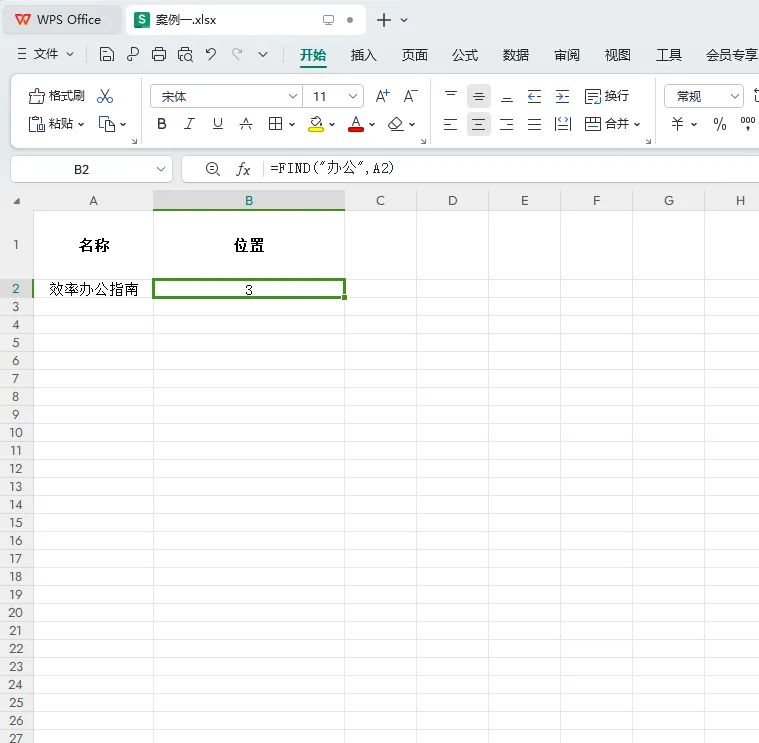
FIND函数是Excel中进行文本搜索的强大工具。通过掌握FIND函数的用法,我们可以快速定位文本中的关键信息。无论是基础的文本搜索还是复杂的文本处理,FIND函数都能提供有效的解决方案。如果你有任何疑问或需要进一步的帮助,欢迎在下方留言,我们会尽快为你解答。微信搜一搜【
通过今天的学习,我们掌握了在Excel中截图的几种方法,包括使用Excel内置截图工具、Windows截图工具、Print Screen键以及QQ和微信的截图功能。📸 在日常工作中,我们经常需要对Excel工作表进行截图,无论是为了记录数据、制作演示还是进行数据对比。今天,我们就来学习几种在Excel中截图的方法以及它们的快捷键。Windows系统自带的截图工具可以捕捉Excel工作表的当前视图
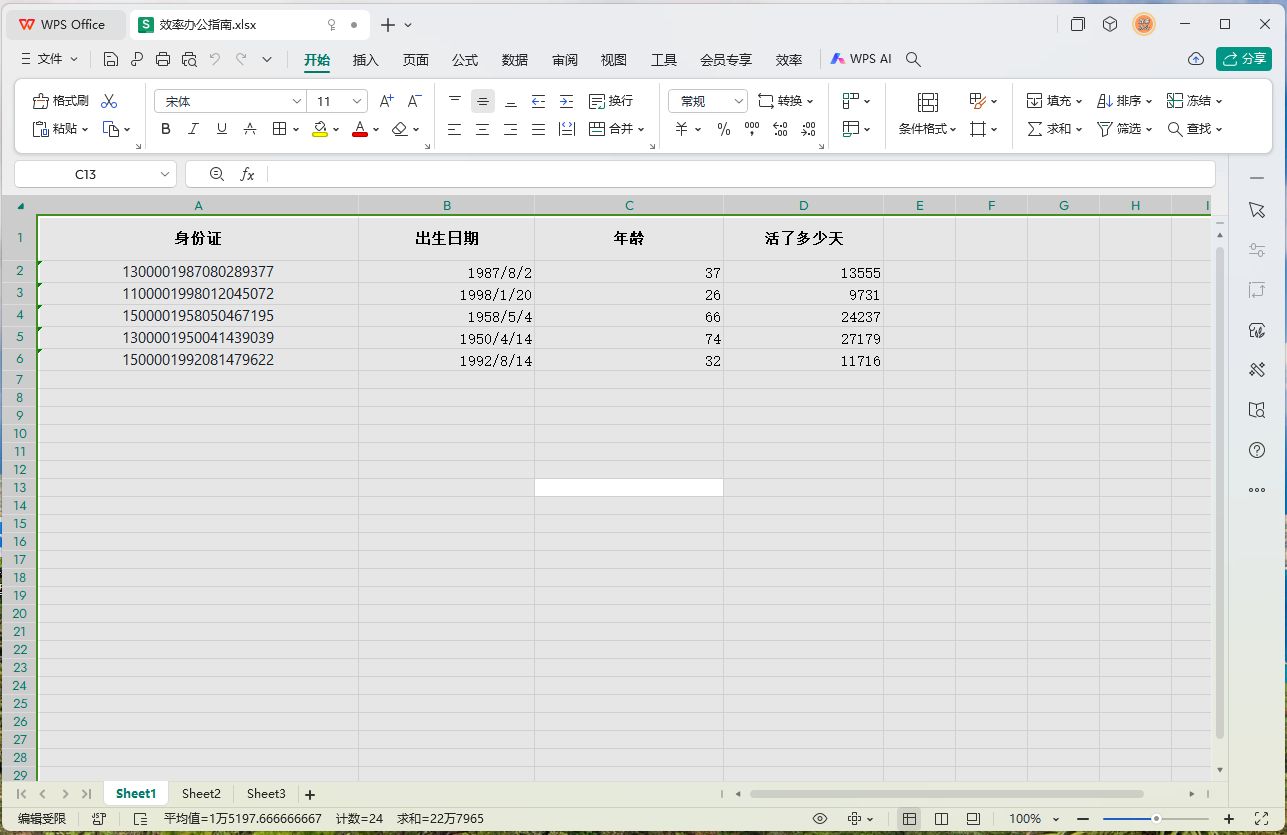
🔢 Excel求和功能是日常工作中常用的工具,但有时我们可能会遇到求和结果意外地显示为0,这可能会让我们感到困惑。今天,我们就来具体分析一下可能导致Excel求和结果为0的原因,并提供一些实用的排查和解决方法。查找隐藏的行或列:选中包含数据的表格,然后在“开始”选项卡中点击“查找和选择”按钮,选择“定位条件”,选中“行”或“列”。设置数字格式:右键点击,选择“格式单元格”,在“数字”标签页中选择
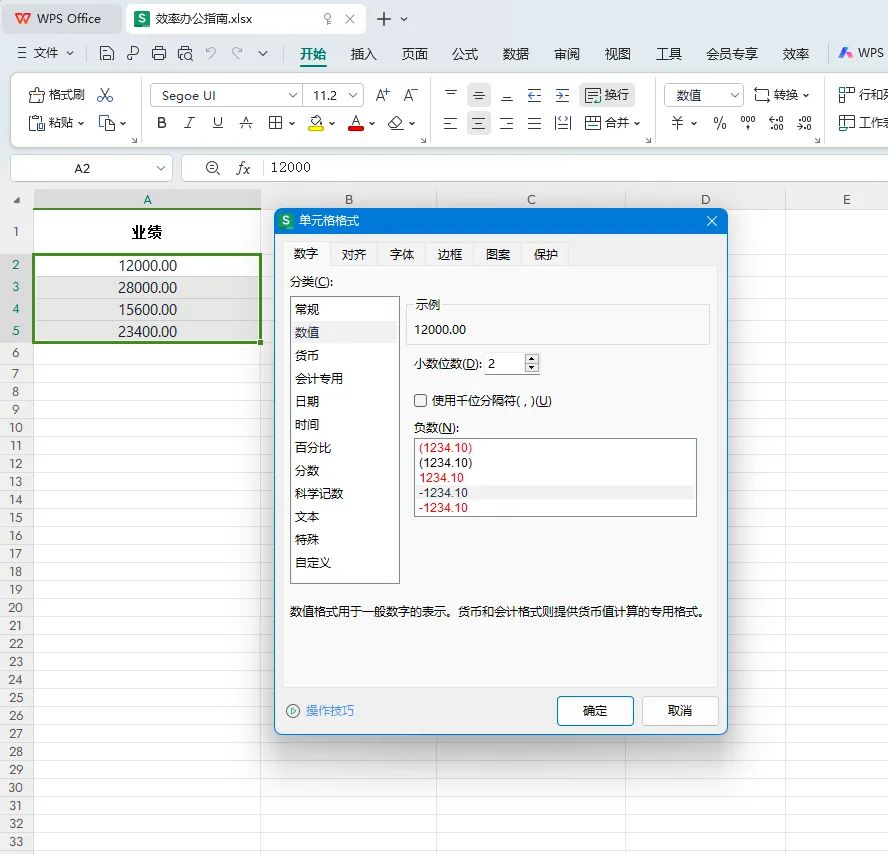
自动排序是Excel中非常实用的功能,无论是使用内置的排序功能、排序公式、数据透视表、还是条件格式,都可以大大提高我们处理和分析数据的效率。掌握这些方法,将使你在面对大量数据时更加得心应手。如果你有任何疑问或需要进一步的帮助,欢迎在下方留言,我们会尽快为你解答。微信搜一搜【效率办公指南】,回复【b042e3541cad】获取文中案例。
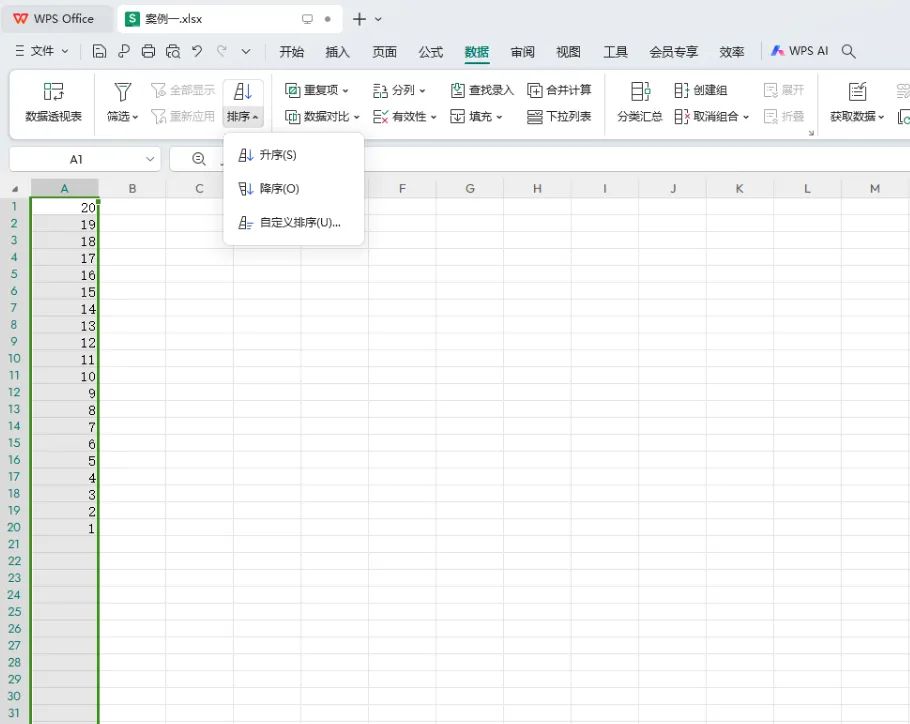
📊 在日常工作中,我们经常需要在Excel中标记任务的状态,比如“完成”或“未完成”。在符号对话框中,找到打勾符号(通常是一个勾)和打叉符号(通常是一个叉),点击“插入”。转到“开始”选项卡,点击“字体颜色”选择绿色或红色,以区分完成和未完成的状态。每当A列的单元格内容为“达标”时,B列自动显示“✅”,否则显示“❌”。在搜狗输入法状态下,输入“对勾”或“勾”,然后选择出现的“√”符号。在搜狗输入