


- @xiaoxiong_jiaxin


简介
该用户还未填写简介
擅长的技术栈
可提供的服务
暂无可提供的服务
更改谷歌浏览器安装位置【适用于C盘其他软件的迁移】

Adobe illustrator,常被称为“AI”,是一种应用于出版、多媒体和在线图像的工业标准矢量插画的软件。是全球最著名的矢量图形软件。常用快捷键工具箱(shift+)移动工具:V添加锚点工具:+矩形、圆角矩形工具:M视图平移、页面、标尺工具:H选取工具:A...
【开发工具】webStrom2024版使用 (适用于jetbrains旗下各大工具)

但每一个浏览器(Chrome,Edge,Firefox,Safari等)都使用自己的PDF引擎来显示嵌入的PDF文件。你可以使用JavaScript或jQuery来检测有灰色的元素并将其更改为白色,但你必须为市场上的每一个浏览器都这样做,这样太复杂了。通过使用iframe,你可以在一个网页中显示另一个网页的内容。然而,由于安全性和隐私方面的考虑,通过CSS样式直接修改iframe中的内容是不被允许

将固定网址(公司主页、博客主页……)生成二维码。【加上公司logo、博客头像(位置居中)】【加上公司名、博客名(名称不要太长)】(最后没加,有些公司名太长了不好看)【二维码边上要一点留白,好看一点】【留白的最外面最好加上一个很细的边框,放在白色背景里面不会突兀】【最后需要转换成图片格式,canvas在有些手机上长按是无法识别跳转的,只有图片格式的所有手机都能长按识别跳转】【二维码可以下载到本地】

0 info it worked if it ends with ok1 verbose cli [ 'C:\\Program Files\\nodejs\\node.exe',1 verbose cli'C:\\Program Files\\nodejs\\node_modules\\npm\\bin\\npm-cli.js',1 verbose cli'run',1 verbose cli's
场景:在svg图标中,需要将字体变粗,直接描边改变大小是无法达到预期效果的,必须要有轮廓1、打开AI软件,新建一个文档,写上一个字,设置字体和大小,我们这里用星进行演示。2、取消文字工具→选择工具→鼠标右键创建轮廓3、点击对象→路径→偏移路径,对偏移路径进行适当的设置,位移值为负字体变细,位移值为正字体变粗,设置后字体大小还可等比缩放,效果如图。4、最后存储为svg格式(建...
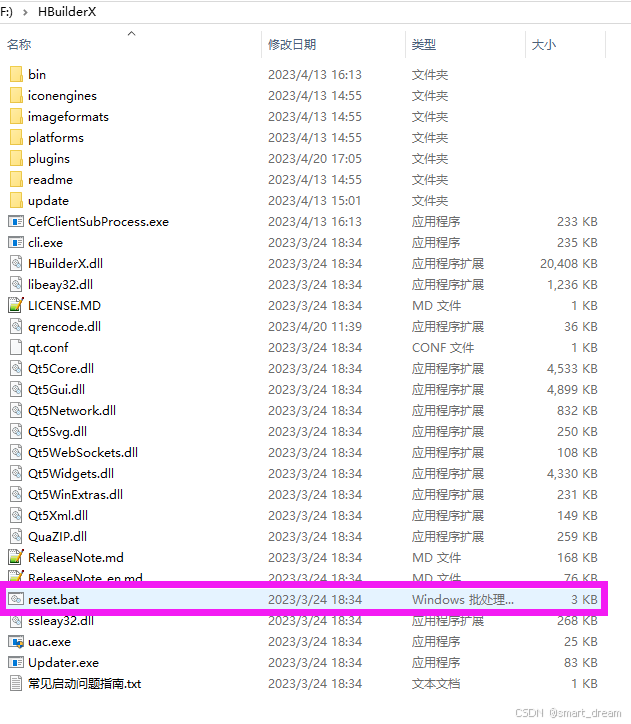
LocalLow 目录中的数据也是针对特定用户存储的,并且不与其他用户共享。在 Windows 操作系统中,C盘用户文件夹中的 AppData 文件夹下包含了三个重要的目录:Local、LocalLow 和 Roaming。到C:\[ users或者用户 ]\[ 自己的Win账户名 ]\AppData\Roaming目录下的HBuilderX文件直接删除。到C:\[ users或者用户 ]\[ 自
电脑用鼠标点击一次文件却出现点击两次的效果,每次鼠标出现这样情况,都严重影响到正常使用,怎么办?鼠标单击变成了双击的原因很多:1、鼠标坏了:鼠标的微动开关出现问题。鼠标摁键都有设计寿命,因为经常击打,很多时候会造成微动开关出现故障。这种问题,只能换个鼠标了。至少我已经换过很多个鼠标了(。・ω・。)2、鼠标没坏:2.1、可能是系统设置出现问题:首先进入控制面板,找到“鼠标”选项,然后打开,可以看到三
父元素如何改变呢,给个看不见的标签(opacity:0)撑起来,这个看不见的标签的内容就是输入框的内容。input 设置width:min-content | max-content;解决方法:设置input的宽高都为100%,让它随着父元素的宽高改变。∵ 文本输入框通常会被浏览器渲染为具有固定宽度的控件。目标:纯css实现以下功能。
