


- @WGzhuiri


简介
该用户还未填写简介
擅长的技术栈
可提供的服务
暂无可提供的服务
1.优先请求Bidding,然后与Waterfall比较:首先进行Bidding请求,如果Bidding胜出者的价格高于Waterfall中第一层的价格,则不再请求Waterfall,直接展示Bidding胜出的广告;某层级填充较低、需要降价;当用户触发广告时,优先给出价最高的广告平台展示机会,如果该联盟不填充则会流至出价第二的广告联盟,通过漏斗的方式竞价,直到有广告被展示。通过上述策略,可以在保

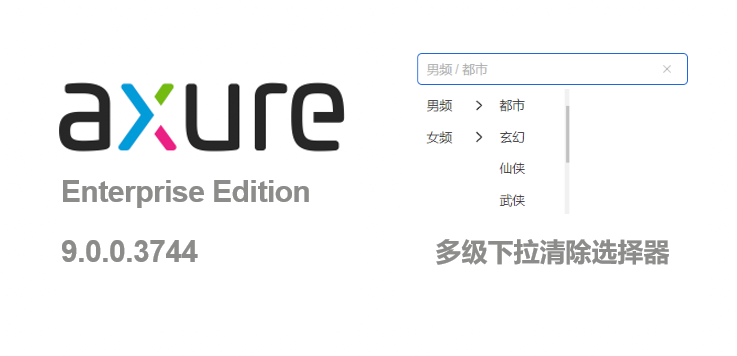
2.选中矩形元件,在样式窗格中将按钮元件的宽设置为300,高设置为35,输入文本“请选择分类”字号14,字体颜色灰色(#AAAAA),文本左侧对齐,线段填充颜色灰色(#AAAAA)线宽为1,圆角半径5,边距左右侧10。5.同理配置女频矩形框,也可直接复制男频交互,将添加动作,设置二级级分类面板到State1,改为State2,添加动作,设置““请选择分类”文本为“男频”,改为女频。1.双击动态面板
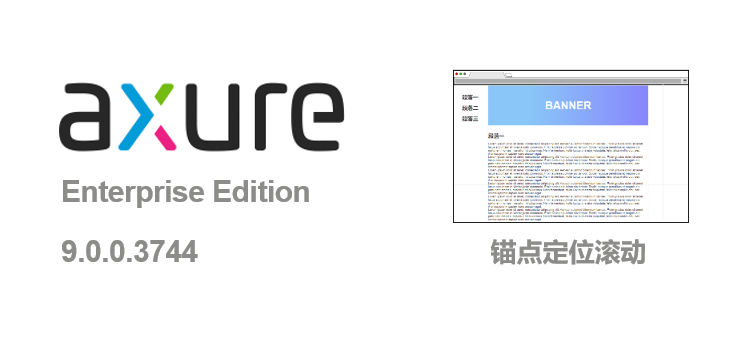
3.双击动态面板,双击内联框架动态面板,下拉到段落三,选中置顶(TOP)按钮,在交互窗格点击新建交互,单击时,滚动到元件 “1”热区 垂直滚动 缓慢进入 500毫秒。9.在元件库中拖入一个内联框架,右键转为动态面板,将制作好的Banner(头图)段落内容复制粘贴到动态面板中,并删除内联框架动态面中的内联框架。2.选中段落二元件,在交互窗格点击新建交互,单击时,滚动到元件 “2”段落二 垂直滚动 缓
1.复制“默认按钮”粘贴到画布上,选中复制默认按钮,在样式窗格中,将字体颜色,线段颜色改为红色(#FF354E),填充色改为(#FFEEEE)输入文本“警告按钮”文本居中。1.选中“文字按钮”,在交互窗格点击添加类似“鼠标悬停”的交互样式,选择“鼠标悬停的样式”将字体和线段颜色改为蓝色(#0052D9),点击完成。1.选中“成功按钮”,在交互窗格点击添加类似“鼠标悬停”的交互样式,选择“鼠标悬停的

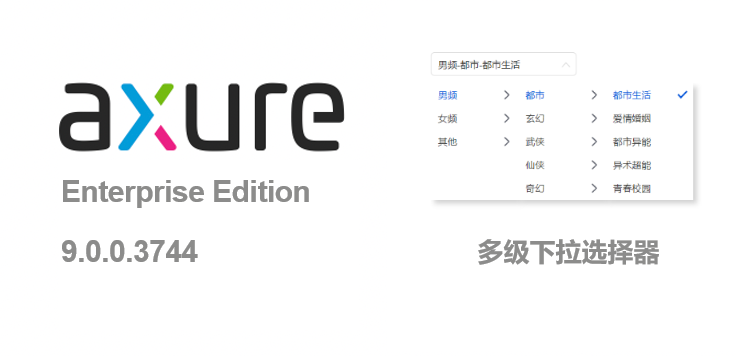
7.选中三级分类元件,双击中继器,到中继器内部矩形,在交互窗格 创建单击时交互,设置选中 当前 为 “真”,设置变量值 type3 为 [[Item.type3]],设置文本 矩形 (筛选输入框) 为 [[type1 + '-' + type2 + '-' + type3]]。9.在元件库中拖入一个内联框架,选中内联框架,在样式窗格中勾选隐藏边框,右键转为动态面板,选中动态面板,将框设为 148
情形1:点击添加条件,选择选中状态,“矩形”,“==”,值为“真”的情况下,设置选中矩形为“假”,“线性”“100”毫秒移动圆形元件经过(-45,0)坐标,“逐渐” “200”毫秒隐藏遮罩 “逐渐” “200”毫秒隐藏二次确认弹窗。情形1:点击添加条件,选择选中状态,“矩形”,“==”,值为“假”的情况下,设置选中矩形为“真”,“线性”“100”毫秒移动圆形元件经过(-45,0)坐标,“逐渐” “
