使用 Python 和这个用于 RTOS 的 VSCode 插件对物联网系统进行编程
物联网 (IoT) 的普及意味着几乎所有产品,从冰箱到怀表,都可以连接到网络。要做到这一点,所有这些产品都必须有一台运行网络堆栈的嵌入式计算机,其中一些产品几乎小得不可思议。这就是嵌入式软件的用武之地:现代技术提供了一台微型计算机,硬编码到硬件芯片中,无需任何外接 CPU、RAM 或硬盘驱动器。
传统上,这意味着没有操作系统 (OS),但是出于多种原因,开发人员发现像RT-Thread这样的实时嵌入式操作系统使编程嵌入式系统变得更加容易。
RT-Thread 嵌入式操作系统旨在鼓励新程序员进入物联网,但并不是每个人都可以用 C 语言硬编码微芯片。幸运的是,MicroPython 通过让开发人员能够用 Python 创建在嵌入式系统上运行的软件来填补这一空白。为了让它更容易,RT-Thread 有一个 VSCode 和VSCodium的插件,它提供了一个开发环境,开发人员可以使用它来开始物联网。它的一些功能包括:
-
一种方便的连接方式,让您可以通过串口、网络或USB轻松连接到您的开发板(如果您使用过Arduino,您会熟悉工作流程)
-
支持上传文件或文件夹到你的开发板
-
支持基于 MicroPython 的代码,具有智能代码完成和 linting(语法检查)
-
支持MicroPython REPL交互环境
-
许多代码示例和演示程序
-
全项目同步
-
存储在内存中的快速运行代码文件
-
运行函数的代码片段
-
支持几大MicroPython开发板
-
支持并在Linux和Windows上测试
要求
在开始之前,如果您使用的是 Windows,则必须确保您的默认 VSCode 终端设置为PowerShell。启动 VSCodium 并从 Terminal 菜单启动一个终端。在 VSCodium 窗口底部显示的终端中,从顶部栏中的下拉菜单中选择 PowerShell。
无论你是 Windows](https://opensource.com/article/19/8/how-install-python-windows)上的[还是 Linux 上的[,都必须安装 Python 3。 (在 Linux 上,它可能已经安装或在您的软件存储库中可用。)
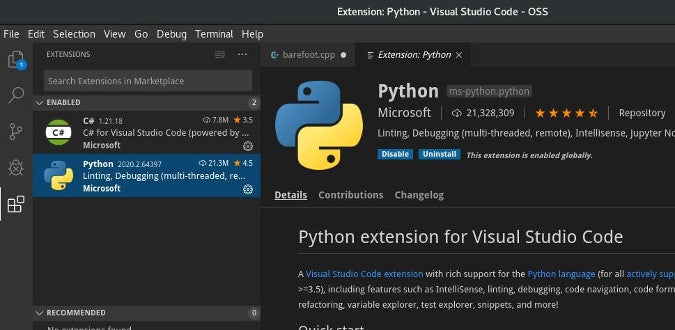
您还应该从 Microsoft 安装用于 VSCode 的通用 Python 插件。要安装它,请单击 File 菜单并找到 Preferences 子菜单。从 Preferences 菜单中打开 Extensions 面板。在 Extensions 中,搜索 Python,然后安装 Microsoft 插件。
图片来源:
(赛斯·肯隆,CC BY-SA 4.0)
最后,您必须安装VSCodium或VSCode。
安装插件
安装 MicroPython 开发插件的过程与安装 Python 插件的过程相同。单击 File 菜单,找到 Preferences 子菜单,然后选择 Extensions。
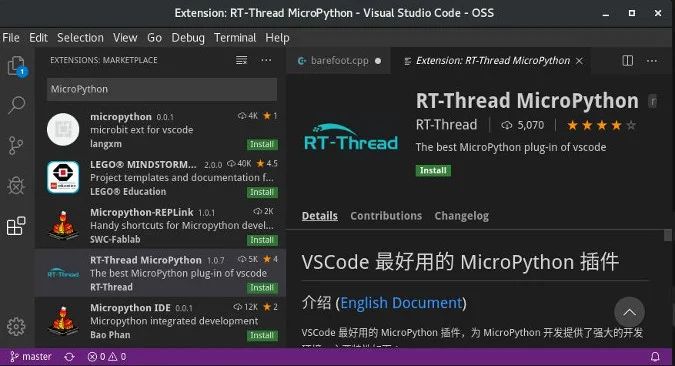
在 Extensions 中,搜索 MicroPython,然后安装 RT-Thread 插件。
图片来源:
(塞思·肯隆,CC BY-SA 4.0)
使用插件
您的主板必须有权访问串行端口,它通过您的组权限获得。您可能需要将自己添加到该组,因为默认情况下通常不会设置它。首先,确认您还不是dialout的成员:
$组
晚礼服用户
本例中用户tux只是tux和users的成员,所以需要添加到dialout中:
$ sudo usermod --append --groups dialout tux
注销或重新启动以加载您的新组权限。
创建一个MicroPython项目
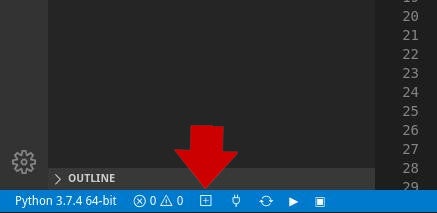
MicroPython 开发的第一步是创建一个 MicroPython 项目来编写和运行您的代码。要使用插件创建 MicroPython 项目,请单击底部栏(左侧)中的 Create MicroPython project 按钮。
图片来源:
(塞思·肯隆,CC BY-SA 4.0)
更多 Python 资源
-
什么是IDE?
-
备忘单:适用于初学者的 Python 3.7
-
顶级 Python GUI 框架
-
下载:7 个必不可少的 PyPI 库
-
红帽开发者
-
最新 Python 内容
这将引导您完成一些提示,让您选择空项目结构或包含示例代码的项目。
连接你的开发板
您可以通过单击 VSCodium 左下角的 Connection 按钮从 VSCodium 连接到您的物理开发板。在弹出的设备列表中选择您要连接的设备。
查看示例代码
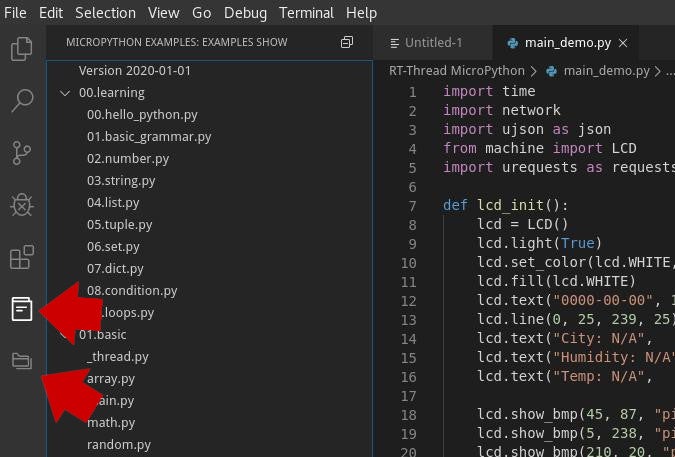
MicroPython 插件提供了许多您可以使用和学习的示例代码和库文件。这些可从 VSCodium 左侧按钮栏中的新图标中获得,当 MicroPython 插件处于活动状态时可见。 Document 图标列出示例代码文件,Folder 图标列出示例库。
图片来源:
(塞思·肯隆,CC BY-SA 4.0)
直接在您的开发板上运行 MicroPython 文件
您可以通过在 VSCodium 内的板上运行代码来快速轻松地调试单个文件。快捷键 Alt+Q 触发一个特殊的插件功能,将您当前的 Python 文件上传到您连接的开发板的内存中。或者,您可以右键单击您当前的 Python 文件并选择在设备上直接运行 MicroPython 文件。
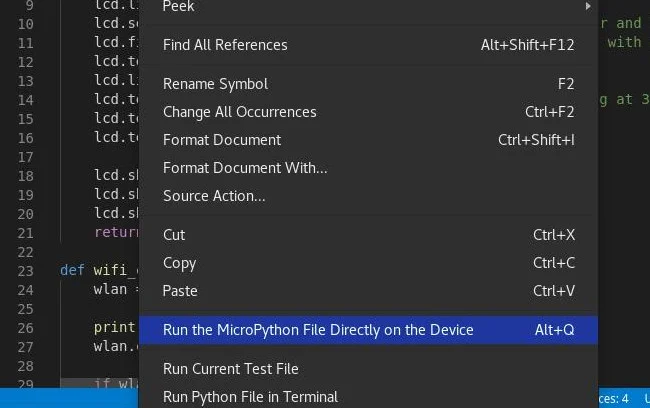
图片来源:
(塞思·肯隆,CC BY-SA 4.0)
如果您想在不将文件加载到开发板的情况下调试少量代码,可以使用 code-snippet 功能。要在 MicroPython REPL 环境中运行选定的代码,请选择要在编辑器中运行的代码片段,然后从右键菜单中选择 Execute the selected MicroPython code on the device 选项(或直接按 *Alt **Q 在您的键盘上)。
加载文件和文件夹到你的开发板
如果您想将单个文件或文件夹加载到您的开发板上,有一个方便的功能。首先,在项目中选择要上传的文件或文件夹。接下来,右键单击您的选择之一,然后选择将文件/文件夹下载到设备。
注意,如果开发板上有同名文件或文件夹,下载会覆盖已有的文件或文件夹。
在REPL中输入命令os.listdir()可以查看对应的文件或文件夹是否下载成功。同样,您也可以使用相应的命令来删除 REPL 中的文件或文件夹。
要删除文件:
os.remove('file_to_delete')
要删除文件夹:
os.rmdir('folder_to_delete')
项目同步
点击左下角的同步按钮,启动项目同步功能。该功能将本地项目中的所有目录文件同步到开发板的文件系统中。该功能建议在代码调试完成后使用,无需在调试过程中频繁同步工程。
项目同步完成后,可以在Device Files List栏看到设备中的文件列表。
自己试试
RT-Thread 将 MicroPython 插件作为开源扩展发布,希望它对新的和有经验的编码人员都有用。它具有许多功能,并利用了来自开源插件的其他功能(如代码完成和 linting)。如果您对嵌入式和物联网设备的编码感兴趣,那么就没有更简单的入门方法了。

Python社区为您提供最前沿的新闻资讯和知识内容
更多推荐

 0
0 0
0- 0


 已为社区贡献126445条内容

所有评论(0)