在 AWS RDS 中设置 PostgreSQL 数据库并将其连接到 pgAdmin。
简介
PgAdmin 是一个用于管理和开发 PostgreSQL 数据库的客户端平台。它简化了基于 SQL 标准的模式、日志和其他相关信息的可视化。 Amazon 有一个很棒的关系数据库托管服务,称为 Amazon Relational Database Service (RDS)。本文重点介绍在 RDS 中创建 PostgreSQL 数据库并连接 pgAdmin。
在 AWS 中创建 PostgreSQL 数据库
- 设置并以 ROOT 用户身份登录您的 AWS 账户。转到服务,选择数据库并选择 RDS。
[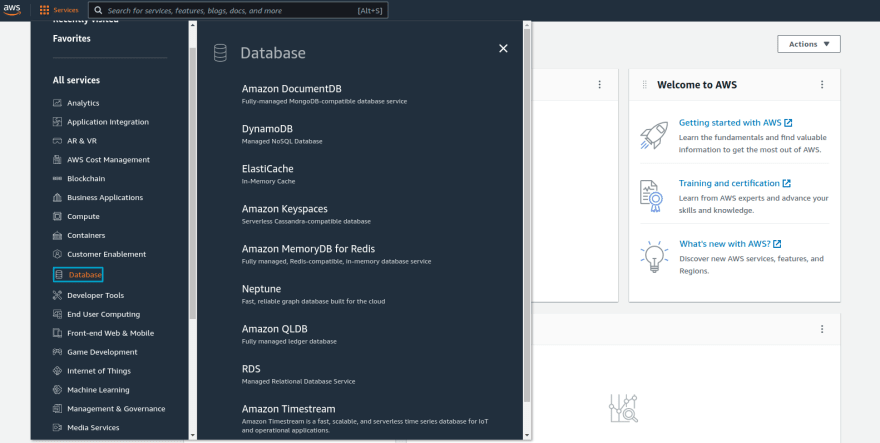 ](https://res.cloudinary.com/practicaldev/image/fetch/s--GTJeK6I---/c_limit%2Cf_auto%2Cfl_progressive%2Cq_auto%2Cw_880/https://dev-to- uploads.s3.amazonaws.com/uploads/articles/4n0hsvgfh09rosvt8ah3.png)
- 您将被重定向到如下所示的仪表板。点击创建数据库。
[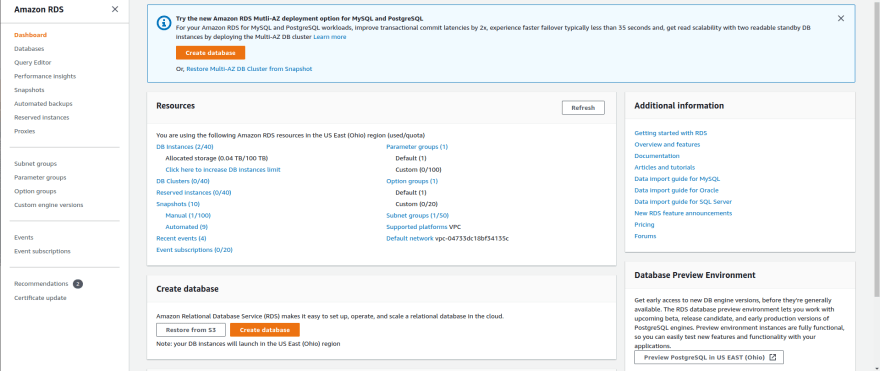 ](https://res.cloudinary.com/practicaldev/image/fetch/s--PGM1X4AJ--/c_limit%2Cf_auto%2Cfl_progressive%2Cq_auto%2Cw_880/https://dev-to-uploads .s3.amazonaws.com/uploads/articles/mxsym3hpx67pc9m81uq6.png)
- 在引擎选项下选择PostgreSQL,然后选择模板,如下图。如果为个人项目设置数据库,请使用免费套餐。
[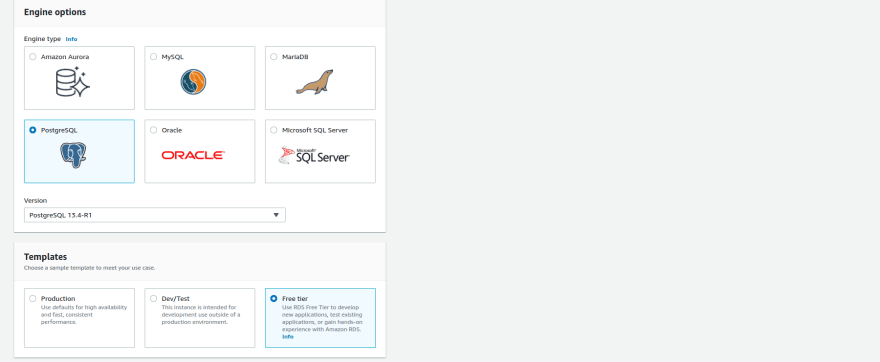 ](https://res.cloudinary.com/practicaldev/image/fetch/s--VT88MpGZ--/c_limit%2Cf_auto%2Cfl_progressive%2Cq_auto%2Cw_880/https://dev-to-uploads .s3.amazonaws.com/uploads/articles/p3c14bjps5odln8dnmx2.png)
- 向下滚动到设置并设置主用户名和密码。将这些凭据复制到剪贴板,因为它们将用于建立 pgAdmin 连接。
[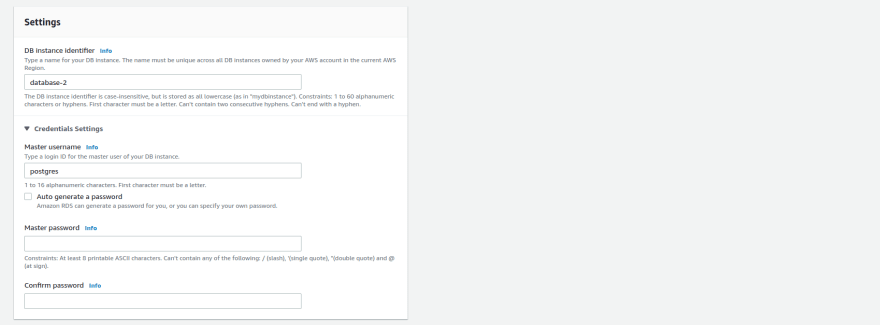 ](https://res.cloudinary.com/practicaldev/image/fetch/s--pJLQuxyZ--/c_limit%2Cf_auto%2Cfl_progressive%2Cq_auto%2Cw_880/https://dev-to-uploads .s3.amazonaws.com/uploads/articles/2dnl71li5eovci1nbejp.png)
- 向下滚动到连接并选择“是”进行公共访问。这将允许数据库接受来自本地设置的连接。
[ ](https://res.cloudinary.com/practicaldev/image/fetch/s--JhYkvv5k--/c_limit%2Cf_auto%2Cfl_progressive%2Cq_auto%2Cw_880/https://dev-to-uploads .s3.amazonaws.com/uploads/articles/4y1kuna7a77ts22c5dth.png)
- 向下滚动并单击“创建数据库”。该过程将需要几分钟,您将被定向到下面的页面。将端点复制到剪贴板以供以后参考。
[ ](https://res.cloudinary.com/practicaldev/image/fetch/s--2x6q9LaY--/c_limit%2Cf_auto%2Cfl_progressive%2Cq_auto%2Cw_880/https://dev-to-uploads .s3.amazonaws.com/uploads/articles/7sbog2lc38hctort1pha.png)
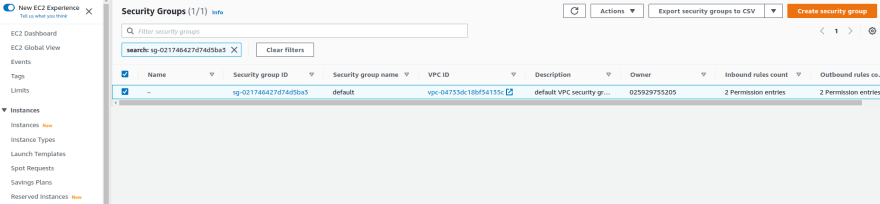
- 在安全下,单击 VPC 安全组,您将被重定向到 EC2 控制台,如下所示。
[ ](https://res.cloudinary.com/practicaldev/image/fetch/s--fQtqO01q--/c_limit%2Cf_auto%2Cfl_progressive%2Cq_auto%2Cw_880/https://dev-to-uploads .s3.amazonaws.com/uploads/articles/y12rht0e4n9nq1854oyj.png)
- 单击安全组ID,您将被重定向到以下页面。
[ ](https://res.cloudinary.com/practicaldev/image/fetch/s--Sv1YljCi--/c_limit%2Cf_auto%2Cfl_progressive%2Cq_auto%2Cw_880/https://dev-to-uploads .s3.amazonaws.com/uploads/articles/ewc8kbzcsvsxyoa0p9j6.png)
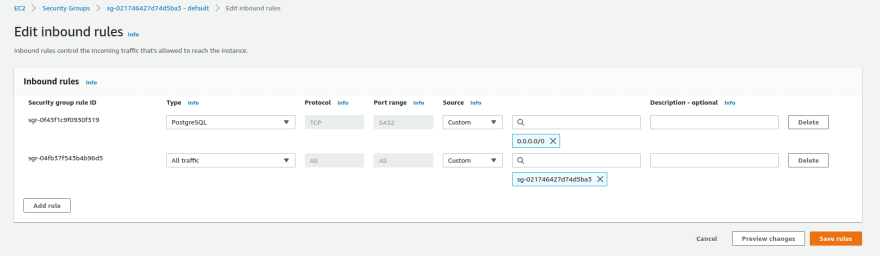
- 在入站规则下,检查 PostgreSQL 是否有接受 TCP 连接的规则。如果没有点击“编辑入站规则”。点击“添加规则”。在类型下,选择 PostgreSQL。在源下,选择自定义。在搜索输入下,选择
0.0.0.0/0并单击“保存规则”。
[ ](https://res.cloudinary.com/practicaldev/image/fetch/s--7JHgSJTZ--/c_limit%2Cf_auto%2Cfl_progressive%2Cq_auto%2Cw_880/https://dev-to-uploads .s3.amazonaws.com/uploads/articles/va00oqobjy82qt5h8iq1.png)
PostgreSQL 数据库已成功创建并准备好接受来自本地主机的连接。
安装pgAdmin并建立RDS连接
首先,我们需要安装 pgAdmin 以连接到托管在 AWS RDS 中的 PostgreSQL 数据库。
这是安装指南用于在 Ubuntu、Mac 和 Windows 上安装 pgAdmin。
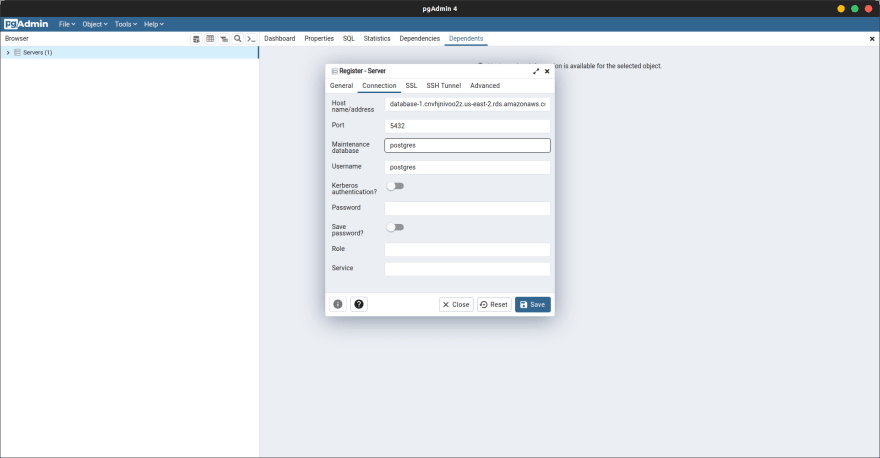
安装 pgAdmin 后,启动它并注册一个新服务器,如下所示。
[ ](https://res.cloudinary.com/practicaldev/image/fetch/s--JOvVf5b2--/c_limit%2Cf_auto%2Cfl_progressive%2Cq_auto%2Cw_880/https://dev-to-uploads .s3.amazonaws.com/uploads/articles/2vfssjbt58glj7rxwua2.png)
在一般情况下,输入服务器名称并移动到连接选项卡。在主机名/地址下,粘贴从 AWS-RDS 控制台复制的终端节点。输入RDS中设置的端口。在用户名和相应的密码下输入在 RDS 上设置的主用户名。在高级下,将连接超时(秒)设置为 1000 秒,以避免连接期间超时。将所有其他配置保留为默认值。
接受连接后,pgAdmin 仪表板将如下所示;
[ ](https://res.cloudinary.com/practicaldev/image/fetch/s--zT7KOe52--/c_limit%2Cf_auto%2Cfl_progressive%2Cq_auto%2Cw_880/https://dev-to-uploads .s3.amazonaws.com/uploads/articles/jg1ul2vnd08vod9k747f.png)
现在您可以查看在 schemas/tables 下创建的表。
结论
PgAdmin 提供了一个多功能界面来查看数据库信息,而 AWS RDS 提供了一项出色的服务来将数据库托管到云中,以提高安全性和易于访问性。

PostgreSQL社区为您提供最前沿的新闻资讯和知识内容
更多推荐
 0
0 0
0- 0


 已为社区贡献19904条内容

所有评论(0)