
如何在 GitHub 上创建一个很棒的个人资料?
本文是@supritha对原文的授权翻译:
[

](/苏普雷塔)[
如何拥有一个很棒的 GitHub 个人资料?
Supreeta Ravi Shankar 6 月 8 日 5 我读
#github #markdown #opensource #git
](/supritha/how-to-have-an-awesome-github-profile-1969)
入门
按照以下步骤自定义您的 GitHub 个人资料readme.md以使其具有吸引力。我还提供了一些非常酷的功能示例,以添加一些额外的 tchan!
[ ](https://res.cloudinary.com/practicaldev/image/fetch/s--pzIjq_s2--/c_limit%2Cf_auto%2Cfl_progressive%2Cq_auto%2Cw_880/https://dev -to-uploads.s3.amazonaws.com/uploads/articles/qtaqls0tcwn2n9hsxdku.jpg)
如果你的 GitHub 个人资料是这样的👇...
[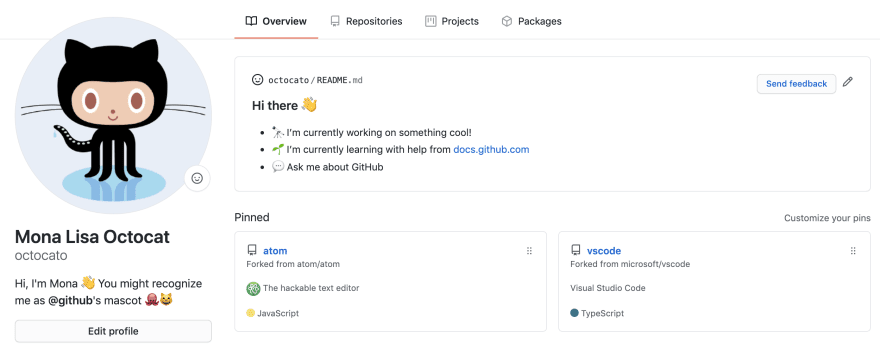 ](https://res.cloudinary.com/practicaldev/image/fetch/s--FRcPatYV--/c_limit%2Cf_auto%2Cfl_progressive%2Cq_auto%2Cw_880/https:// /dev-to-uploads.s3.amazonaws.com/uploads/articles/k0aatrbav2gc7yurg0qw.png)
把它变成那个👇或者更好的东西!
[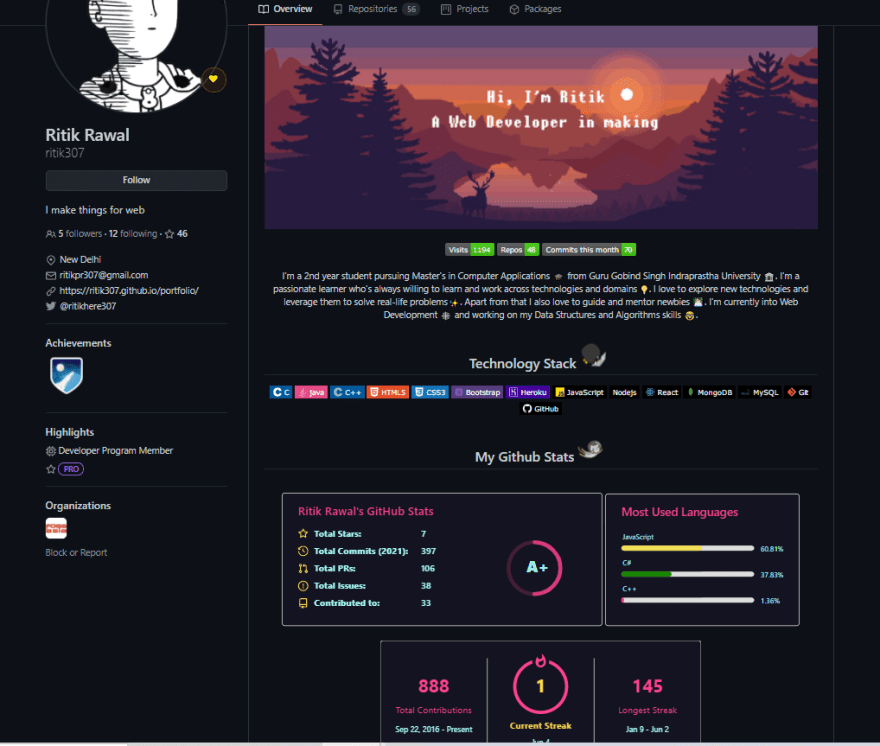 上有各种详细信息的配置文件图片](https://res.cloudinary.com/practicaldev/image/fetch/s--LDKRLKd2--/c_limit%2Cf_auto%2Cfl_progressive%2Cq_auto%2Cw_880/https ://dev-to-uploads.s3.amazonaws.com/uploads/articles/95tsn9hl7sfx3avlxjep.png)
按照步骤
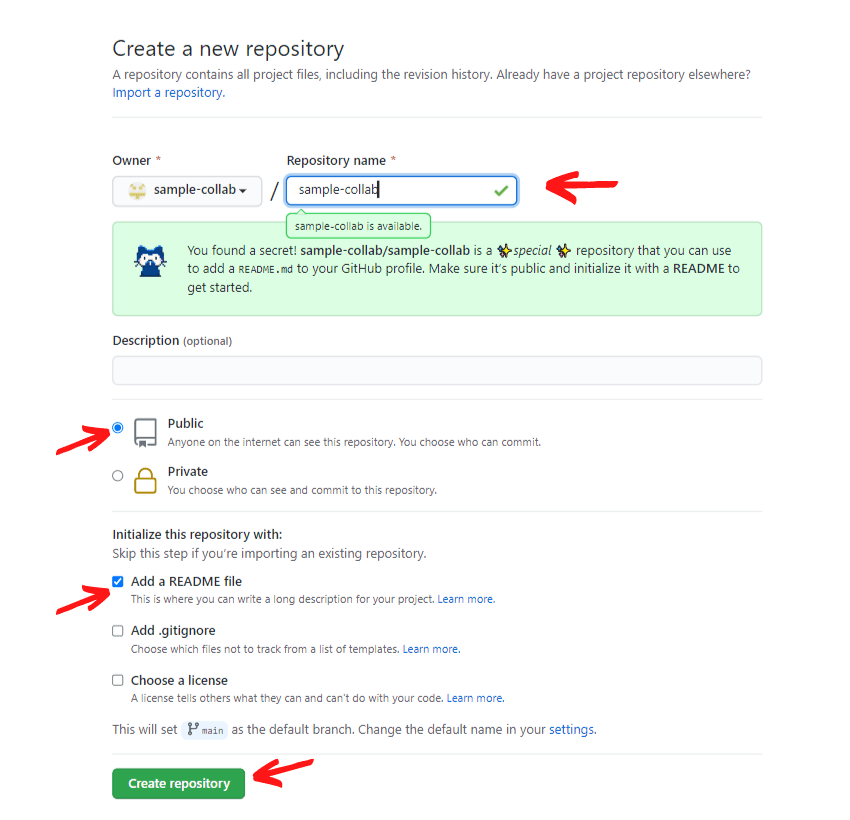
1\。创建一个新的存储库
-
转到👉创建新存储库
-
输入仓库名称,必须与您的用户名相同。这将创建一个秘密存储库。
-
将存储库设为公开
-
选中该框以添加
readme(“添加 README 文件”) -
单击创建存储库
[ ](https://res.cloudinary.com/practicaldev/image/fetch/s--OZK-5STi--/c_limit%2Cf_auto%2Cfl_progressive%2Cq_auto%2Cw_880 / https://dev-to-uploads.s3.amazonaws.com/uploads/articles/usc7jxvt2ee2depz66iw.png)
2\。修改文件README
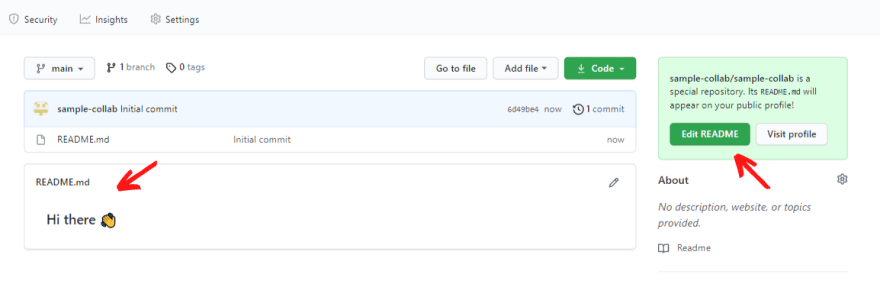
- 初始文件如下图所示,带有一条简单的消息。您可以通过单击右侧的 Edit README 按钮对其进行编辑。
[ ](https://res.cloudinary.com/practicaldev/image/fetch/s--3srxl-MQ--/c_limit%2Cf_auto%2Cfl_progressive%2Cq_auto%2Cw_880/https:/ /dev-to-uploads.s3.amazonaws.com/uploads/articles/3cza2kz9wusdx4ohxdea.png)
-
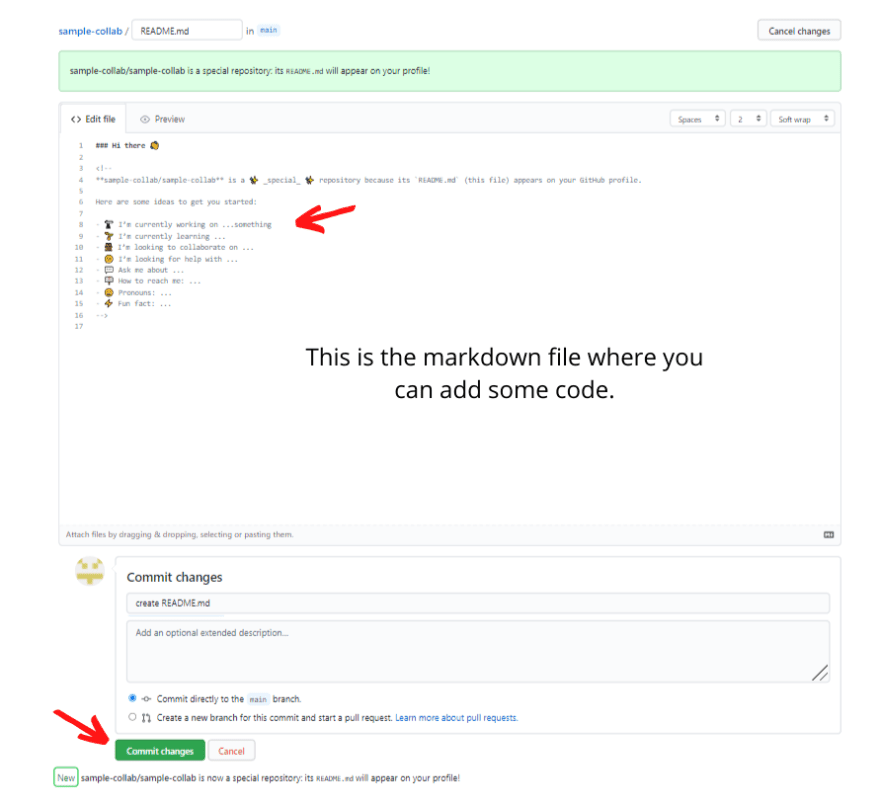
如您所见,该文件有一个用 Markdown 制作的模型。您可以随意编辑它。
-
完成后,单击提交更改。如果需要,您可以添加提交消息。
[ ](https://res.cloudinary.com/practicaldev/image/fetch/s--f4iIme2j--/c_limit%2Cf_auto%2Cfl_progressive%2Cq_auto%2Cw_880 / https://dev-to-uploads.s3.amazonaws.com/uploads/articles/frsblo1gimwp5k40hw4e.png)
3\。 ✨美化你的个人资料!✨
有许多开源资源可用于制作漂亮的个人资料页面。这是一个可供选择的功能列表!
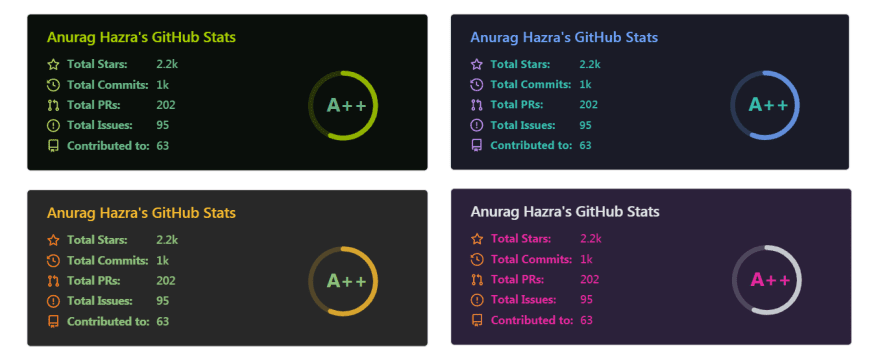
GitHub 的统计信息README
[ ](https://res.cloudinary.com/practicaldev/image/fetch/s--5aqV6sq2--/c_limit%2Cf_auto%2Cfl_progressive%2Cq_auto%2Cw_880/https://dev -to -uploads.s3.amazonaws.com/uploads/articles/pvu7twstiv4zrt7jj70o.png)
[ ](https://res.cloudinary.com/practicaldev/image/fetch/s--tvgVfPJ---/c_limit%2Cf_auto%2Cfl_progressive%2Cq_auto%2Cw_880/https:// /dev-to-uploads.s3.amazonaws.com/uploads/articles/9vk6sv180zjndjzx8p28.jpeg)
 anuraghazra/github-readme-stats
⚡ 为您的 github 自述文件动态生成的统计信息
GitHub 自述文件统计
在您的自述文件中获取动态生成的 GitHub 统计信息!

[
](https://a.paddle.com/v2/click/ 16413/119403?链接u003d2345)
查看演示·报告错误·请求功能
Français · 简体中文 · Español · Deutsch · 日本語 · Português Brasileiro · Italiano · 한국어 Nederlands नेपाली......土耳其语
喜欢这个项目?请考虑捐赠来帮助它改进!
您是否考虑通过向我捐款来支持该项目?请不要!
相反,帮助印度对抗第二波致命的 COVID,
由于缺乏氧气和 COVID 相关的必要基础设施,印度有成千上万的人正在死亡。
访问https://indiafightscorona.giveindia.org并进行小额捐款,以帮助我们抗击新冠病毒并克服这场危机。
您的小小帮助大有帮助。 ❤️
特点
-
GitHub 统计卡
-
GitHub 额外引脚
-
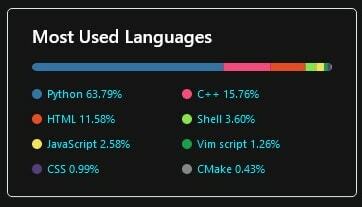
热门语言卡
-
Wakatime 周统计
-
主题
-
定制
-
自行部署
GitHub 统计卡
将其复制粘贴到您的降价内容中,就是这样。简单的!
将?username=值更改为您的 GitHub 的...
在 GitHub 上查看
GitHub 个人资料的奖杯
ryo-ma/github-profile-trophy
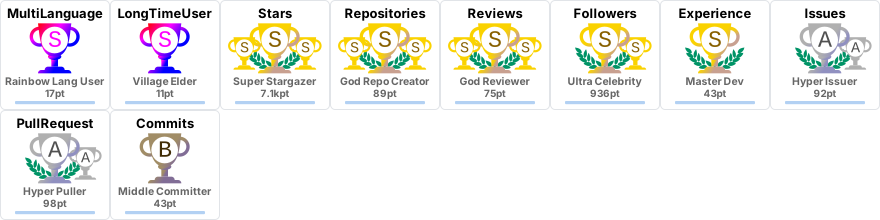
🏆 在您的自述文件中添加动态生成的 GitHub Trophy

Github 简介奖杯
🏆 在您的自述文件中添加动态生成的 GitHub Trophy
[
](https://github.com/ryo- ma/github-profile-trophy/许可证)
[](https://twitter.com/intent/tweet?textu003dAdd%20dynamically%20generated%20GitHub%20Trophy%20on%20your%20readme%0D%0A&urlu003dhttps%3A%2F%2Fgithub.com %2Fryo-ma%2Fgithub-profile-trophy)
快速入门
将以下代码添加到您的自述文件中。
将?username=值更改为您的 GitHub 用户名。
[](https://github.com/ryo-ma/github-profile-trophy)
使用主题
添加主题的可选参数。
[](https://github.com/ryo-ma/github-profile-trophy)

更多细节
关于排名
排名为SSS``SS``S``AAA``AA``A``B``C``UNKNOWN``SECRET。
秩
描述
SSS,SS,S
你很难达到等级。你可以吹嘘。
AAA,AA,A
如果你尽力而为,你将达到等级。我们先瞄准这里。
乙,丙
你正处于一个成长的过程中。
未知
你还没有采取行动。我们先行动吧。
秘密
等级非常罕见。在满足条件之前不会显示奖杯。
秘密等级
获取条件是保密的,但是你可以通过阅读这段代码知道条件。

仍然很少有秘密奖杯。
因此,如果你上来......
在 GitHub 上查看
添加页眉或封面
[](your GitHub link)
进入全屏模式 退出全屏模式
-
自定义 HEADER 生成器
-
自定义横幅生成器
添加浮动图片或GIF
<img align="right" alt="Coding" width="400" src="coloque o link aqui">
进入全屏模式 退出全屏模式
[ 奖杯示例](https://res.cloudinary.com/practicaldev/image/fetch/s--_AGrXPbv--/c_limit%2Cf_auto%2Cfl_progressive%2Cq_66%2Cw_880/https:// res. cloudinary.com/practicaldev/image/fetch/s--sNXjzc6P--/c_limit%252Cf_auto%252Cfl_progressive%252Cq_66%252Cw_880/https://media1.tenor.com/images/0c34272909ee2a4db5606a14082312b/353Fitemid282%2)
社交网络图标部分
<h3 align="left">Connect with me:</h3>
<p align="left">
<a href="seu link" target="blank"><img align="center" src="https://cdn.jsdelivr.net/npm/simple-icons@3.0.1/icons/twitter.svg" alt="" height="30" width="40"/></a>
<a href="seu link" target="blank"><img align="center" src="https://cdn.jsdelivr.net/npm/simple-icons@3.0.1/icons/linkedin.svg" alt="" height="30" width="40" /></a>
<a href="seu link" target="blank"><img align="center" src="https://cdn.jsdelivr.net/npm/simple-icons@3.0.1/icons/instagram.svg" alt="" height="30" width="40" /></a>
<a href="seu link" target="blank"><img align="center" src="https://cdn.jsdelivr.net/npm/simple-icons@3.0.1/icons/youtube.svg" alt="" height="30" width="40" /></a>
</p>
进入全屏模式 退出全屏模式
语言和工具科
<h3 align="left">Languages and Tools:</h3>
<p align="left"> <a href="https://www.cprogramming.com/" target="_blank"> <img src="https://devicons.github.io/devicon/devicon.git/icons/c/c-original.svg" alt="c" width="40" height="40"/> </a> <a href="https://www.w3schools.com/cpp/" target="_blank"> <img src="https://devicons.github.io/devicon/devicon.git/icons/cplusplus/cplusplus-original.svg" alt="cplusplus" width="40" height="40"/> </a> <a href="https://www.w3schools.com/css/" target="_blank"> <img src="https://devicons.github.io/devicon/devicon.git/icons/css3/css3-original-wordmark.svg" alt="css3" width="40" height="40"/> </a> <a href="https://www.figma.com/" target="_blank"> <img src="https://www.vectorlogo.zone/logos/figma/figma-icon.svg" alt="figma" width="40" height="40"/> </a> <a href="https://flutter.dev" target="_blank"> <img src="https://www.vectorlogo.zone/logos/flutterio/flutterio-icon.svg" alt="flutter" width="40" height="40"/> </a> <a href="https://git-scm.com/" target="_blank"> <img src="https://www.vectorlogo.zone/logos/git-scm/git-scm-icon.svg" alt="git" width="40" height="40"/> </a> <a href="https://www.w3.org/html/" target="_blank"> <img src="https://devicons.github.io/devicon/devicon.git/icons/html5/html5-original-wordmark.svg" alt="html5" width="40" height="40"/> </a> <a href="https://www.linux.org/" target="_blank"> <img src="https://devicons.github.io/devicon/devicon.git/icons/linux/linux-original.svg" alt="linux" width="40" height="40"/> </a> <a href="https://www.photoshop.com/en" target="_blank"> <img src="https://devicons.github.io/devicon/devicon.git/icons/photoshop/photoshop-plain.svg" alt="photoshop" width="40" height="40"/> </a> <a href="https://www.python.org" target="_blank"> <img src="https://devicons.github.io/devicon/devicon.git/icons/python/python-original.svg" alt="python" width="40" height="40"/> </a> </p>
进入全屏模式 退出全屏模式
更多开发图标
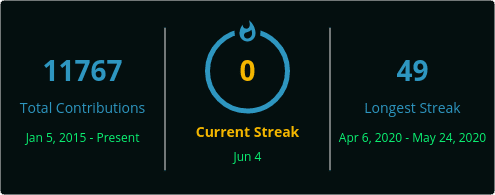
GitHub序列
[ ](https://res.cloudinary.com/practicaldev/image/fetch/s--GiTO6HrE--/c_limit%2Cf_auto%2Cfl_progressive%2Cq_auto%2Cw_880/https://dev - to-uploads.s3.amazonaws.com/uploads/articles/6kp42o3bhis7qopn7i3j.png)
1.将下面的markdown复制并粘贴到你的GitHub个人资料的README中
- 将
?user=之后的文本替换为您的 GitHub 用户名。
[](https://git.io/streak-stats)
进入全屏模式 退出全屏模式
自定义它👉这里!
在 Spotify 上运行
[ 上正在运行的内容的示例小部件](https://res.cloudinary.com/practicaldev/image/fetch/s--insH5ik6--/c_limit%2Cf_auto%2Cfl_progressive%2Cq_auto% 2Cw_880/https ://dev-to-uploads.s3.amazonaws.com/uploads/articles/nvwvr4cyg204tpcgniqb.png)
JeffreyCA/spotify-recently-played-readme
在您的 GitHub 个人资料自述文件中显示您最近播放的 Spotify 曲目。
Spotify 最近播放的自述文件
在您的 GitHub 个人资料 README 中显示您最近播放的 Spotify 曲目。由Vercel供电。
查看lastfm-recently-played-readme以了解 Last.fm 乱码的类似集成。
入门
单击下面的按钮,将您的 Spotify 帐户与 Vercel 应用程序连接起来。这是访问您最近播放的曲目所必需的。
通过授权应用程序,您同意将您的 Spotify 用户名、访问令牌和刷新令牌存储在安全的 Firebase 数据库中。这是必需的,因此您只需授权一次,应用程序可以自动刷新访问令牌以检索最近的曲目。
您可以在https://www.spotify.com/account/apps撤销该应用程序。

授予权限后,只需将以下内容添加到您的 README 中,并将user查询参数设置为您的 Spotify 用户名。

进入全屏模式 退出全屏模式
链接到 Spotify 个人资料
使用以下代码段将小部件链接到您的 Spotify 个人资料(或...
在 GitHub 上查看
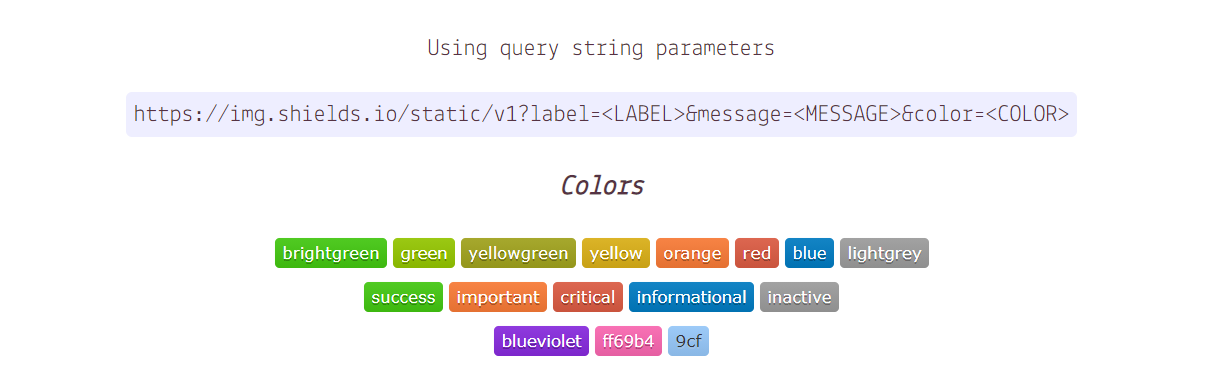
奖牌/徽章/盾牌
进入全屏模式 退出全屏模式
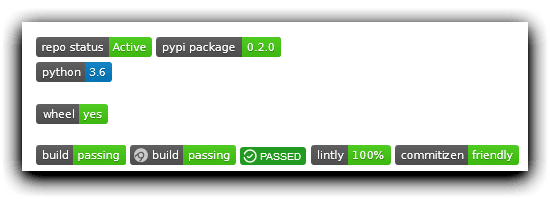
社交媒体语言、工具和图标
更多图标
[ ](https://res.cloudinary.com/practicaldev/image/fetch/s--9Gro4kYP--/c_limit%2Cf_auto%2Cfl_progressive%2Cq_auto%2Cw_880/https://dev-to -uploads.s3.amazonaws.com/uploads/articles/ojfq2xpvjl4twr9zj186.png)
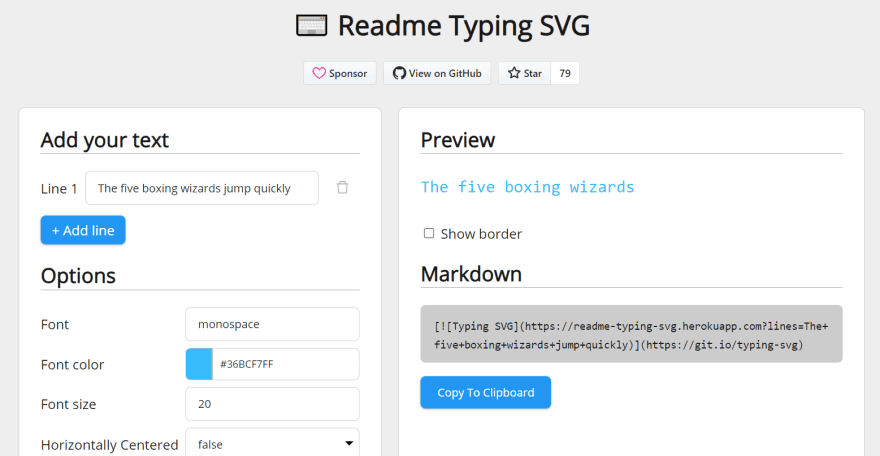
自述文件键入 SVG ⌨️
生成带有打字动画的 SVG
演示
[ ](https://res.cloudinary.com/practicaldev/image/fetch/s--JIsVen4---/c_limit%2Cf_auto%2Cfl_progressive%2Cq_auto%2Cw_880/ https: //dev-to-uploads.s3.amazonaws.com/uploads/articles/f7kxkqglk00s27chze7o.png)
DenverCoder1/自述文件-打字-svg
⚡ 动态生成的、可自定义的 SVG,呈现出键入和删除文本的外观。输入 SVG 可以用作 Github 个人资料自述文件或存储库中的简历。
⌨️ 自述文件键入 SVG
📃 目录
-
📃 目录
-
⚡ 快速设置
-
⚙ 演示站点
-
🚀 用法示例
-
🔧 选项
-
📤 自行部署
-
🤗 贡献
*安装要求
*要求
*Linux
*视窗
*克隆存储库
*在本地运行应用程序
*运行测试
- 🙋u200d♂️ 支持
⚡ 快速设置
-
将下面的 markdown 复制粘贴到您的 GitHub 个人资料 README 中
-
将
?lines=之后的值替换为您的文本。用分号分隔文本行,并使用+或%20作为空格。
3.(可选)调整宽度参数(见下文)以适合文本的整个宽度。
[](https://git.io/typing-svg)
进入全屏模式 退出全屏模式
⚙ 演示站点
在这里,您可以通过实时预览轻松自定义您的 Typing SVG。
https://readme-typing-svg.herokuapp.com/demo/

🚀 用法示例
-
乔纳·劳伦斯
-
是冈萨加
-
阿克维克多
-
8BitJonny
-
克里希
-
阿迪亚钻石
-
湿婆桑克尔特雷迪
随意打开 PR并添加您的!
🔧 选项
范围
细节
类型
例子
lines
文本到
...
在 GitHub 上查看
查看计数器
[ ](https://res.cloudinary.com/practicaldev/image/fetch/s--CnsAj4Sf--/c_limit%2Cf_auto%2Cfl_progressive%2Cq_auto%2Cw_880/https://dev -to-uploads.s3.amazonaws.com/uploads/articles/c2eq5igqs8n1desbj84p.png)
antonkomarev/github-profile-views-counter
它计算您的 GitHub 个人资料被查看的次数。免费的云微服务。
GitHub 个人资料查看计数器

简介
尝试Ÿ HŸPE服务作为更强大且功能更丰富的解决方案。
GHPVС 项目是概念验证。该计数器旨在成为您的分析工具,但不适用于访问您的个人资料的人。它可用于查看个人资料视图动态作为开发活动、博客或参加会议的结果。
它计算您的 GitHub 个人资料被查看的次数,并将其免费显示在您的个人资料中。
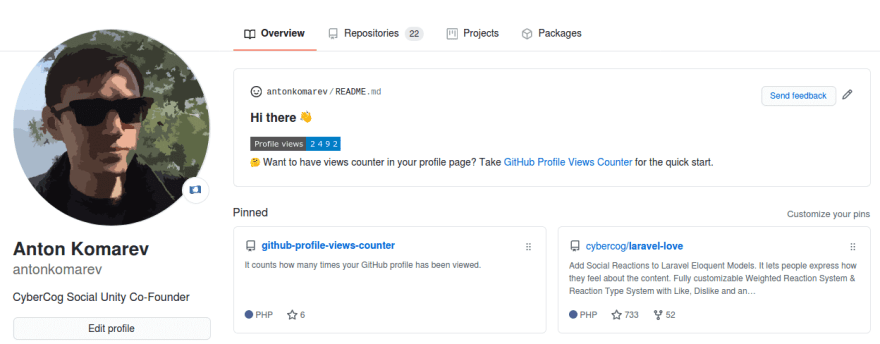
用法
云解决方案作为 100% 免费体验推出。帮我削减服务器成本如果你喜欢这项服务。
如果您想在您的个人资料中看到大量数字,请部署一个独立的解决方案来绘制您想要的任何视图计数,而不会向我们的服务器发送垃圾邮件。每个人都知道任何计数器都可能是伪造的。
10 亿次虚假的个人资料浏览不会让你成为一个非常受欢迎的人,它会让你成为一个人......
在 GitHub 上查看
博客文章工作流程
显示您的博文历史
gautamkrishnar/博客发布工作流
使用 RSS 提要自动在您的 GitHub 个人资料/项目自述文件中显示来自任何来源的最新博客文章或 StackOverflow 活动或 Youtube 视频
博客文章工作流
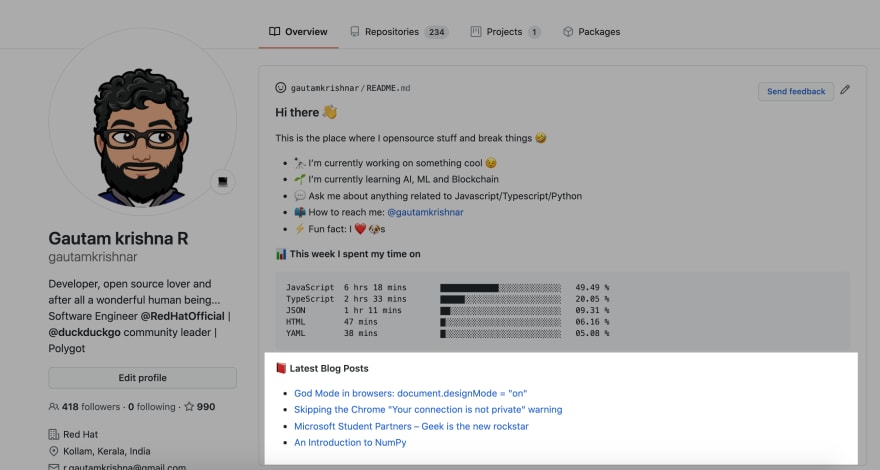
如何使用
-
为这个 repo 加注星标😉
-
转到您的存储库
-
将以下部分添加到您的 README.md 文件中,您可以提供任何您想要的标题。只需确保在自述文件中使用
<!-- BLOG-POST-LIST:START --><!-- BLOG-POST-LIST:END -->。工作流将用实际的博客文章列表替换此评论:
篇博文
<!-- BLOG-POST-LIST:开始 -->
<!-- BLOG-POST-LIST:END -->
进入全屏模式 退出全屏模式
-
创建一个名为
.github的文件夹,如果workflows文件夹不存在,则在其中创建一个文件夹。 -
在工作流文件夹中创建一个名为
blog-post-workflow.yml的新文件,其中包含以下内容:
名称:最新博文工作流程
上
schedule: # 自动运行工作流
- cron: '0 * * * *' # 每小时运行一次,整点
workflow_dispatch: # 手动运行工作流(无需等待 cron 被调用),直接通过 Github Actions Workflow 页面
工作:
更新自述文件与博客:
...
进入全屏模式 退出全屏模式
在 GitHub 上查看
添加表情符号
[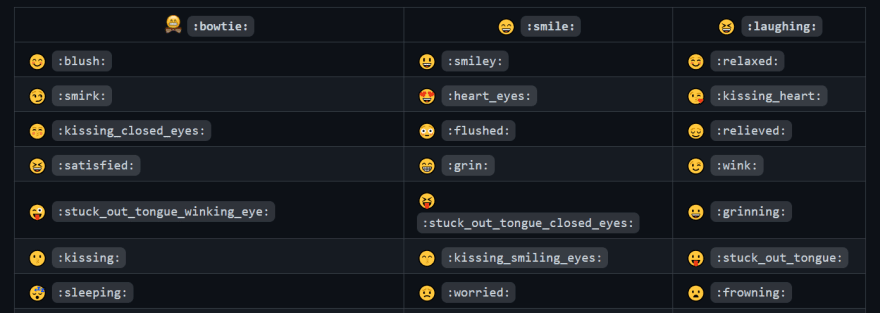 ](https://res.cloudinary.com/practicaldev/image/fetch/s--xlDJgQpe--/c_limit%2Cf_auto%2Cfl_progressive%2Cq_auto%2Cw_880/https:// dev-to-uploads.s3.amazonaws.com/uploads/articles/wn694sxma4ehyvgv7tx3.png)
表情符号列表及其代码
README笑话
ABSphreak/自述文件笑话
😄 GitHub README 的笑话
自述文件笑话
README 上的随机编程笑话。
查看演示●报告错误
用法
端点网址:https://readme-jokes.vercel.app/api
在您的自述文件中嵌入其中之一:
<!-- 降价 -->

进入全屏模式 退出全屏模式
或者
<!-- HTML -->
<img src\u003d"https://readme-jokes.vercel.app/api" alt\u003d"Jokes Card" />
进入全屏模式 退出全屏模式
自定义参数
-
bgColor→ 背景颜色 -
borderColor→ 边框颜色 -
qColor→ 问题颜色 -
aColor→ 答案颜色 -
textColor→ 普通文本颜色 -
codeColor→ 代码颜色 -
theme→ 主题(必须是以下之一)
单击以查看可用主题。
主题名称
预览图像
默认
渐变蓝
纯蓝
万圣节
西瓜
粉红色
天天空
激进的
梅尔科
矿箱
晶石
暗黑
钴
他同意
德古拉
普鲁士语
派对
Vue
暗视图
夜猫子
buefy
蓝绿色
阿尔哥利亚
达库拉
熊
晒黑
日光照射
哥谭
材料白夜
灰白色
海市蜃楼
冷静的
印度国旗
全向
反应
蓝莓
随机的
_注意:使用 URL 编码的#作为颜色值,即%23
__eg:#FFF将是%23FFF
_注意:您也可以使用 URL 参数来自定义...
在 GitHub 上查看
短语/引自README
PiyushSuthar/github-readme-quotes
🔥 将编程引述添加到您的 GitHub 自述文件中
Github 自述文件行情
您的 Github 自述文件的开发人员报价。
查看演示·报告错误
功能✨
- GitHub 自述文件中的动态报价。
即将添加🚧
-
自定义选项
-
更多功能
用法⚡️
复制下面的 markdown 并将其粘贴到您的 Github 自述文件中。
[](https://github.com/piyushsuthar/github-readme-quotes)
进入全屏模式 退出全屏模式
选项
选项
默认
可用的
类型
垂直的
水平垂直
演示
垂直
不需要添加**?typeu003dvertical** 参数。
卧式
您需要添加 ?typeu003dhorizontal 参数。
作者🤗
皮尤什·苏塔尔
-
网址:https://piyushsuthar.github.io
-
推特:@piyushsthr
-
Github:@PiyushSthr
-
领英:@piyushsthr
贡献🤝
欢迎投稿、问题和功能请求!
请随时查看问题页面。
特别感谢❤
灵感来自AnuragHazra/github-readme-stats。
skolakoda/programming-quotes-api用于报价 API。
表示支持🌈
如果这个项目对您有帮助,请给 ⭐️!
用❤️和 JavaScript 制作。
在 GitHub 上查看
开发指标
anmol098/waka-readme-stats
此 GitHub 操作有助于将酷开发指标添加到您的 github 个人资料自述文件
寻找不同语言和地区的翻译#23
自述文件中的 Dev Metrics 添加了功能标志🎌
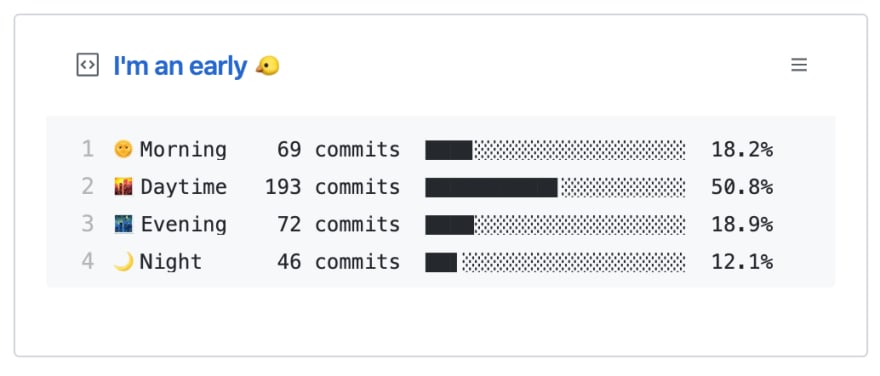
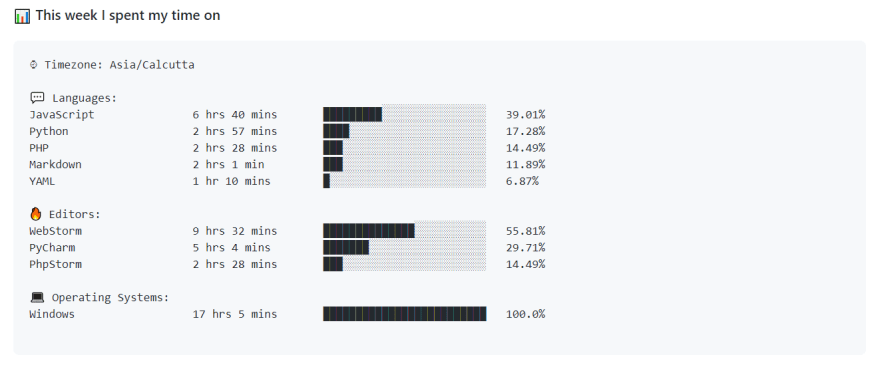
📌✨真棒自述文件统计
[
](https ://camo.githubusercontent.com/f7f841608bbdb38de95cc28ad4376cd00dee6ba350a79adcadba354c8a051b45/68747470733a2f2f696d672e736869656c64732e696f2f6769746875622f73746172732f616e6d6f6c3039382f77616b612d726561646d652d7374617473) [
](https://camo.githubusercontent.com/1c2a212adff0a95b3606698ec9aea0a54de5ca42e1e5f76ad8494a6a4d5b8d0b/68747470733a2f2f696d672e736869656c64732e696f2f6769746875622f666f726b732f616e6d6f6c3039382f77616b612d726561646d652d7374617 473)
你是早🐤还是晚🦉
你一天中什么时候效率最高
你用什么语言编码?
让我们看看您的个人资料自述文件!
报告错误·请求功能
准备工作
1.您需要更新markdown文件(.md),其中包含2条评论。您可以在此处参考进行更新。
- 您需要一个 WakaTime API 密钥。您可以从 WakaTime 帐户设置中获取
- 如果您是 WakaTime 的新手,您可以在此处参考
- 如果您正在运行获取提交指标的操作,您将需要一个范围为
repo和user的 GitHub API 令牌,范围为此处
启用
repo范围似乎 危险
但是这个 GitHub Action 只访问你的提交时间戳和你在存储库中添加或删除的代码行......
在 GitHub 上查看
4\。替代方法!
如果您认为这太过分了,请不要担心!这里有两种简单的方法来做到这一点:
Gerador deREADME做@rahuldkjain
👉https://rahuldkjain.github.io/gh-profile-readme-generator/
[ 的照片](https://res.cloudinary.com/practicaldev/image/fetch/s--fD2Lb9Xj--/c_limit%2Cf_auto%2Cfl_progressive%2Cq_auto%2Cw_880/https://dev - to-uploads.s3.amazonaws.com/uploads/articles/cvazkssu2fyt0m3ibmma.png)
GitHub Profilinator
👉https://profilinator.rishav.dev/
rishwanand/github-profilentor
🚀 此工具包含迷你 GUI 组件,您可以将它们连接在一起以自动生成 Markdown 代码以获得完美的自述文件。

Github Profilinator
只需点击几下即可生成创意 GitHub 个人资料自述文件!
[
](https ://camo.githubusercontent.com/cb8a192d2d44242655270cc2c188c2e189f6be27d4b1ee91aa4e34ebd691f222/68747470733a2f2f696d672e736869656c64732e696f2f6769746875622f73746172732f726973686176616e616e642f6769746875622d70726f66696c696e61746f723f7374796c653d666f722d7468652d6261646765) [
](https://camo.githubusercontent.com/2785e19bfc54b61b71efe4 6c9f23866b264ec37ad356267720ddc94ce9354f92/68747470733a2f2f696d672e736869656c64732e696f2f6769746875622f6973737565732f726973686176616e616e642f6769746875622d70726f66696c696e61746f723f7374796c653d666f722d7468652d6261646765)
查看生成器·查看生成的配置文件·报告错误·请求功能
喜欢这个项目吗?通过给这个 repo 加星标来表达你对开发者的爱。
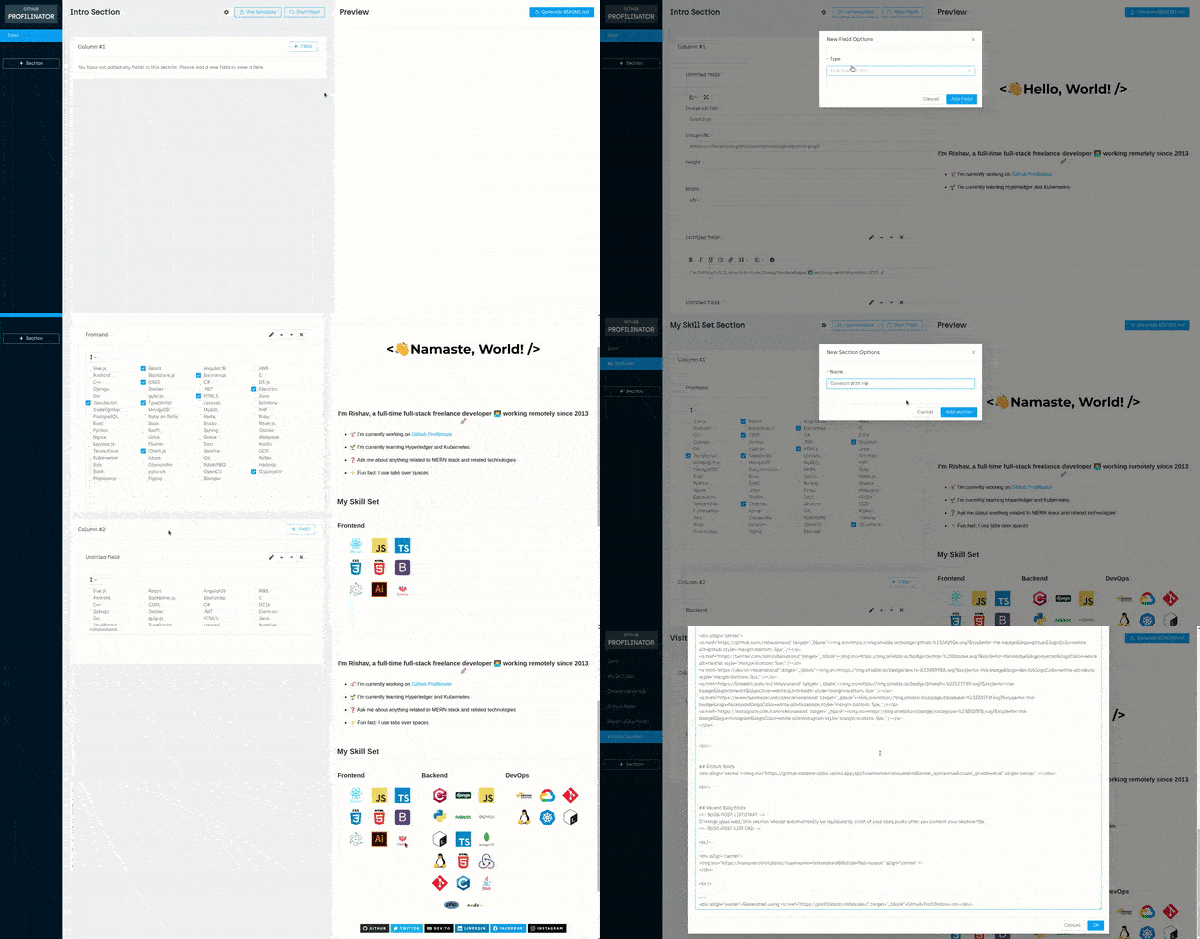
该项目旨在通过提供来自整个网络的创意组件来简化您的 GitHub 配置文件生成过程,这些组件只需单击几下即可添加。最后,只需单击一个按钮,就会自动生成降价,您可以直接将其添加到自述文件中。
🧐 功能列表
-
图像和文本字段有多个选项,如对齐方式、大小、适合屏幕
-
技能集字段
-
社交徽章字段
-
GitHub 活动和语言统计
-
动态博文
-
访客柜台
-
使用演示模板初始化
-
多柱支撑
-
可定制的块和布局
-
从 Spotify 收听
-
多模板
-
来自 Twitter 的最后一条推文
-
来自 Instagram 的最后 3 次上传
🚀 开始
这个项目已经部署在...
在 GitHub 上查看
或...
-
fork 某人的仓库
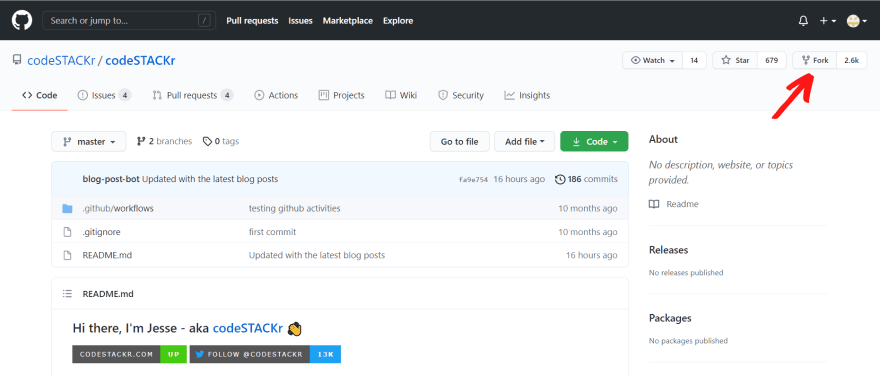
-
单击文件
README上的 edit 图标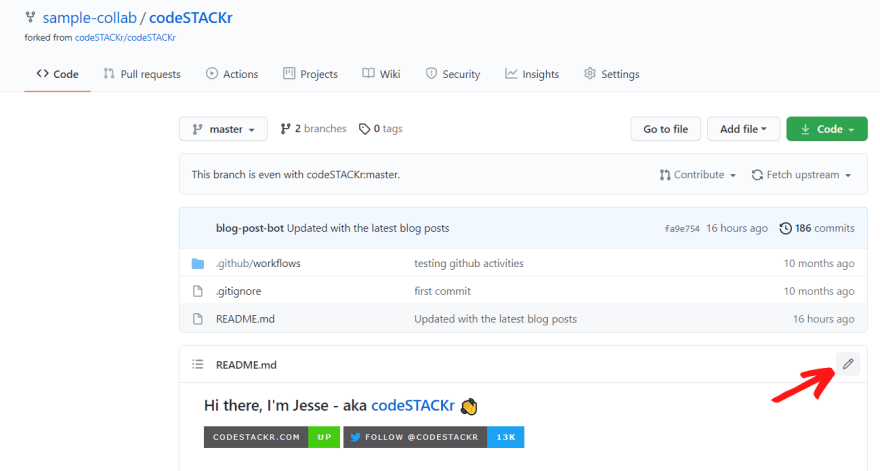
-
复制代码并将其粘贴到您的
README文件中。当然,您可以(并且应该)随意修改它。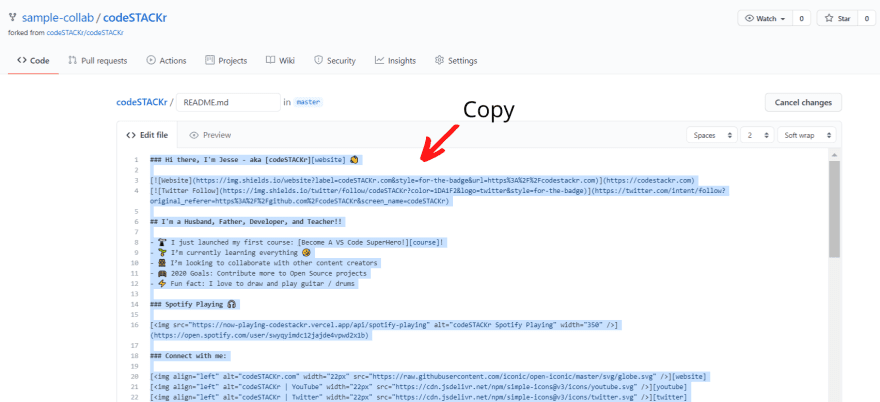
5\。一些灵感和想法!
abhisheknaiidu/awesome-github-profile-readme
😎 精选的 Github 个人资料自述文件列表 📝
Awesome GitHub Profile README
很棒的 Github 个人资料自述文件的精选列表
[
](https://github.com/abhisheknaiidu/awesome- github-profile-readme/network/members)
[
](https ://github.com/abhisheknaiidu/awesome-github-profile-readme/issues)
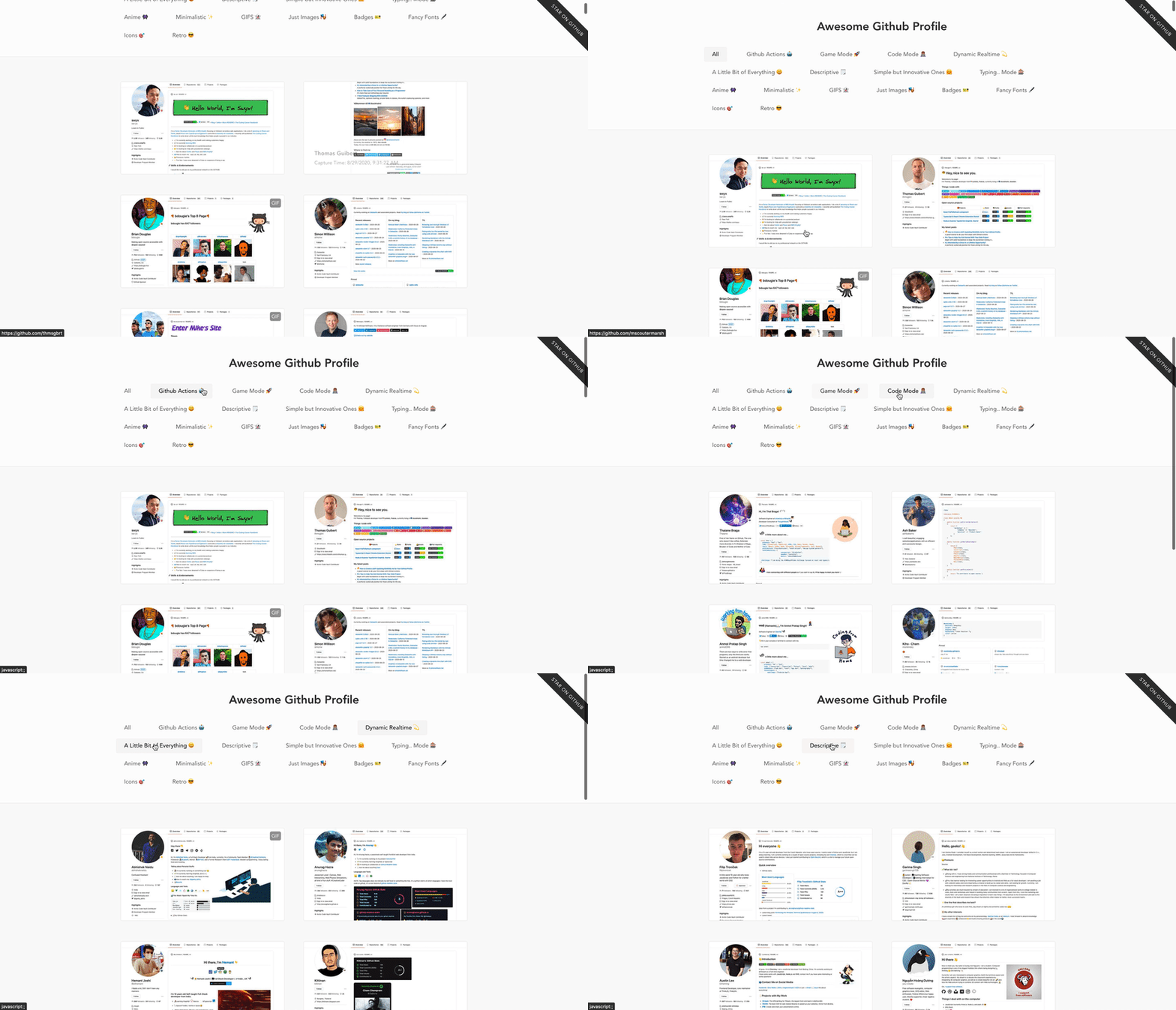
喜欢这个项目吗?请考虑捐赠来帮助它改进!
内容:
- 分类
*GitHub 操作🤖
*游戏模式🚀
*代码模式👨🏽u200d💻
*动态实时💫
*一点点 😃
*描述性🗒
*简单但创新的🤗
*打字.. 模式🎰
*动漫👾
*简约✨
*GIFS 👻
*只是图片🎭
*徽章🎫
*花式字体🖋
*图标🎯
*复古😎
-
工具
-
物品
-
视频教程
-
贡献
-
执照
分类
GitHub 操作🤖
-
阿布舍克奈杜
-
托马斯·吉伯特
-
布赖恩·道格拉斯
-
王肖恩
-
西蒙·威利森
-
迈克·库特马什
-
迈克尔·霍夫曼 (Mokkapps)
-
阿图尔·西里亚克·阿杰
-
高塔姆克里希纳 R
-
罗尔德·内夫斯
-
狮子座
-
德鲁夫耆那教
-
欧文·勒琼
-
杰西卡林
-
侑夕-Tw93
-
无聊
-
菲利波罗西 (qu4k)
-
萌宝~
-
Elon Tang (blackcater)
-
史丹利林 (Spiderpig86)
-
阿克什特·加格 (Gargakshit)
-
Y U饭you
-
丹尼·柯本哈根
-
维迪亚班达里
-
饶海
-
贾蒂罗
-
潮菜
-
阿拉尔罗卡
-
codeSTACKr
-
医生 t5 夜
-
生命粒子
游戏模式🚀
-
蒂姆·布尔根
-
我是桑皮卡
-
...
在 GitHub 上查看
EddieHubCommunity/awesome-github-profiles
具有很棒的自定义功能的 GitHub 配置文件列表,您可以使用它们来获得灵感
很棒的 Github 个人资料

具有出色自定义功能的 GitHub 配置文件列表,您可以从中获取灵感。
随意提交一个拉取请求,其中包含您对很棒的 github 配置文件的建议。
添加您的 github 个人资料
1.创建一个问题,标题为你的名字,在描述中放一张自定义的GitHub个人资料页面的截图(复制生成的图片url,这将在下一步中使用)
-
分叉项目
-
在
data.json文件末尾添加你自己的对象,你的输入应该和这个例子类似:
{
“名称”:“埃迪·乔德”,
"github用户名": "eddiejaoude",
"imageUrl": "https://user-images.githubusercontent.com/624760/91057573-48531300-e61f-11ea-9e13-2d7384e42000.png",
“问题编号”:66
}
进入全屏模式 退出全屏模式
注意:请不要在README.MD中编辑低于<!--START_SECTION:data-section-->的任何内容,我们的GitHub Action将为您进行必要的更改。
- 创建一个拉取请求以将更改添加到此存储库。请将标题更改为
add...
在 GitHub 上查看
感谢阅读!🙌
在下面的评论中分享你很棒的 GitHub 个人资料,让全世界看到! :)
SuprithaRavish1 推特
喜欢并分享更多这样的文章。
你喜欢她的所作所为吗?
通过给她买咖啡来支持☕。

ModelScope旨在打造下一代开源的模型即服务共享平台,为泛AI开发者提供灵活、易用、低成本的一站式模型服务产品,让模型应用更简单!
更多推荐
 0
0 0
0- 0


 已为社区贡献27134条内容

所有评论(0)