
【Jetbrains全家桶】PyCharm专业版学生用户申请(学信网)+Toolbox App安装配置教程(修改系统、配置和日志目录)
·
一、Jetbrains学生用户免费使用
1. Jetbrains官网
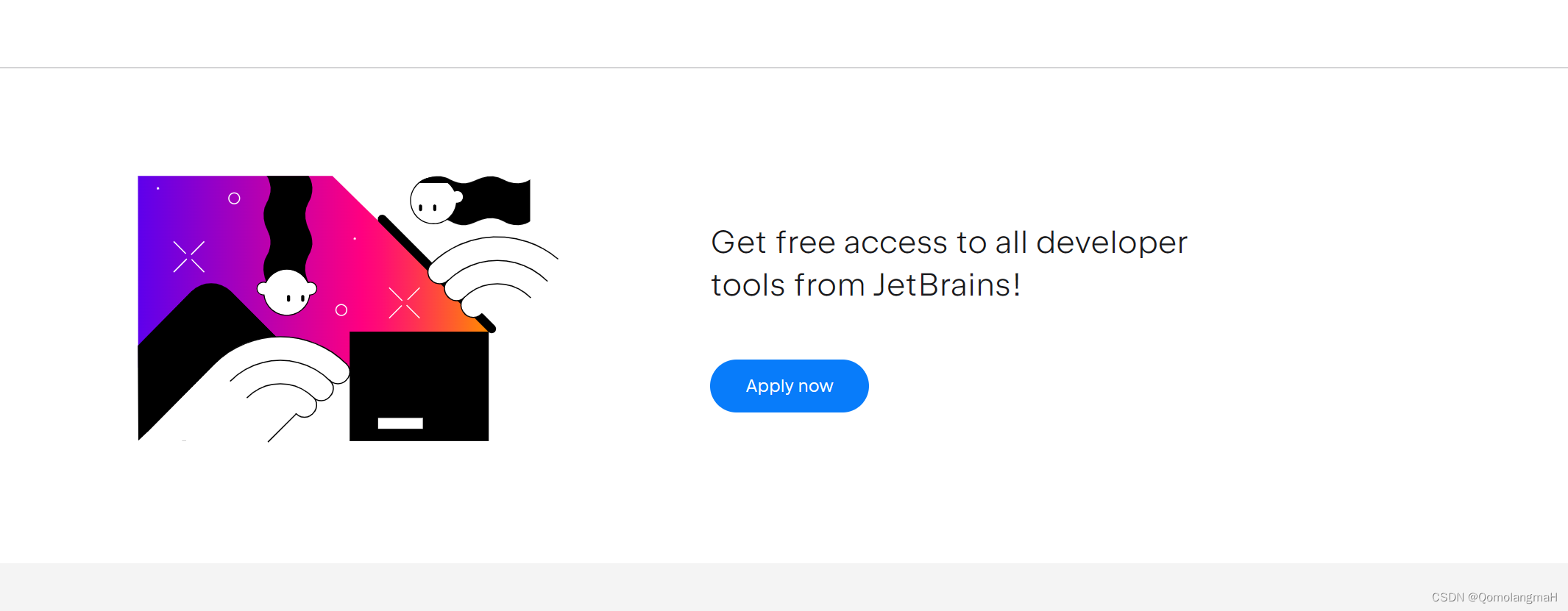
新申请
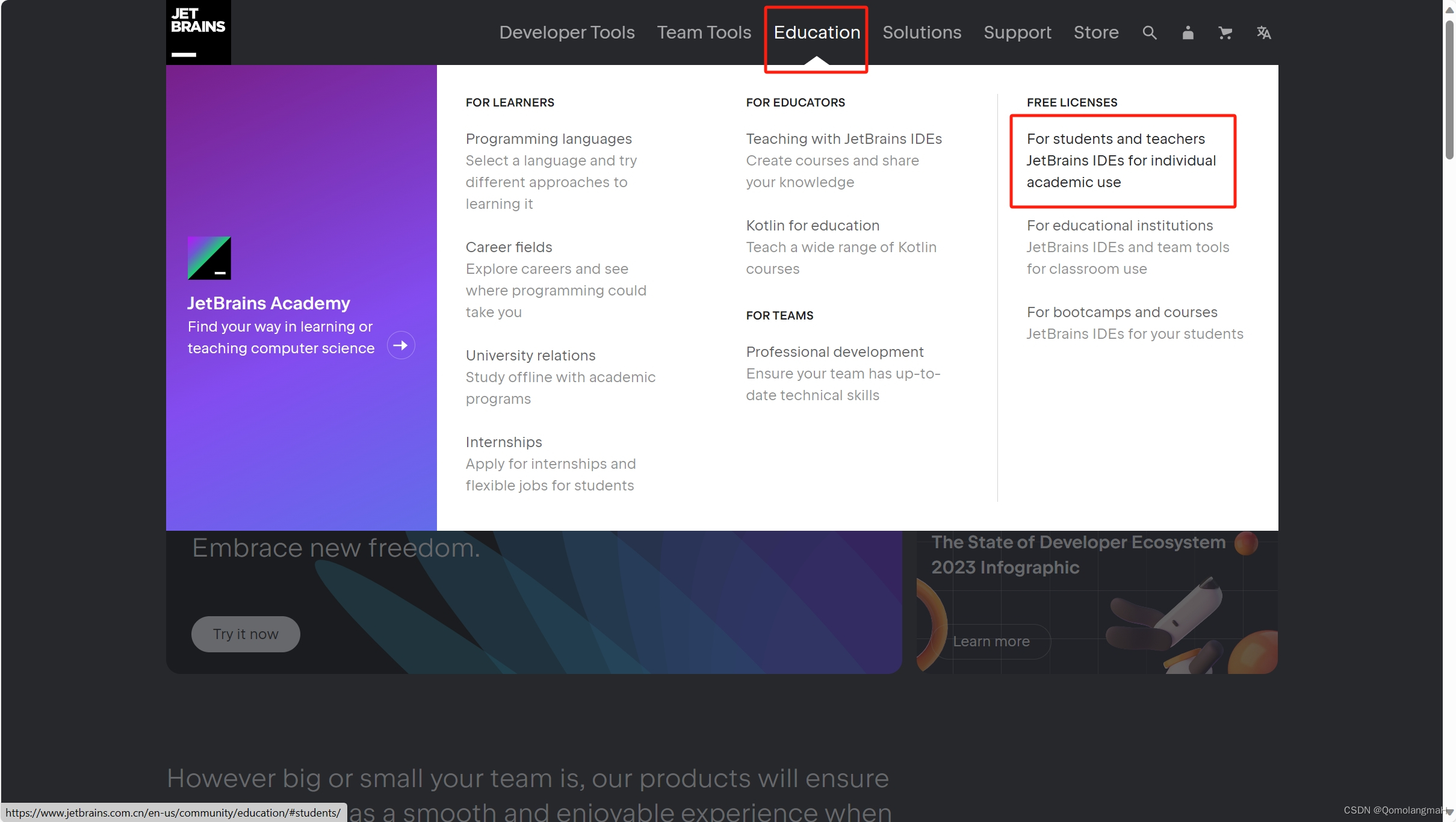
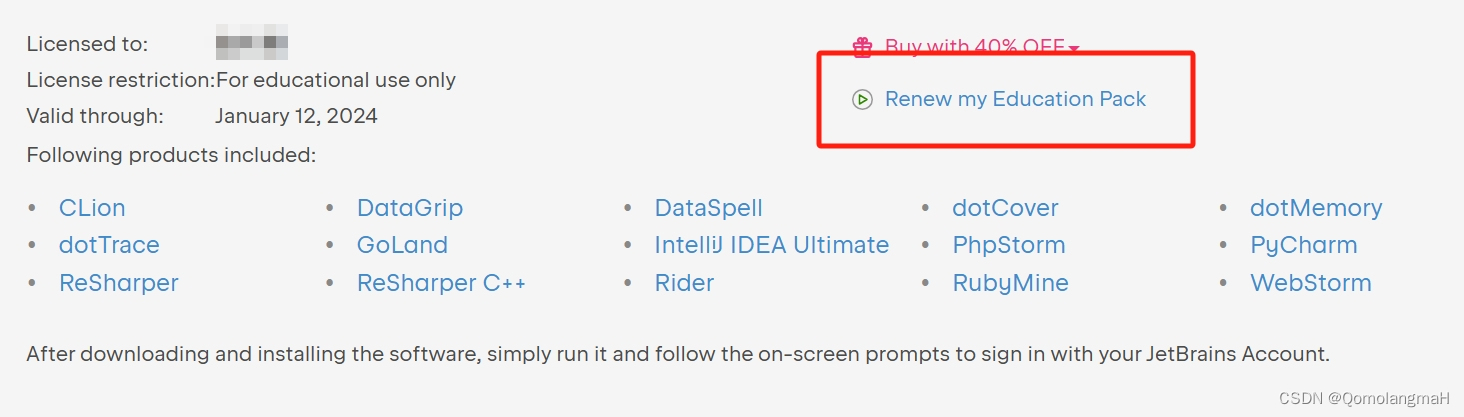
更新资料
一年一验证~
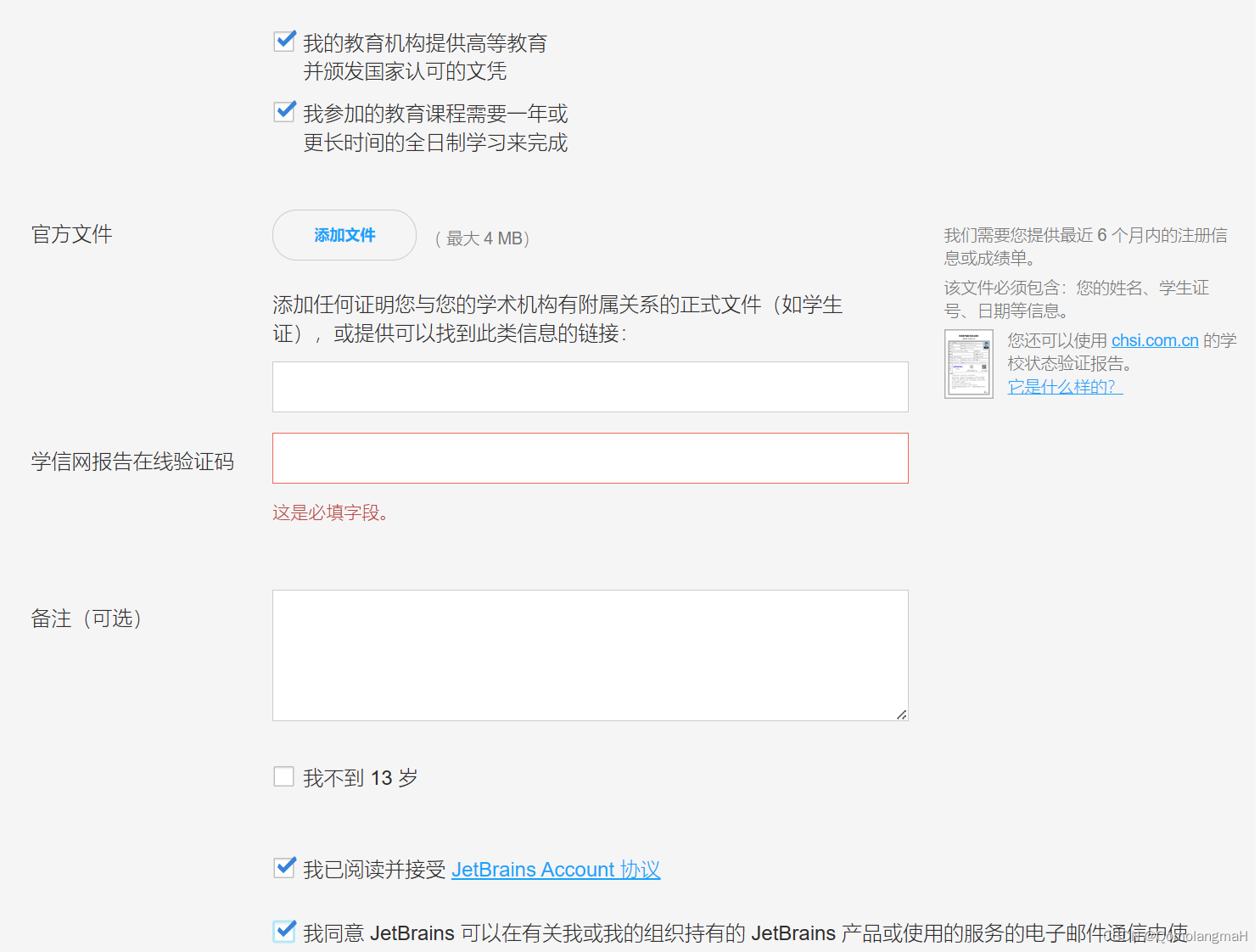
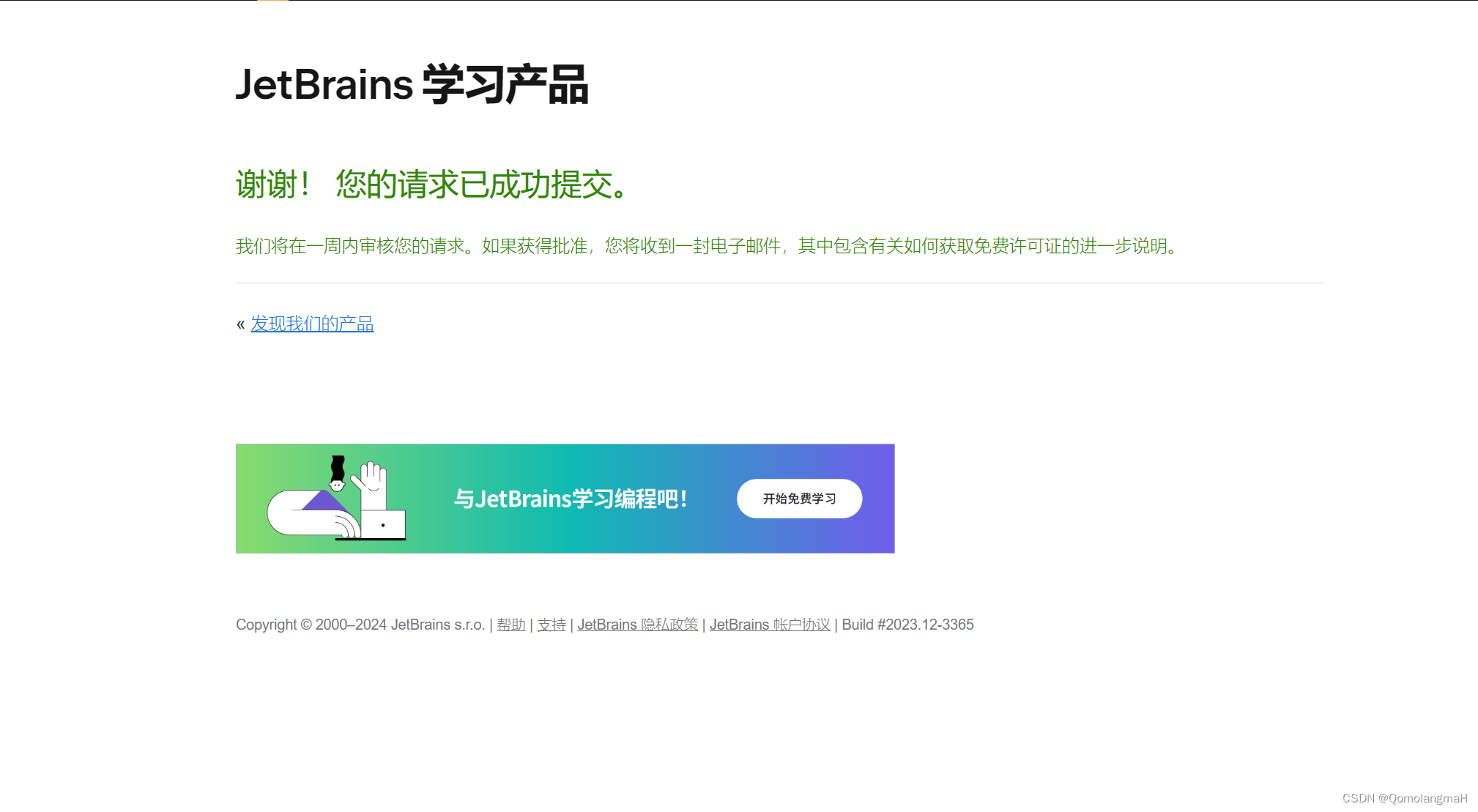
申请界面
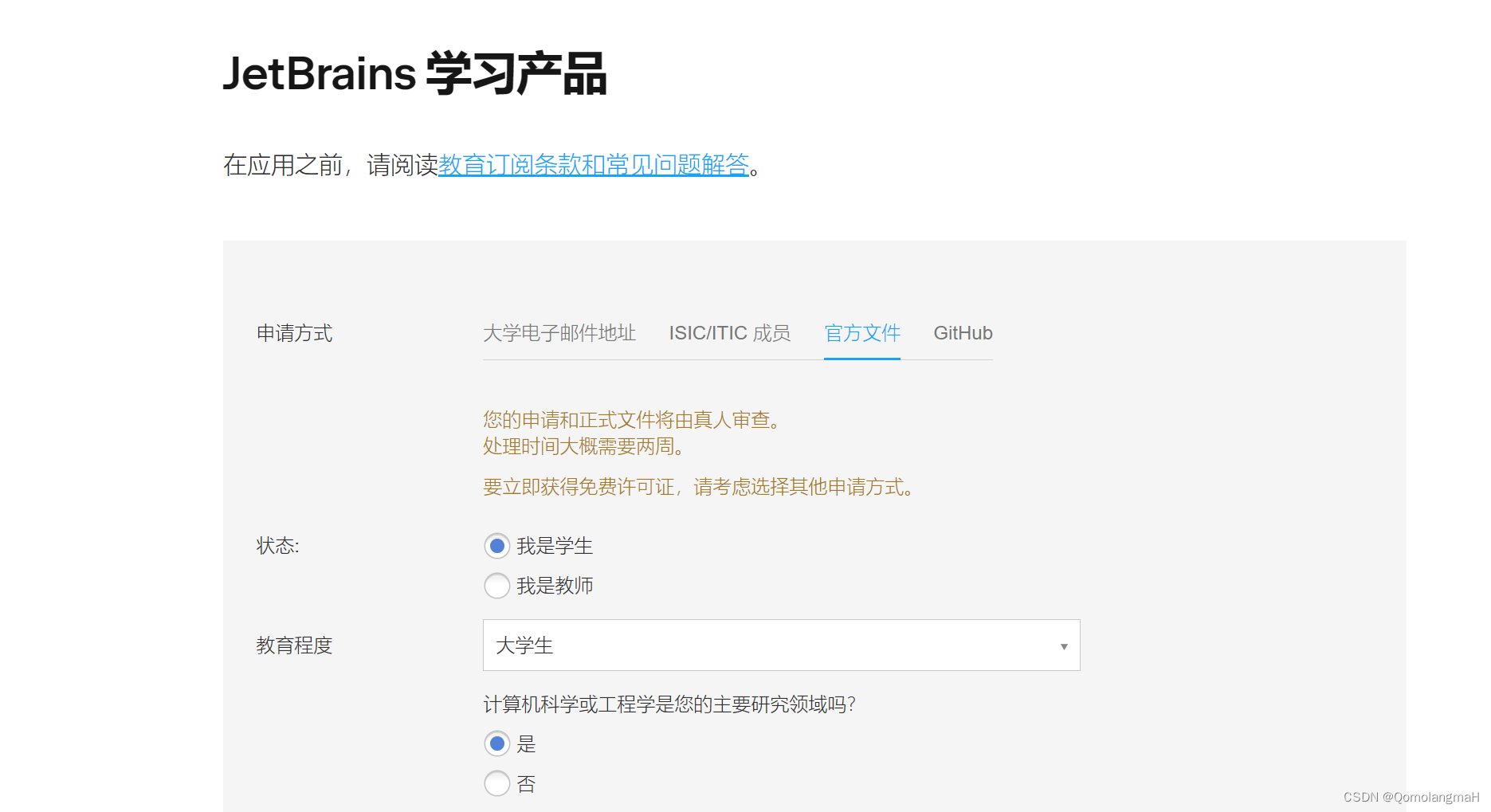
- 这里省略个人信息部分(需如实填写)
- 官方文件:上传学生证图片(带人像页)即可,无需提供成绩单
- 如何申请学信网报告在线验证码见下文
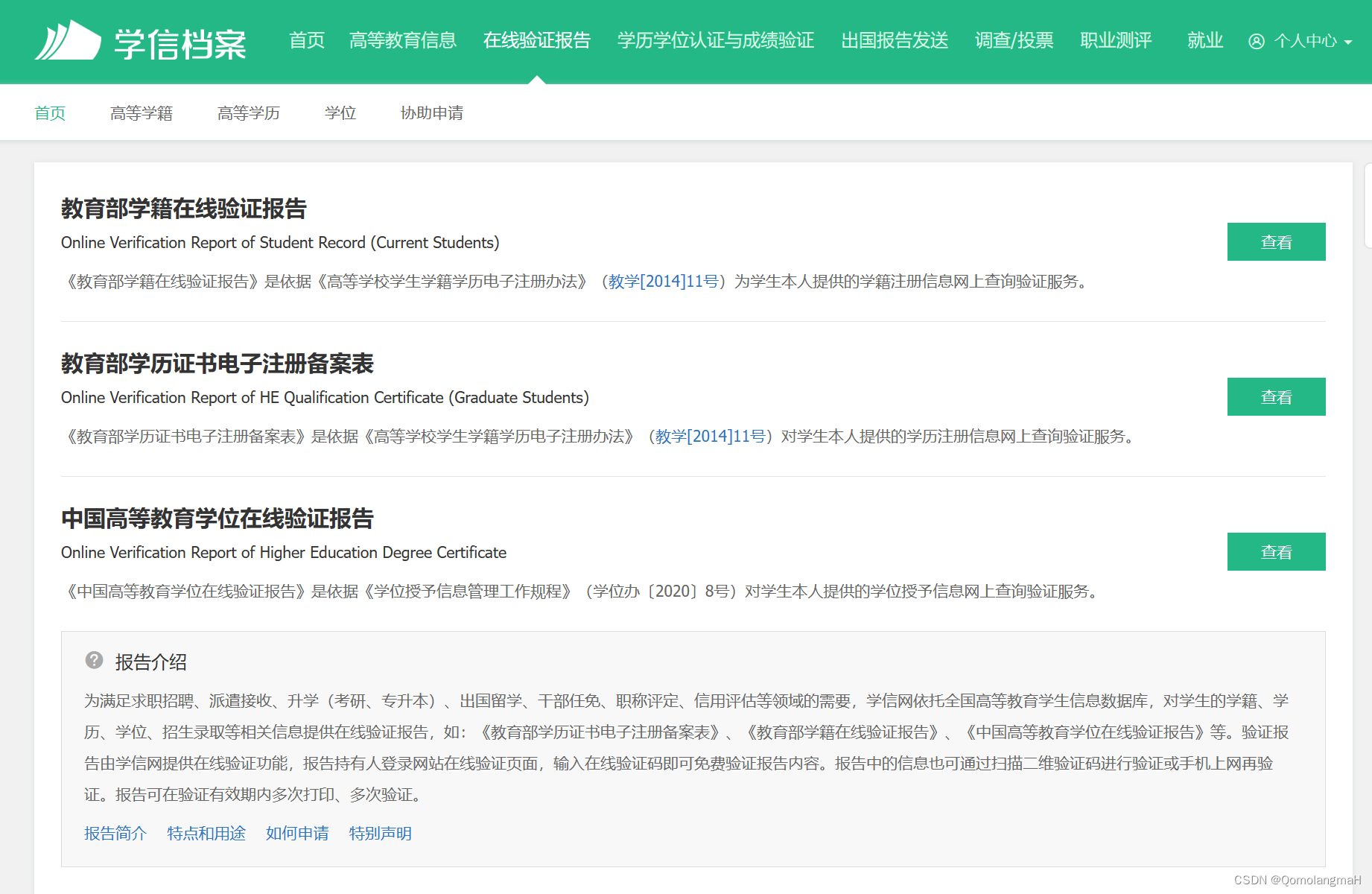
2. 学信网
教育部学籍在线验证报告
本人身份核验
建议使用方式2【手动狗头】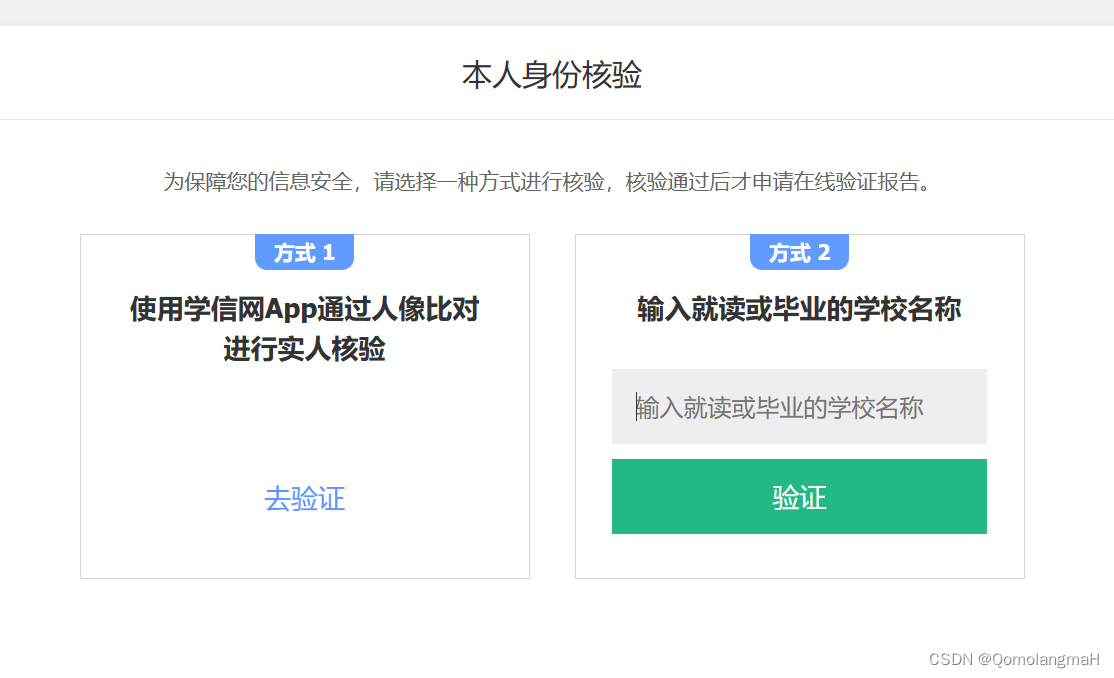
申请报告
左侧未截图部位的一串英文字母即为验证码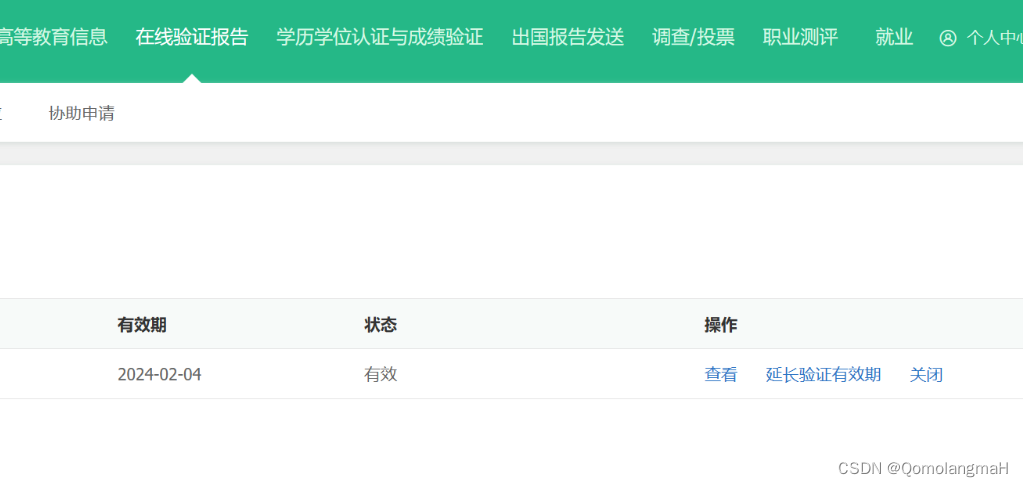
二、安装Toolbox App
Toolbox App
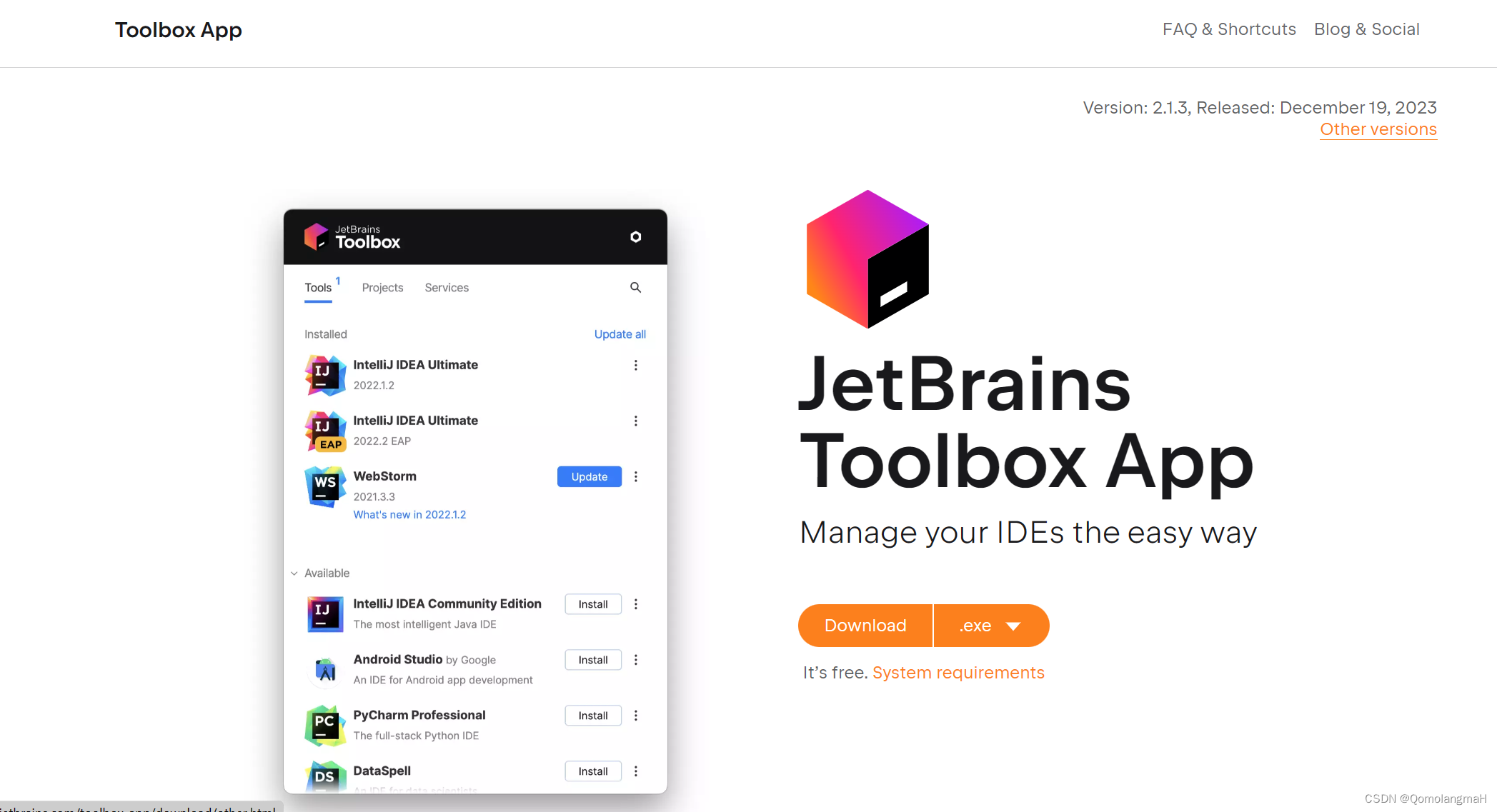
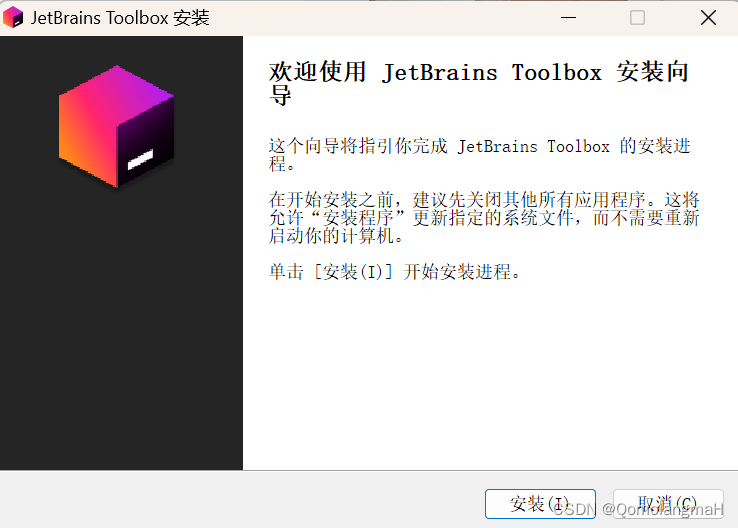
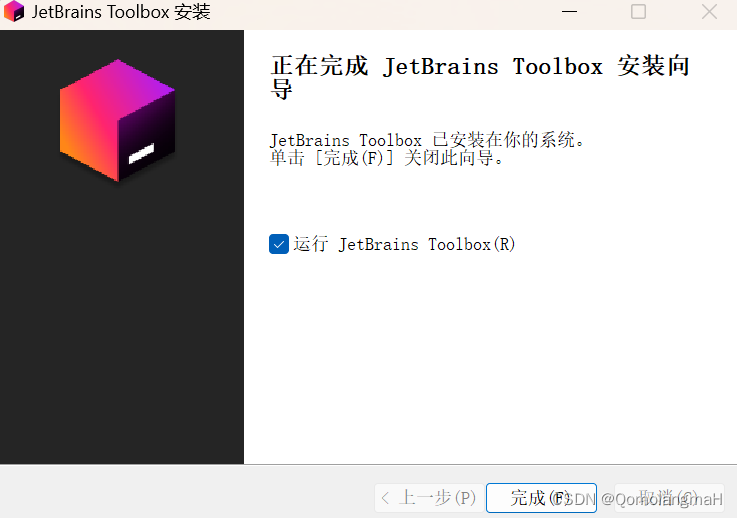
- 安装过程
- 强制安装在C盘
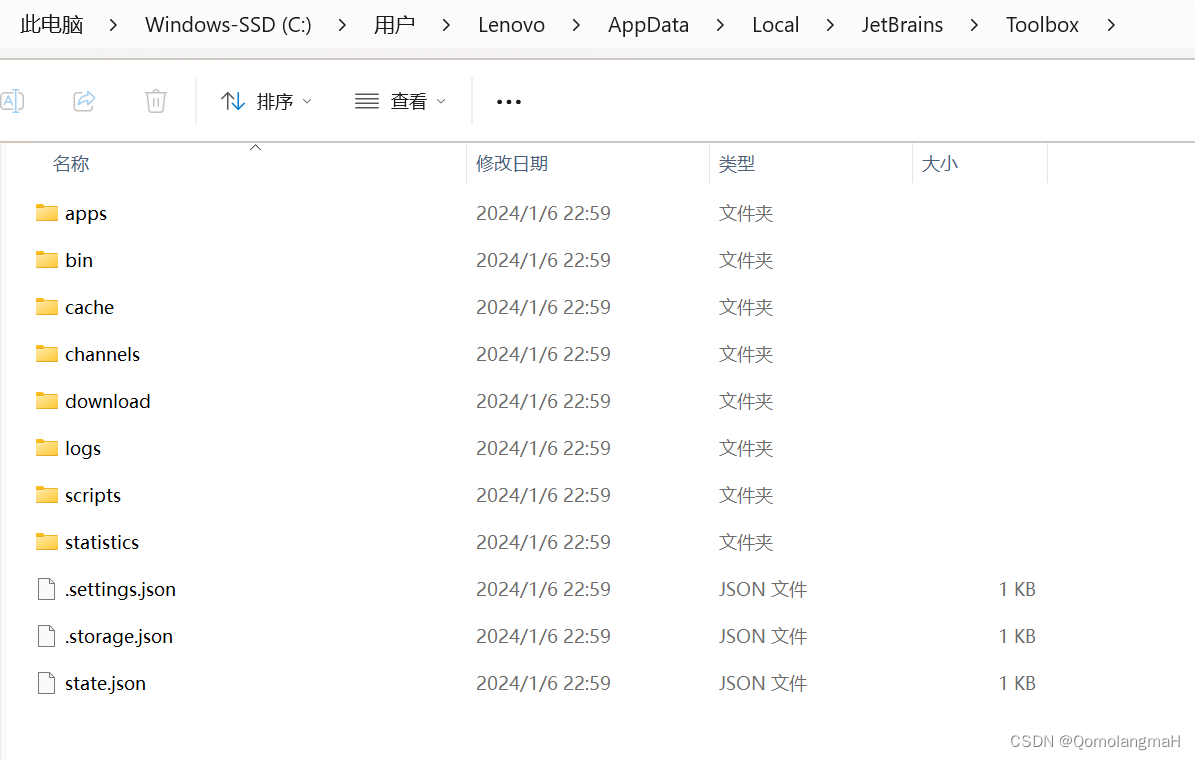
修改全家桶安装位置
- 点击右上角菜单
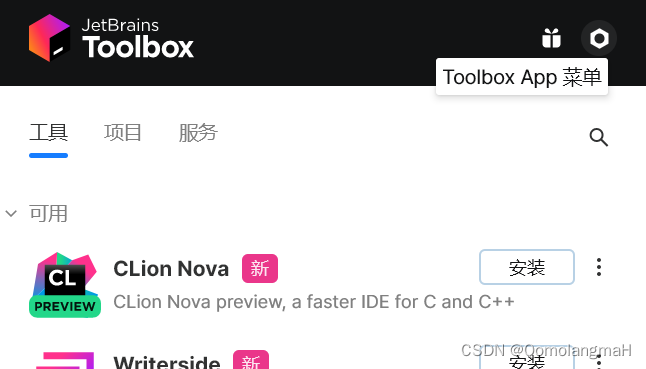
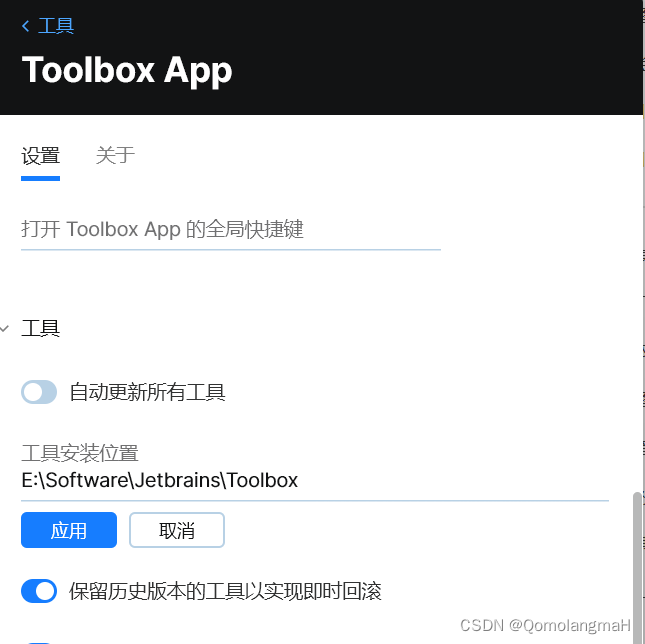
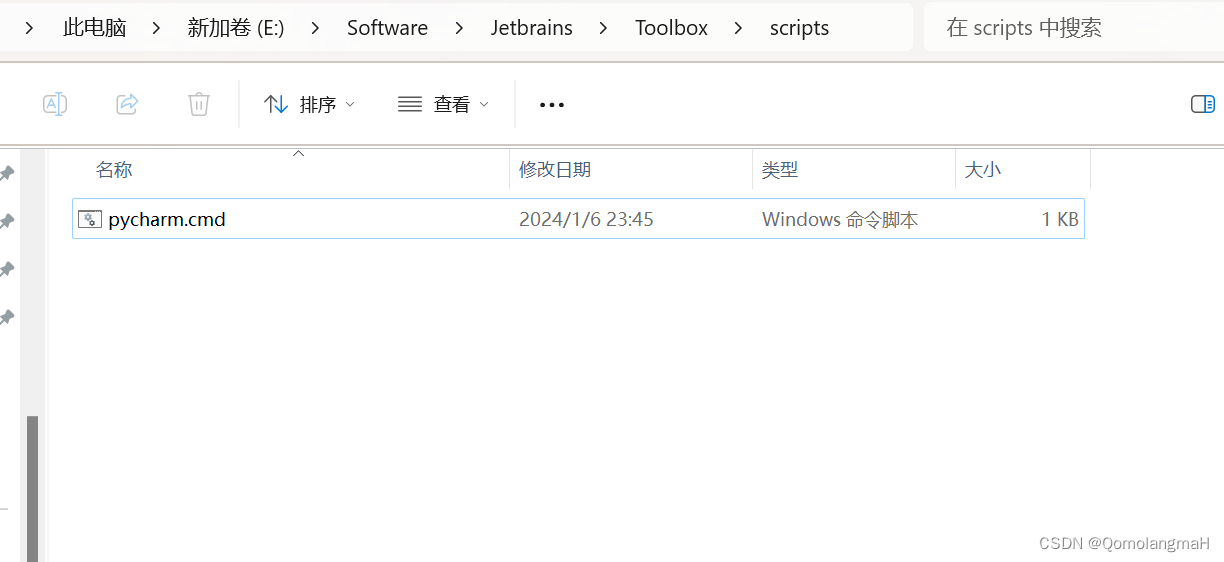
修改Shell脚本位置
- 需要设置环境变量,详细过程参照前文,这里不再赘述
-
注意,修改完成后需要点击三次确定才能保存
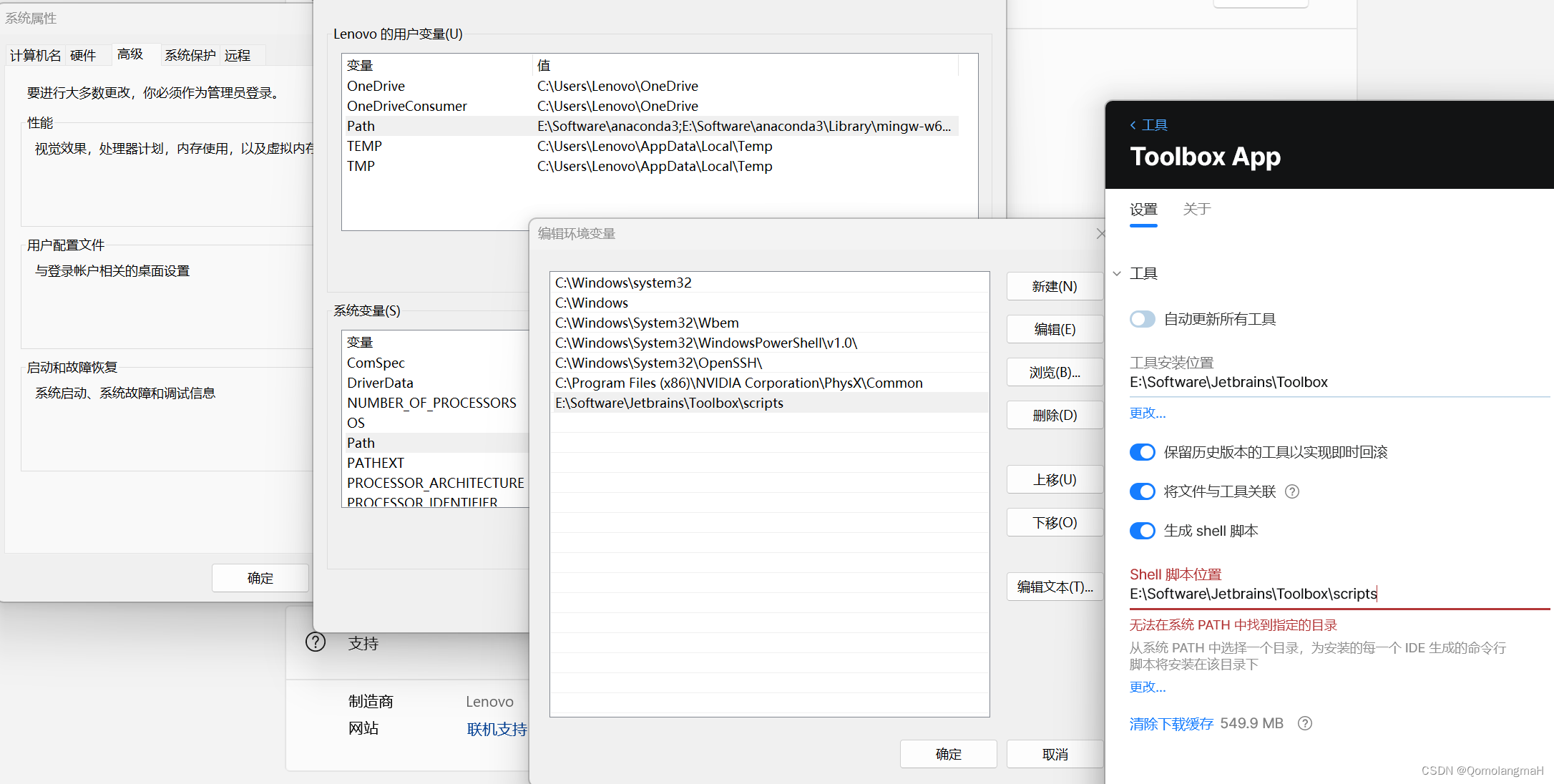
- 如图,修改完成后红色报错消失
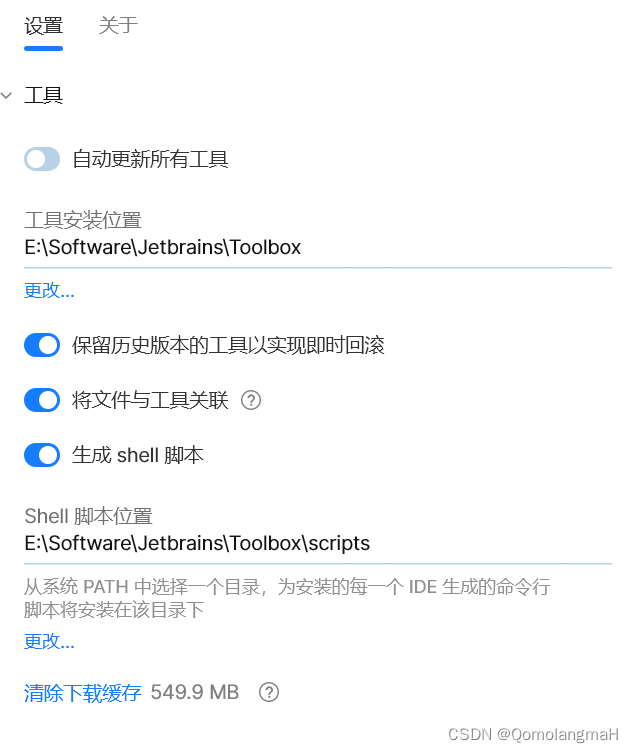
- 其功能如下图,本人比较好奇这个操作的意义何在……
三、安装PyCharm Professional 2023.3.2
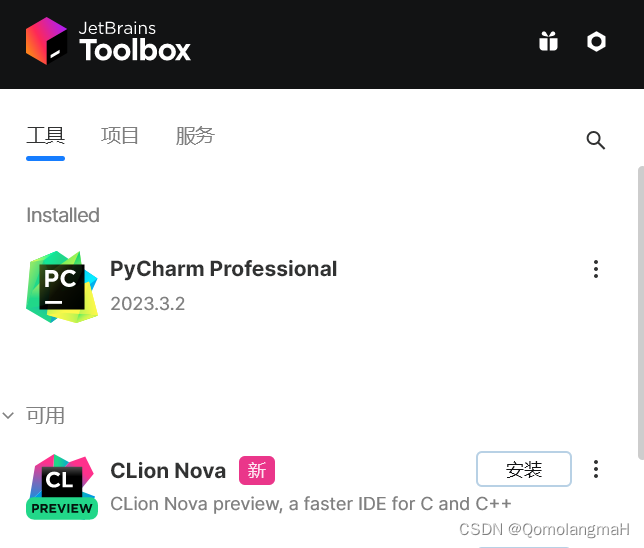
1. 安装
- 点击右侧安装,等待安装完成即可
2. 修改系统、配置和日志目录(重要)
不要成为C盘战士!!!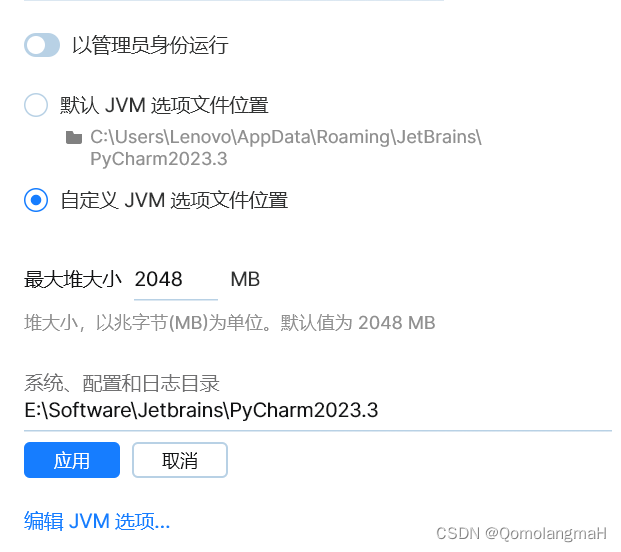
3. 启动
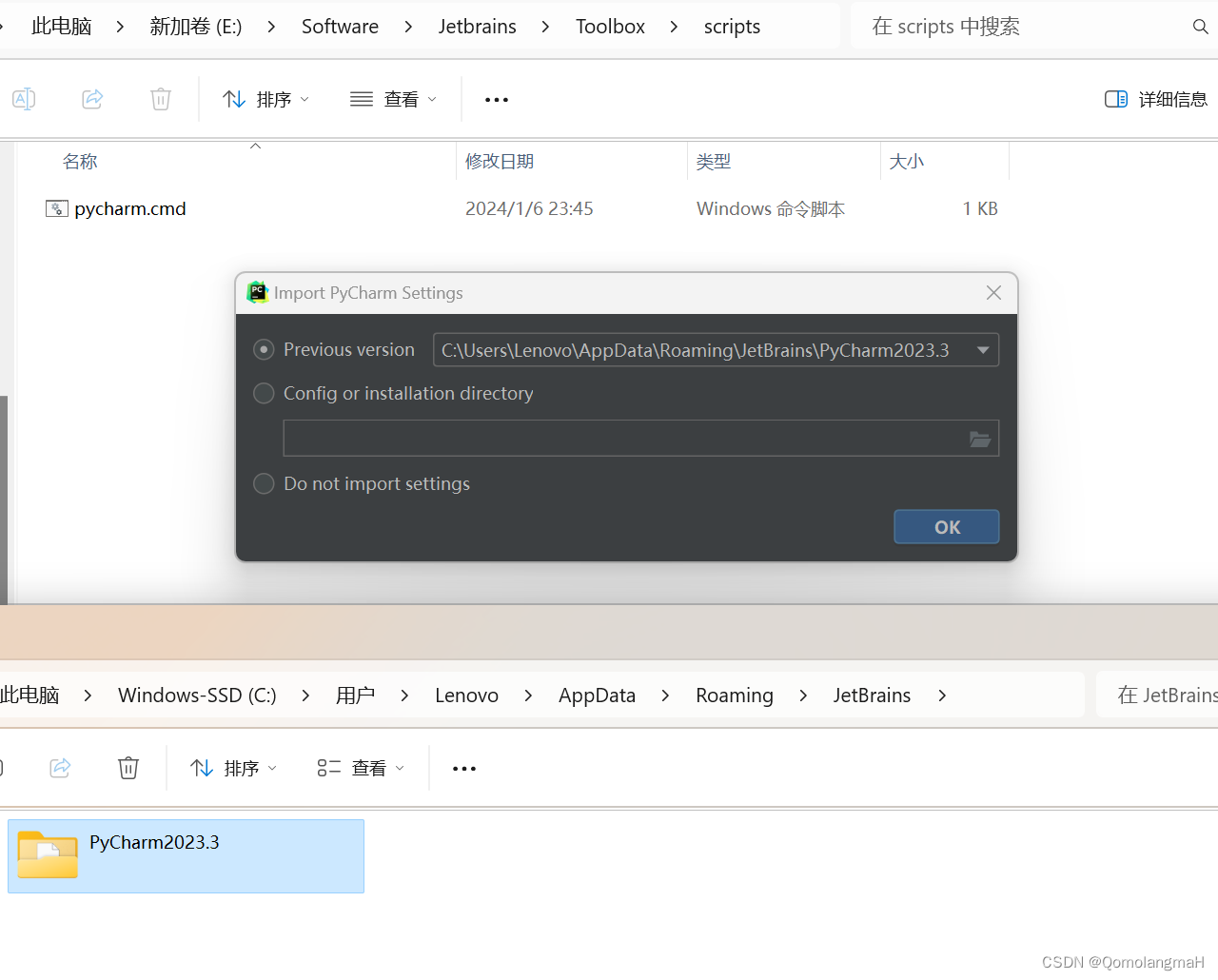
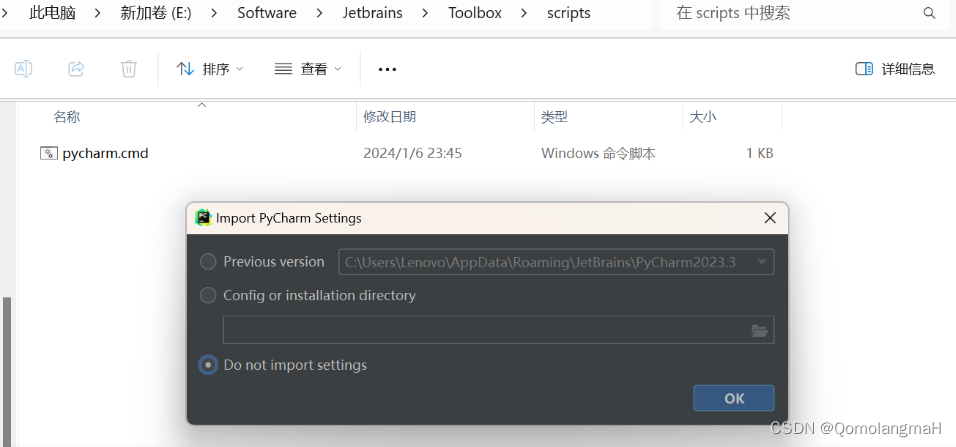
- 原来的版本~恭喜系统检测错误 ~刚刚配置操作就是为了日志不在C盘
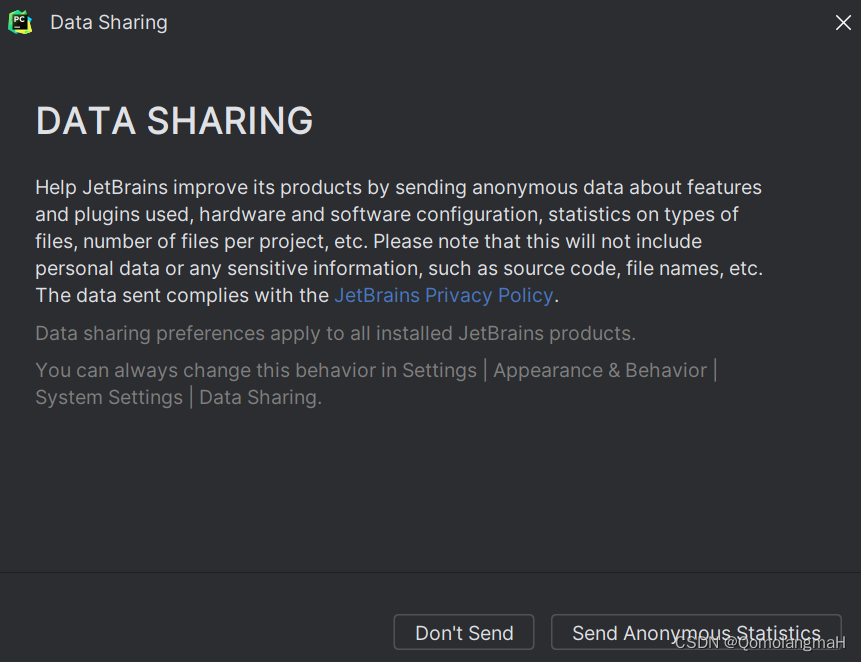
- Don’t Send
4. 使用conda
- 具体解析可参照前文:win11 安装 Anaconda(2022.10)+pycharm(2022.3/2023.1.4)+配置虚拟环境
- 现在收回前文的话,新版PyCharm无毒无害,可以完美适配新版Anaconda
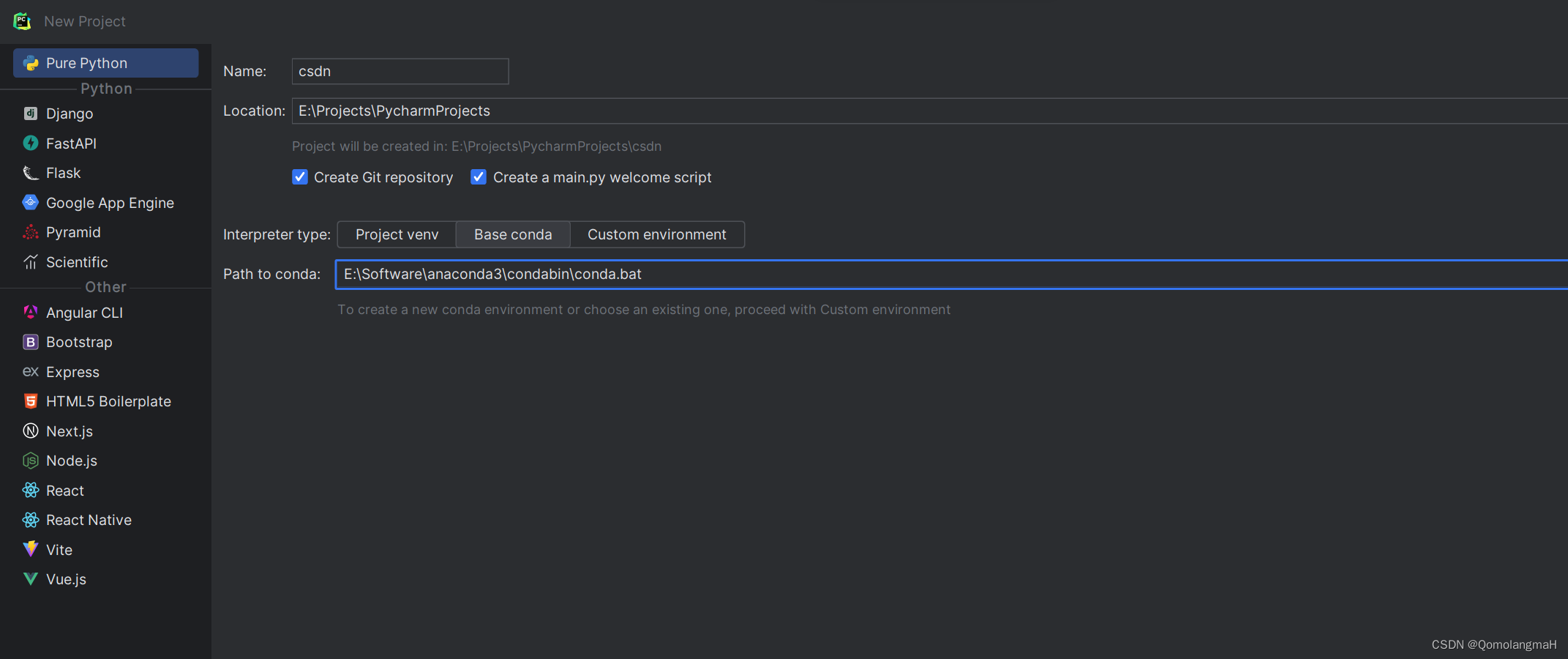
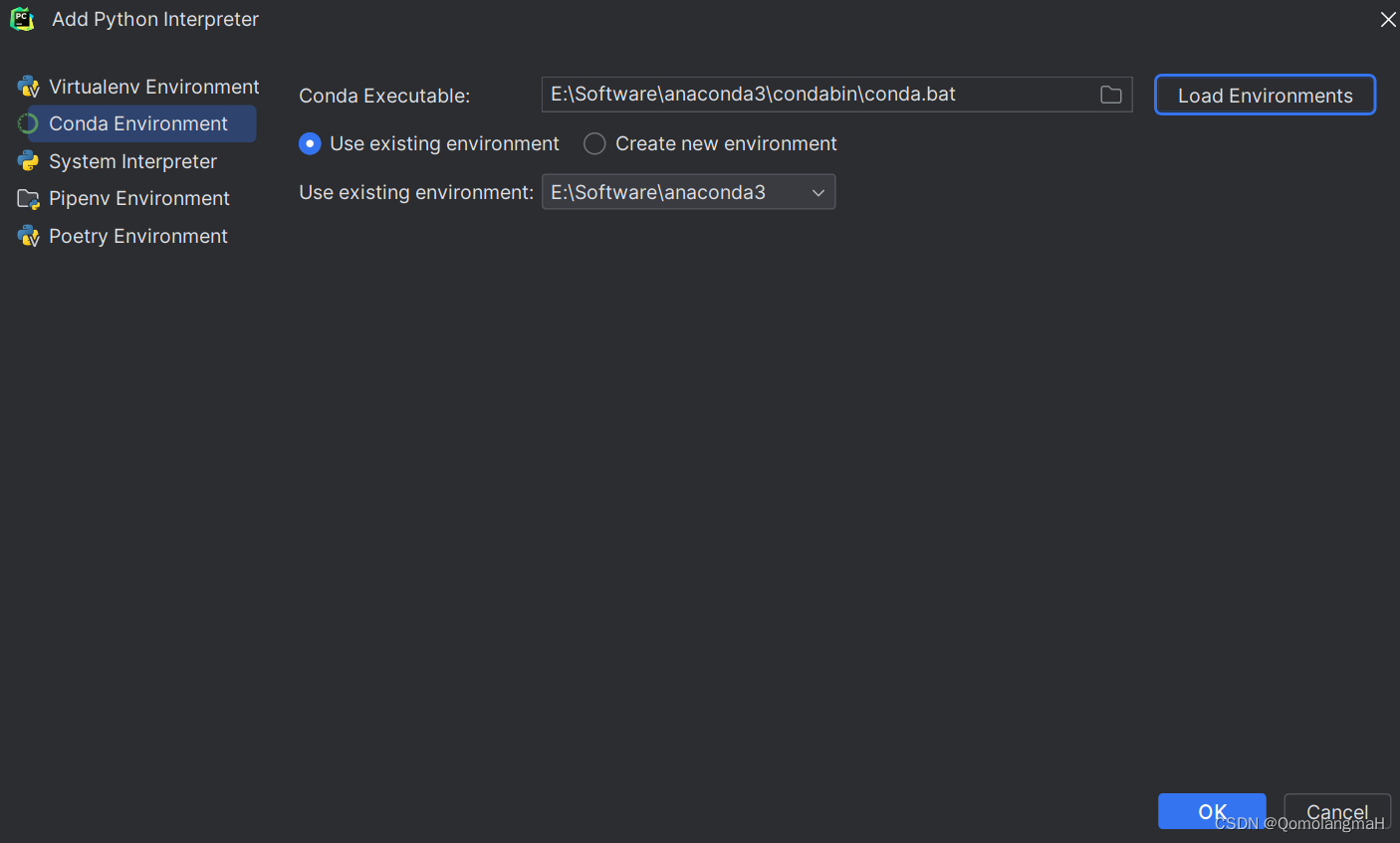
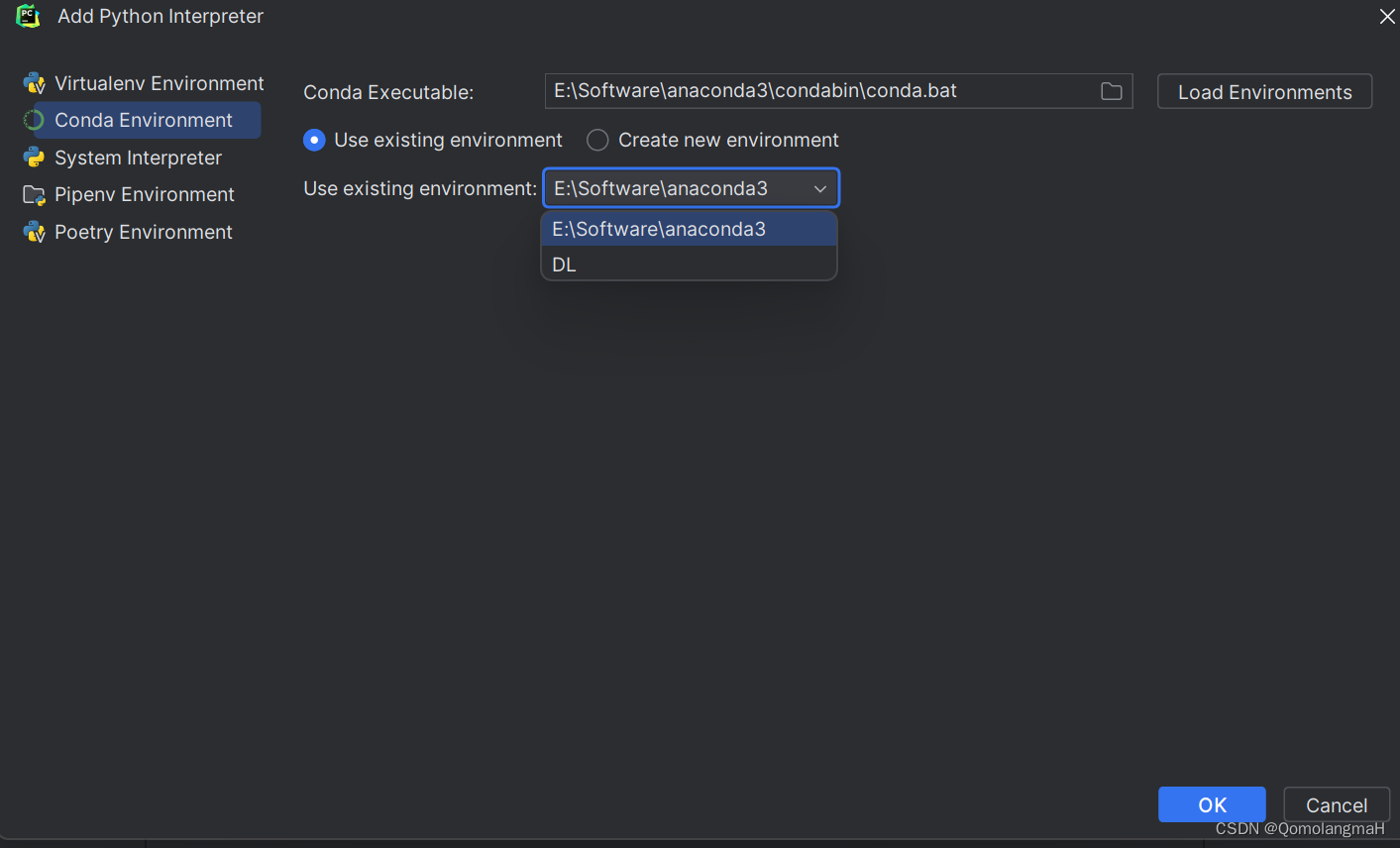
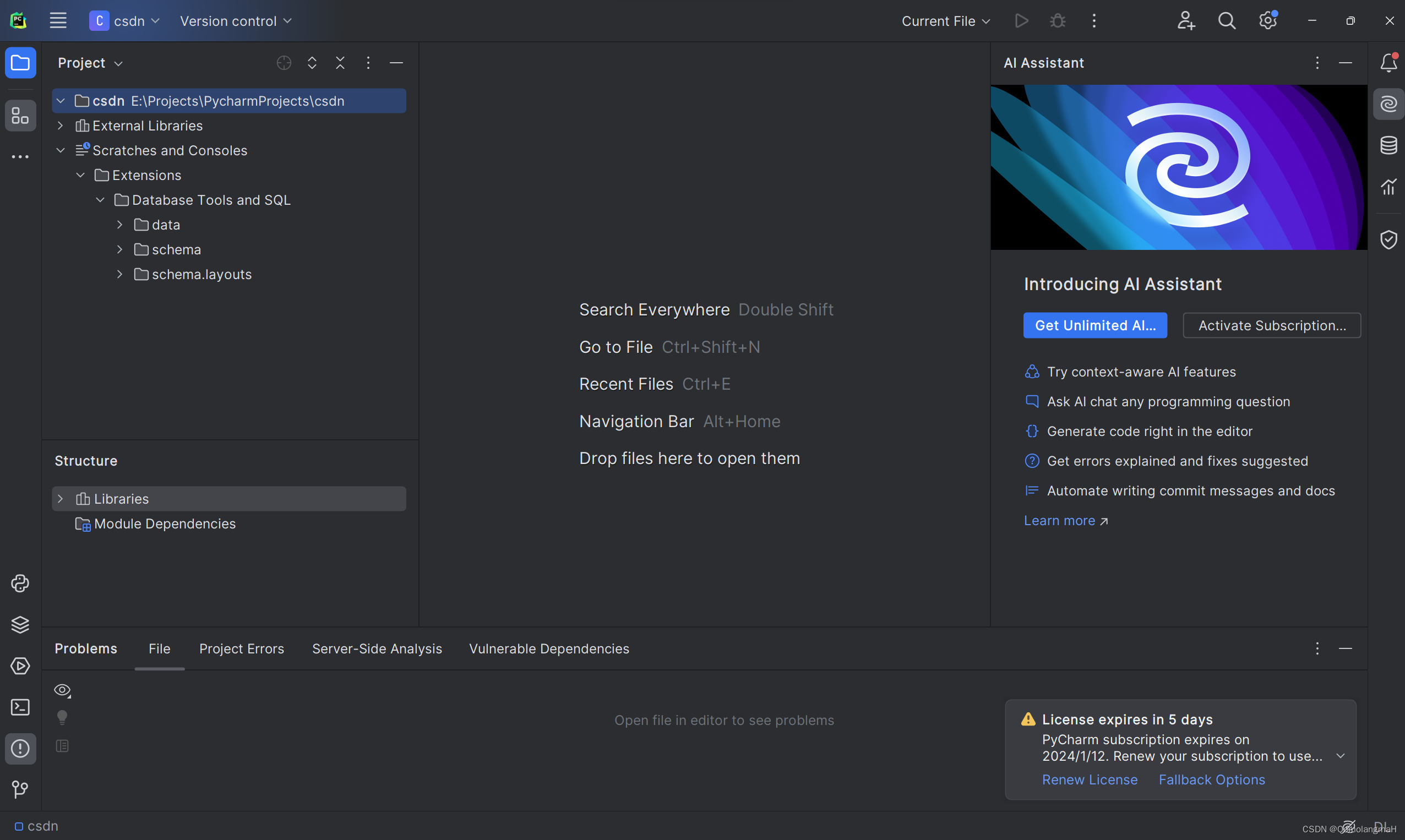
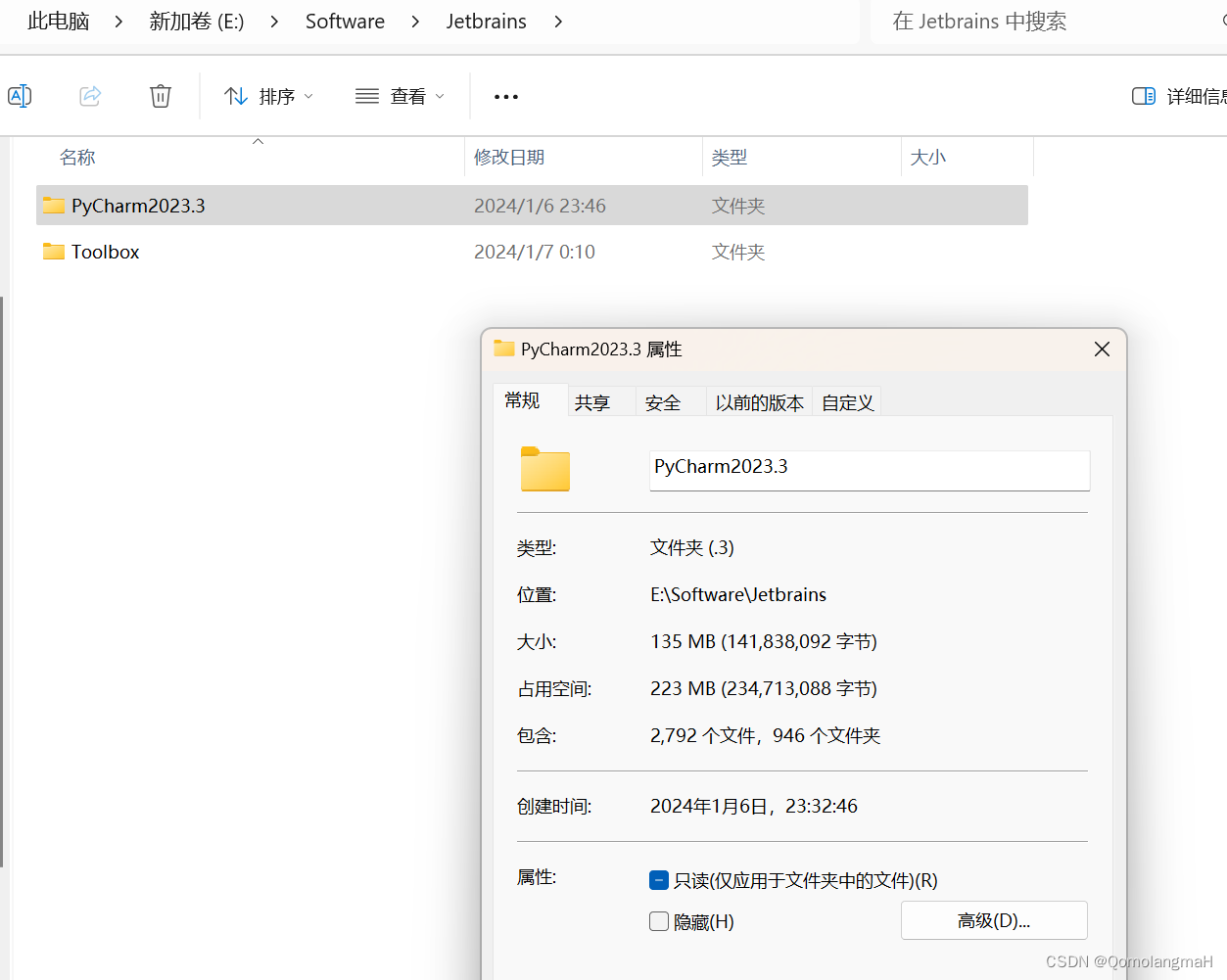
- 如图是仅加载DL一个环境的结果,试想n个环境后~不修改系统、配置和日志目录的下场
更多推荐
 12
12 0
0- 0


 已为社区贡献1条内容

所有评论(0)