
Firefox:在 Ubuntu 上安装自签名证书
在开发 webapps 时,您可能需要使用 HTTPS 来匹配生产环境。
出于本地目的,您可能不需要真正的证书,而自签名 SSL 证书就足够了。
自签名证书是一种 SSL 证书,未由任何公认的证书颁发机构签名。
如果您愿意,您可以在 2 分钟内创建您的自签名证书
默认情况下,浏览器不信任自签名证书,并显示一条错误消息,警告用户您要连接的站点没有公认的证书,这可能是潜在的安全风险。
对于本地开发,这些警告可能非常烦人,因此您可能需要确保您的浏览器将您的证书识别为有效。
让我们看看如何在 Firefox 中添加自签名证书!
查找 Firefox 配置文件文件夹
您在 Firefox 中进行的所有自定义都存储在一个名为profile的特殊文件夹中。
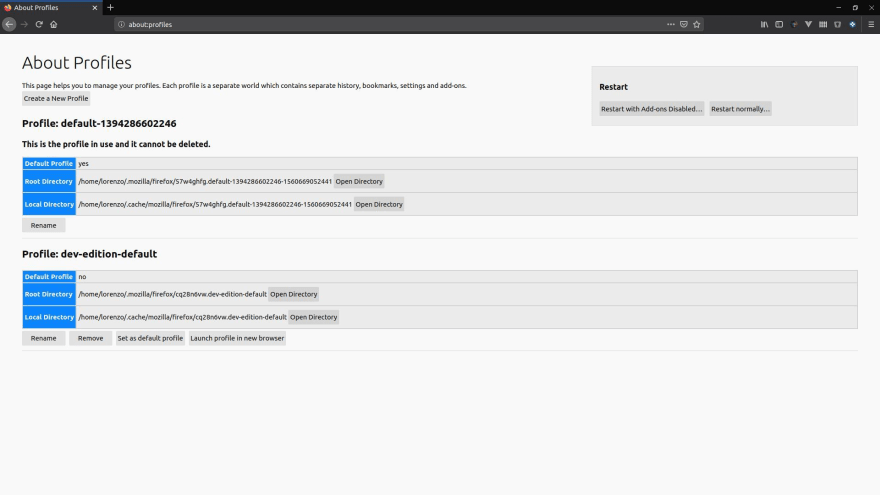
要添加证书,首先要做的是找出您的配置文件的存储位置。您只需在 Firefox 的地址栏中输入about:profiles,然后按 Enter 即可找到它。
[ ](https://res.cloudinary.com/practicaldev/image/fetch/s--4gB9a9sG--/c_limit%2Cf_auto%2Cfl_progressive%2Cq_auto%2Cw_880/https://thepracticaldev. s3.amazonaws.com/i/226fvl2ze0mhsnil5neu.jpg)
您要查找的文件夹是标签为Root Directory的文件夹。
例如我的个人资料存储在/home/lorenzo/.mozilla/firefox/57w4ghfg.default-1394286602246-1560669052441
安装证书
要安装证书,您必须确保系统上安装了certutil。
如果它丢失,您可以安装它:
sudo apt install libnss3-tools
现在您已准备好添加证书:
certutil -A -n "<CERT_NICKNAME>" -t "TC,," -i <PATH_FILE_CRT> -d sql:<FIREFOX_PROFILE_PATH>
在哪里:
-
CERT_NICKNAME:是证书的别名
-
PATH_FILE_CRT:是你要添加的证书的路径
-
FIREFOX_PROFILE_PATH:是您的 Firefox 配置文件的存储路径
注意:如果您想知道trustargs是什么,您可以阅读文档。
例如,要在我的 PC 上添加证书,我必须使用:
certutil -A -n "slope" -t "TC,," -i ~/Downloads/slope.crt -d sql:/home/lorenzo/.mozilla/firefox/57w4ghfg.default-1394286602246-1560669052441
注意:安装证书后,您必须重新启动 Firefox 才能使这些更改生效。
显示已安装的证书
为确保正确添加证书,您可以使用以下命令显示所有已安装的证书:
certutil -d sql:<FIREFOX_PROFILE_PATH> -L
移除证书
如果您需要删除已安装的证书,您可以这样做:
certutil -D -n "<CERT_NICKNAME>" -d sql:<FIREFOX_PROFILE_PATH>
瞧!一切就绪,准备就绪,开始运行!
随时与我联系||推特||GitHub||领英
更多推荐


 0
0 0
0- 0



 已为社区贡献12493条内容

所有评论(0)