
Oh My Zsh + PowerLevel10k u003d 😎 终端
您好, 开发人员总是使用终端,但它很无聊,没有颜色或形状。
今天,我们将把我们的终端变成一个美妙的、多彩的、支持性的终端,它提供建议并有记忆,我们将通过OMZ来完成,并通过PowerLevel10k来设计它......
先决条件
如果您使用的是Windows,则可以安装和配置WSL
我建议使用Ubuntu或Debianwsl 插件
设置zsh
在命令行类型中
# homebrew
brew install zsh

# apt-get
sudo apt-get install zsh
进入全屏模式 退出全屏模式
输入 zsh
zsh
进入全屏模式 退出全屏模式
###安装Oh My Zsh
sh -c "$(curl -fsSL https://raw.github.com/robbyrussell/oh-my-zsh/master/tools/install.sh)"
进入全屏模式 退出全屏模式
PowerLevel10k
- 使用以下命令安装 Powerlevel10k
# gh cli
gh repo clone romkatv/powerlevel10k $ZSH_CUSTOM/themes/powerlevel10k

# git
git clone https://github.com/romkatv/powerlevel10k.git $ZSH_CUSTOM/themes/powerlevel10k
进入全屏模式 退出全屏模式
然后您需要启用它,将 ZSH_THEME 的值更改为~/.zshrc文件中的以下值:
ZSH_THEME="powerlevel10k/powerlevel10k"
进入全屏模式 退出全屏模式
###配置 Powerlevel10k 主题
- 确保您的终端字体为
FiraCode NF。
字体链接:url
对于 Windows 用户:url
[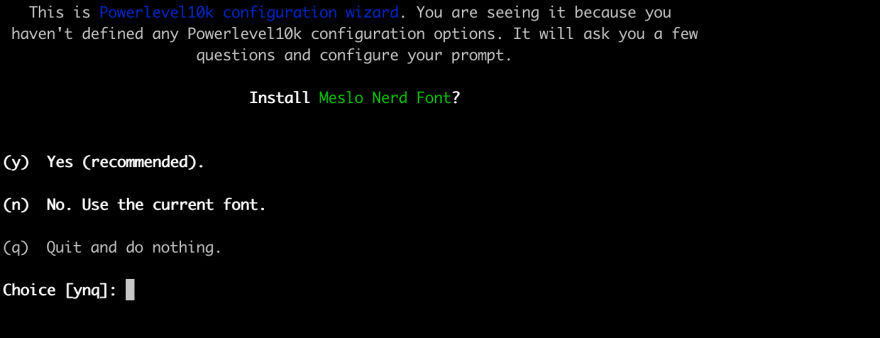 ](https://res.cloudinary.com/practicaldev/image/fetch/s--nsQ7ndsT--/c_limit%2Cf_auto%2Cfl_progressive%2Cq_auto%2Cw_880/https://dev- to-uploads.s3.amazonaws.com/i/vb56rxkxktyjaocbrh6s.png)
Windows 备忘单
如果您有Windows terminal,您可以打开您的设置并在 UNIX 首选项中添加fontFace属性,
将其分配给FiraCode NF。
{
  "guid": "{YOUR_UNIX_GUID}",
  "hidden": false,
  "name": "Ubuntu",
  "source": "Windows.Terminal.Wsl",
  "fontFace": "FiraCode NF",
  "snapOnInput": true,
  "useAcrylic": true
}
进入全屏模式 退出全屏模式
Microsoft Store 中的 Windows 终端 url:url
Windows 终端存储库:url
p10k 配置
类型
p10k configure
进入全屏模式 退出全屏模式
[ ](https://res.cloudinary.com/practicaldev/image/fetch/s--71QSuVWr--/c_limit%2Cf_auto%2Cfl_progressive%2Cq_66%2Cw_880/https://dev-to-uploads .s3.amazonaws.com/i/xf9fk2sgux1niog4vhpy.gif)
你可以选择你的风格...
##插件(可选,很高兴拥有!)
克隆插件
- zsh-syntax-highlighting - 在 zsh 提示符下将命令键入交互式终端时,它可以突出显示命令。这有助于在运行命令之前检查命令,特别是在捕获语法错误方面。
# gh cli
gh repo clone zsh-users/zsh-syntax-highlighting ${ZSH_CUSTOM:-~/.oh-my-zsh/custom}/plugins/zsh-syntax-highlighting

# git
git clone https://github.com/zsh-users/zsh-syntax-highlighting.git ${ZSH_CUSTOM:-~/.oh-my-zsh/custom}/plugins/zsh-syntax-highlighting
进入全屏模式 退出全屏模式
- zsh-autosuggestions - 它根据历史和完成建议您键入的命令。
# gh cli
gh repo clone zsh-users/zsh-autosuggestions ${ZSH_CUSTOM:-~/.oh-my-zsh/custom}/plugins/zsh-autosuggestions

# git
git clone https://github.com/zsh-users/zsh-autosuggestions ${ZSH_CUSTOM:-~/.oh-my-zsh/custom}/plugins/zsh-autosuggestions
进入全屏模式 退出全屏模式
ls 工具
-
colorls:一个 Ruby 脚本,用颜色和图标为
ls输出着色 -
exa:是 ls 的现代替代品
颜色
sudo gem install colorls
进入全屏模式 退出全屏模式
警告🙃
也许你会得到一些gem错误,你应该修复它
Linux
sudo apt install ruby-full
进入全屏模式 退出全屏模式
前
brew install exa
进入全屏模式 退出全屏模式
秘密经理
- secman:人性化且令人惊叹的秘密经理。
# via npm
npm install -g secman

# via script
curl -fsSL https://cli.secman.dev | bash
进入全屏模式 退出全屏模式
文件传输应用
- tran:使用 TUI 在计算机之间安全地传输和发送任何内容。
curl -sL https://cutt.ly/tran-cli | bash
进入全屏模式 退出全屏模式
特别感谢
特别感谢
.ltag__user__id__164417.follow-action-button { 背景颜色:#d7dee2 !important;颜色:#ffffff!重要;边框颜色:#d7dee2 !important; }[

](/ombratteng)
##Ole-Martin Bratteng关注
向我展示 exa
####激活插件
在~/.zshrc文件中,将以plugins=()开头的行替换为下面的行。
plugins=( git zsh-syntax-highlighting zsh-autosuggestions )
进入全屏模式 退出全屏模式
颜色
if [ -x "$(command -v colorls)" ]; then
    alias ls="colorls"
    alias la="colorls -al"
fi
进入全屏模式 退出全屏模式
或 exa
if [ -x "$(command -v exa)" ]; then
    alias ls="exa"
    alias la="exa --long --all --group"
fi
进入全屏模式 退出全屏模式
更多官方插件 -ohmyzsh plugins
在所有这些步骤之后输入
source ~/.zshrc
进入全屏模式 退出全屏模式
最后应该是这样的👇
麦克
[ ](https://res.cloudinary.com/practicaldev/image/fetch/s--kwScx4A6--/c_limit%2Cf_auto%2Cfl_progressive%2Cq_auto%2Cw_880/https://dev- to-uploads.s3.amazonaws.com/i/7yxpyhy9lj36ks178ywt.png)
Windows(WSL) 或 Linux
[ ](https://res.cloudinary.com/practicaldev/image/fetch/s--PU0BCy-B--/c_limit%2Cf_auto%2Cfl_progressive%2Cq_auto%2Cw_880/https:// dev-to-uploads.s3.amazonaws.com/i/suf79s6ur03owctdq0l4.png)
[ ](https://res.cloudinary.com/practicaldev/image/fetch/s--xqoyCXvT--/c_limit%2Cf_auto%2Cfl_progressive%2Cq_auto%2Cw_880/https://dev- to-uploads.s3.amazonaws.com/i/gppctwt70q58skp24vmz.png)
就这样,我们下期再见👋
更多推荐
 0
0 0
0- 0



 已为社区贡献12493条内容

所有评论(0)