
将 Rstudio 与适用于 linux(wsl) 的 windows 子系统一起使用
嗨,在这篇文章中,我将向您展示如何在 wsl 系统上安装 Rstudio 并通过浏览器访问。如果您使用的是 windows 并且不想在 windows 端使用 Rstudio 客户端,则此方法将完美运行。
为linux安装windows子系统
-
打开微软商店并搜索“wsl”或“ubuntu” 在windows商店中,有许多适用于linux发行版的windows子系统,例如Ubuntu、debian、suse、kali、alpine wsl等。您可以使用其中一种发行版。
-
可以使用终端中的说明进行安装。
-
确定 linux 子系统的用户名和密码。
-
您可以使用 windows 终端或任何 windows 终端仿真器。
注意: 它可以通过 wsl2 使用图形化的 linux 应用程序。不支持wsl1。但是您必须安装 X 窗口管理器才能在 wsl2 上使用图形应用程序。您可以通过这种方式在 wsl2 上使用 rstudio 桌面。
安装 R 和 Rstudio-server
在这个阶段,您应该将 Rstudio-server 安装到子系统端,您也可以将 R 环境安装到 linux 端。对于那些从 linux 切换到 windows 的人来说,这绝对是一个绝妙的技巧。
对于 ubuntu 或 debian:
$ sudo apt-get install r-base
## after the instalation of R environment
$ sudo apt-get install gdebi-core
$ wget https://download2.rstudio.org/server/bionic/amd64/rstudio-server-2021.09.2-382-amd64.deb
$ sudo gdebi rstudio-server-2021.09.2-382-amd64.deb
进入全屏模式 退出全屏模式
安装后,您可以通过以下方式启动 rstudio 服务器
$ sudo rstudio-server start
进入全屏模式 退出全屏模式
用浏览器访问windows端
R环境和Rstudio服务器已安装并激活服务器。您可以从 Windows 端的浏览器访问 Rstudio。 Rstudio 在 localhost 服务器上工作,可以通过浏览器访问 http://localhost:8787 地址。
要访问服务器,您必须先确定用户名和密码。您可以使用在安装子系统期间使用的用户名和密码。
[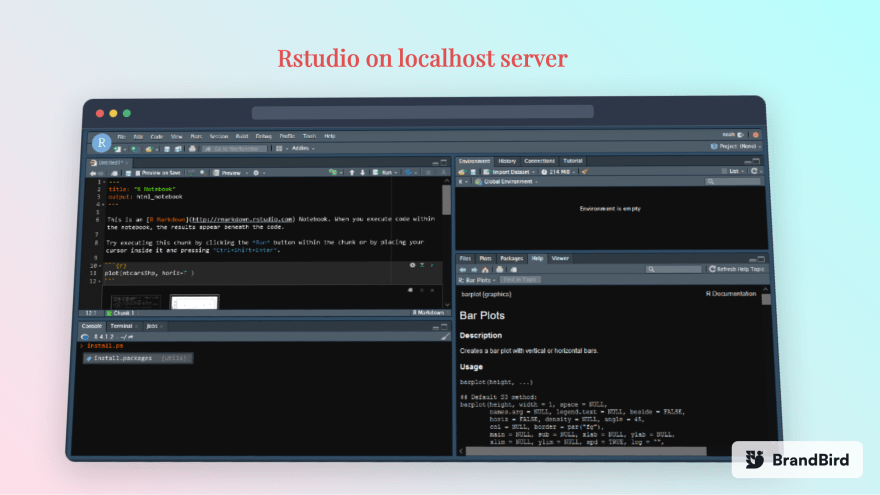 ](https://res.cloudinary.com/practicaldev/image/fetch/s--FxBAIlqI--/c_limit%2Cf_auto%2Cfl_progressive%2Cq_auto%2Cw_880/https://dev-to -uploads.s3.amazonaws.com/uploads/articles/5lqsdvtnq6ow2uubc67l.png)
结论
对于那些从 linux 切换到 windows 的人来说,使用这种方法绝对很棒。 Linux 更简单,更有用,但使用带有 linux 子系统的 windows os 是相当有影响力的。此方法适用于任何环境,例如同时使用 python 环境和 jupyter notebook。

华为、百度、京东云现已入驻,来创建你的专属开发者社区吧!
更多推荐
 0
0 0
0- 0


 已为社区贡献20427条内容

所有评论(0)