
Claude Code 入门教程——从零安装到独立完成项目(2026最新版)
Claude Code 入门教程——从零安装到独立完成项目(2026最新版)
作者导读:Claude Code 是 Anthropic 推出的终端级 AI 编程助手,它能直接在你的项目目录中通过自然语言完成代码编写、重构、调试和测试。本文面向零基础开发者,从安装配置到独立完成项目,手把手带你掌握这个"AI 结对编程"神器。预计阅读时间 30 分钟,建议配合实操练习。
一、Claude Code 是什么?
Claude Code 是 Anthropic 开发的终端 AI 编程工具,它把 Claude 大模型的能力直接嵌入到你的开发工作流中。
核心特点:
| 特性 | 说明 |
|---|---|
| 终端原生 | 直接在命令行中运行,无需切换窗口 |
| 项目感知 | 自动读取项目结构、配置文件、依赖关系 |
| 代码操作 | 可以创建、修改、删除文件,运行测试 |
| 自然语言 | 用中文/英文描述需求,AI 自动实现 |
| 安全可控 | 所有文件修改都需要你确认,不会擅自破坏代码 |
适用场景:代码重构、Bug 修复、新功能开发、代码审查、自动化测试、文档生成等。
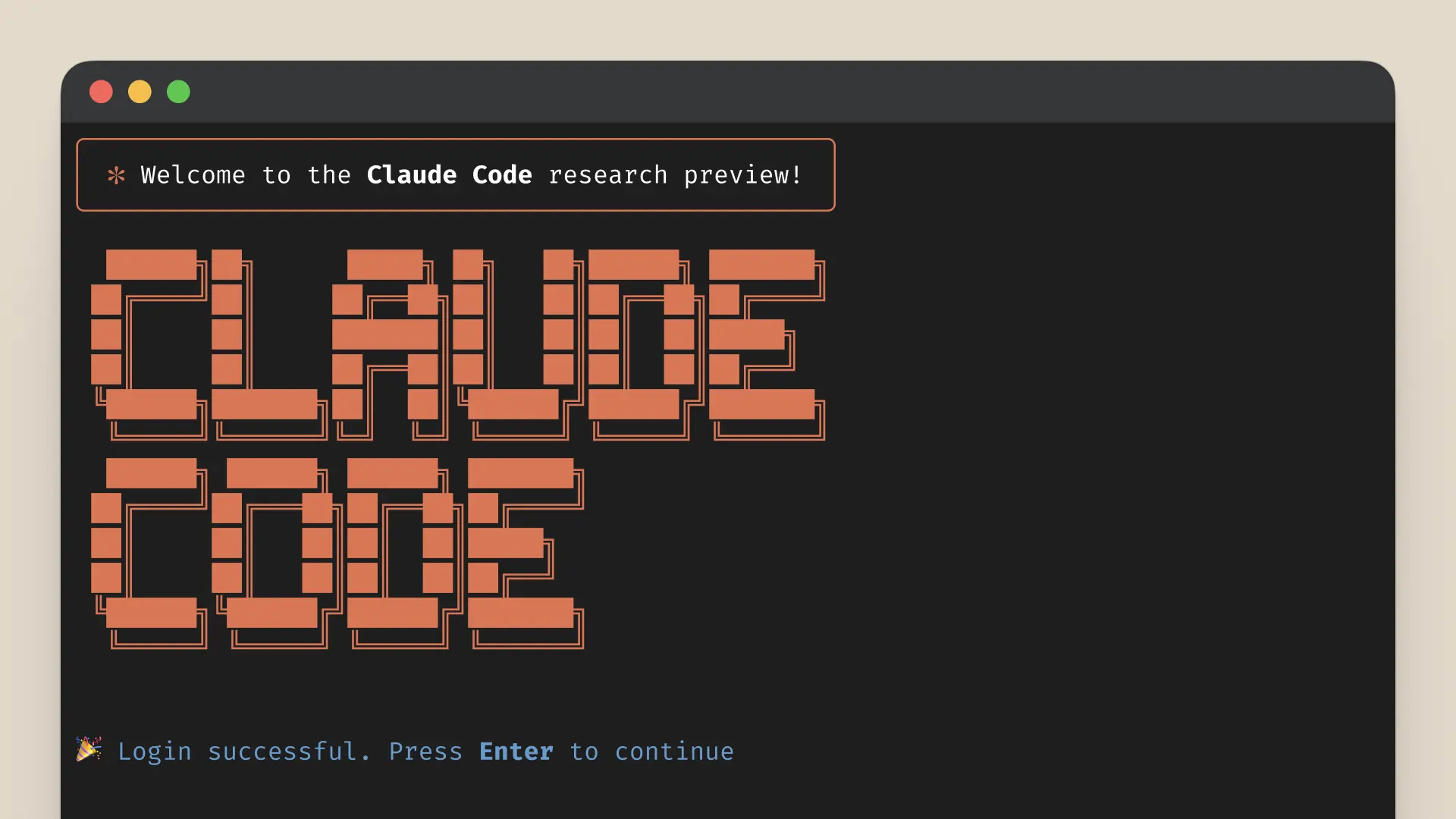
Claude Code 的终端界面示意:
二、环境准备与安装
2.1 前置要求
在开始之前,请确保你的环境满足以下条件:
| 要求 | 说明 |
|---|---|
| Claude 订阅 | 至少需要 Claude Pro 订阅 |
| 操作系统 | macOS、Linux 或 Windows 11(WSL2) |
| Node.js | 版本 18+(npm 安装方式需要) |
| 终端 | Terminal.app(macOS)、Windows Terminal 或 Linux 终端 |
2.2 安装 Claude Code
打开终端,执行以下命令:
# 方式一:通过 npm 全局安装(推荐)
npm install -g @anthropic-ai/claude-code

# 方式二:通过官方脚本安装
curl -fsSL https://claude.ai/install.sh | sh
2.3 验证安装
claude --version
如果看到版本号输出(如 2.1.169),说明安装成功。如果出现 command not found,请检查 Node.js 的 bin 目录是否已添加到 PATH 中。
2.4 首次登录
claude
首次运行会提示你登录 Anthropic 账号,按提示完成授权即可。
三、三种使用模式详解
Claude Code 提供三种使用模式,适合不同场景:
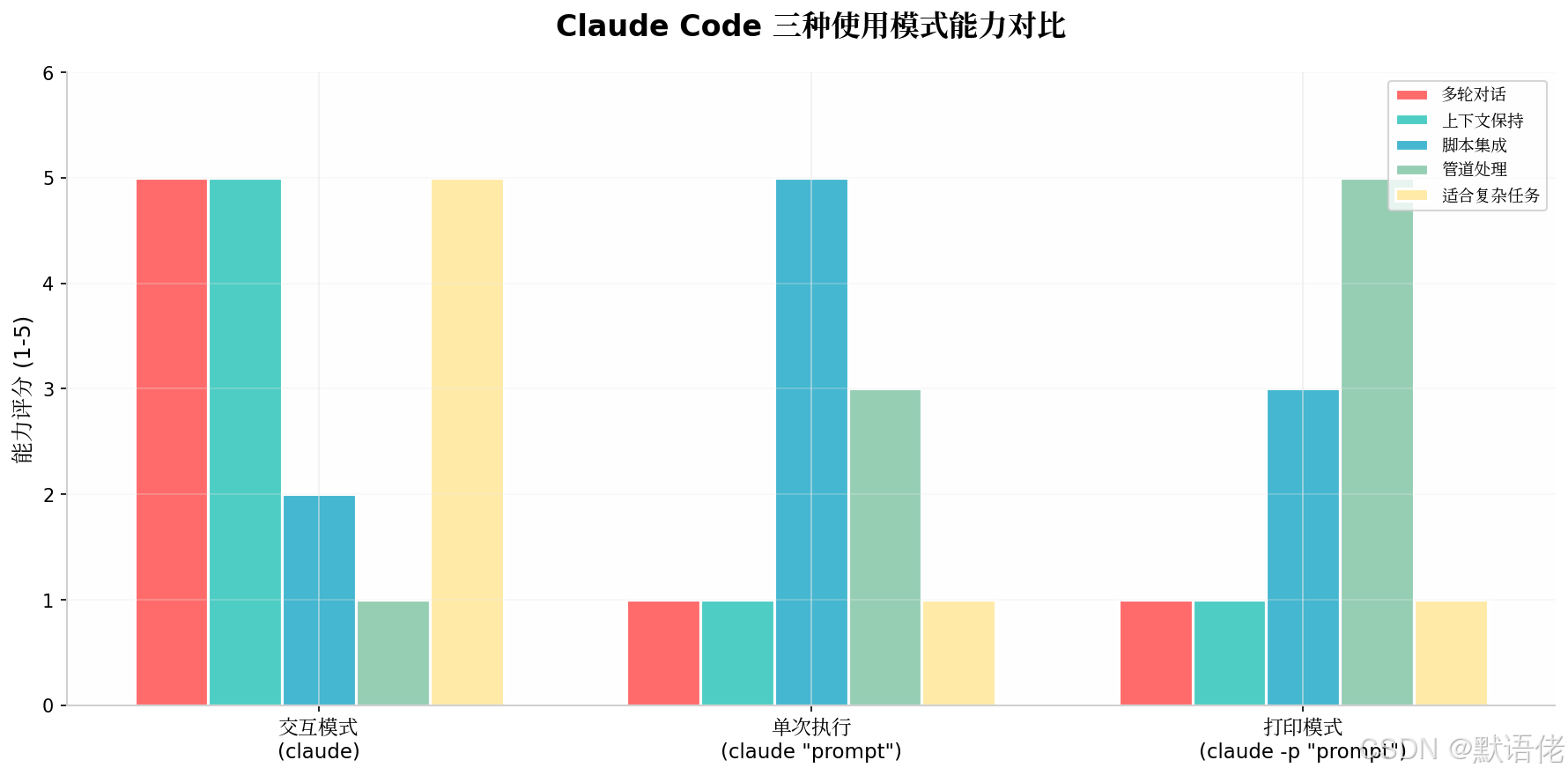
| 模式 | 启动方式 | 特点 | 适用场景 | 生活类比 |
|---|---|---|---|---|
| 交互模式 | claude |
连续对话,保持上下文 | 日常开发、复杂任务 | 打电话聊天 |
| 单次执行 | claude "prompt" |
执行一次就退出 | 脚本自动化、快速查询 | 发短信问问题 |
| 打印模式 | claude -p "prompt" |
只输出纯文本结果 | 管道处理、数据转换 | 只要答案不要废话 |
选择决策树:
你要做什么?
    │
    ├── 需要多轮对话?
    │       ├── 是 → 交互模式 (claude)
    │       └── 否 ↓
    │
    ├── 需要在脚本中使用?
    │       ├── 是 → 单次执行 (claude "prompt")
    │       └── 否 ↓
    │
    └── 需要把输出传给其他命令?
            ├── 是 → 打印模式 (claude -p "prompt")
            └── 否 → 交互模式 (claude)
3.1 交互模式实战
进入项目目录,启动 Claude Code:
cd ~/projects/my-app
claude
第一次对话测试:
You: 你好,介绍一下你自己

Claude: 你好!我是 Claude Code,Anthropic 开发的 AI 编程助手。

我可以帮你:
- 编写和修改代码
- 解释代码逻辑
- 修复 Bug
- 重构项目
- 搜索文件
- 运行命令
...

有什么我可以帮助你的吗?
创建第一个文件:
You: 创建一个 hello.py 文件,内容是打印 "Hello Claude Code"
Claude 会请求你确认创建文件,按 回车确认 后,文件创建成功。
验证:
cat hello.py
# 输出: print("Hello Claude Code")
3.2 退出交互模式
You: /exit
或使用快捷键:
- macOS/Linux:
Ctrl + D - Windows:
Ctrl + Z然后回车
四、核心命令大全(30+ 个 Slash 命令)
Claude Code 的所有内置命令都以 / 开头,在交互模式下输入。
4.1 基础控制命令
| 命令 | 作用 | 示例 |
|---|---|---|
/help |
显示所有可用命令 | /help |
/exit |
退出交互模式 | /exit |
/clear |
清空对话历史(保留 CLAUDE.md) | /clear |
/compact |
压缩对话,节省 Token | /compact |
4.2 上下文管理命令
| 命令 | 作用 | 示例 |
|---|---|---|
/model |
切换 AI 模型 | /model claude-opus-4-6 |
/effort |
调整推理深度 | /effort xhigh |
/voice |
语音模式(按住空格说话) | /voice |
/context |
查看当前 Token 使用量 | /context |
三种模型对比:
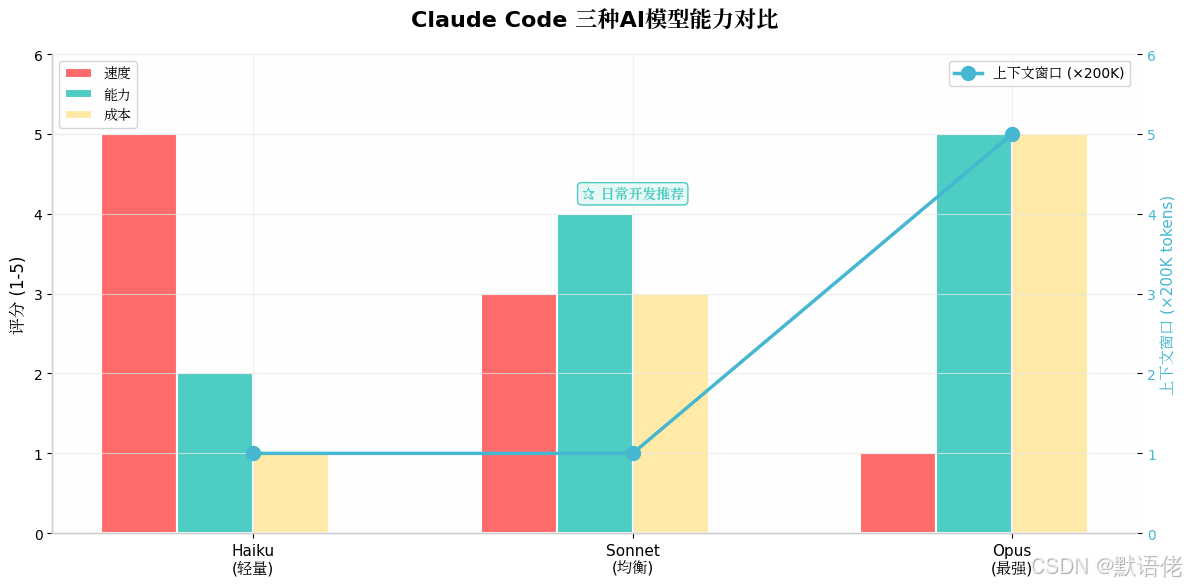
| 模型 | 速度 | 能力 | 成本 | 上下文窗口 | 适用场景 |
|---|---|---|---|---|---|
| Haiku | 最快 | 基础 | 最低 | 200K | 简单任务、快速查询 |
| Sonnet | 中等 | 强大 | 中等 | 200K | 日常开发(推荐) |
| Opus | 较慢 | 最强 | 最高 | 1M | 复杂任务、关键决策 |
推荐:日常开发用 Sonnet,关键架构决策用 Opus,简单查询用 Haiku 省钱。
4.3 会话管理命令
| 命令 | 作用 | 示例 |
|---|---|---|
/resume |
恢复之前的会话 | /resume |
/export |
导出对话为文本文件 | /export ./notes.md |
/rename |
重命名当前会话 | /rename auth-module |
4.4 项目配置命令
| 命令 | 作用 | 示例 |
|---|---|---|
/init |
初始化项目配置(创建 CLAUDE.md) | /init |
/memory |
编辑项目记忆文件 | /memory |
/config |
打开统一设置界面 | /config |
4.5 开发辅助命令
| 命令 | 作用 | 示例 |
|---|---|---|
/security-review |
安全审查当前代码改动 | /security-review |
/agents |
管理子代理 | /agents |
/plan |
规划模式(复杂任务分解) | /plan |
4.6 诊断命令
| 命令 | 作用 | 示例 |
|---|---|---|
/doctor |
系统健康检查 | /doctor |
/status |
查看完整状态信息 | /status |
/usage |
查看使用量统计 | /usage |
五、高效输入技巧
5.1 快捷输入符号
| 前缀 | 作用 | 示例 |
|---|---|---|
@ |
文件路径自动补全 | 分析 @src/app.js 的代码结构 |
! |
直接执行 bash 命令 | ! git status |
# |
快速添加项目规范到记忆 | # 本项目使用 pnpm 而不是 npm |
5.2 多行输入方法
| 方法 | 快捷键 | 兼容性 |
|---|---|---|
| 反斜杠换行 | \ + Enter |
所有终端 |
| macOS 默认 | Option + Enter | macOS |
| 配置后 | Shift + Enter | 需运行 /terminal-setup |
| 控制序列 | Ctrl + J | 所有终端 |
5.3 快捷键速查表
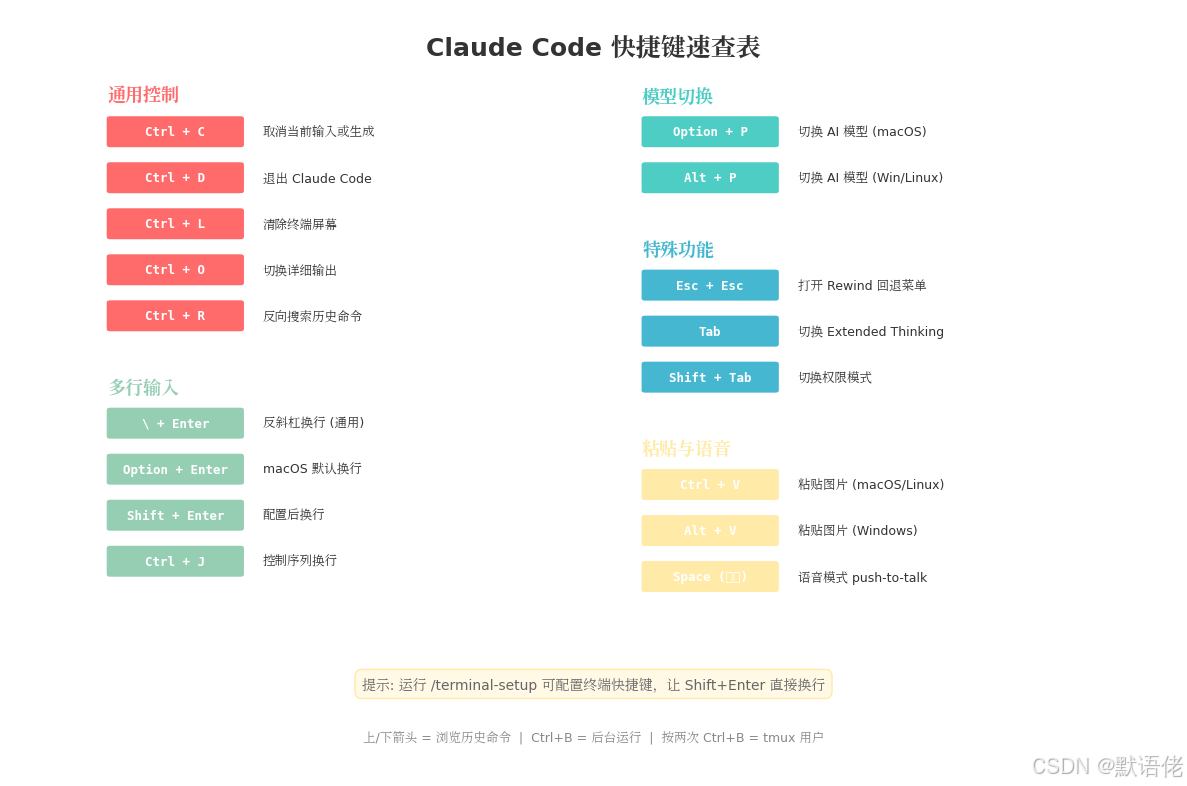
| 快捷键 | 作用 |
|---|---|
Ctrl + C |
取消当前输入或生成 |
Ctrl + D |
退出 Claude Code |
Ctrl + L |
清除终端屏幕 |
Ctrl + O |
切换详细输出 |
Ctrl + R |
反向搜索历史命令 |
Esc + Esc |
打开 Rewind 回退菜单 |
Tab |
切换 Extended Thinking |
Option + P / Alt + P |
切换 AI 模型 |
六、项目实战:从零搭建一个 Todo List CLI 工具
6.1 第一步:创建项目并初始化
mkdir ~/projects/todo-cli
cd ~/projects/todo-cli
claude
6.2 第二步:初始化项目配置
You: /init
Claude 会分析项目结构并创建 CLAUDE.md,这是项目的"说明书",告诉 Claude 项目规则。
6.3 第三步:用自然语言实现功能
You: 帮我创建一个 Todo List CLI 工具,要求:
1. 使用 Python 编写
2. 支持添加、删除、列出、标记完成待办事项
3. 数据存储在本地 JSON 文件
4. 有命令行参数解析
5. 包含基本的错误处理
Claude 会:
- 列出变更计划
- 创建文件(如
todo.py) - 询问你是否确认
按 回车确认 后,代码自动生成。
6.4 第四步:运行和测试
You: ! python todo.py --help
You: ! python todo.py add "学习 Claude Code"
You: ! python todo.py list
6.5 第五步:Bug 修复
如果运行报错,直接让 Claude 修复:
You: 运行测试,如果有失败的用例请分析原因并修复
Claude 会自动调用测试脚本,读取错误栈,定位 Bug 并修复。
6.6 第六步:代码审查
You: /security-review
Claude 会围绕认证、注入、越权、敏感信息暴露等问题审查代码。
6.7 第七步:导出会话记录
You: /export ./docs/development-log.md
七、日常开发工作流
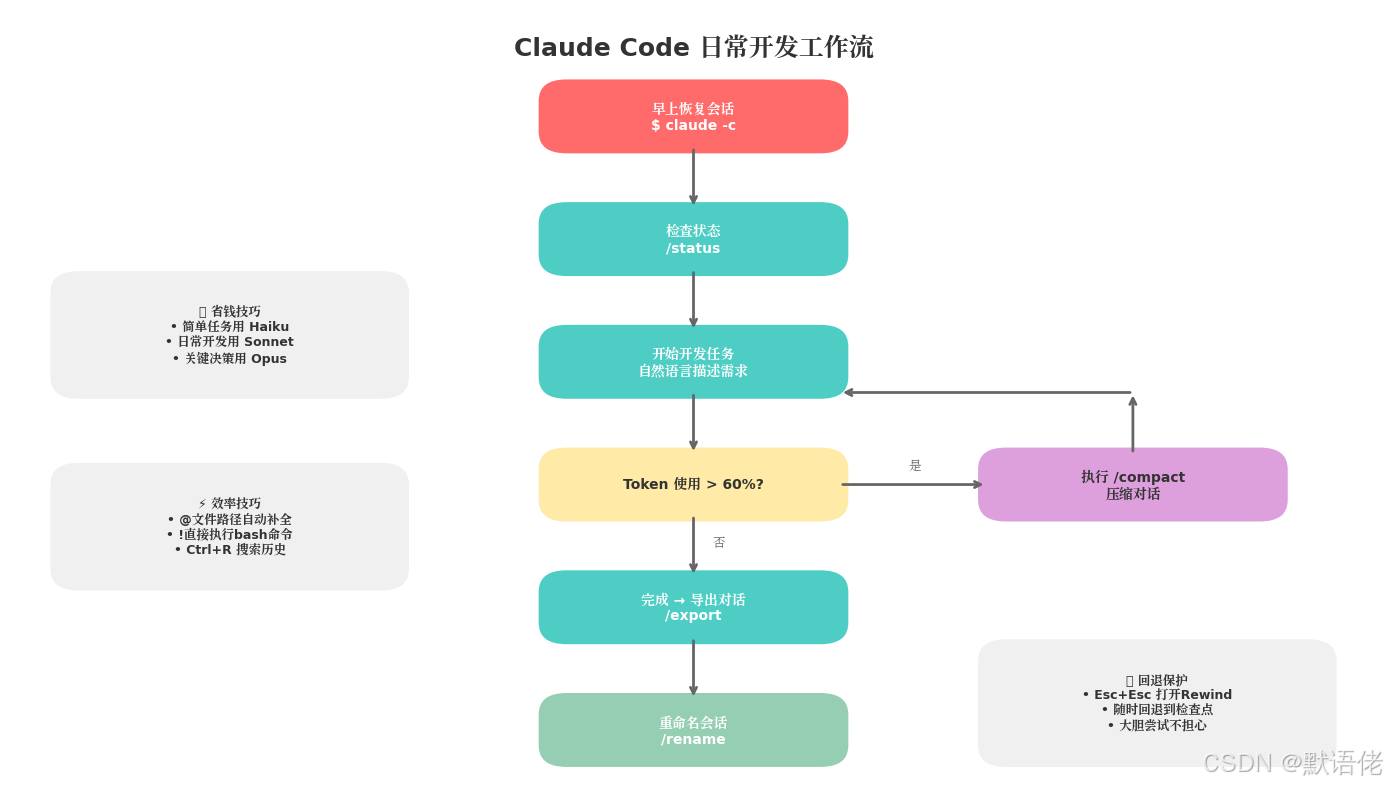
推荐的每日流程:
# 1. 早上恢复昨天的会话
$ claude -c

# 2. 检查状态
You: /status

# 3. 开始工作
You: 我今天要完成用户认证模块

# 4. 工作过程中定期检查 Token 使用
You: /context

# 5. Token 使用超过 60% 时压缩
You: /compact

# 6. 完成重要功能后导出对话
You: /export ~/docs/auth-implementation.md

# 7. 下班前重命名会话
You: /rename auth-module-day2
八、省钱技巧
| 技巧 | 节省比例 |
|---|---|
| 简单问题不用 Extended Thinking | ~70% |
定期使用 /compact |
40-60% |
完成任务后用 /clear |
100%(重置上下文) |
| 使用 Sonnet 而非 Opus | ~80% |
| 简洁描述需求 | ~30% |
模型选择策略:
# 简单任务:用 Haiku(最便宜)
You: /model claude-haiku-4-5-20251001
You: 这个函数是什么意思?

# 日常开发:用 Sonnet(性价比最高)
You: /model claude-sonnet-4-6
You: 帮我重构这个模块

# 关键决策:用 Opus(最强)
You: /model claude-opus-4-6
You: 设计这个系统的架构
九、配置别名提高效率
macOS/Linux(添加到 ~/.bashrc 或 ~/.zshrc):
# 快速启动(跳过权限确认)
alias cc="claude --dangerously-skip-permissions"

# 恢复最近会话
alias cr="claude -c"

# 调试模式
alias ccv="claude --verbose"

# 使用 Opus
alias cco="claude --model claude-opus-4-6"
Windows PowerShell(添加到 $PROFILE):
function cc { claude --dangerously-skip-permissions }
function cr { claude -c }
function ccv { claude --verbose }
十、常见问题 FAQ
Q1: 会话突然中断怎么办?
会话自动保存,直接恢复:
claude -c
Q2: 怎么看 Claude 在做什么?
启用详细输出:
# 启动时启用
claude --verbose

# 运行时切换
Ctrl + O
Q3: 怎么取消正在执行的操作?
按 Ctrl + C 中断。
Q4: 怎么更新 Claude Code?
# 在终端运行
claude update

# 或使用 npm 更新
npm update -g @anthropic-ai/claude-code
Q5: 配置文件在哪里?
| 文件 | 位置 | 作用 |
|---|---|---|
CLAUDE.md |
项目根目录 | 项目配置 |
.mcp.json |
项目根目录 | MCP 服务器配置 |
~/.claude/ |
用户目录 | 全局配置 |
~/.claude/commands/ |
用户目录 | 个人 Slash 命令 |
十一、从零到独立项目学习路线图
| 阶段 | 内容 | 预计时间 |
|---|---|---|
| 1. 环境搭建 | 安装 Node.js、Claude Code、配置 API Key | 30 分钟 |
| 2. 基础交互 | 启动交互模式、第一次对话、三种模式实践 | 1 小时 |
| 3. 核心命令 | 掌握 10+ 个 Slash 命令、文件引用、模型切换 | 2 小时 |
| 4. 项目实战 | 创建 CLAUDE.md、自然语言实现功能、代码审查 | 3 小时 |
| 5. 效率提升 | 配置别名、Rewind 回退、Hooks 自动化、MCP 集成 | 2 小时 |
| 6. 独立项目 | 从零搭建完整项目、多文件协作、自动化测试 | 2 小时 |
推荐练手项目:
- Todo List CLI 工具
- 简易博客系统
- API 接口文档生成器
- 代码统计工具
- 自动化部署脚本
十二、总结
通过本文,你已经掌握了:
- Claude Code 的安装与配置
- 三种使用模式的区别与选择
- 30+ 个 Slash 命令的使用
- 高效快捷键操作
- 完整的项目实战流程
- 日常开发工作流与省钱技巧
记住:最好的学习方式是实践!打开 Claude Code,从一个小项目开始,逐步熟悉它的工作方式。
参考资源:
标签:Claude Code AI编程 终端工具 Anthropic 代码助手 入门教程 零基础
版本信息:本文基于 Claude Code v2.1.169(2026年6月)编写

欢迎加入北京社区
更多推荐

 5
5 0
0- 0


 已为社区贡献202条内容

所有评论(0)