
在docker中部署一个vue项目,大概的流程跟Linux命令是什么?
在 Docker 中部署 Vue 项目能有效解决环境一致性问题。其主要流程包括准备构建产物、编写构建文件、制作镜像和运行容器。下面这个流程图概括了主要步骤和关键命令:
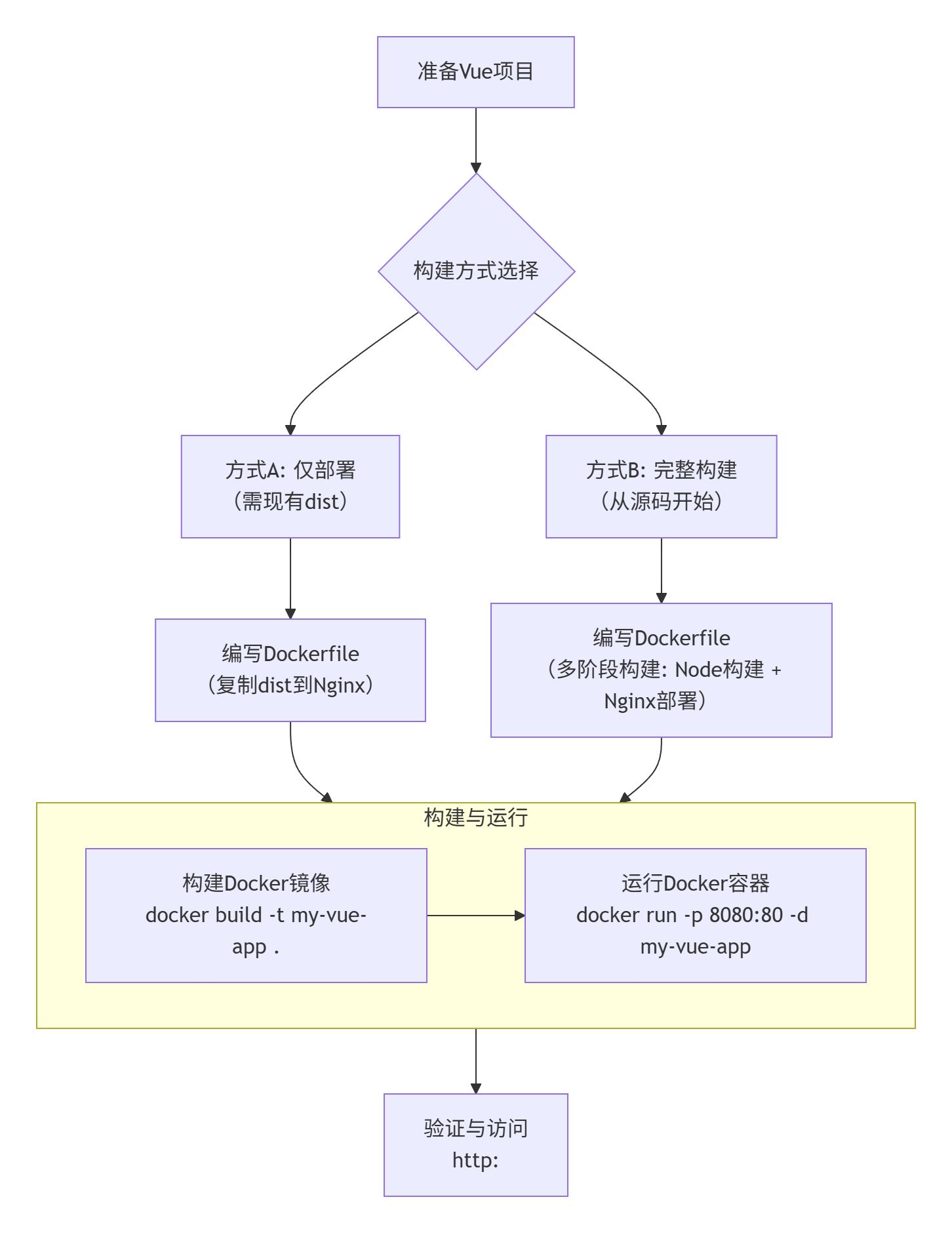
下面是每个步骤的具体细节和命令。
📦 准备 Vue 项目与构建文件
首先,你需要一个可以构建的 Vue 项目。在项目根目录下,执行构建命令生成静态资源文件:
npm run build
命令成功执行后,会在项目目录下生成一个 dist文件夹,这里面就是打包好的静态文件。
接下来是关键的一步:创建 Dockerfile。根据你是否希望在 Docker 镜像内完成从源码依赖安装到构建的全过程,有以下两种常见方式。
|
构建方式 |
优点 |
缺点 |
适用场景 |
|---|---|---|---|
|
仅部署构建产物 |
镜像体积小,部署速度快 |
需确保本地构建环境一致 |
生产环境部署,推荐使用 |
|
完整构建(源码至产物) |
环境完全隔离,一致性极高 |
镜像体积大,构建时间长 |
需要绝对环境一致性或作为CI/CD一环 |
方式一:仅部署构建产物(推荐)
这种方法直接将本地构建好的 dist文件夹放入 Nginx 服务器。Dockerfile内容非常简洁:
dockerfile
# 使用轻量级的Nginx镜像作为基础
FROM nginx:alpine
# 将构建好的Vue项目(dist目录)复制到Nginx的默认静态文件目录
COPY ./dist /usr/share/nginx/html
# 暴露80端口
EXPOSE 80
# 启动Nginx
CMD ["nginx", "-g", "daemon off;"]
[1,3](@ref)
方式二:完整构建(从源码开始)
这种方法使用多阶段构建,在 Docker 镜像内完成从安装依赖到构建的全过程,确保环境完全一致。
dockerfile
# 第一阶段:使用Node.js镜像来构建项目
FROM node:16.14.2 AS builder
WORKDIR /app
# 复制依赖定义文件并安装依赖
COPY package*.json ./
RUN npm install
# 复制源代码并执行构建
COPY . .
RUN npm run build

# 第二阶段:使用Nginx镜像来提供服务
FROM nginx:alpine
# 将第一阶段构建好的dist目录复制到Nginx中
COPY --from=builder /app/dist /usr/share/nginx/html
EXPOSE 80
CMD ["nginx", "-g", "daemon off;"]
[5,6](@ref)
⚙️ 配置 Nginx(可选但重要)
默认情况下,Nginx 能很好地服务 Vue 应用。但如果你的应用使用了 Vue Router 的 history模式,或需要配置反向代理,则需自定义 Nginx 配置。
-
在项目根目录创建
nginx.conf文件。 -
一个支持
history路由模式的基础配置如下:
nginx
server {
    listen       80;
    server_name  localhost;

    location / {
        root   /usr/share/nginx/html;
        index  index.html index.htm;
        # 支持Vue Router的history模式的关键配置
        try_files $uri $uri/ /index.html;
    }

    # 可以在此添加反向代理规则,解决API跨域问题
    # location /api/ {
    #     proxy_pass http://your-backend-service:port/;
    # }
}
[3,5](@ref)
-
修改
Dockerfile,将这个配置文件复制到容器内 Nginx 的配置目录:
dockerfile
FROM nginx:alpine
COPY ./dist /usr/share/nginx/html
# 复制自定义的nginx配置,覆盖默认配置
COPY nginx.conf /etc/nginx/conf.d/default.conf
EXPOSE 80
CMD ["nginx", "-g", "daemon off;"]
[2,5](@ref)
🏗️ 构建镜像与运行容器
准备好 Dockerfile(和可选的 nginx.conf)后,就可以开始构建 Docker 镜像了。
-
构建 Docker 镜像:在包含
Dockerfile的目录下执行以下命令。-t参数为镜像指定一个名称(如my-vue-app),命令末尾的.表示使用当前目录的Dockerfile。docker build -t my-vue-app . -
运行 Docker 容器:镜像构建成功后,使用
docker run命令启动一个容器实例。-d参数让容器在后台运行,-p 8080:80将主机的 8080 端口映射到容器的 80 端口。docker run -d -p 8080:80 --name my-vue-app-container my-vue-app
🔍 验证与常用命令
完成以上步骤后,打开浏览器访问 http://你的服务器IP地址:8080,就能看到部署的 Vue 应用了。
以下是一些有用的 Docker 命令,用于管理你的应用:
-
查看正在运行的容器:
docker ps -
查看所有容器(包括已停止的):
docker ps -a -
停止容器:
docker stop <容器ID或容器名> -
重新启动容器:
docker start <容器ID或容器名> -
删除容器:
docker rm <容器ID或容器名> -
删除镜像:
docker rmi <镜像名或镜像ID> -
查看容器日志:
docker logs <容器ID或容器名>
💡 进阶部署考虑
当你的应用需要连接后端 API 时,可以考虑使用 Docker Compose 来定义和运行多容器应用(例如前端、后端、数据库),从而轻松管理服务间的链接。
更多推荐

 12
12 0
0- 0


 已为社区贡献1条内容

所有评论(0)