
基于 Docker Compose 搭建私有 Git 代码托管平台(Gitea + PostgreSQL 实战)
在企业内部研发环境中,我们经常需要一套:
- ✅ 私有化部署
- ✅ 轻量级
- ✅ 支持 Git 仓库 + Web 管理
- ✅ 支持 HTTP / SSH 推送
- ✅ 资源占用低
这时,Gitea 无疑是一个非常优秀的选择。
本文将基于一次完整的实战过程,详细讲解如何使用 Docker Compose + PostgreSQL 快速搭建一套稳定可用的 Gitea 私有代码仓库,并解决实际遇到的 SSH 端口冲突问题。
一、整体架构说明
本次部署采用如下架构:
| 组件 | 说明 |
|---|---|
| Gitea | Git 代码托管服务 |
| PostgreSQL | Gitea 元数据存储 |
| Docker Compose | 统一编排管理 |
| 数据目录 | 宿主机挂载,保证数据安全 |
访问方式:
- Web 管理端口:
3000 - SSH 推送端口:本次关闭内置 SSH,避免 22 端口冲突
二、准备宿主机目录
在 Linux 服务器上创建统一的数据目录:
mkdir -p /data/docker/gitea/postgres
mkdir -p /data/docker/gitea/data
chown -R 1000:1000 /data/docker/gitea
说明:
postgres:存放数据库数据data:存放 Gitea 所有业务数据(仓库、配置、附件等)1000:1000对应 Gitea 容器内的默认运行用户,避免权限问题
三、Docker Compose 编排文件
以下是完整可用的 docker-compose.yml:
version: "3.8"

services:
  db:
    image: postgres:16-alpine
    container_name: gitea-db
    restart: always
    environment:
      - POSTGRES_DB=gitea
      - POSTGRES_USER=gitea
      - POSTGRES_PASSWORD=gitea123    # 可自行修改为更复杂的密码
    volumes:
      - /data/docker/gitea/postgres:/var/lib/postgresql/data
    networks:
      - gitea

  gitea:
    image: gitea/gitea:latest
    container_name: gitea
    restart: always
    depends_on:
      - db
    ports:
      - "3000:3000"   # Web 访问端口
      - "222:22"      # (已关闭内置 SSH,仅保留映射)
    environment:
      - USER_UID=1000
      - USER_GID=1000

      # 数据库配置
      - GITEA__database__DB_TYPE=postgres
      - GITEA__database__HOST=db:5432
      - GITEA__database__NAME=gitea
      - GITEA__database__USER=gitea
      - GITEA__database__PASSWD=gitea123

      # 服务器访问配置
      - GITEA__server__DOMAIN=192.168.152.136
      - GITEA__server__ROOT_URL=http://192.168.152.136:3000/
      - GITEA__server__SSH_PORT=222

      # ✅ 关键点:关闭 Gitea 内置 SSH 服务,避免 22 端口冲突
      - GITEA__server__START_SSH_SERVER=false

    volumes:
      - /data/docker/gitea/data:/data
    networks:
      - gitea

networks:
  gitea:
    driver: bridge
⚠️ 注意:
192.168.152.136请替换为你自己的服务器 IP 或域名。
四、启动服务
在 docker-compose.yml 所在目录执行:
docker-compose up -d
查看容器状态:
docker ps
日志查看:
docker logs -f gitea
docker logs -f gitea-db
五、防火墙与访问
如果服务器开启了防火墙,需要放行端口:
firewall-cmd --add-port=3000/tcp --permanent
firewall-cmd --reload
浏览器访问:
http://192.168.152.136:3000
进入 Gitea 初始化界面。
六、Gitea 初始化说明
由于我们已经使用环境变量配置了 PostgreSQL,因此初始化页面:
- 数据库类型:PostgreSQL(自动识别)
- 主机:
db:5432 - 数据库名:
gitea - 用户名:
gitea - 密码:
gitea123
只需确认以下两项即可:
- 站点标题:自定义
- Base URL:
http://192.168.152.136:3000/
点击 “立即安装” 即可完成初始化。
七、管理员账号说明
✅ Gitea 没有默认账号密码
✅ 初始化完成后,第一个注册的用户自动成为管理员
如果忘记了管理员密码,可以通过以下方式重置:
docker exec -it gitea bash
gitea admin user list
gitea admin user change-password --username admin --password 123456
八、解决 SSH 端口冲突问题(实战踩坑)
在部署过程中,容器日志出现以下致命错误:
listen tcp :22: bind: address already in use
Failed to start SSH server
原因是:
- 服务器本身已有系统 SSH 服务占用了 22 端口
- Gitea 默认也尝试监听 22 端口,导致冲突
- Gitea 将该错误视为致命错误,容器直接退出
✅ 解决方案:
- GITEA__server__START_SSH_SERVER=false
即:关闭 Gitea 内置 SSH,只使用 HTTP Clone / Push
如果后期需要启用 SSH,只需改为 2222 等非 22 端口即可。
九、功能验证(快速体验)
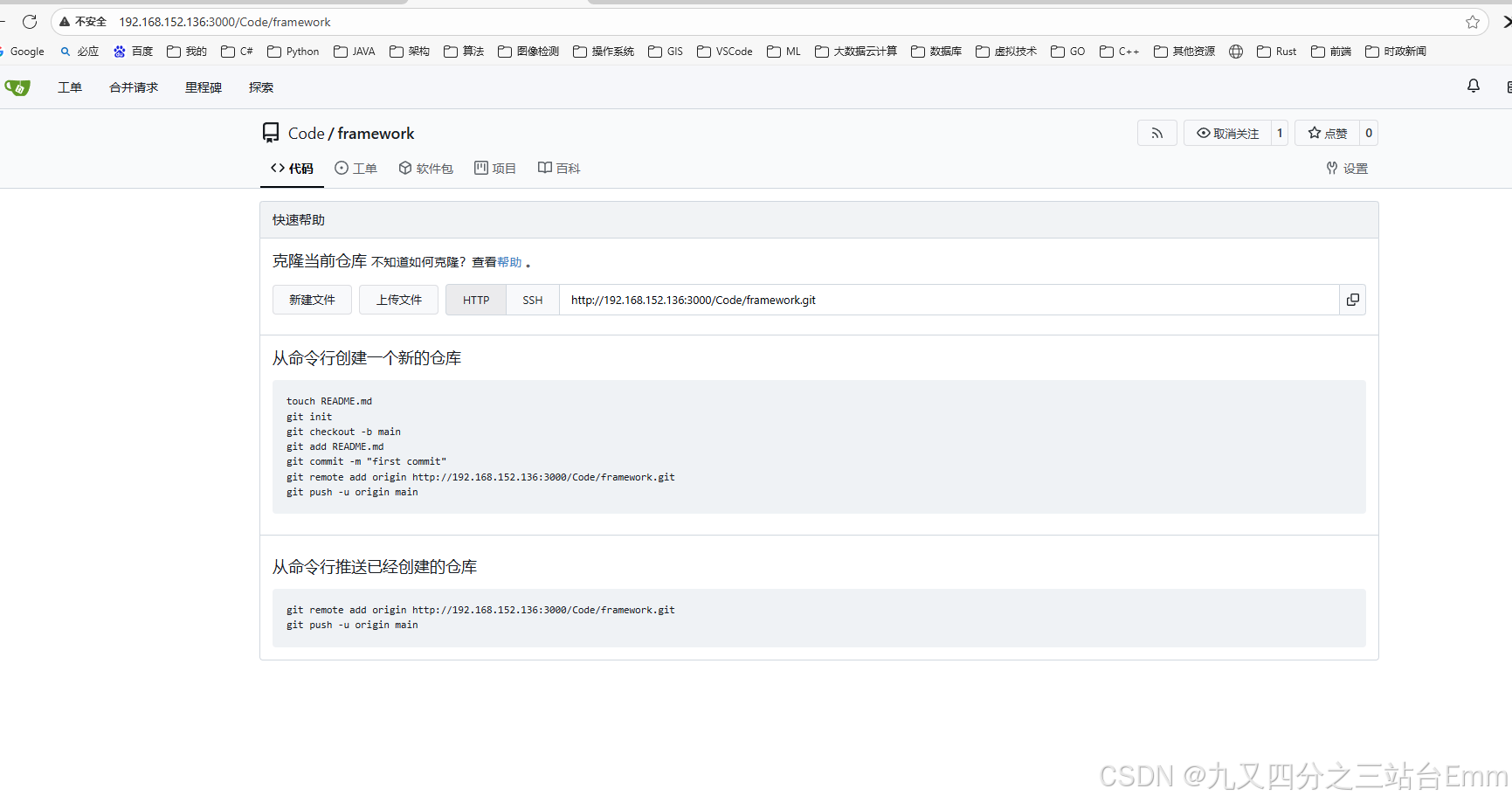
1️⃣ 创建仓库
右上角【+】→ 新建仓库 → 填写仓库名
2️⃣ HTTP Clone & Push
git clone http://192.168.152.136:3000/admin/demo.git
cd demo
echo "hello gitea" > test.txt
git add .
git commit -m "first commit"
git push
3️⃣ Pull Request / Issue 管理
在 Web 界面即可完整体验:
- 分支管理
- 代码合并
- Issue 跟踪
- Web 在线编辑
十、部署总结
本次采用的方案具备如下优势:
✅ 完全私有化部署
✅ 资源占用极低(Gitea < 300MB 内存)
✅ 支持 HTTP/SSH 推送
✅ 支持 Pull Request、Issue、组织、权限控制
✅ 与 GitHub/GitLab 使用体验高度一致
✅ 非常适合中小团队、内网环境、研发平台建设
更多推荐

 38
38 0
0- 0


 已为社区贡献19条内容

所有评论(0)