
git自动化部署 Docker运行
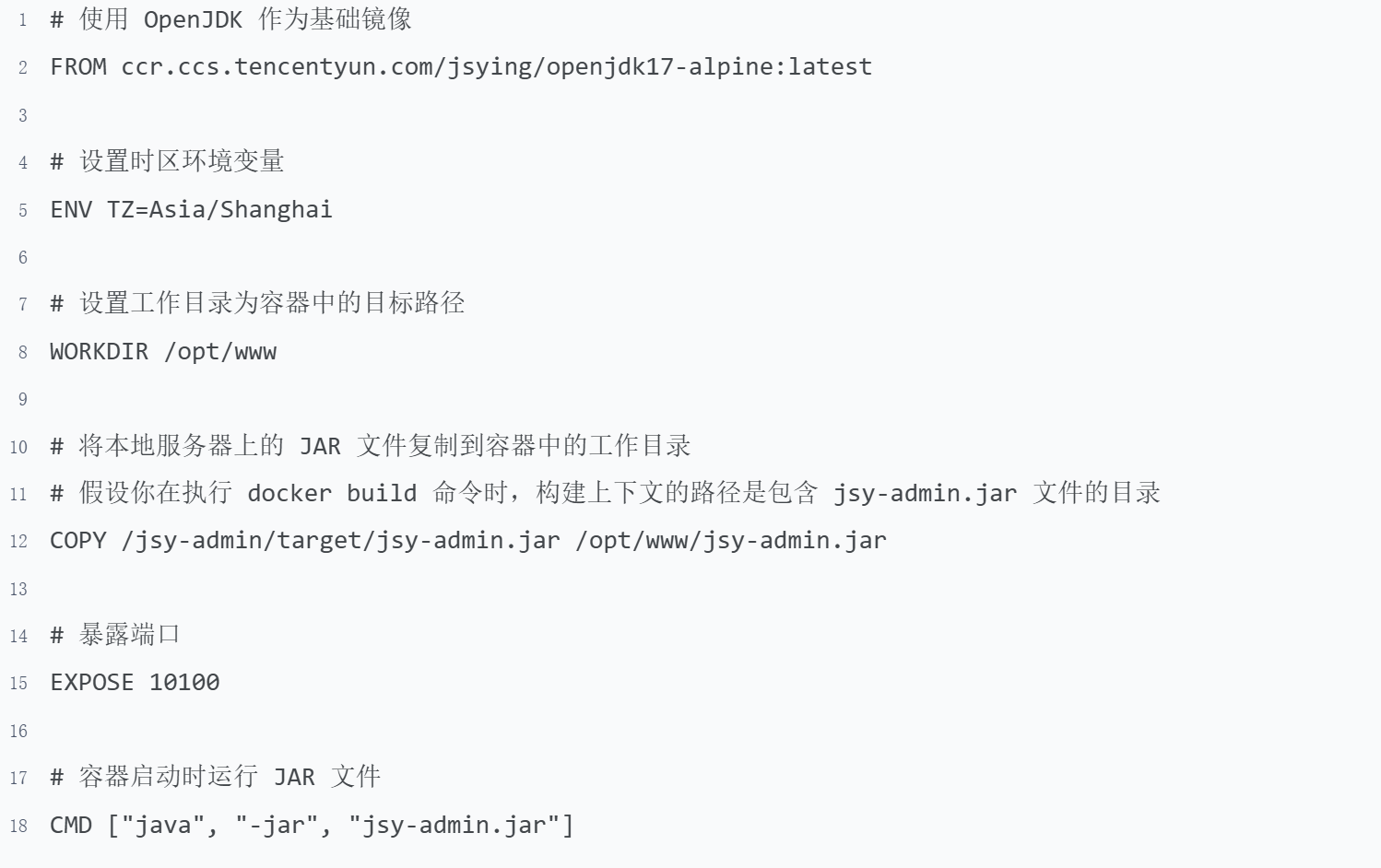
1 . 项目根目录创建 Dockerfile
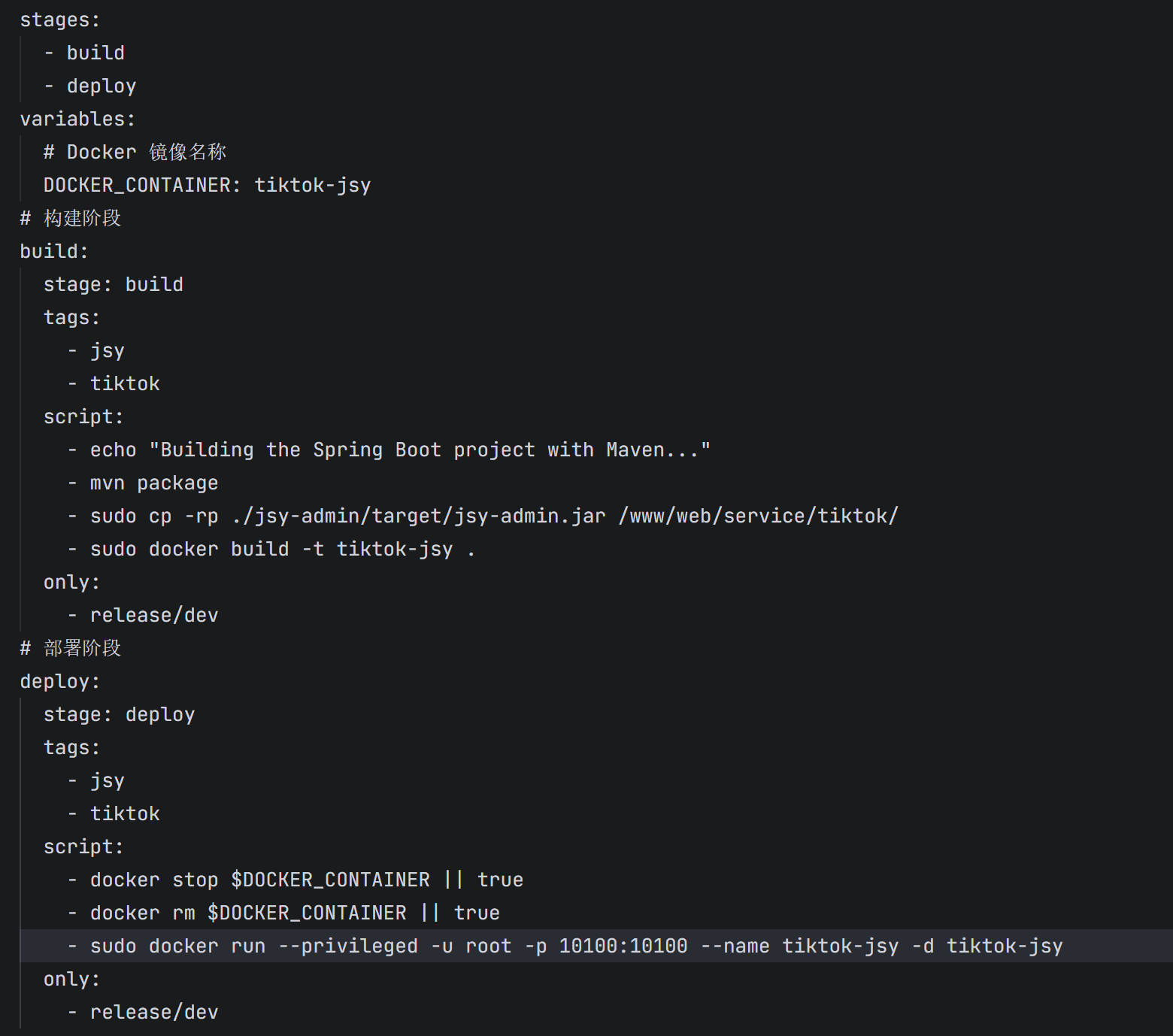
2. 项目根目录创建文件 .gitlab-ci.yml
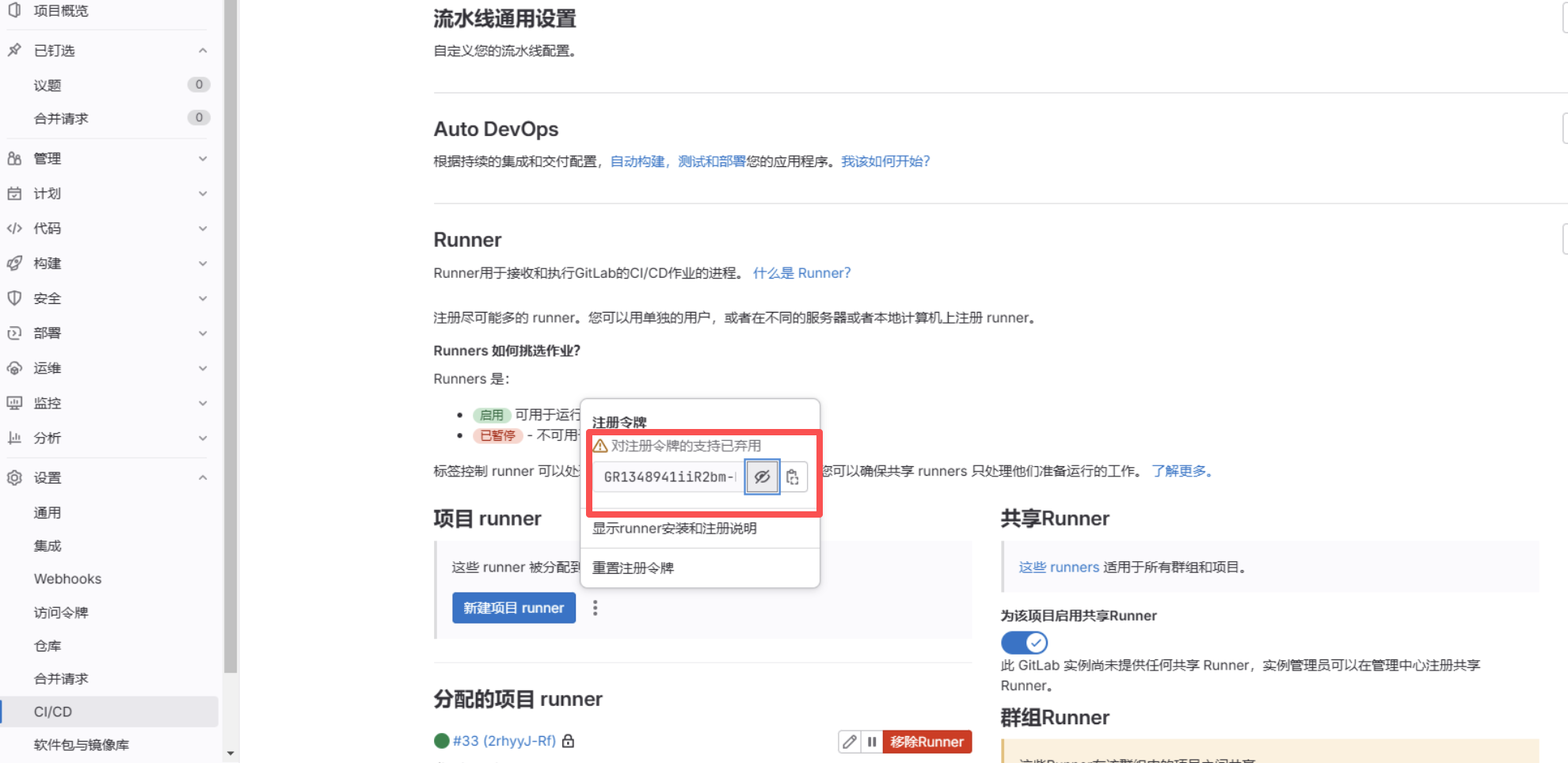
3. git获取token
4. 服务器注册Runner
安装 GitLab Runner 服务器没有需要安装
有直接注册runner
注册命令
sudo gitlab-runner register
1.
执行之后 输入http://111.229.16.216:8083
git示例url Please enter the GitLab instance URL (for example, https://gitlab.com/):
2.Registration Token:
输入你在 GitLab 项目中的 Registration Token。
Please enter the GitLab CI registration token for this runner:
3.描述(Optional):
给 Runner 设置一个描述,帮助你识别它(例如:
Please enter a description for the runner:
4.标签(Optional):
输入一些标签(tags),用来指定该 Runner 执行某些特定的任务。 标签 可以1个或者多个 随便写
Please enter a description for the runner:
5.执行器类型(Executor):
选择 Runner 执行作业的环境类型。最常用的执行器有:
不要用docker 没使用过 都是用shell打包
- shell:直接在本地机器的 shell 环境中执行作业。
- docker:使用 Docker 容器来运行作业。
- docker-ssh、等其他选项也可以选择。
Please enter the executor: shell, docker, docker-ssh, ssh, virtualbox, kubernetes, etc.
例如,如果你选择使用docker执行器,它会要求你输入 Docker 镜像(例如:alpine:latestt)来启动容器。
Docker 镜像(仅在选择 Docker 执行器时): 如果你选择docker 作为执行器,系统会提示你输入 Docker 镜像名称。
Please enter the default Docker image (for example, ruby:2.6):
执行完成 Git 默认是灰色的 需要推送分支构建流水线才会变成绿色
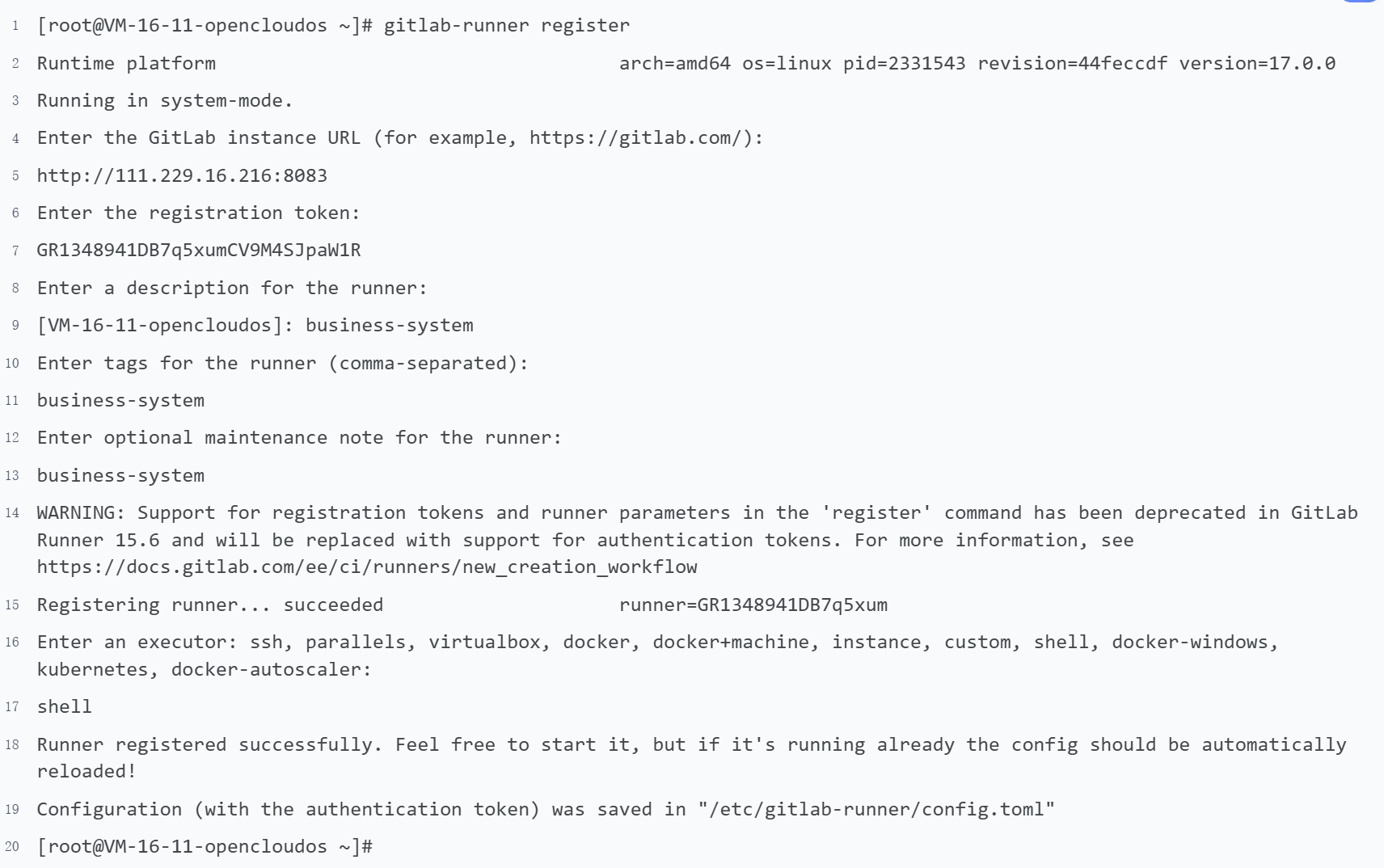
5. 验证 Runner 注册
注册成功后,GitLab Runner 将会显示一条类似如下的消息:

你可以在 GitLab 项目的 CI/CD > Runners 页面上查看新注册的 Runner。
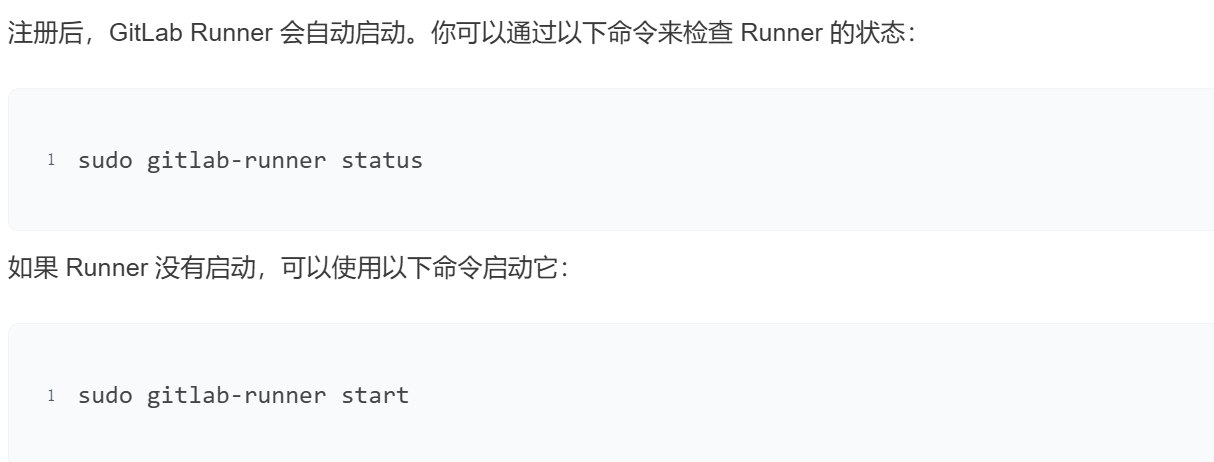
6. 启动 GitLab Runner
7. 查看 GitLab CI/CD 构建日志
注册完成后,当 GitLab CI/CD 流水线触发时,GitLab Runner 会执行相应的作业。你可以在 GitLab 中查看作业的执行状态和日志:
- 转到你的 GitLab 项目。
- 点击 CI/CD > Pipelines,然后选择一个流水线。
- 点击一个作业名称,查看该作业的执行日志。
更多推荐

 13
13 0
0- 0


 已为社区贡献1条内容

所有评论(0)