
html+css基础:20、css3的新增长度单位、新增颜色设置方式、新增选择器、新增盒子模型相关属性(box-sizing、resize、box-shadow、opacity)
·
css3的新增长度单位、新增颜色设置方式、新增选择器、新增盒子模型相关属性的box-sizing、resize、box-shadow、opacity等:
Ⅰ、css3的新增长度单位:vw/vh、vmax/vmin
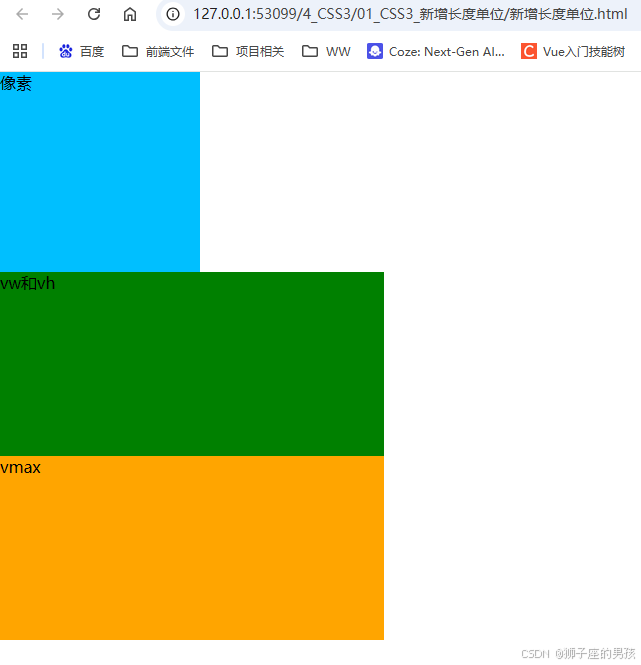
其一、代码为:
<!DOCTYPE html>
<html lang="zh-CN">
<head>
    <meta charset="UTF-8">
    <title>新增长度单位</title>
    <style>
        * {
            margin: 0;
            padding: 0;
        }
        .box1 {
            width: 200px;
            height: 200px;
            background-color: deepskyblue;
        }
        .box2 {
            width: 20vw;
            height: 20vh;
            background-color: green;
        }
        .box3 {
            width: 20vmax;
            height: 20vmin;
            background-color: orange;
        }
    </style>
</head>
<body>
    <div class="box1">像素</div>
    <div class="box2">vw和vh</div>
    <div class="box3">vmax</div>
</body>
</html>
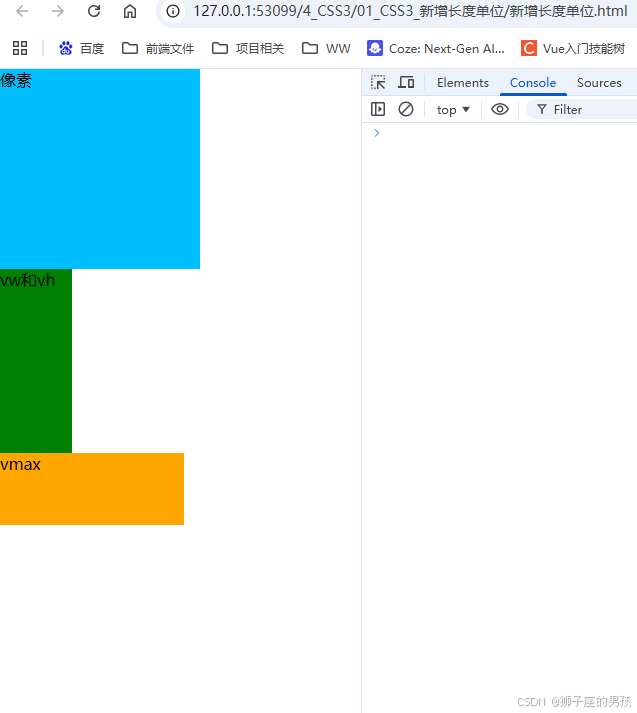
其二、结果为:
// 一进入页面后的页面:
// 在不同的视口下的页面(盒子大小是不同的):
Ⅱ、css3的新增颜色设置方式:在CSS2中讲了
其一、代码为:
<!DOCTYPE html>
<html lang="zh-CN">
<head>
    <meta charset="UTF-8">
    <title>Document</title>
</head>
<body>
    <h1>讲解CSS2时,已经详细说过了,请看CSS2的笔记</h1>
</body>
</html>
其二、结果为:
// 一进入页面后的页面:
Ⅲ、css3的新增选择器:
其一、代码为:
<!DOCTYPE html>
<html lang="zh-CN">
<head>
    <meta charset="UTF-8">
    <title>新增选择器</title>
</head>
<body>
    <h1>讲解CSS2时,已经详细说过了,请看CSS2的笔记</h1>
</body>
</html>
其二、结果为:
// 一进入页面后的页面:
Ⅳ、css3的新增盒子模型相关属性:
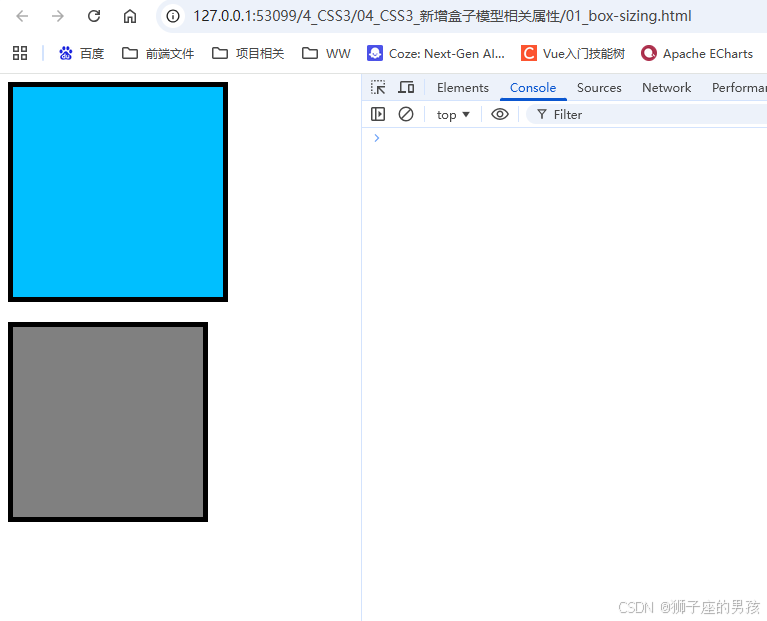
其一、box-sizing 属性代码:
<!DOCTYPE html>
<html lang="zh-CN">
<head>
    <meta charset="UTF-8">
    <title>01_box-sizing</title>
    <style>
        .box1 {
            width: 200px;
            height: 200px;
            background-color: deepskyblue;
            padding: 5px;
            border: 5px solid black;
            margin-bottom: 20px;
        }
        /*
        box-sizing:content-box | border-box
        content-box 表示:padding和border不被包含在定义的width和height之内,是标准模式下的盒模型(实际宽度:200+5*2+5*2,内容宽度:200);
        border-box 表示:padding和border被包含在定义的width和height之内,怪异模式下的盒模型(实际宽度:200,内容宽度:200-5*2-5*2);
        */
        .box2 {
            width: 200px;
            height: 200px;
            background-color: gray;
            padding: 5px;
            border: 5px solid black;
            box-sizing: border-box;
        }
    </style>
</head>
<body>
    <div class="box1"></div>
    <div class="box2"></div>
</body>
</html>
其二、结果为:
// 一进入页面后的页面:
其三、resize 属性代码:
<!DOCTYPE html>
<html lang="zh-CN">
<head>
    <meta charset="UTF-8">
    <title>02_resize</title>
    <style>
        /*
        resize: none|both|horizontal|vertical;
        none:用户无法调整元素的尺寸;
        both:用户可调整元素的高度和宽度;
        horizontal:用户可调整元素的宽度;
        vertical:用户可调整元素的高度;

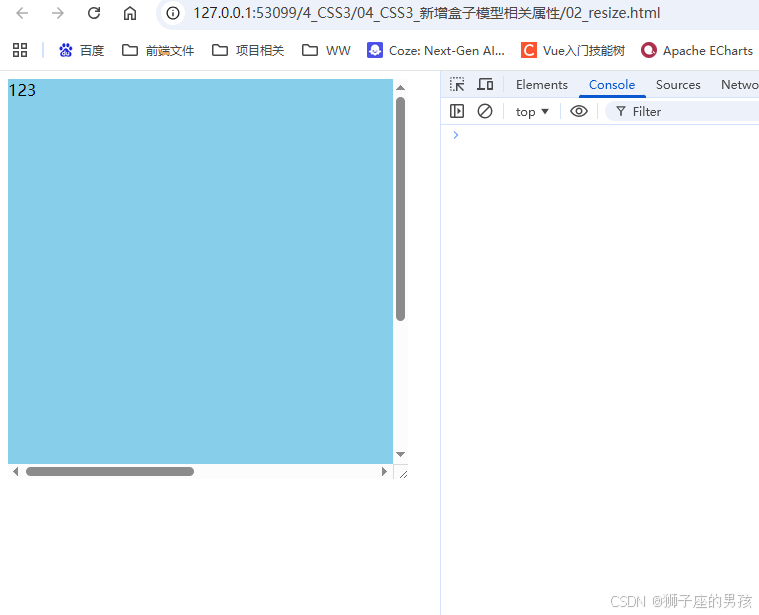
        注意: 单独设置 resize 属性是无效的,resize 属性需要与 overflow 属性结合使用才有效,并且 overflow 属性的值需要设置为 auto、hidden 或 scroll;
              并不是所有的元素都可以设置 resize 属性,比如 img 和 table 属性就没办法使用 resize 属性;
        */
        .box1 {
            width: 400px;
            height: 400px;
            background-color: orange;
            resize: both;
            overflow: scroll;
        }
        .box2 {
            width: 800px;
            height: 600px;
            background-color: skyblue;
        }
    </style>
</head>
<body>
    <div class="box1">
        <div class="box2">123</div>
    </div>
</body>
</html>
其四、结果为:
// 一进入页面后的页面:
其五、box-shadow 属性代码为:
<!DOCTYPE html>
<html lang="zh-CN">
<head>
    <meta charset="UTF-8">
    <title>03_box-shadow</title>
    <style>
        .box1 {
            width: 400px;
            height: 400px;
            background-color: orange;
            margin: 0 auto;
            margin-top: 100px;
            font-size: 40px;

            /* 写两个值,含义:水平位置 垂直位置 */
            /* box-shadow: 10px 10px; */

            /* 写三个值,含义:水平位置 垂直位置 阴影的颜色 */
            /* box-shadow: 10px 10px blue; */

            /* 写三个值,含义:水平位置 垂直位置 模糊程度 */
            /* box-shadow: 10px 10px 20px; */

            /* 写四个值,含义:水平位置 垂直位置 模糊程度 阴影颜色 */
            /* box-shadow: 10px 10px 20px blue; */

            /* 写五个值,含义:水平位置 垂直位置 模糊程度 外延值 阴影颜色 */
            /* box-shadow: -10px -10px 20px 10px blue; */

            /* 写六个值,含义:水平位置 垂直位置 模糊程度 外延值 阴影颜色 内阴影 */
            /* box-shadow: 10px 10px 20px 10px blue inset; */

            position: relative;
            top: 0;
            left: 0;
            transition: 0.4s linear all ;
        }
        .box1:hover {
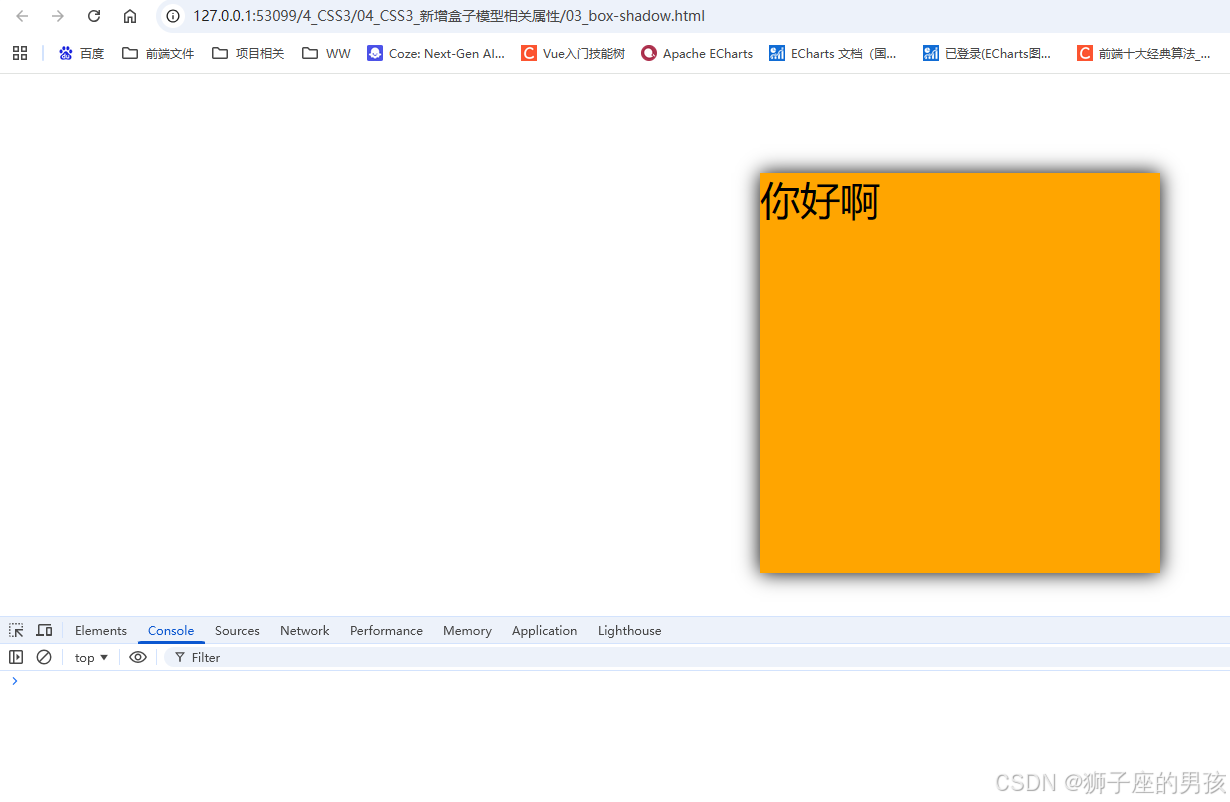
            box-shadow: 0px 0px 20px black;
            top: -1px;
            left: 0;
        }
    </style>
</head>
<body>
    <div class="box1">你好啊</div>
</body>
</html>
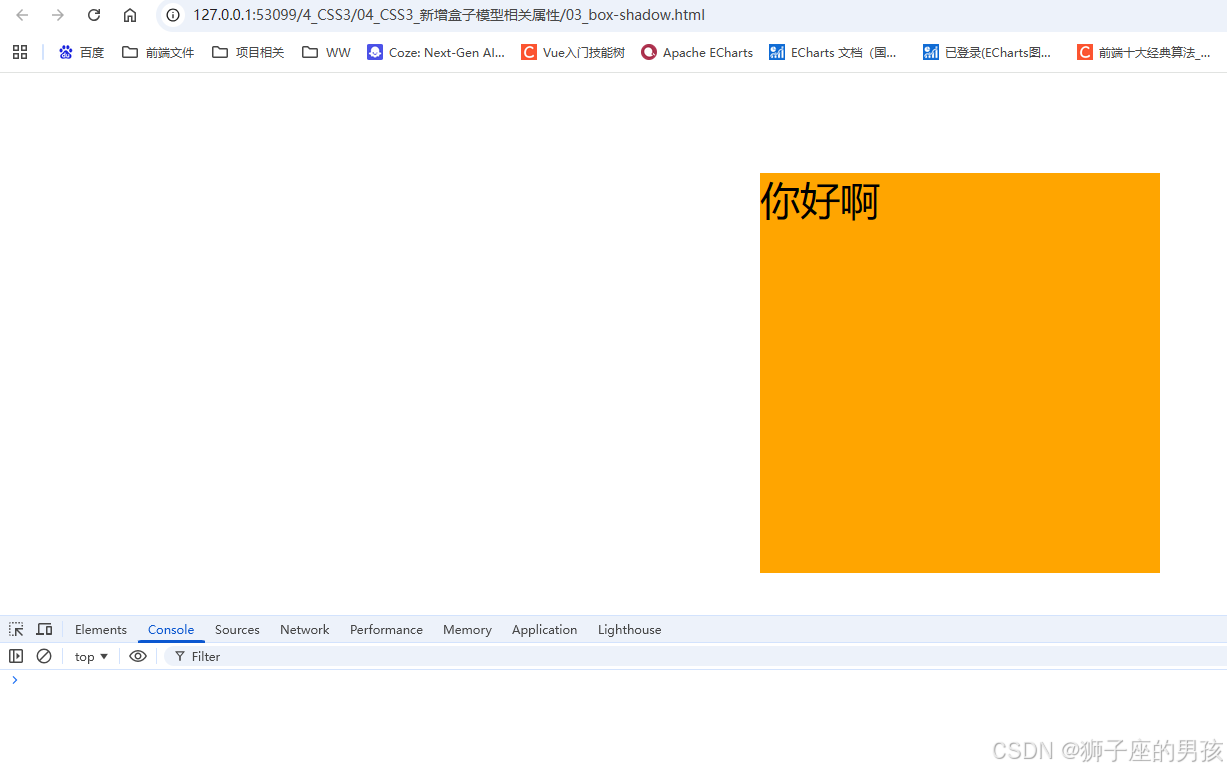
其六、结果为:
// 一进入页面后的页面:
// hover 之后的效果:
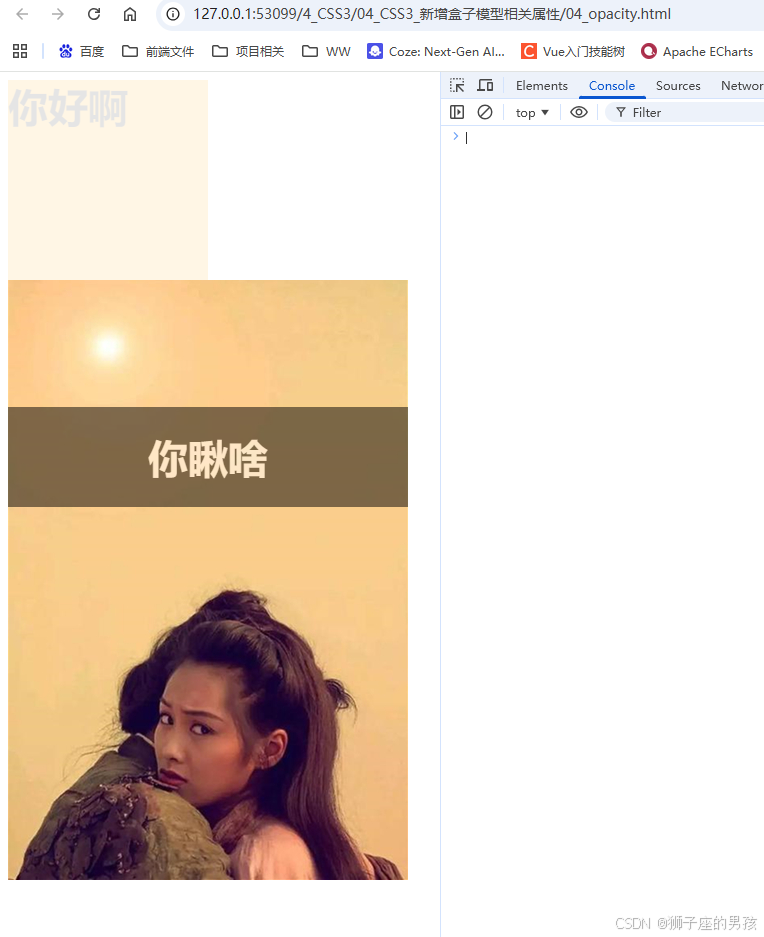
其七、opacity 属性代码:
// 图片信息为:
<!DOCTYPE html>
<html lang="zh-CN">
<head>
    <meta charset="UTF-8">
    <title>04_opacity</title>
    <style>
        .box1 {
            width: 200px;
            height: 200px;
            background-color: orange;
            font-size: 40px;
            opacity: 0.1;
            font-weight: bold;
        }
        .box2 {
            position: relative;
        }
        h1 {
            position: absolute;
            top: 100px;
            left: 0;
            background-color: black;
            color: white;
            width: 400px;/* 此时使用 width:100%; 不生效的原因:因为其父元素是 box2,但 box2 是块级元素会铺满整个视图,但同时也是定位元素宽高是自己赋值的,因此 width: 100%; 会铺满视图 */
            line-height: 100px;
            text-align: center;
            font-size: 40px;
            opacity: 0.5;
        }
    </style>
</head>
<body>
    <div class="box1">你好啊</div>
    <div class="box2">
        <img src="../images/你瞅啥.jpg" alt="">
        <h1>你瞅啥</h1>
    </div>
</body>
</html>
其八、结果为:
// 一进入页面后的页面:
Ⅴ、小结:
其一、哪里有不对或不合适的地方,还请大佬们多多指点和交流!
其二、若有转发或引用本文章内容,请注明本博客地址(直接点击下面 url 跳转) https://blog.csdn.net/weixin_43405300,创作不易,且行且珍惜!
其三、有兴趣的话,可以多多关注这个专栏(Vue(Vue2+Vue3)面试必备专栏)(直接点击下面 url 跳转):https://blog.csdn.net/weixin_43405300/category_11525646.html?spm=1001.2014.3001.5482
其四、再有兴趣的话,也可以多多关注这个专栏(Java)(直接点击下面 url 跳转):https://blog.csdn.net/weixin_43405300/category_12654744.html?spm=1001.2014.3001.5482
更多推荐

 30
30 0
0- 0


 已为社区贡献3条内容

所有评论(0)