
开发者环境配置最佳实践:用 Docker Desktop 彻底解决环境服务配置管理
如果你还在 Windows 上手动下载 MySQL 的安装包,或者为了学个 Redis 折腾半天系统服务,那这篇文章你一定要看到底。作为独立开发者,电脑里最不该有的就是一堆乱七八糟的后台服务。今天咱们的主角是 Docker Desktop,它是目前 Windows 开发中管理容器化服务的终极工具。
为什么 Docker Desktop 是刚需
很多同学学后端,装个数据库得配环境变量、开系统服务,卸载的时候还删不干净。有了 Docker Desktop 之后,这些事儿全变了。它能让你在电脑里开辟出一个个独立的小房间,也就是容器。你想用 MySQL 8.0,一行命令它就跑起来了;不想用了,直接点一下删除,电脑里一点痕迹都不会留。
安装下载
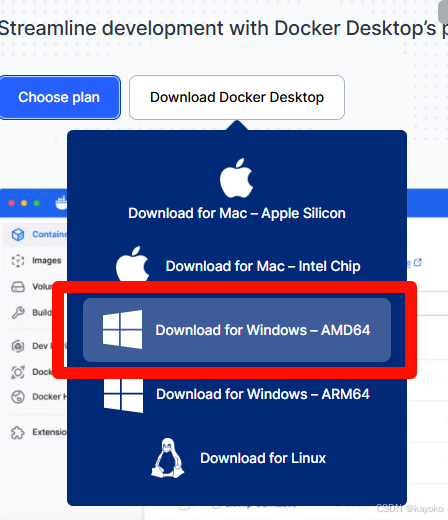
去官网下载的时候,绝大多数同学电脑选择 Windows - AMD64 版本就行。
让 Docker 和你的 Linux 引擎合体
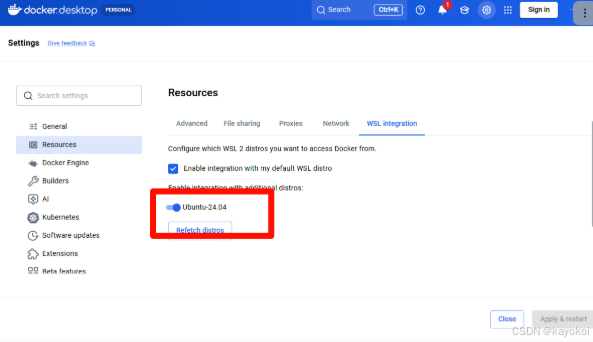
装好之后,Docker 默认是独立运行的,但咱们平时的代码都在 WSL 的 Ubuntu 里写。这时候就得去 Docker 的设置里做一个“合体”操作。
打开 Docker 界面,点击右上角的齿轮,在 Resources 菜单里找到 WSL Integration。你会看到咱们之前配好的 Ubuntu-24.04。把那个开关拨到开启状态,然后点击保存重启。
预防 C 盘爆红
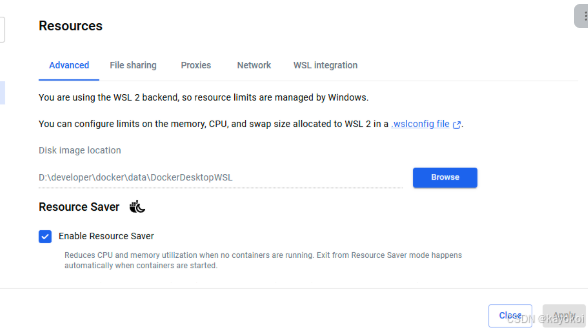
虽然 Docker Desktop 很好用,但它下载的那些镜像文件非常占地方。虽然软件本体装在 C 盘,但咱们可以利用设置里的高级选项,把存镜像的“仓库”位置改到 D 盘。
在设置的 Resources 选项里,有一个 Advanced 栏目。你会看到 Disk image location。点击 Browse,把它改到咱们 D 盘建好的文件夹下。这样以后你下载几十个镜像,消耗的也是 D 盘的空间。这一步虽然是优化,但对长期开发来说非常重要。
测试运行你的第一个容器
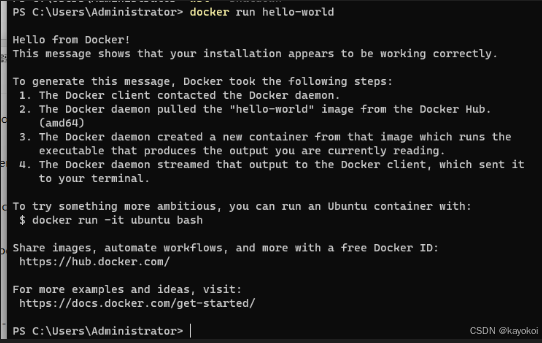
全部配好后,大家可以在终端里试一下 docker run hello-world。看到那行 Hello from Docker! 出来,就说明你的容器化大门已经打开了。以后不管是学微服务、搞前端镜像打包,还是折腾各种中间件,只要有 Docker Desktop,关于环境的配置管理就很轻松了
更多推荐

 6
6 0
0- 0


 已为社区贡献4条内容

所有评论(0)