
linux环境下Docker安装与使用
目录
一、环境信息
Windows10
WSL2
Ubuntu 26.04
二、docker离线deb包下载
安装docker可以通过在线及离线两种方式安装,本文介绍离线的方式通过deb包进行安装。首先我们需要到 https://download.docker.com/linux/ubuntu/dists/ 下找到对应linux操作系统版本的目录,然后依次点击 poll、stable目录,最后根据C系统架构选择进入。
通过以下命令查询架构(x86)
dpkg --print-architecture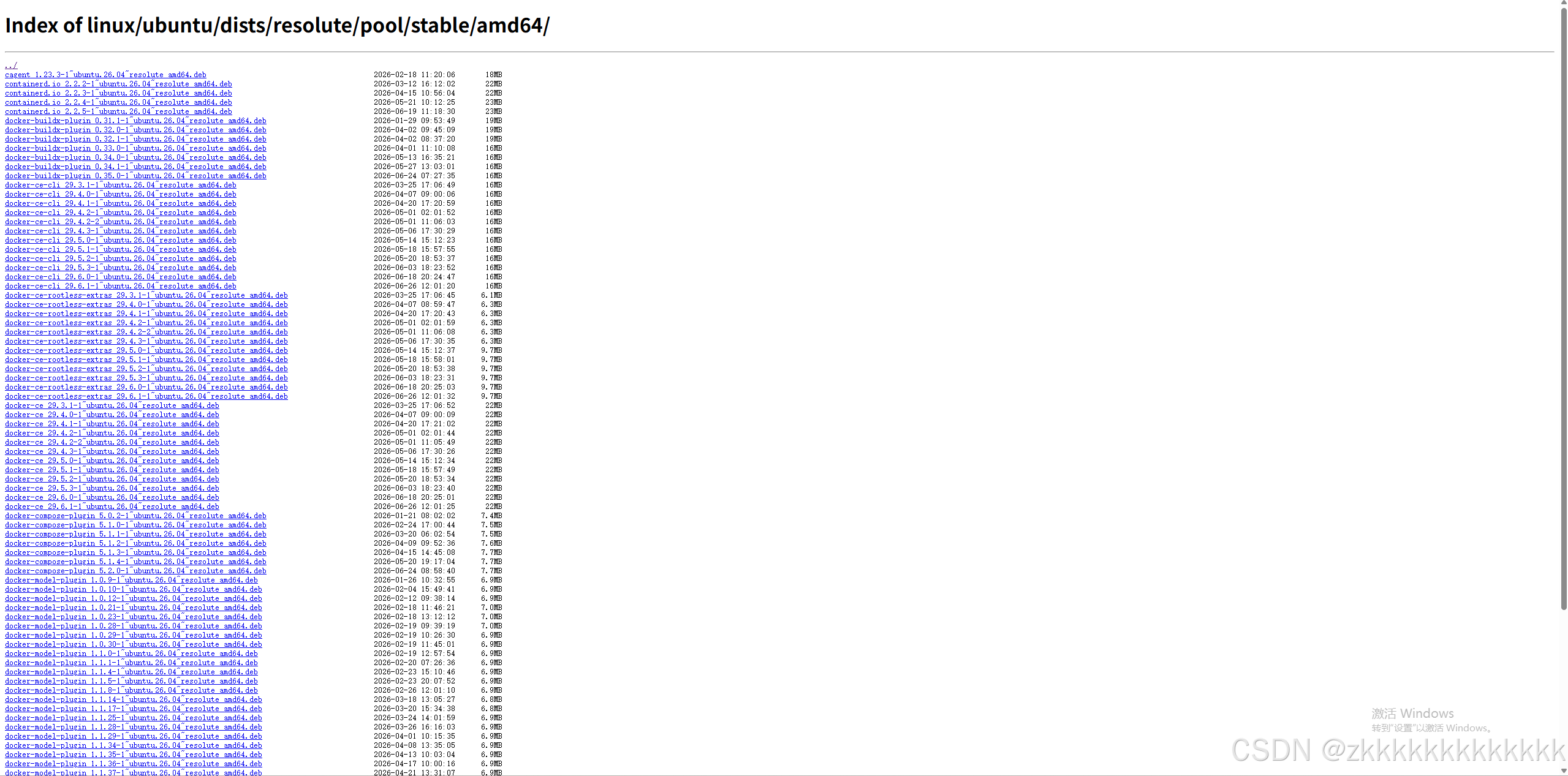
下载对应的deb包,这里可以查询对应的unix版本对应配套使用,我这里是所以选择的是:
containerd.io_2.2.5-1~ubuntu.26.04~resolute_amd64.deb
docker-ce-cli_29.6.1-1~ubuntu.26.04~resolute_amd64.deb
docker-ce_29.6.1-1~ubuntu.26.04~resolute_amd64.deb
docker-buildx-plugin_0.35.0-1~ubuntu.26.04~resolute_amd64.deb
docker-compose-plugin_5.2.0-1~ubuntu.26.04~resolute_amd64.deb
docker-ce-rootless-extras_29.6.1-1~ubuntu.26.04~resolute_amd64.deb
三、安装docker
3.1、安装
进入linux交互终端,使用sudo dpkg命令依次安装下载的deb包,命令如下:
sudo dpkg -i containerd.io_2.2.5-1~ubuntu.26.04~resolute_amd64.deb
sudo dpkg -i docker-ce-cli_29.6.1-1~ubuntu.26.04~resolute_amd64.deb
sudo dpkg -i docker-ce_29.6.1-1~ubuntu.26.04~resolute_amd64.deb
sudo dpkg -i docker-buildx-plugin_0.35.0-1~ubuntu.26.04~resolute_amd64.deb
sudo dpkg -i docker-compose-plugin_5.2.0-1~ubuntu.26.04~resolute_amd64.deb
sudo dpkg -i docker-ce-rootless-extras_29.6.1-1~ubuntu.26.04~resolute_amd64.deb
3.2、启动docker
安装后可以先使用docker -v来验证下是否安装成功,如果没问题可以尝试启动docker服务。
sudo systemctl start docker3.3、报错解决
在启动docker可能会因为一些版本、前置依赖等问题导致启动失败,我这边遇到过3个报错,使用下面的命令查看docker启动日志。
sudo journalctl -u docker.service -n 50 --no-pager
sudo journalctl -xe
3.3.1、依赖未启动
docker启动依赖 docker.socket 及 containerd.service 服务。
sudo systemctl start docker.socket
sudo systemctl start ontainerd.service
3.3.2、用户组缺失
docker.socket: Failed to resolve group 'docker': Unknown group启动docker.socket未成功,查看日志是因为缺少docker用户组。
sudo groupadd docker3.3.3、缺少依赖工具
Jul 01 17:01:13 DESKTOP-O9QG88L dockerd[2822]: time="2026-07-01T17:01:13.511536002+08:00" level=info msg="Daemon shutdown complete" error="failed to start daemon: Error initializing network controller: error obtaining controller instance: failed to register \"bridge\" driver: failed to create NAT chain DOCKER: iptables not found"这是因为Docker 依赖iptables来管理网络规则,所以需要先安装一下。
sudo apt update
sudo apt install -y iptables
3.3.4、deb包安装时损坏/丢失
zhangke@DESKTOP-O9GQ88L:/mnt/c/Users/张$ sudo apt install -y iptables
You might want to run 'apt --fix-broken install' to correct these.
Unsatisfied dependencies:
 docker-ce : Depends: nftables but it is not going to be installed
             Recommends: pigz but it is not going to be installed
 iptables : Depends: libip4tc2 (= 1.8.11-2ubuntu3) but it is not going to be installed
            Depends: libip6tc2 (= 1.8.11-2ubuntu3) but it is not going to be installed
            Depends: libnetfilter-conntrack3 (>= 1.0.6) but it is not going to be installed
            Depends: libnfnetlink0 (>= 1.0.2) but it is not going to be installed
            Depends: libnftnl11 (>= 1.1.6) but it is not going to be installed
            Recommends: nftables but it is not going to be installed
Error: Unmet dependencies. Try 'apt --fix-broken install' with no packages (or specify a solution).
在安装iptables时提示有依赖问题,根据提示修复问题。
sudo apt --fix-broken install修复后再安装iptables工具。
sudo apt install -y iptables3.4、配置代理
当我们进行镜像拉取时,docker访问Docker Hub官方镜像仓库链接超时,需要配置访问镜像源地址。
3.4.1 、创建并编辑Docker配置文件
sudo touch /etc/docker/daemon.jsonsudo vim /etc/docker/daemon.json3.4.2、添加镜像加速器地址
{
  "registry-mirrors": [
    "https://docker.xuanyuan.me",
    "https://docker.1ms.run",
    "https://docker.m.daocloud.io"
  ]
}
3.4.3、重启docker
sudo systemctl daemon-reload
sudo systemctl restart docker更多推荐

 5
5 0
0- 0


 已为社区贡献2条内容

所有评论(0)