
我学Python时,差点被Pycharm“智能“坑了:一个过来人的血泪复盘
推荐阅读
JetBrains 急刹车扔出了一个AI 新玩具,五味杂陈!
PyCharm 2026.1 发布:调试终于现代化了,全面拥抱AI !
Jetbrains Air 重磅更新:ALL IN AI 的最后一搏,能打败 VS Code 吗?
最新我用AI开发了自己的第一个博客网站:https://golangai.site ,可前往阅读公众号的文章。
🔹 本地行内补全:省时间,但也省了"思考"
这个功能用的是本地深度学习模型,不消耗AI额度,写代码时灰色提示一闪,Tab 一下自动补全。
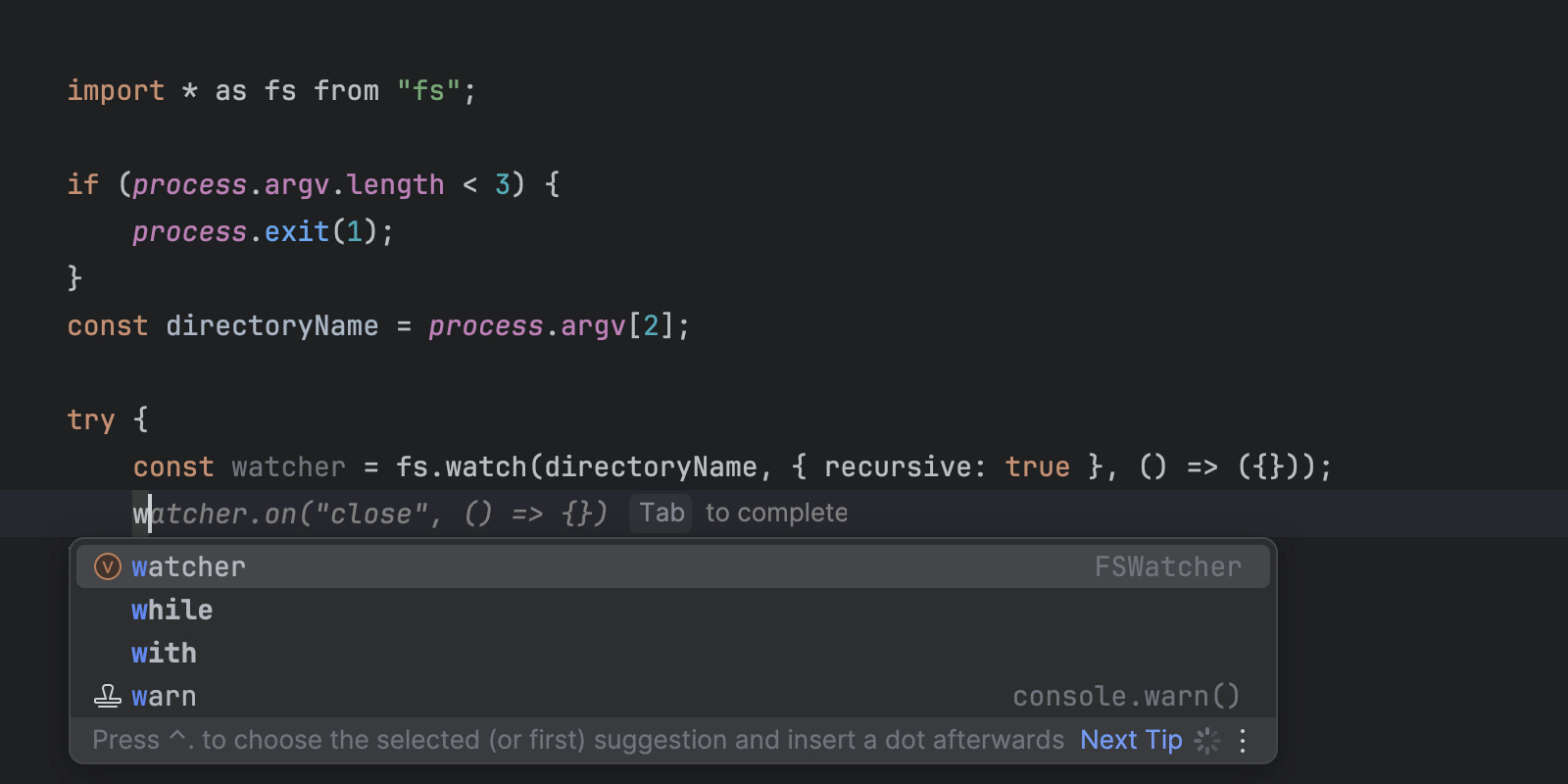
当启用本地补全后,PyCharm 默认只支持 Python。如果想让 CSS 或 HTML 也能获得建议,需要下载额外的模型。
写代码时,你会看到灰色提示弹出,按 Tab 就能补全整行。补完一行后,按 Enter 到下一行,可能又有新的建议等着你。
对老手来说,这简直是效率神器——写for循环、调常用函数,手指都不用抬。
但对新手呢?如果每次都是AI替你想好了,那你到底是在学编程,还是在练"肌肉记忆按Tab"?
作者建议:初学者应该利用 PyCharm 的提示功能,自己选择合适的方法、确定需要的参数、必要时查阅文档,然后亲手写代码。
💡 我的建议:前期关掉它。就像学游泳,浮板用太久,拆掉那天可能直接沉底🏊
☁️ 云端补全:更强,但风险也更大
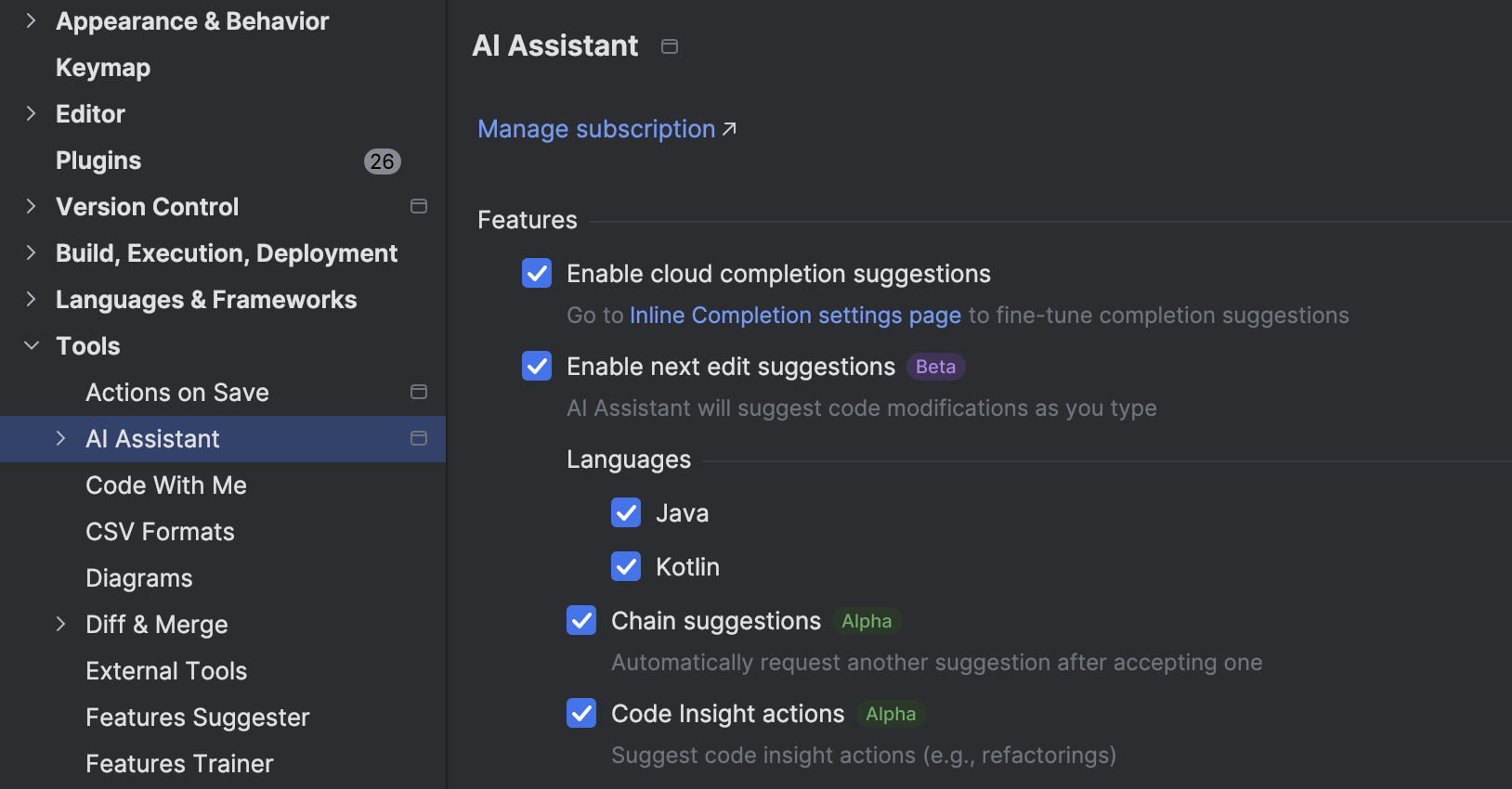
让我们看看云端补全和本地补全的区别。使用云端补全时,还会提供"下一步编辑建议"(Next Edit Suggestions)。
云端补全默认支持多种语言,你可以为每种语言单独开关。
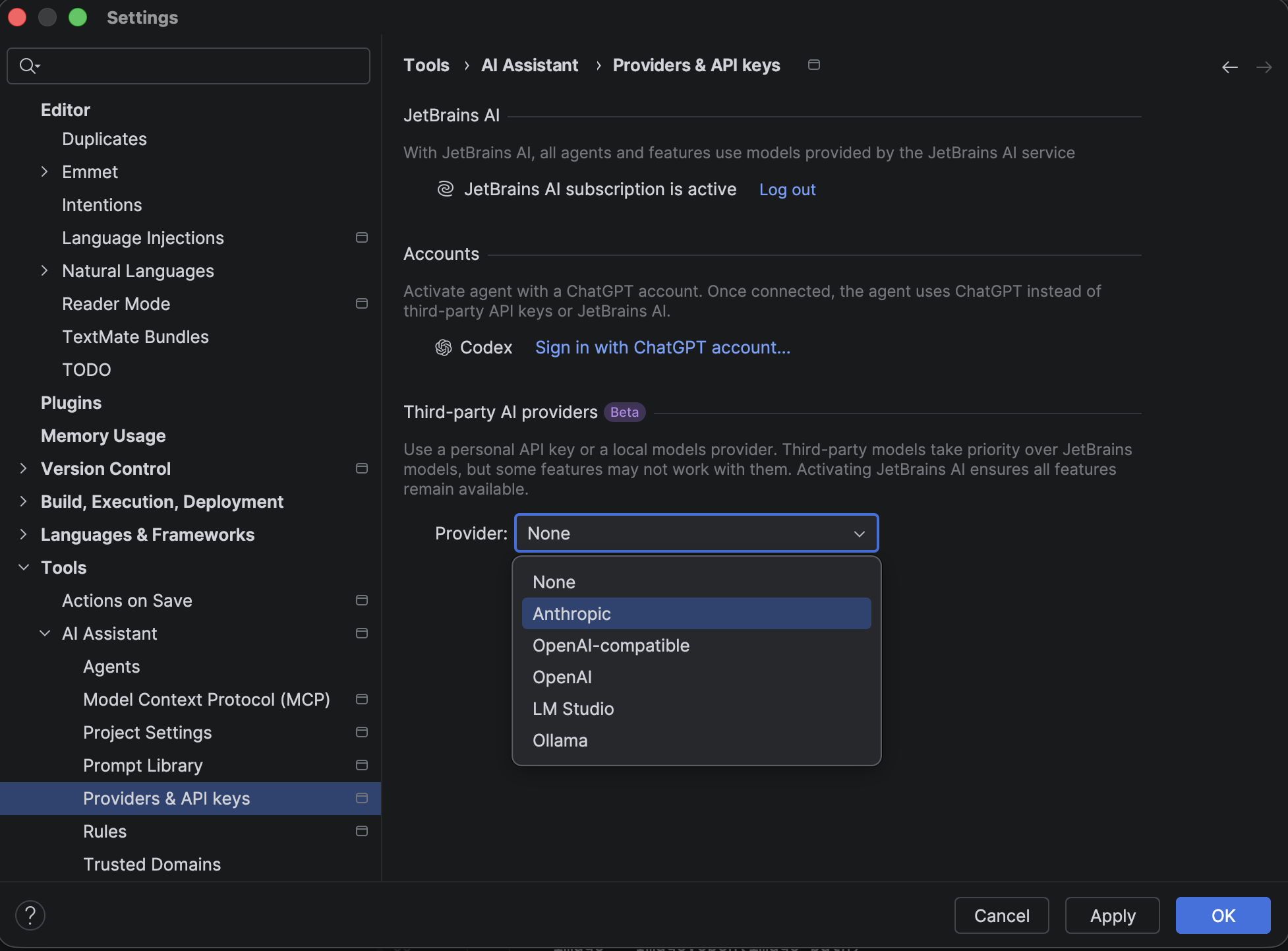
云端补全比本地模型功能更强大,但需要 JetBrains AI 订阅才能使用。你也可以连接第三方 AI 提供商,不过在 PyCharm 2026.1 中这还在 Beta 阶段,建议保留 JetBrains AI 订阅作为备份。
切换到云端补全后,我发现它在多行补全方面表现更好,这确实更方便。但我也遇到过补全提供太多内容的情况,接受建议后还得自己修改。
对 Python 学习者来说,你可能想禁用这个功能,或者必须详细审核所有建议。除了过度依赖代码补全会剥夺学习机会外,云端补全还有另一个风险:较大的建议需要开发者主动审核,而学习者可能没有能力全面审查他们批量接受的内容。
禁用这个功能不仅鼓励学习,还能帮助防止错误。
✨ 个人看法:云端补全可以开,但请养成"逐行审视"的习惯——把AI当实习生,你才是负责人。
🔁 Next Edit Suggestions:重构神器,学习杀手?
除了云端补全,JetBrains AI Pro、Ultimate 和 Enterprise 用户还能利用"下一步编辑建议"(Next Edit Suggestions)。
启用后,每次你修改代码时,比如重命名变量,系统会给出其他需要修改的地方的建议。
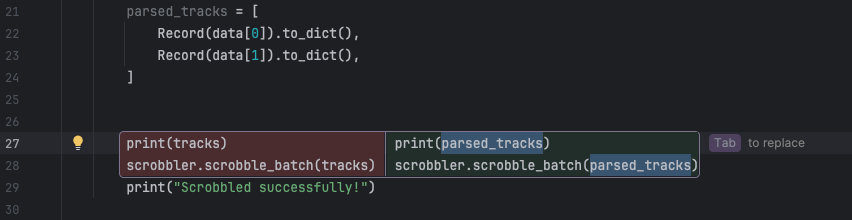
按 Tab 键,修改会自动应用。你也可以自定义行为,预览修改并连续跳转到下一个编辑点,直到没有更多建议。
这无疑是一个非常便捷的功能。它能帮你避免一些粗心的错误,比如修改代码后忘记重构。但对于学习者来说,思考需要做什么本身就是宝贵的思维训练,使用这个功能可能会剥夺他们一些好的学习机会。
🎯 我的总结:工具要会用,更要会"关"
| 功能 | 适合谁 | 新手建议 |
|---|---|---|
| 本地行内补全 | 老手提效 | 初期关闭,练手感 |
| 云端补全 | 专业开发 | 开启但逐行审核 |
| Next Edit | 重构场景 | 学完基础再开 |
PyCharm 提供了许多实用功能来简化日常开发工作流程。然而,这些功能可能过于强大、过于方便,对于那些刚开始接触 Python、需要通过犯错来学习的人来说并非好事。
使用 AI 功能来提高工作效率是好事,但我们也需要双重检查结果,确保我们真正想要 AI 建议的内容。
✨ 个人金句:学编程就像学做饭——前期自己切菜炒菜才能练出手感,等成了大厨,再用料理机不迟。
更多推荐


 15
15 0
0- 0


 已为社区贡献63条内容

所有评论(0)