
VSCode配置c/c++环境-01-DevC++配置MinGW-w64 8.1.0 编译器
C++学习-DevC++配置MinGW-w64 8.1.0 编译器
参考
VSCode上搭建C/C++开发环境(vscode配置c/c++环境)Windows系统—保姆级教程
引言+劝退
VSCode,全称为Visual Studio Code,是由微软开发的一款轻量级,跨平台的代码编辑器。
如果你是刚刚接触编程或是使用计算机并不熟练,我强烈建议:
不要碰VSCode!!!
不要碰VSCode!!!
不要碰VSCode!!!
VSCode的环境配置和文件操作相比于直接下载集成开发环境,对于初学者实在是一种灾难。
要学习C/C++,可以去下一个Visual Studio,如果嫌占内存太大,不写什么大工程,可以去下一个Dev-C++
要写Java,去找IntelliJ IDEA
要写python,去找pycharm
总之,初学者建议先熟悉下计算机和编程再来搞VSCode,当初还是小白的我弄了个VSCode的就开始配环境,后期一大堆非程序问题搞得不得不下个集成的环境再学。
那么现在就开始学习如何在VSCode上写C/C++代码
VSCode环境准备

下载安装
下载vscode直接去搜就可以,
下载链接:Visual Studio Code - Code Editing. Redefined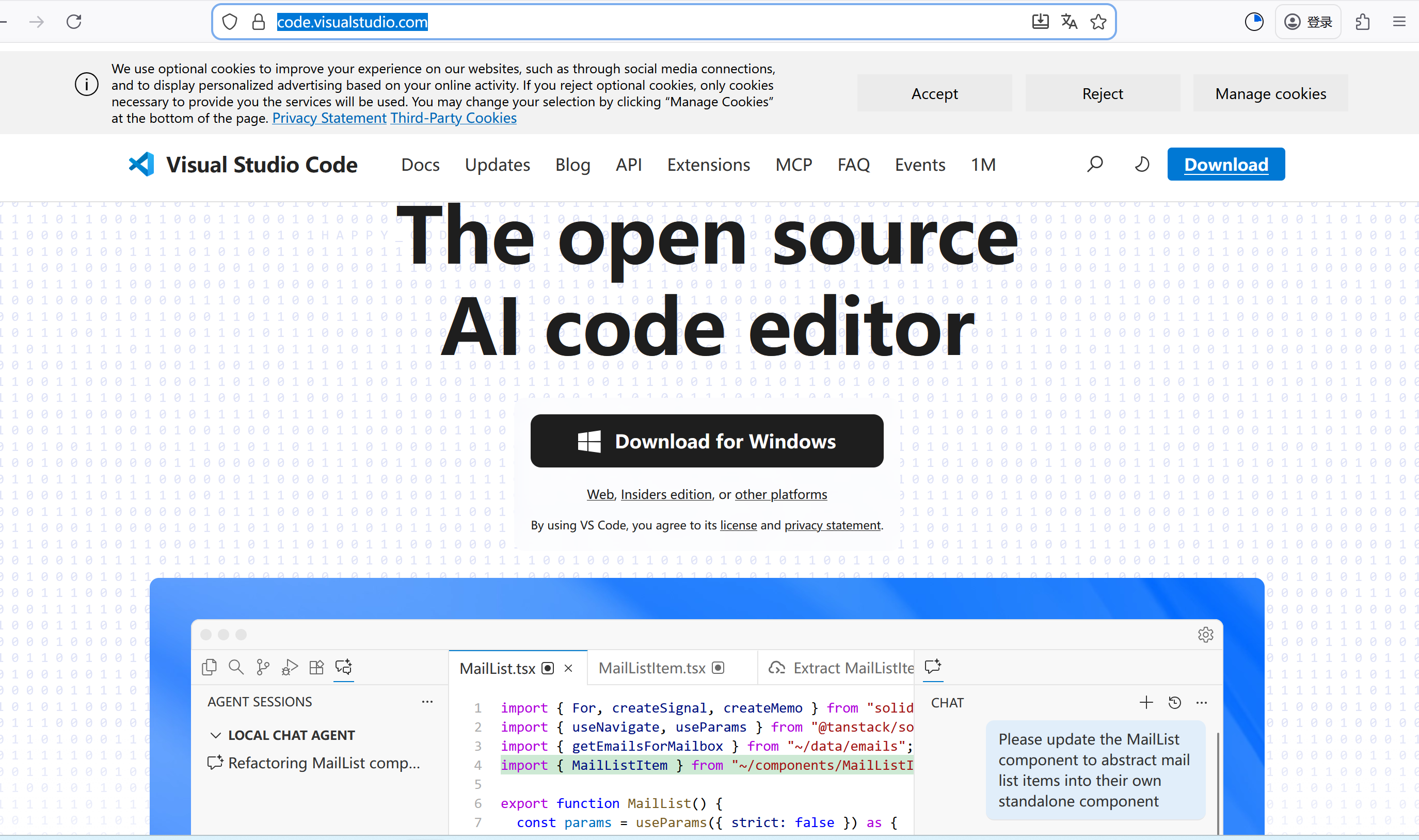
下载安装的步骤比较简单,双击下一步就好
安装中文插件
ctrl+shift+x打开拓展,或是单击左侧侧边栏的拓展 ,输入chinese搜索 中文拓展插件,安装后重启,即变为中文界面了。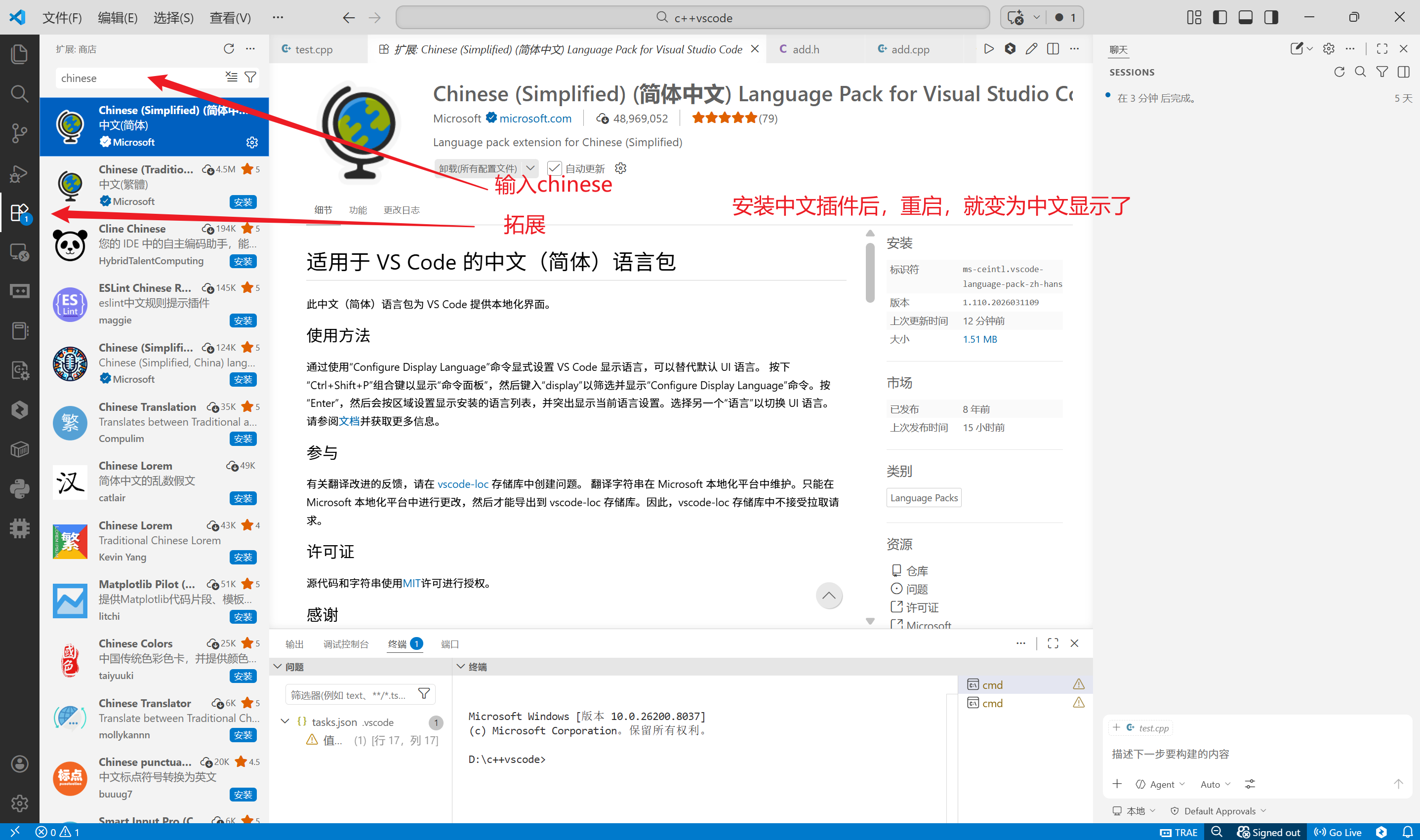
电脑安装MinGW
如果电脑安装过Dev C++
那么 MinGW 已经安装好了,可以通过Dev C++找到MinGW 的安装路径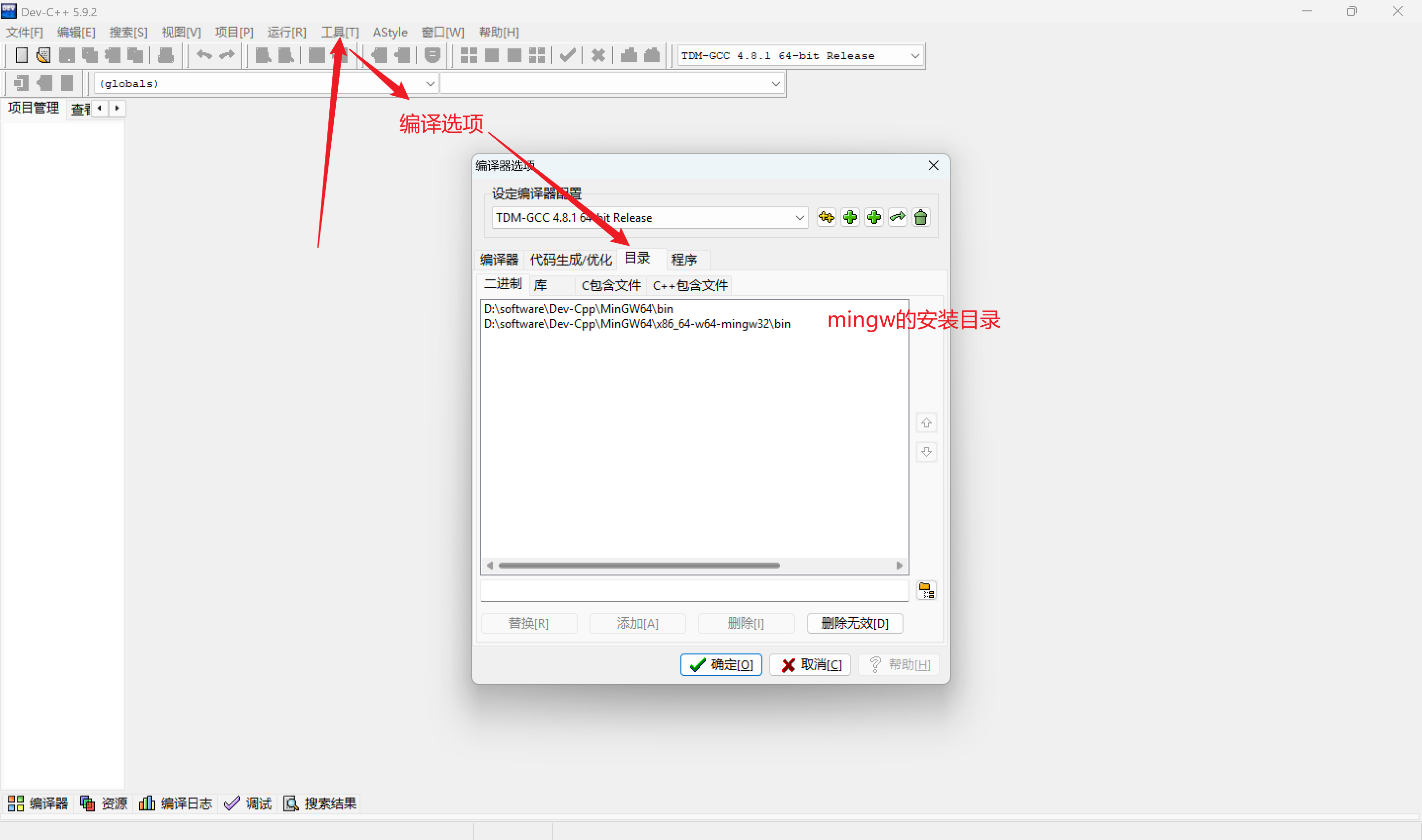
也可以在 用户的环境变量中查看到 MinGW的安装路径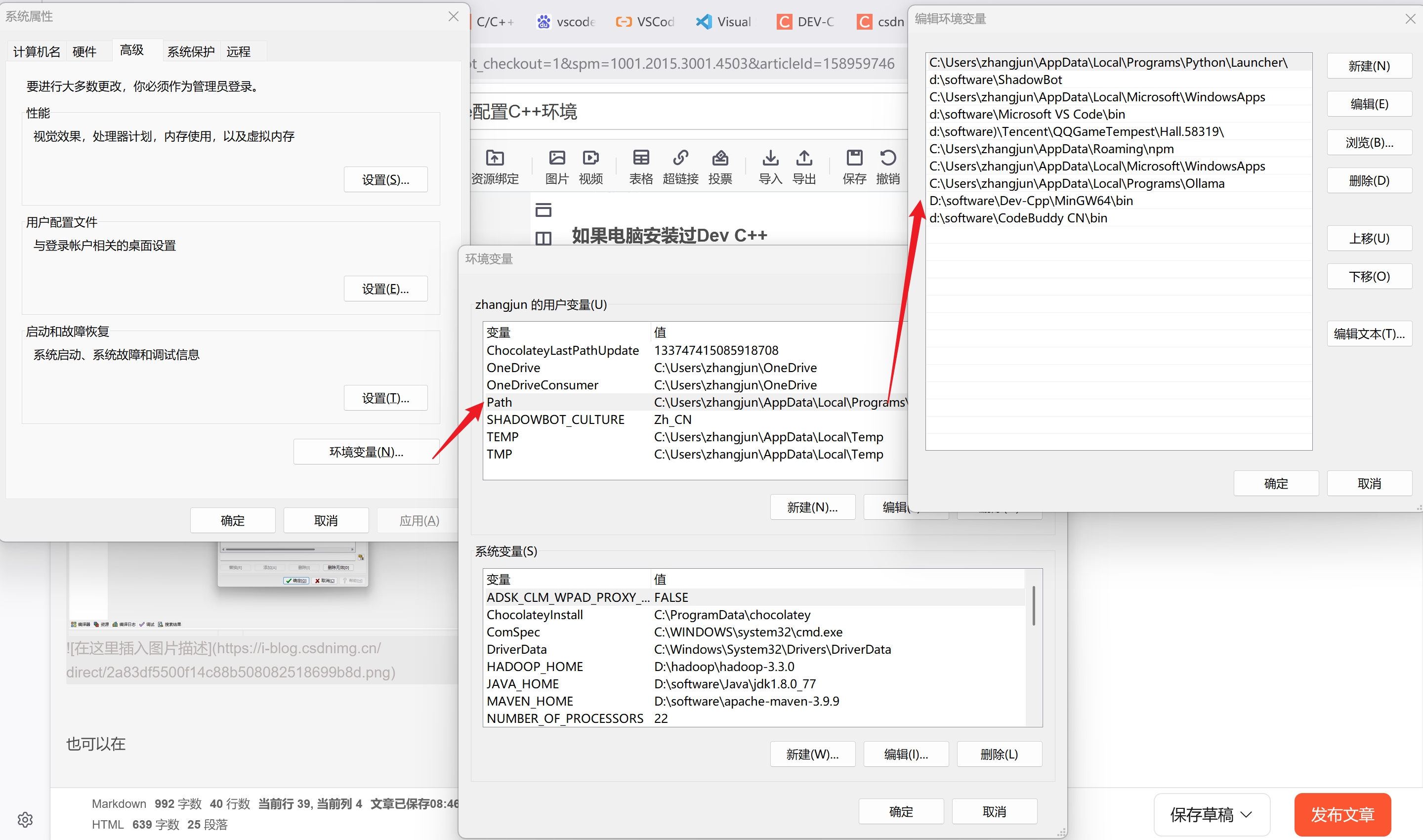
查看编译器版本
# 检查C编译器版本
gcc --version
# 检查C++编译器版本
g++ --version
# 检查MinGW工具链版本(可选)
mingw32-make --version
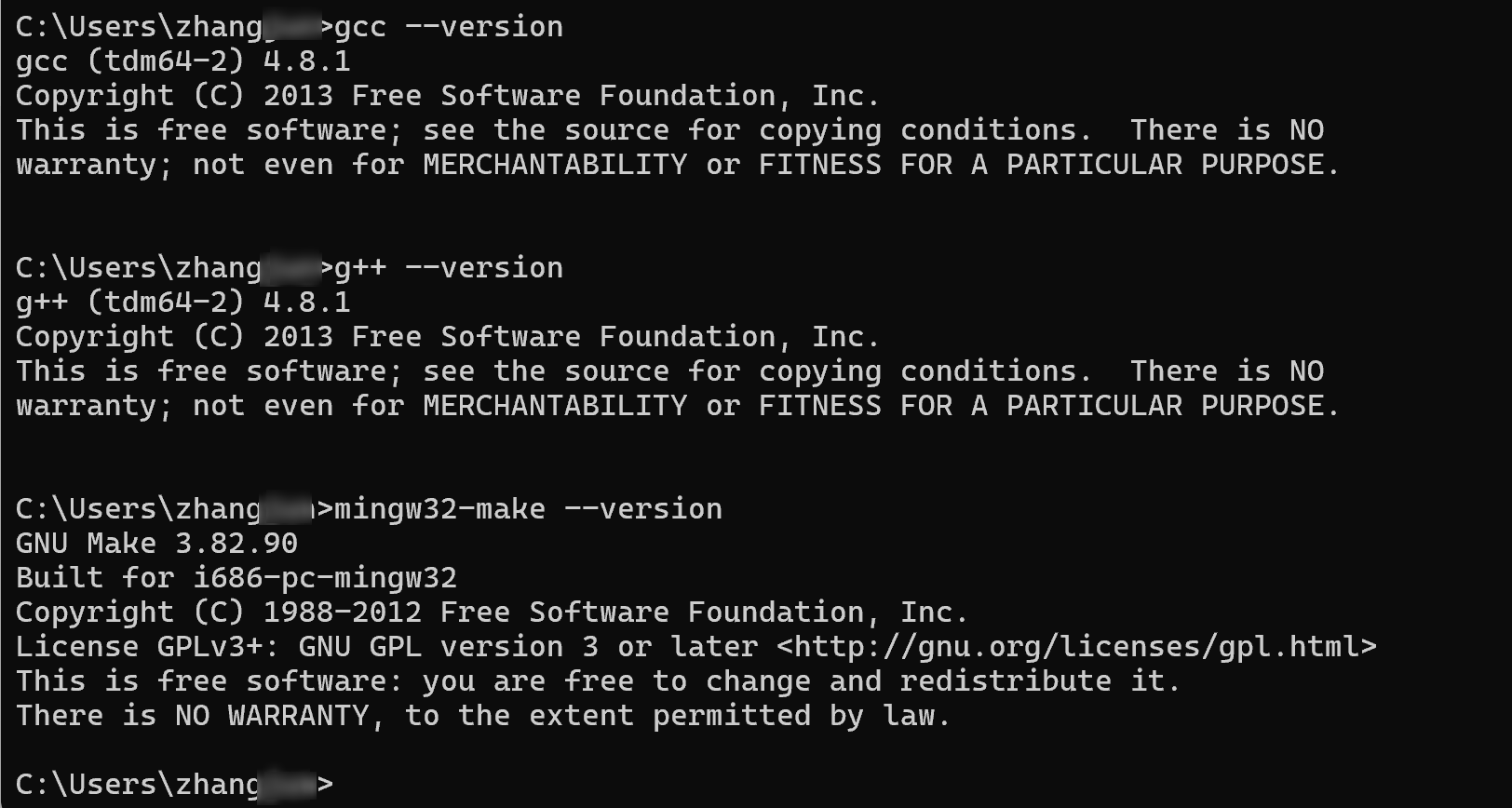
下载MinGW
VSCode是一个高级的编辑器,只能用来写C/C++代码,不能直接编译代码。所以,如果我们要能使用VSCode搭建C/C++的编译和调试环境,还必须要有编译器。为了方便,我们使用MinGW-w64,MinGW-w64是移植到windows平台的一个gcc编译器,用起来很方便。
编译器下载地址-x86_64-8.1.0-release-posix-seh-rt_v6-rev0.7z
下载MinGW-w64的话,下面是下载地址
MinGW编译后的可执行下载地址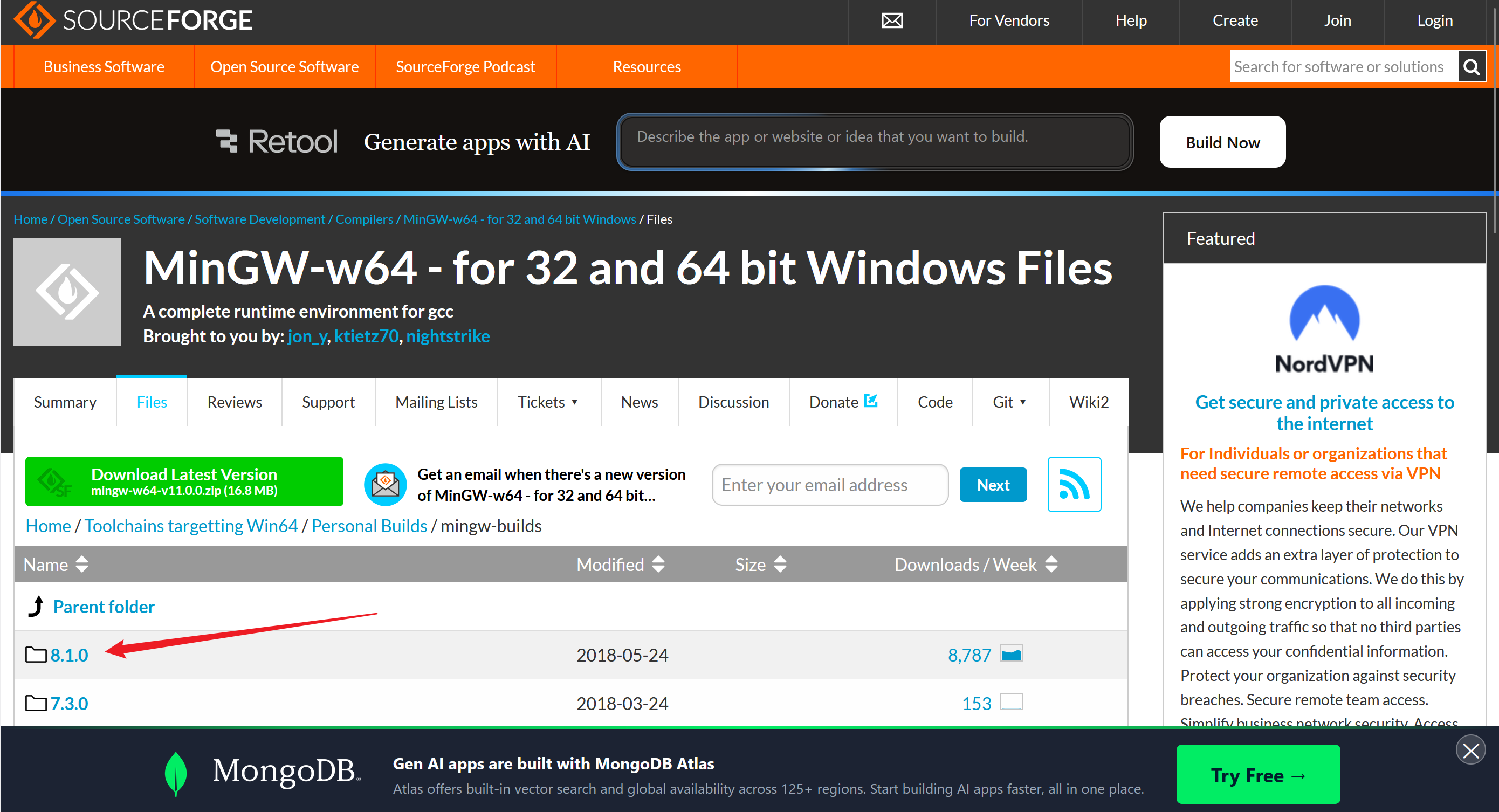
进入后,选择下载的版本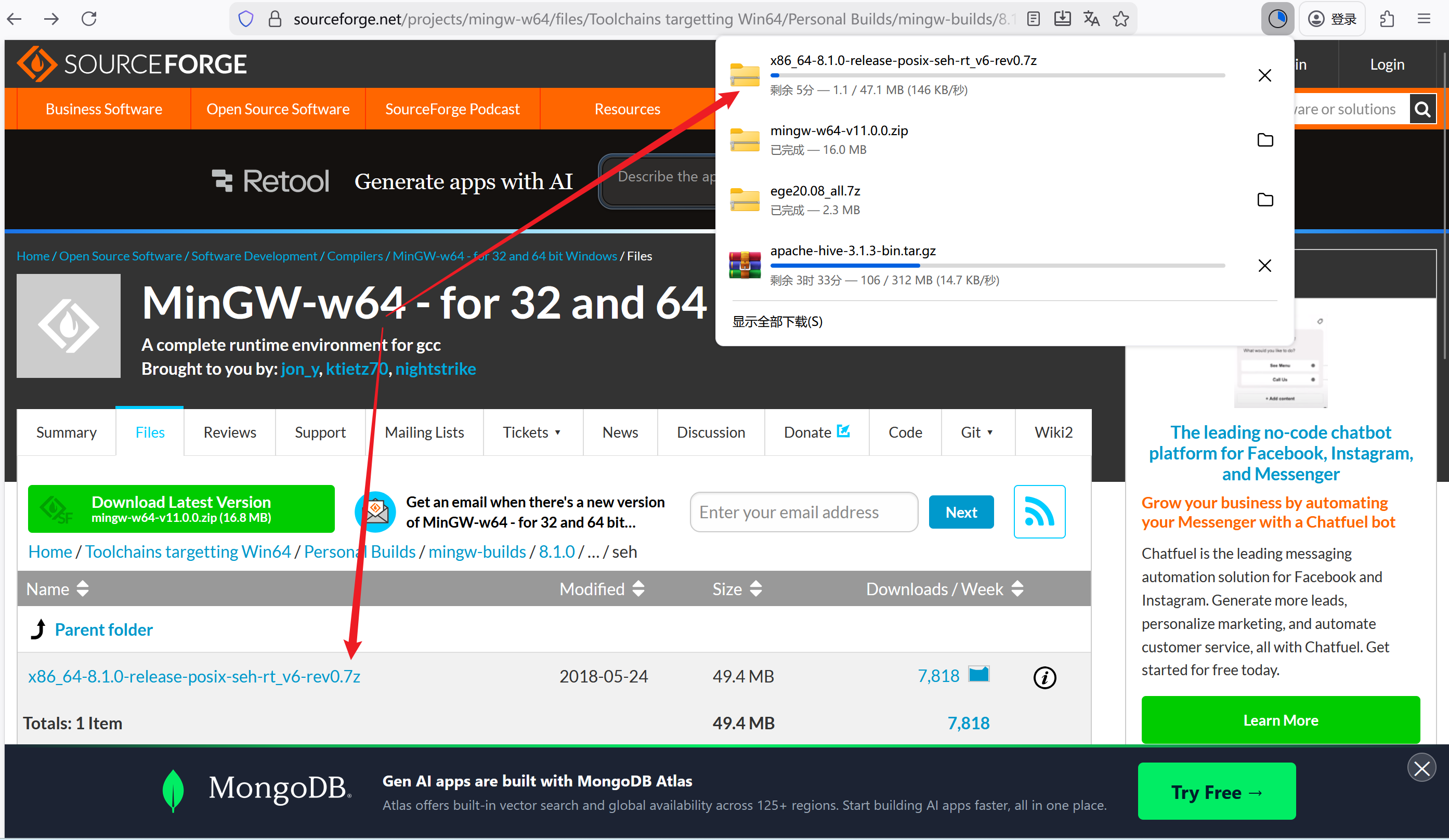
下载后的文件如下
编译器源码下载地址-不用下载-mingw-w64-v11.0.0.zip
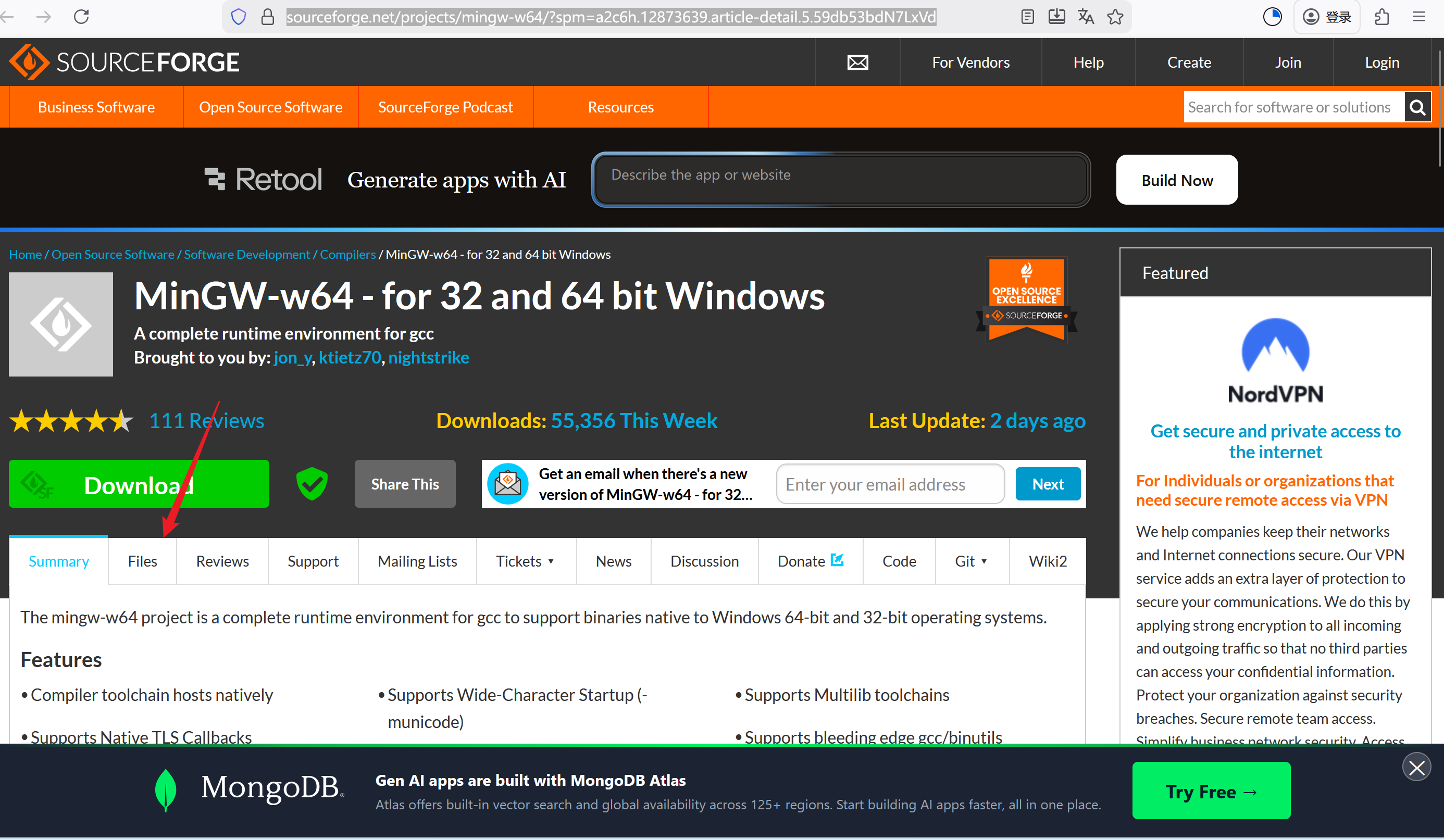
选择files,选择版本,一般来说选择下载数量最多的即可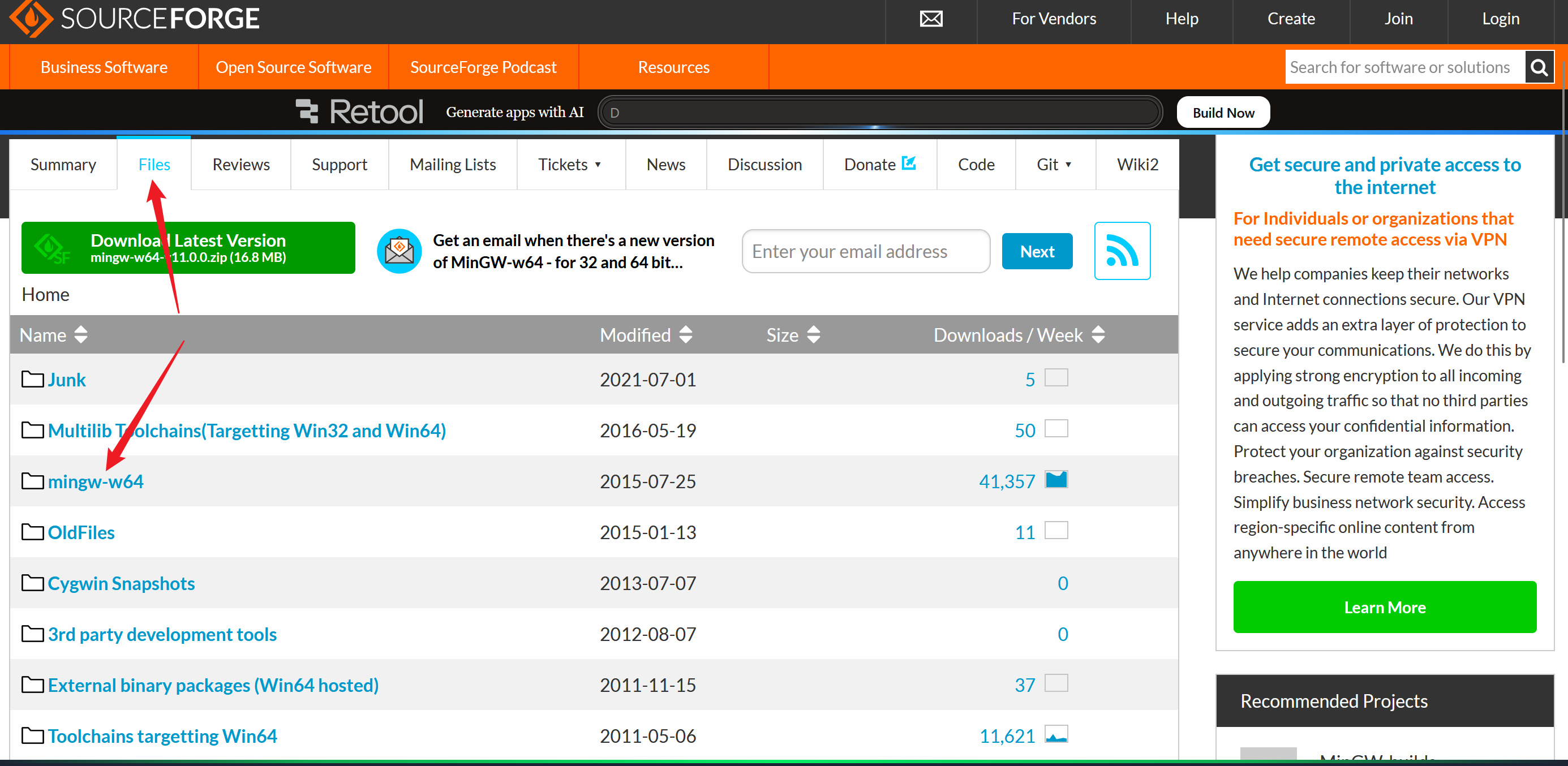
可以下在数量最多的这个版本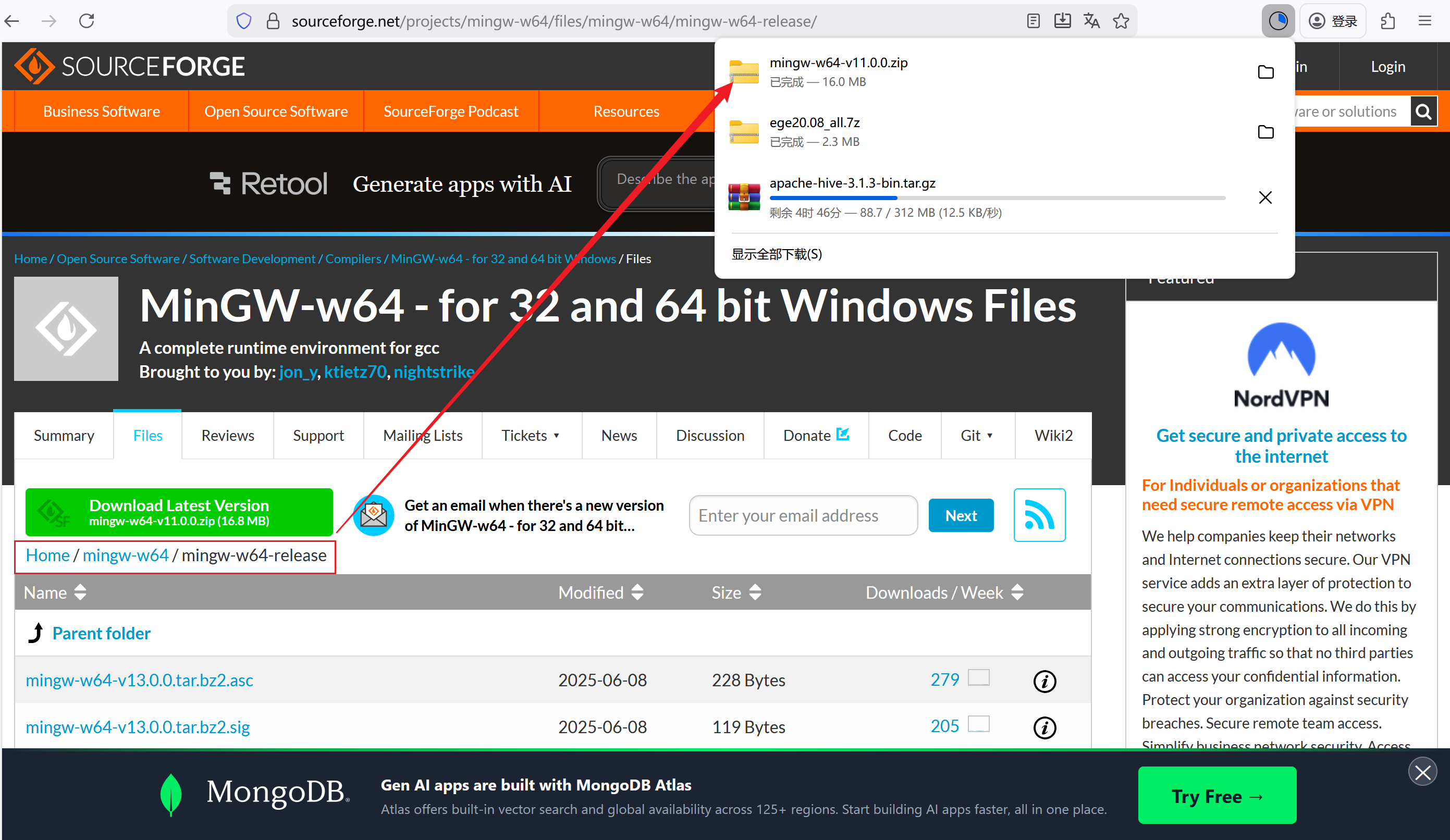
预编译发行版和源码的区别
要理解 mingw-w64-v11.0.0.zip 和 x86_64-8.1.0-release-posix-seh-rt_v6-rev0.7z 的区别,核心是先看懂文件名的含义,再从文件类型、用途、版本、易用性四个维度拆解,下面用新手能懂的方式讲清楚:
一、先拆解文件名(关键)
先看懂 x86_64-8.1.0-release-posix-seh-rt_v6-rev0.7z 每个部分的含义,才能理解本质区别:
| 部分 | 含义 |
|---|---|
x86_64 |
架构:64位 Windows(对应 32位 的 i686) |
8.1.0 |
GCC 编译器版本(核心版本号,你之前的 11.0.0 也是 GCC 版本) |
release |
发行版(编译好的可直接用的版本,非源码) |
posix |
线程模型:支持 POSIX 线程(pthread),兼容更多跨平台代码 |
seh |
异常处理模型:64位 Windows 最优选择,效率高、稳定性好 |
rt_v6-rev0 |
运行时库版本 + 修订版本(无需深究,是发行版的小版本标识) |
.7z |
压缩格式(比 zip 压缩率更高,需用 7-Zip 解压) |
二、核心区别对比
| 特性 | mingw-w64-v11.0.0.zip | x86_64-8.1.0-release-posix-seh-rt_v6-rev0.7z |
|---|---|---|
| 文件类型 | MinGW-w64 源代码包(纯代码,无可执行文件) | MinGW-w64 预编译发行版(直接可用的编译器) |
| 核心用途 | 供开发者编译生成 MinGW-w64 工具链(新手用不了) | 直接作为编译器使用(新手首选) |
| 是否有 bin 目录 | 无(只有源码文件) | 有(包含 gcc.exe、g++.exe 等可执行文件) |
| GCC 版本 | 对应 GCC 11.0.0(源码版本) | 对应 GCC 8.1.0(编译好的发行版本) |
| 易用性 | 极难(需手动编译,新手无法完成) | 极易(解压即可用,配置环境变量就生效) |
| 压缩格式 | zip(普通解压软件即可打开) | 7z(需用 7-Zip 解压) |
三、补充说明(新手必看)
- 版本高低:
- GCC 11.0.0 比 8.1.0 新(2021年 vs 2018年),对 C++17/20 支持更好,优化更优;
- 你可以找 x86_64-11.0.0-release-posix-seh-xxx.7z 这类文件名的包,既新又能用。
- 解压工具:
.7z格式需要用 7-Zip 解压(免费),Windows 自带解压工具打不开,这是新手常见坑;
- 为什么你的 zip 包没用:
- 网上下载的
mingw-w64-v11.0.0.zip大概率是「源码包」,而带release、posix、seh等关键词的.7z/.zip才是「可执行发行包」。
- 网上下载的
四、新手建议
- 放弃
mingw-w64-v11.0.0.zip(源码包),选择x86_64-xxx-release-posix-seh-xxx.7z这类预编译包; - 优先选 GCC 11.0.0/12.0.0 版本的预编译包(比 8.1.0 新);
- 解压时注意路径:依然要选「无中文、无空格」的路径(比如
D:\mingw64)。
总结
- 核心差异:前者是源码包(不能直接用),后者是预编译发行包(解压即用);
- 关键识别:带
release、posix/win32、seh/sjlj的 MinGW-w64 压缩包才是可直接用的编译器; - 实用建议:新手优先选
.7z格式的预编译包,版本选 GCC 11+,解压后配置环境变量即可。
x86_64-8.1.0-release-posix-seh-rt_v6-rev0.7z 安装与配置(Windows 版)
这个压缩包是预编译好的 MinGW-w64 可执行版本,下面进行安装过程
一、前置准备
- 解压工具:
.7z格式需要用 7-Zip 解压(Windows 自带解压工具打不开),先安装 7-Zip(免费,下一步安装即可); - 路径要求:解压路径必须无中文、无空格、无特殊符号(推荐:
D:\mingw64,绝对不要选D:\编程工具\mingw64或C:\Program Files\mingw64)。
二、步骤1:解压 .7z 压缩包
-
安装 7-Zip 后,右键点击
x86_64-8.1.0-release-posix-seh-rt_v6-rev0.7z,选择「7-Zip」→「解压到…」; -
在弹出的窗口中,选择解压路径为
D:\mingw64(直接输入路径,避免手动选带中文的文件夹),点击「确定」;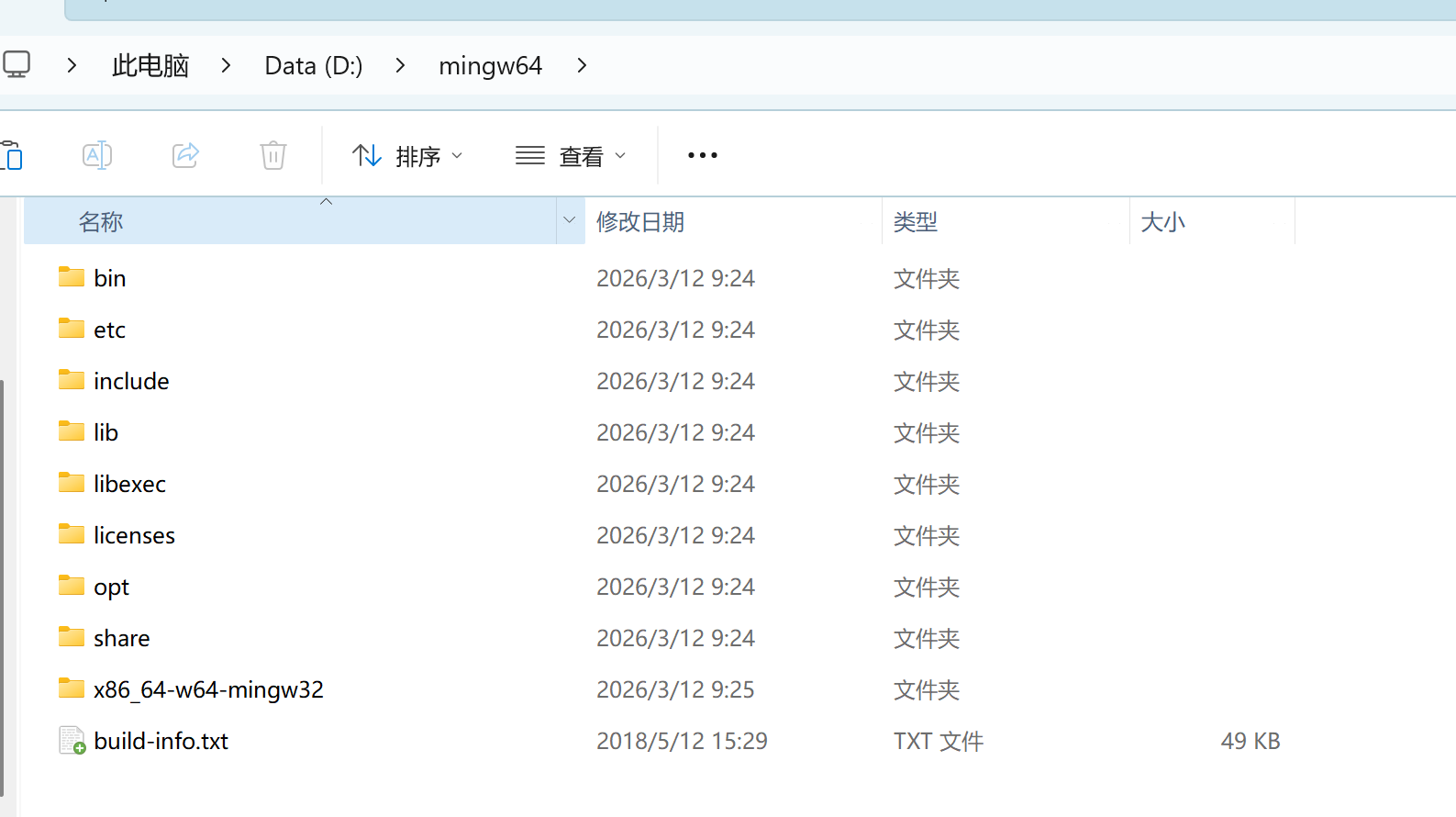
-
解压完成后,进入
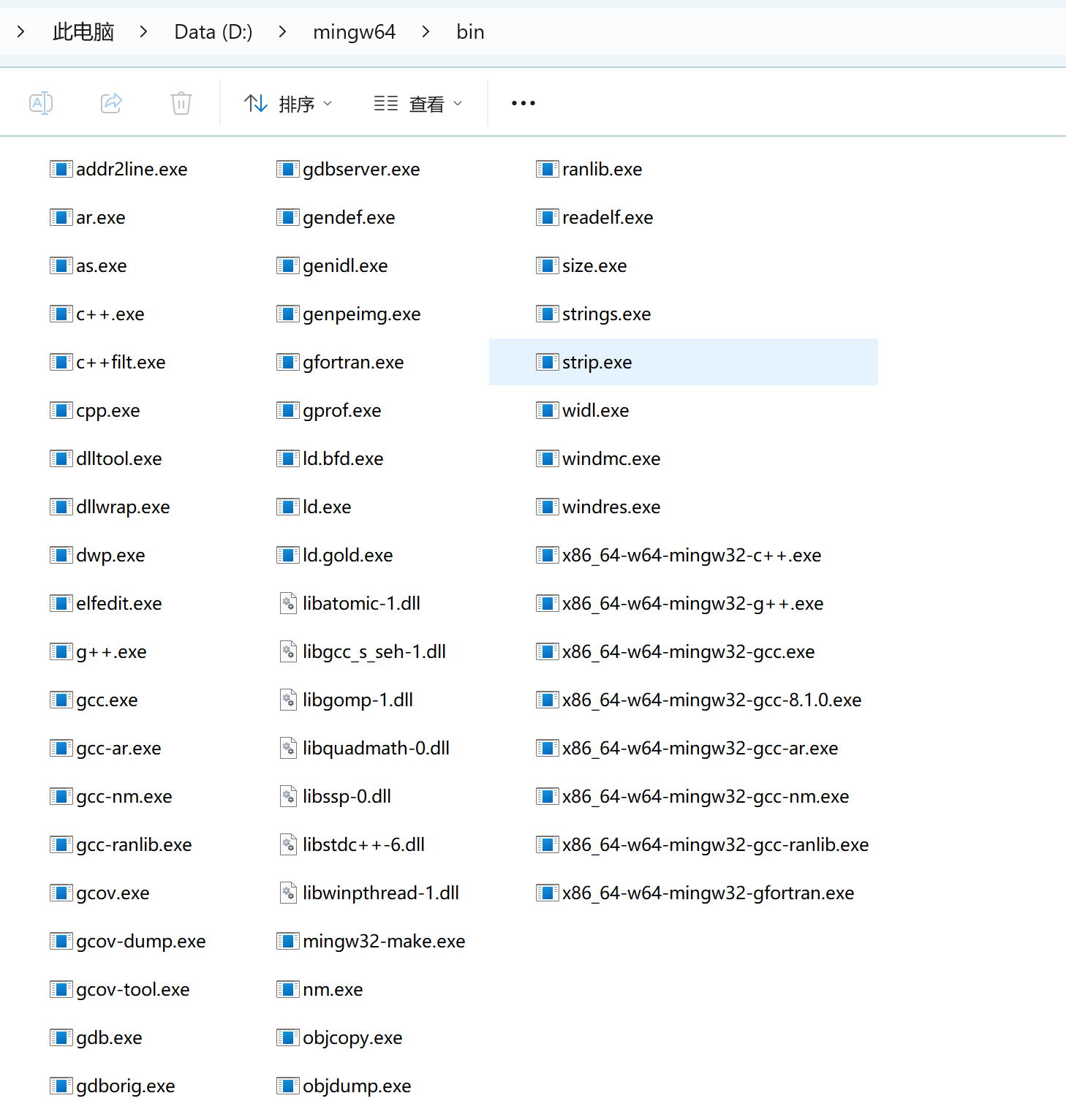
D:\mingw64目录,确认存在bin、include、lib等文件夹,且bin里有gcc.exe、g++.exe(这是核心,有则解压正确)。
4.
三、步骤2:配置系统环境变量(关键)
环境变量的作用是让 Windows 任意目录能找到编译器,操作和之前一致,这里再细化:
Windows 10/11 配置步骤
-
右键「此电脑」→「属性」→ 右侧「高级系统设置」→「环境变量」;
-
在「系统变量」列表中找到
Path变量,双击打开; -
点击「新建」,粘贴
D:\mingw64\bin(你的解压路径 +bin);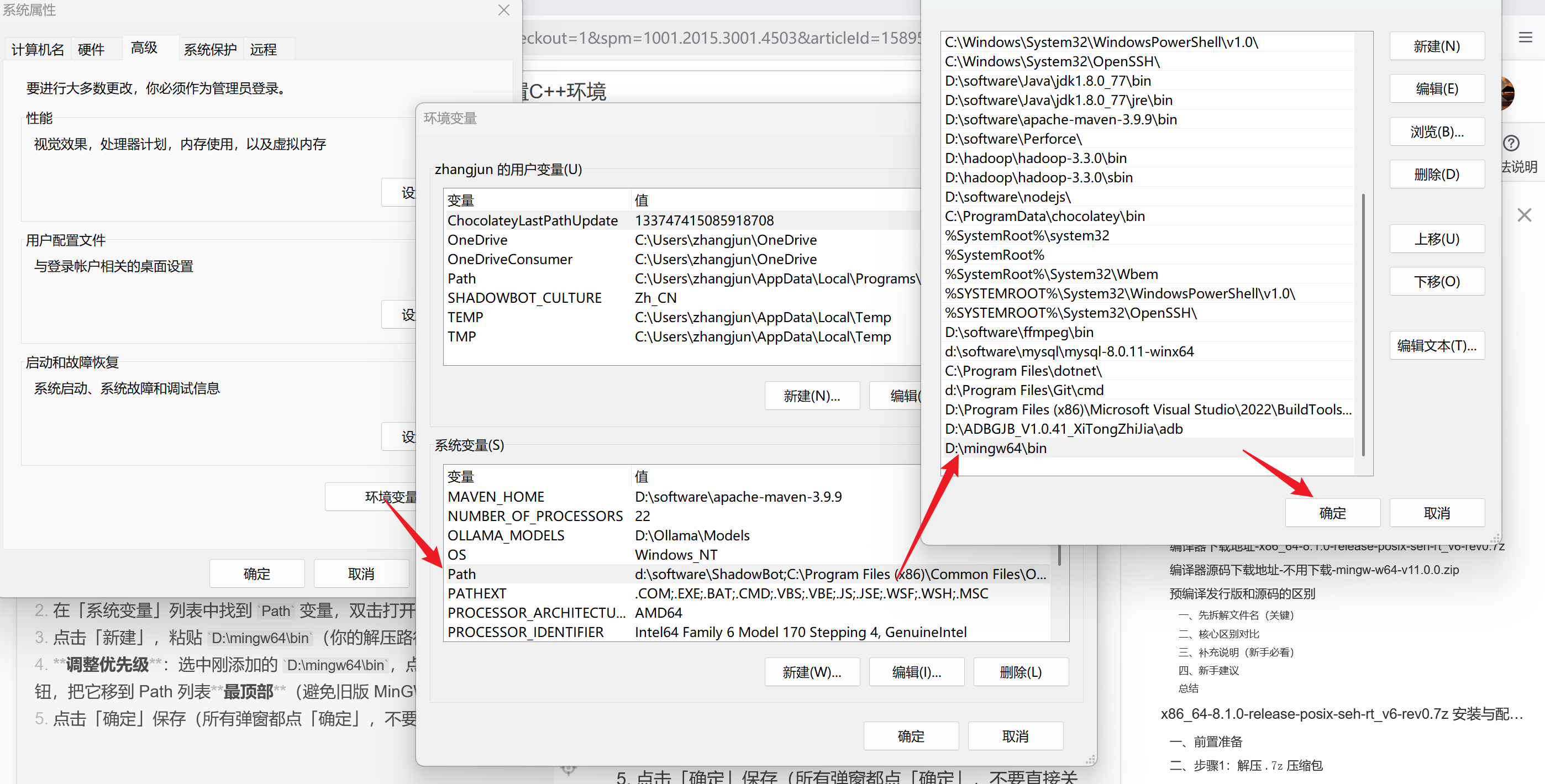
-
调整优先级:选中刚添加的
D:\mingw64\bin,点击「上移」按钮,把它移到 Path 列表最顶部(避免旧版 MinGW 覆盖,如果安装过Dev C++的,有旧版MinGW ); -
点击「确定」保存(所有弹窗都点「确定」,不要直接关闭)。
四、步骤3:验证配置是否成功
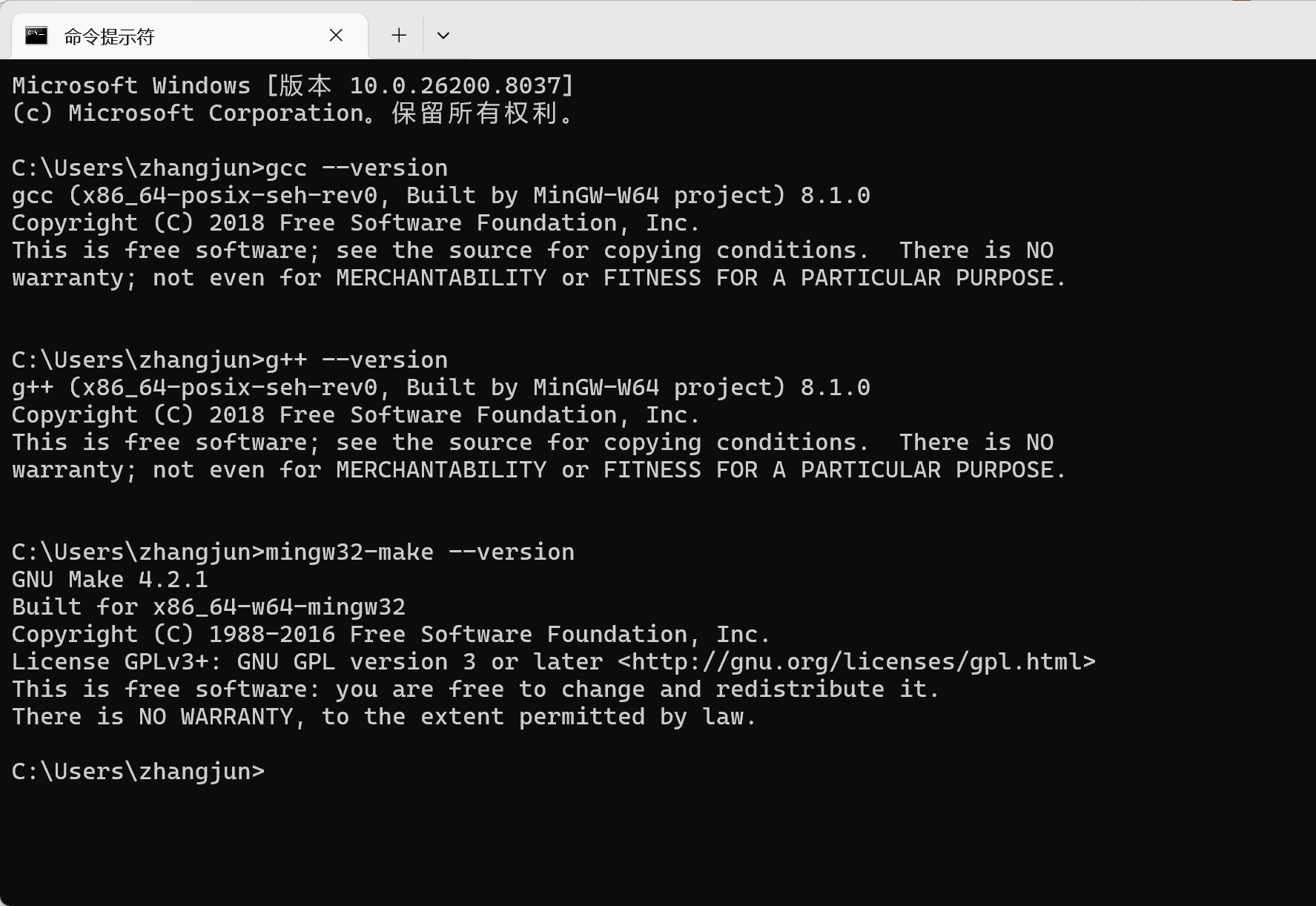
- 重启命令提示符:关闭所有已打开的 cmd 窗口,重新按
Win + R输入cmd打开新窗口(环境变量需重启 cmd 才生效); - 依次执行以下命令,验证版本(无报错且显示对应版本即为成功):
# 检查C编译器版本(核心,需显示 8.1.0)
gcc --version
# 检查C++编译器版本
g++ --version
# 检查make工具版本(可选)
mingw32-make --version
五、常见问题与解决
问题1:解压后没有 bin 目录或 gcc.exe
- 原因:解压时选错路径(比如解压到了
D:\mingw64\x86_64-8.1.0...子目录); - 解决:重新解压,确保
D:\mingw64\bin直接包含gcc.exe,而非嵌套在子文件夹里。
问题2:gcc --version 提示「不是内部或外部命令」
- 原因1:环境变量没配对,或没重启 cmd;
- 原因2:Path 里旧版 MinGW 路径优先级更高;
- 解决:重新检查 Path 变量(确保是
bin目录),重启 cmd,或删除 Path 里的旧版 MinGW 路径。
问题3:7-Zip 解压报错
- 原因:压缩包下载不完整,或文件损坏;
- 解决:重新下载
x86_64-8.1.0-release-posix-seh-rt_v6-rev0.7z,建议用浏览器自带下载(不要用第三方下载工具)。
MinGW-w64 8.1.0适配 DEV-C++/VS Code(可选)
DEV-C++ 5.9.2 配置 MinGW-w64 8.1.0 详细步骤
核心目标是让 DEV-C++ 5.9.2 放弃内置的老旧 MinGW,改用你配置好的 MinGW-w64 8.1.0 编译器,全程图文式步骤,新手也能看懂。
前提条件
- 你已完成 MinGW-w64 8.1.0 的解压和系统环境变量配置(
gcc --version能显示 8.1.0 版本); - MinGW-w64 8.1.0 的解压路径为
D:\mingw64(如果你的路径不同,全程替换为实际路径)。
步骤1:打开 DEV-C++ 编译器选项
- 启动 DEV-C++ 5.9.2;
- 点击顶部菜单栏的 工具 → 编译选项(或直接按快捷键
Ctrl + H),打开编译器配置窗口。
步骤2:添加 MinGW-w64 8.1.0 编译器
- 在「编译选项」窗口中,切换到 编译器 标签页;
- 点击窗口右侧的 添加 按钮,新建一个编译器配置项;
- 在弹出的「添加编译器」窗口中:
- 编译器名称:输入「MinGW-w64 8.1.0」(自定义,方便识别);
- 编译器路径:点击右侧的「浏览」,选择你 MinGW-w64 8.1.0 的
bin目录(即D:\mingw64\bin); - 点击「确定」保存。
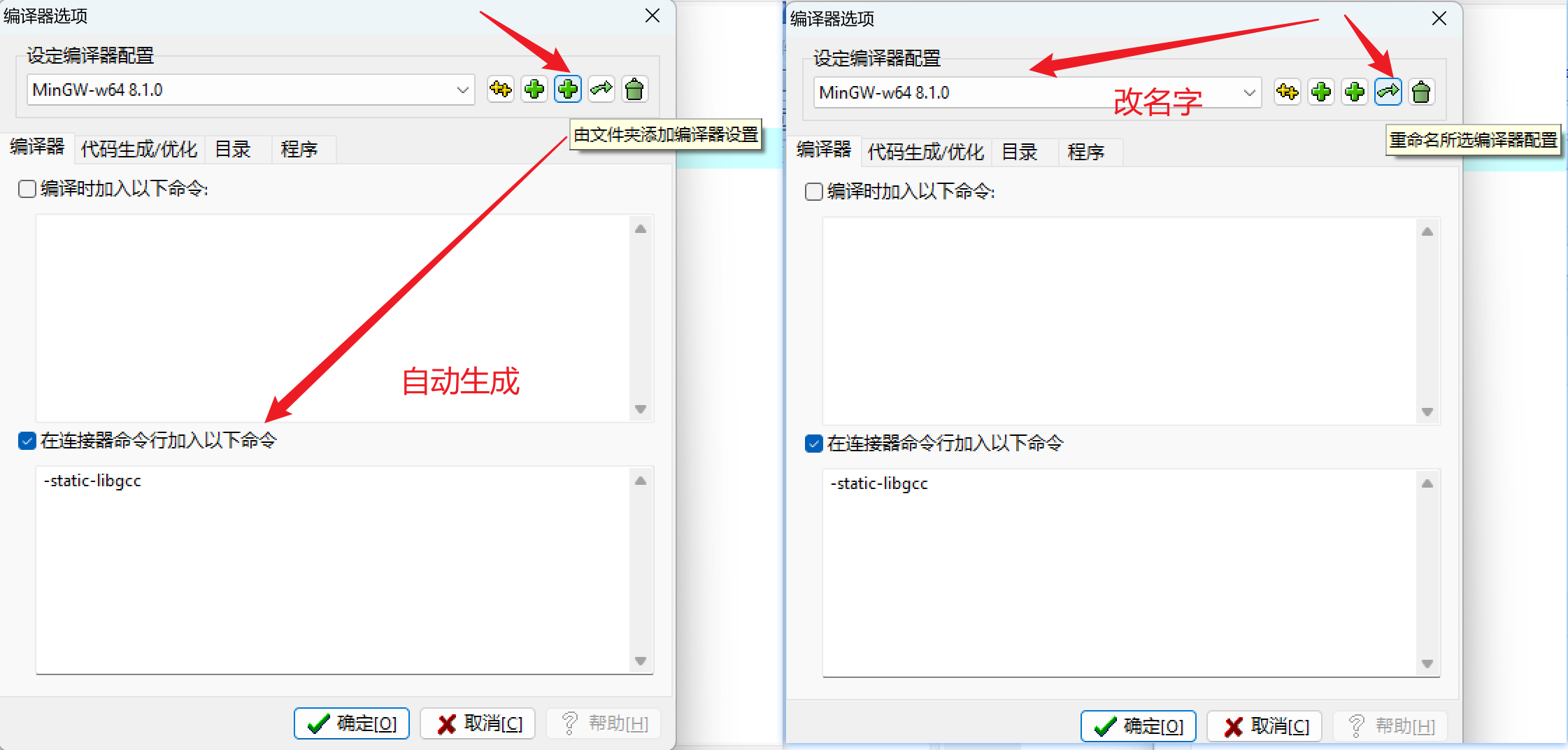
这个时候,Dev C++ 还不能直接编译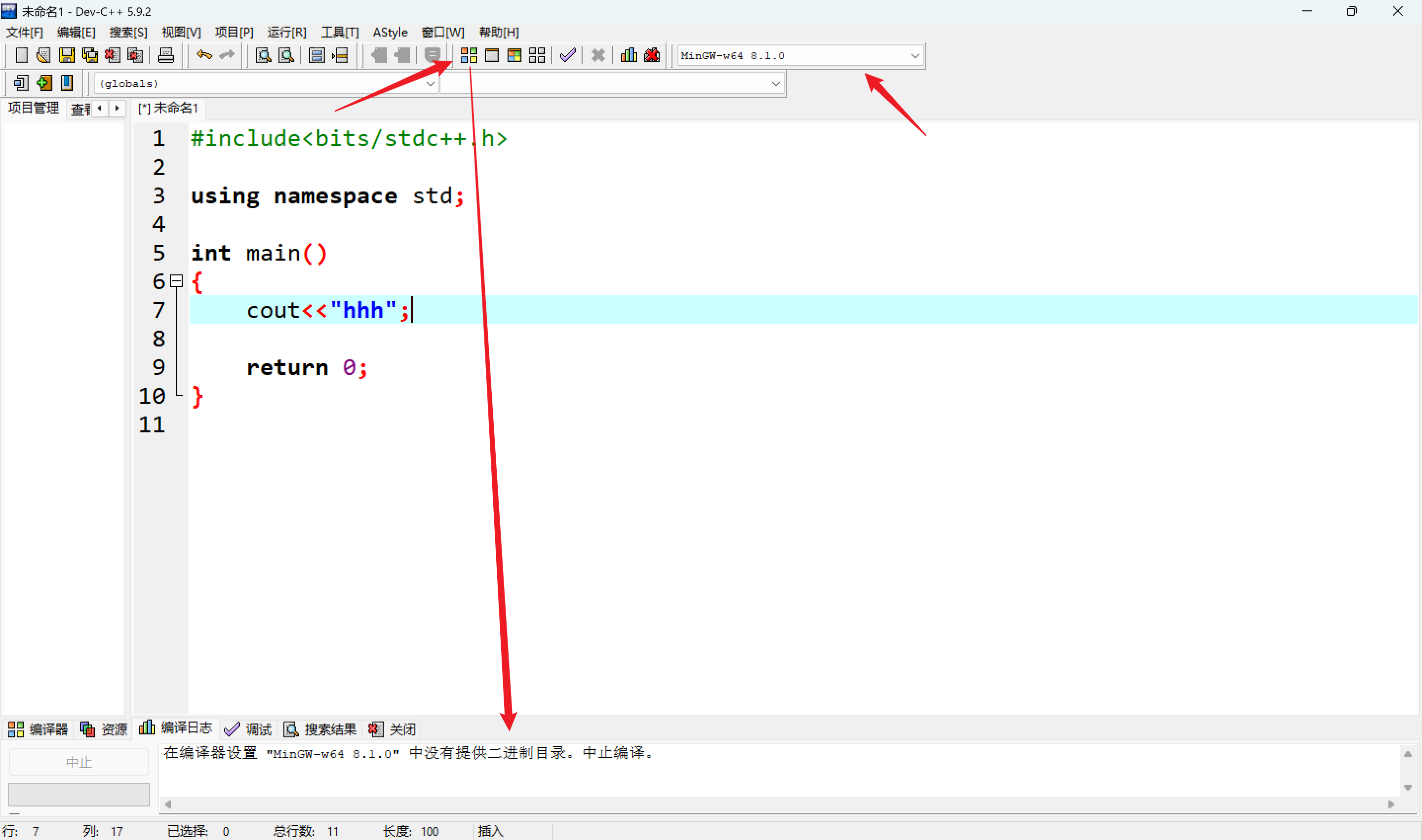
步骤3:设置编译器参数(关键,避免编译报错)
-
仍在「编译选项」→「编译器」标签页,选中刚添加的「MinGW-w64 8.1.0」;
-
勾选以下关键选项(适配新版编译器和 C++ 标准):
- ✅ 「支持全部 ANSI 标准」;
- ✅ 「编译时加入以下命令」:在输入框中添加
-std=c++11(支持 C++11 标准,新版 EGE/代码需要);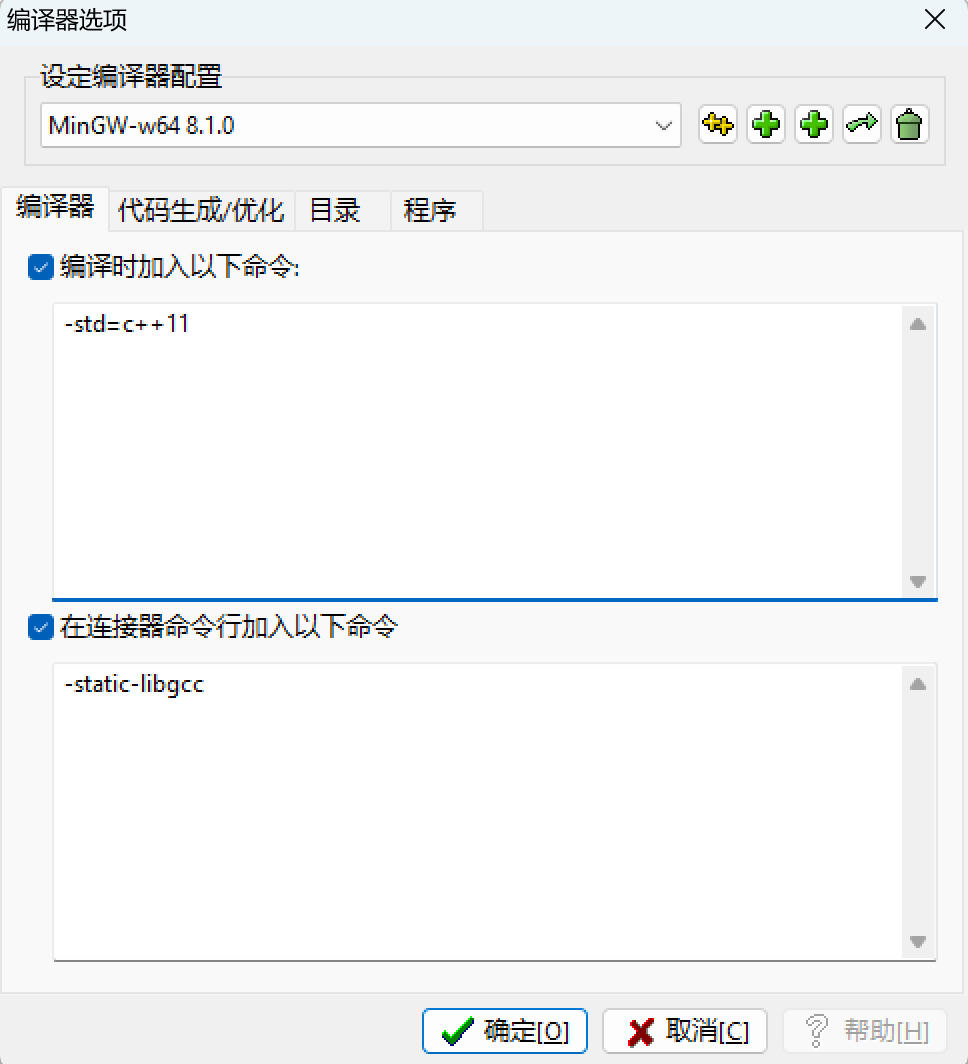
-
切换到 连接器 标签页:
- 「连接器命令」保持默认(
g++); - 「编译时加入以下命令」无需额外修改(如果后续用 EGE,再添加 EGE 的链接参数)。
- 「连接器命令」保持默认(
步骤4:添加编译器目录
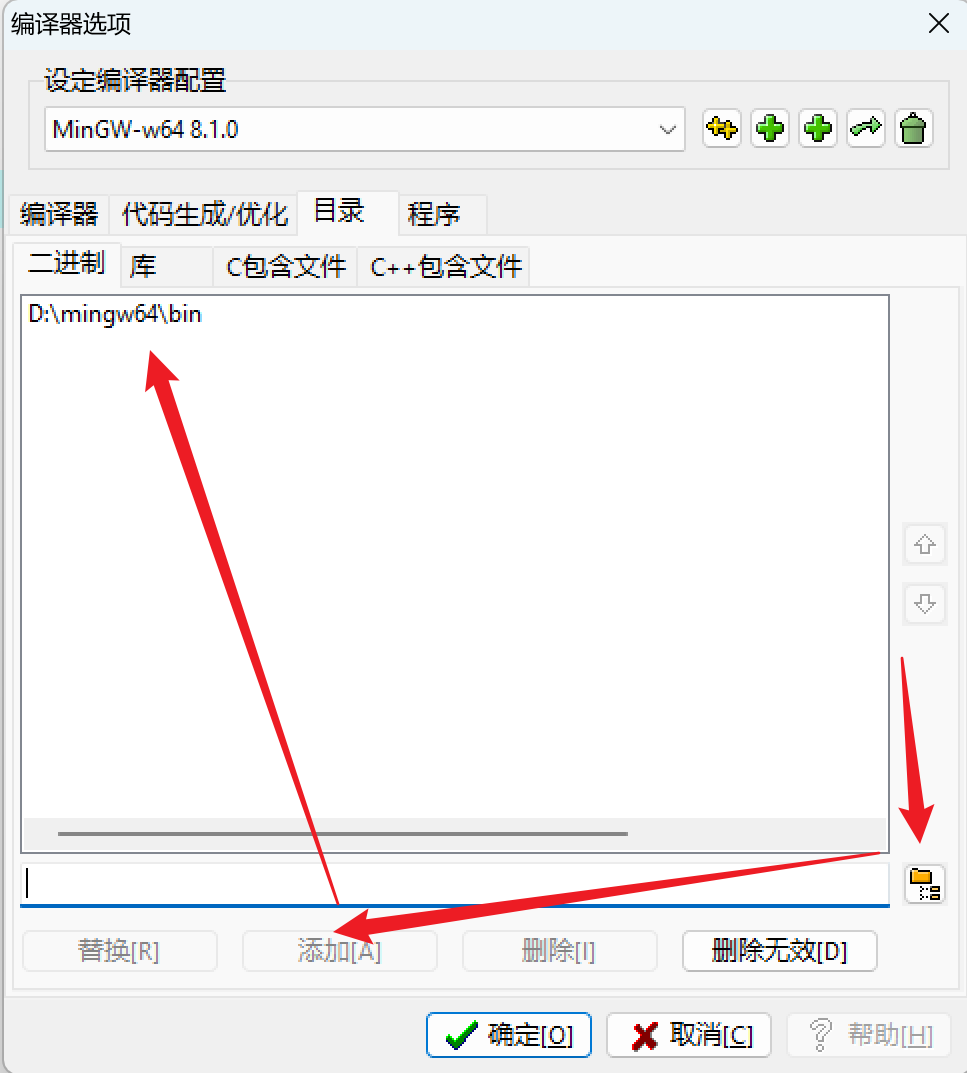
步骤1:添加「二进制」目录
- 打开「编译器选项」窗口,切换到 目录 → 二进制 标签页;
- 点击右下角的「文件夹图标」,选择你的 MinGW-w64 8.1.0 的
bin目录(例如D:\mingw64\bin);- 点击「添加[A]」,确认列表中出现该路径。
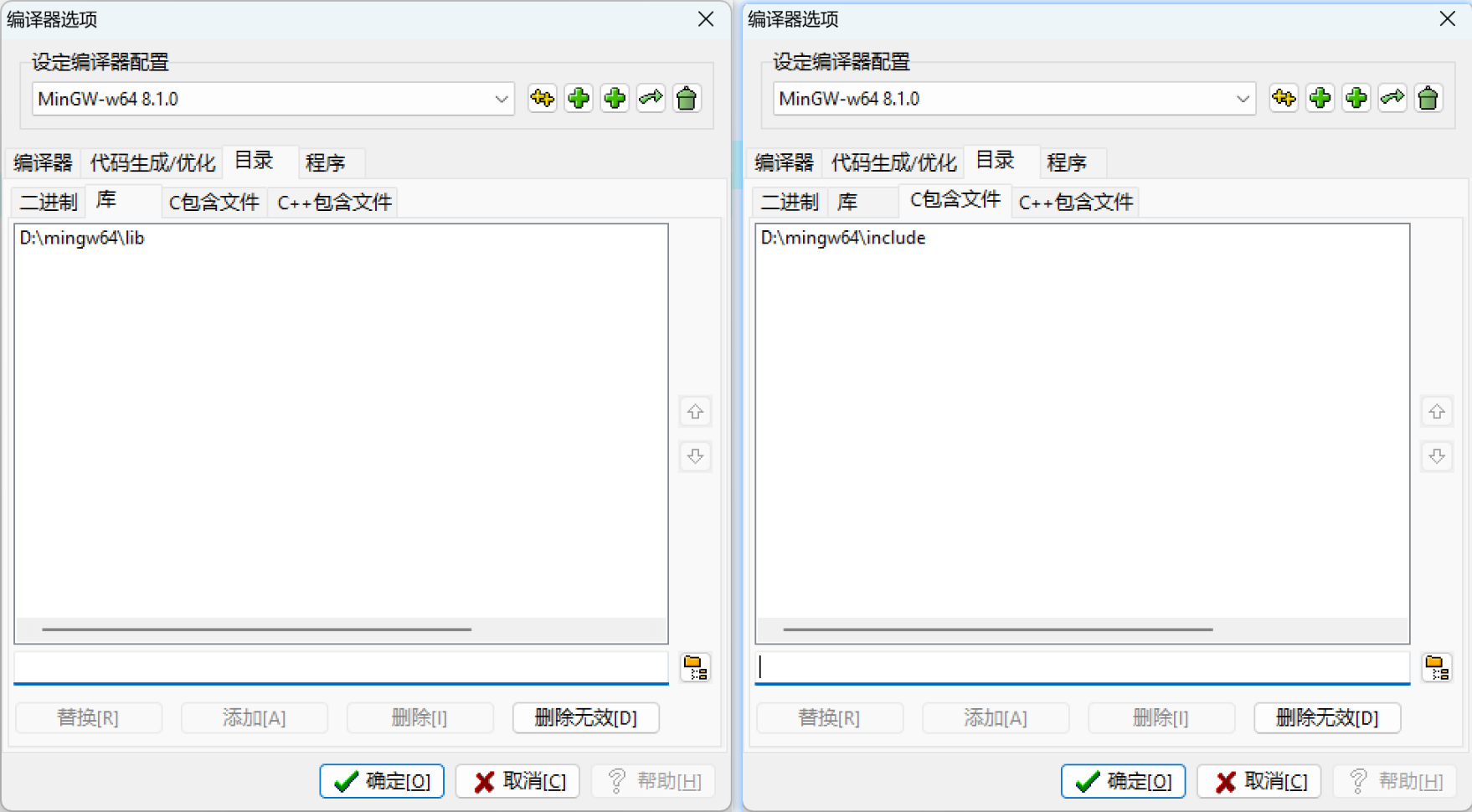
步骤2:补充其他必要目录(避免后续报错)
在同一个「目录」标签页下,依次添加:
- 库:
D:\mingw64\lib- C包含文件:
D:\mingw64\include- C++包含文件:
D:\mingw64\include\c++\8.1.0(根据你的版本路径调整)
步骤5:验证配置
- 点击「确定」保存所有设置;
- 回到代码编辑界面,按
F9重新编译运行; - 如果不再提示「没有提供二进制目录」,且代码正常编译运行,说明配置成功。
- C++ 编译器: D:\mingw64\bin\g++.exe
- 命令: g++.exe "D:\c++pro\未命名1.cpp" -o "D:\c++pro\未命名1.exe" -std=c++11  -L"D:\mingw64\lib" -static-libgcc

编译结果...
--------
- 错误: 0
- 警告: 0
- 输出文件名: D:\c++pro\未命名1.exe
- 输出大小: 57.251953125 KiB
- 编译时间: 0.81s
补充说明
- 你已经在 IDE 顶部选择了
MinGW-w64 8.1.0编译器,这一步是对的,只需要补全目录配置即可。 - 如果路径中存在中文或空格,也可能导致识别失败,务必保证路径是纯英文、无空格的(如
D:\mingw64\bin)。
最终验证代码
- 点击「确定」关闭编译选项窗口;
- 在 DEV-C++ 中新建一个空白项目:
- 点击「文件」→「新建」→「项目」,选择「空项目」,命名后保存;
- 新建一个
.cpp文件,写入测试代码:
#include <iostream> int main() { // C++11 特性:lambda 表达式(旧编译器不支持,用来验证新版编译器) auto func = []() { std::cout << "MinGW-w64 8.1.0 配置成功!" << std::endl; }; func(); system("pause"); // 防止运行闪退 return 0; } - 点击顶部菜单栏的 运行 → 编译运行(或按
F9);- 如果编译通过,运行窗口显示「MinGW-w64 8.1.0 配置成功!」,说明配置生效;
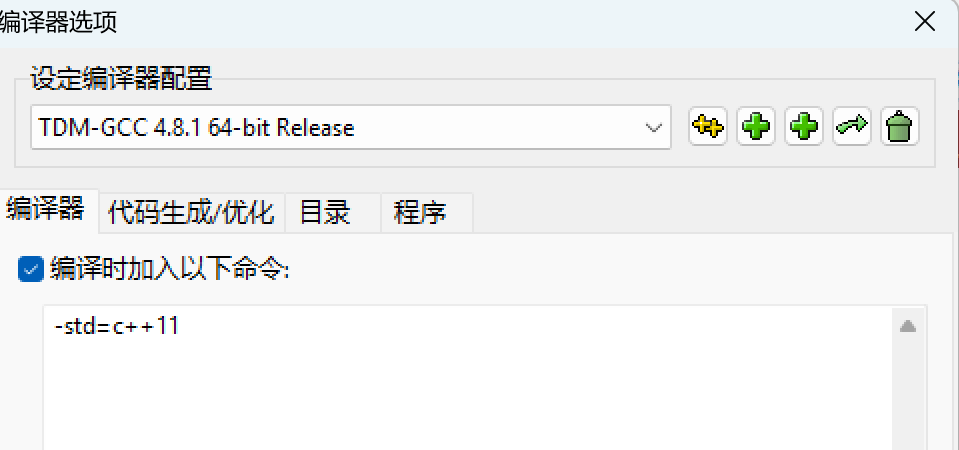
- 如果编译报错「lambda 表达式未定义」,说明仍在使用旧编译器,回到步骤2重新检查路径。
- 如果原先的编译器添加了 -std=c++11 的话也可以编译lambda表达式
步骤6:修复 DEV-C++ 中文乱码(可选,加分项)
新版 MinGW-w64 对编码更严格,DEV-C++ 默认编码易导致中文乱码,解决方法:
- 点击「工具」→「编译选项」→「编译器」标签页;
- 在「编译时加入以下命令」中添加:
-fexec-charset=GBK -finput-charset=UTF-8; - 点击「确定」,重新编译含中文的代码即可正常显示。
常见问题与解决
问题1:添加编译器时提示「路径无效」
- 原因:路径选错(选了
mingw64根目录,而非bin目录); - 解决:确保路径是
D:\mingw64\bin,且该目录下有gcc.exe、g++.exe。
问题2:编译时提示「找不到头文件」
- 原因:MinGW-w64 的
include目录未被识别; - 解决:检查 DEV-C++ 中「工具」→「编译选项」→「目录」标签页:
- 「C 包含文件」添加
D:\mingw64\include; - 「C++ 包含文件」添加
D:\mingw64\include\c++\8.1.0; - 「库文件」添加
D:\mingw64\lib。
- 「C 包含文件」添加
问题3:编译成功但运行闪退
- 原因:DEV-C++ 默认未添加「暂停」指令;
- 解决:在代码末尾添加
system("pause");,或在 DEV-C++ 中勾选「运行」→「编译运行后暂停」。
总结
- 核心步骤:添加编译器(指向 MinGW-w64 的 bin 目录)→ 配置 C++11 标准 → 验证编译 C++11 代码;
- 关键避坑:编译器路径必须是
bin目录,勾选 C++11 标准以支持新版语法; - 验证标准:能编译运行含 C++11 特性(如 lambda 表达式)的代码,即为配置成功。
如果配置后仍有编译报错,把具体的错误提示贴出来,我帮你定位问题。
更多推荐
 6
6 0
0- 0


 已为社区贡献3条内容

所有评论(0)