
GD32F470(西门子开发板)环境配置:vscode+EIDE,保姆级教程
前言
之前写过使用vscode+EIDE开发STM32,最近需要使用一款兆易创新的开发板GD32F470VET6,遂尝试配置其vscode开发环境。此间在网上搜索信息,发现官方文档的讲解过于简单,而能够找到的博客配置过程过于繁琐,摸索一下午,找到一个较为通用且易于理解的配置方法,将配置过程尽可能的详细写出,希望能帮助到各位。
注:本篇文章的项目是根据官方keil5项目建立的,项目结构比较冗杂,不便于管理,更好的方法我在新的博客中写出。GD32F470(西门子开发板)环境配置:vscode+EIDE(新)-CSDN博客
注意:本文先图后文,图片下方是解释文字
准备工作
硬件:兆易创新GD32F470VET6,STLink
软件:vscode(使用插件Embedded IDE),兆易创新官方固件库。
为了从零开始演示,我使用win+R,%appdata%,删除Code文件夹;win+R,%userprofile%,删除.vscode文件夹,.eide文件夹,.cortex-debug文件。这样将vscode重置到初始状态,各位可以不用进行初始化。
打开vscode。
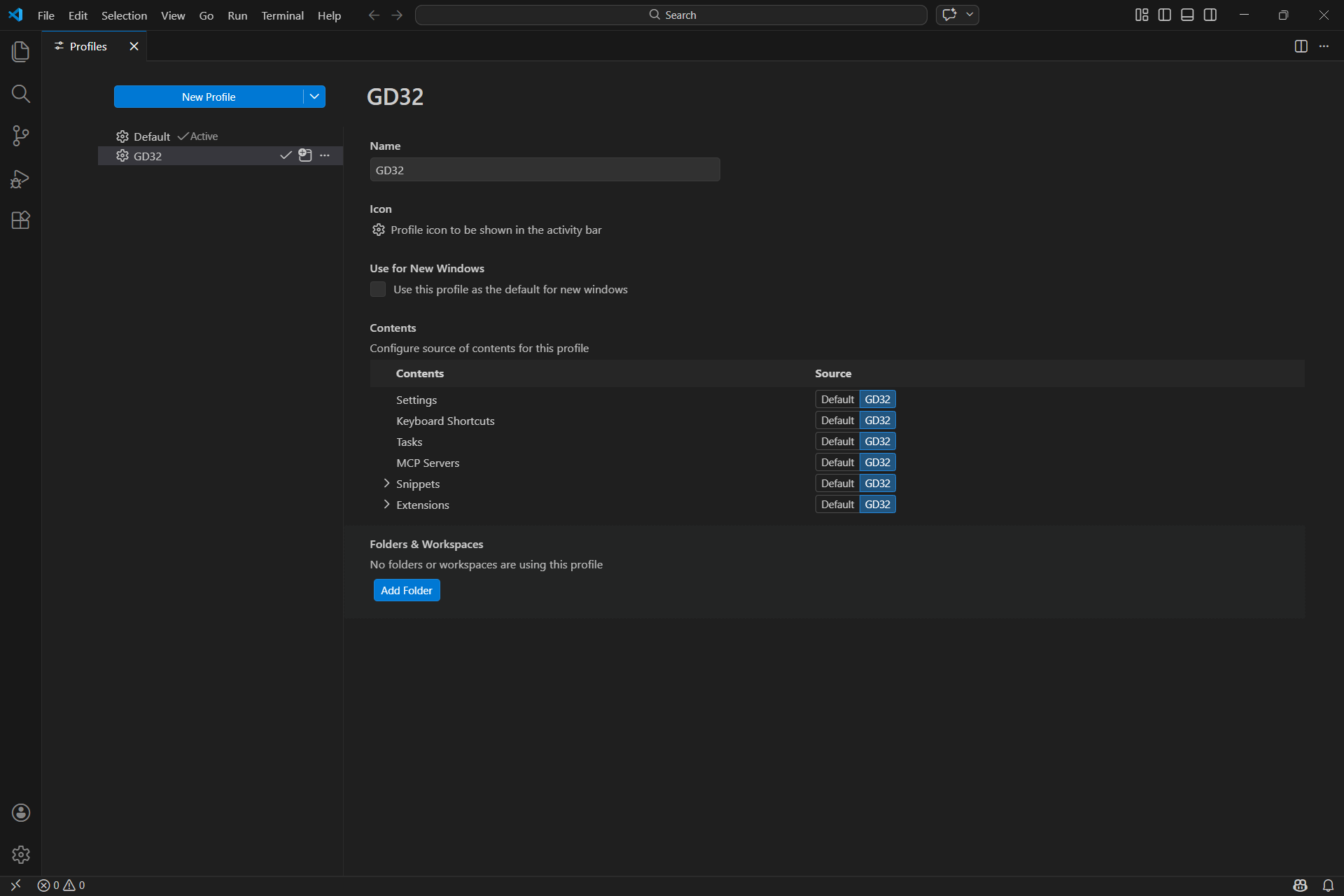
新建一个Profile叫GD32,专门用于开发GD32。
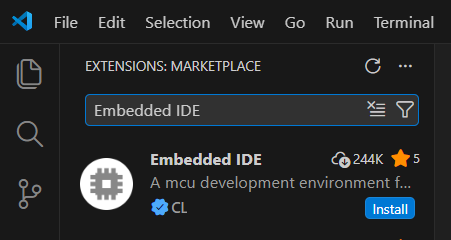
插件市场搜索Embedded IDE,安装。
 在兆易创新官网下载GD32F4xx的固件库,地址为兆易创新GigaDevice-资料下载兆易创新GD32 MCU,选择GD32F4xx Firmware Library,下载并解压。
我开发GD32的工作区在D:\myFile\Gd32Project\GD32Project_EIDE。
创建工程
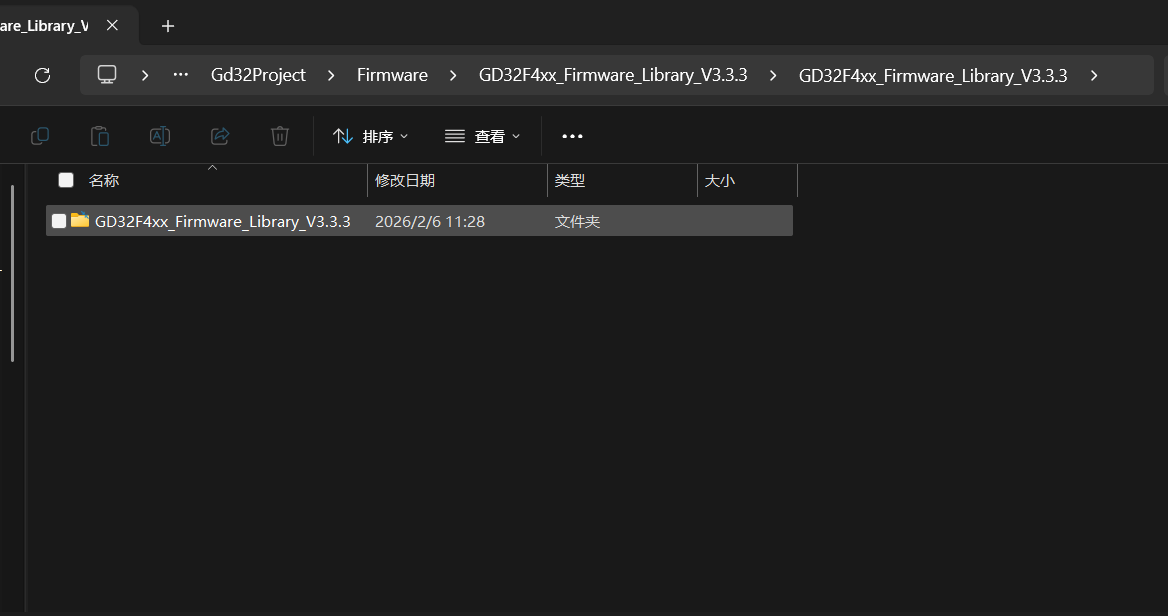
如图,解压得到固件库。
在我们的工作区D:\myFile\Gd32Project\GD32Project_EIDE下创建一个文件夹Project1,将上图的固件库文件夹完整复制进去。
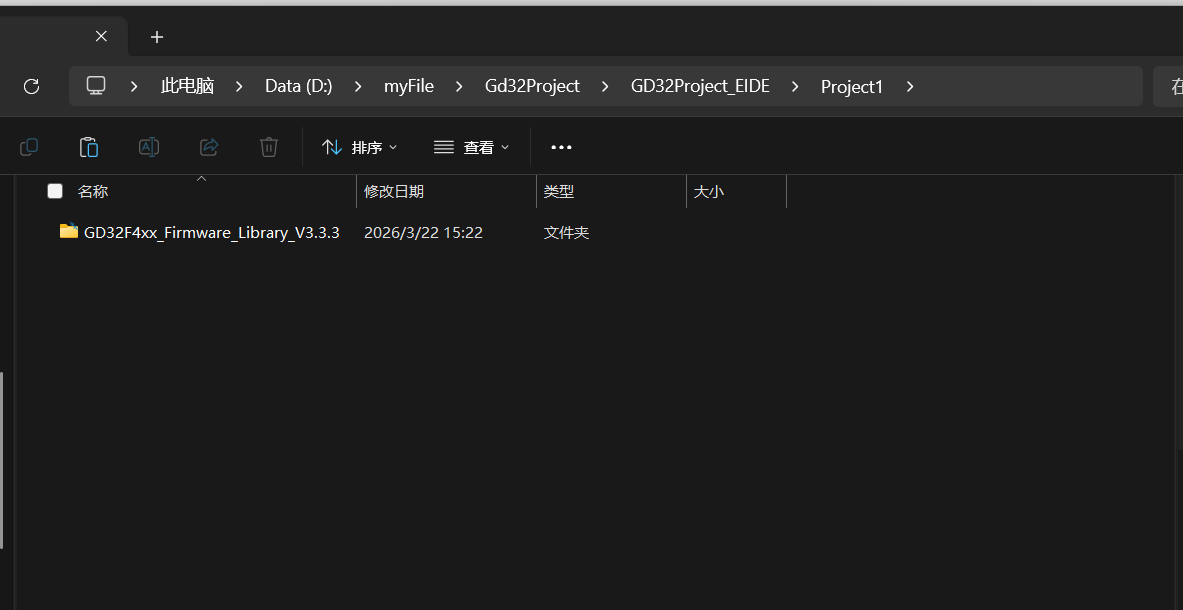
就像这样。
然后打开vscode。
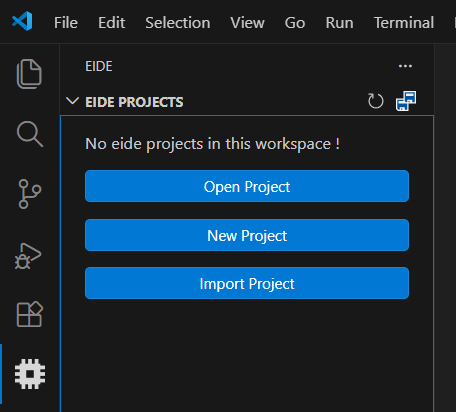
选择Import Project,依次选择MDK,ARM,打开位于D:\myFile\Gd32Project\GD32Project_EIDE\Project1\GD32F4xx_Firmware_Library_V3.3.3\Template\Keil5_project的.uvprojx文件。
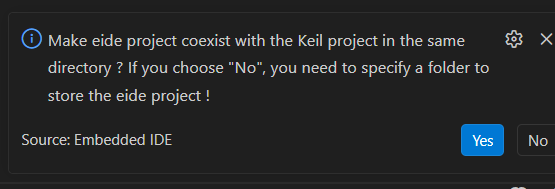
我们选择No,这样会指定另一个文件夹来储存我们的工程文件。
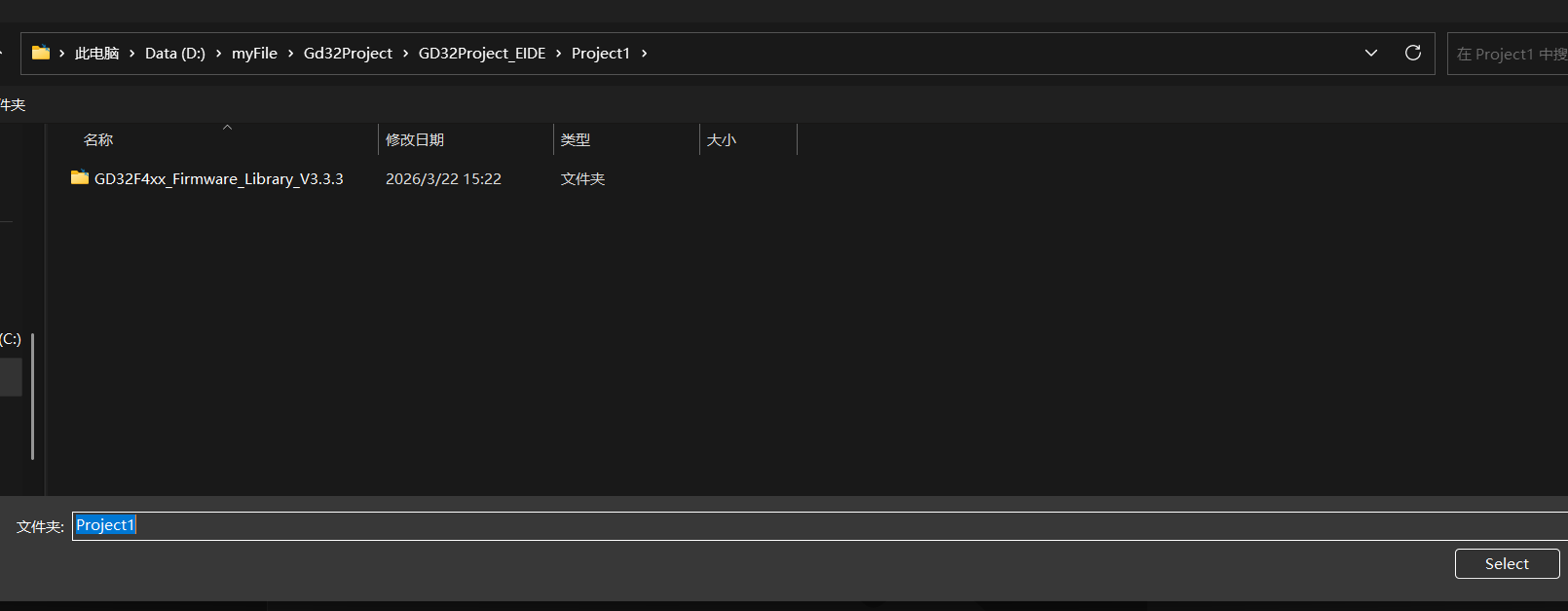
我们就保存在Project1文件夹下。
然后顺势切换到新建的工作区。
工具链配置
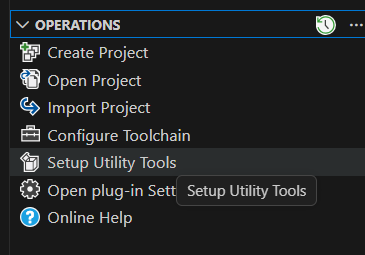
点击Setup Utility Tools。
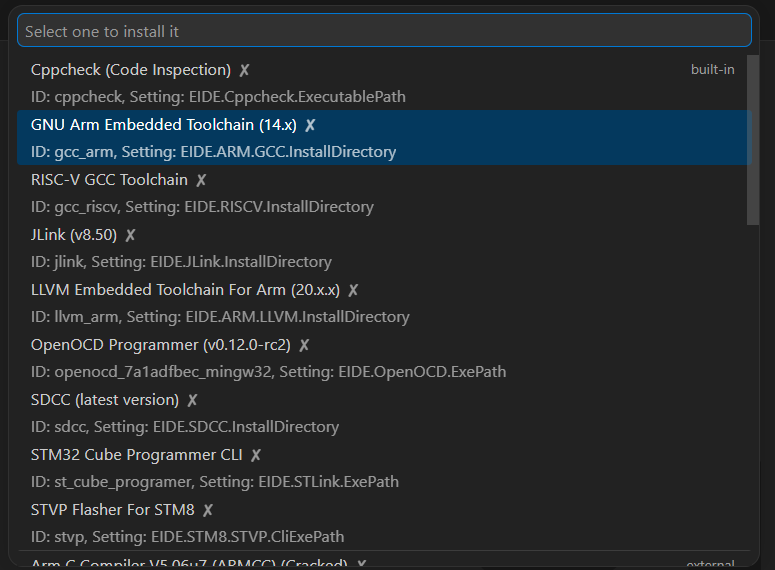
选择GNU Arm Embedded Toolchain工具链下载。
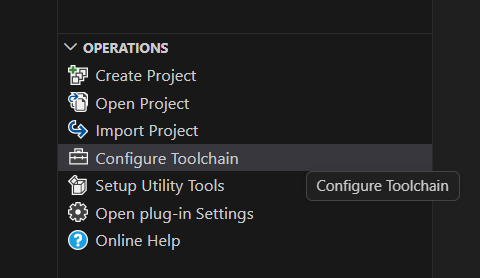
点击Configure Toolchain。
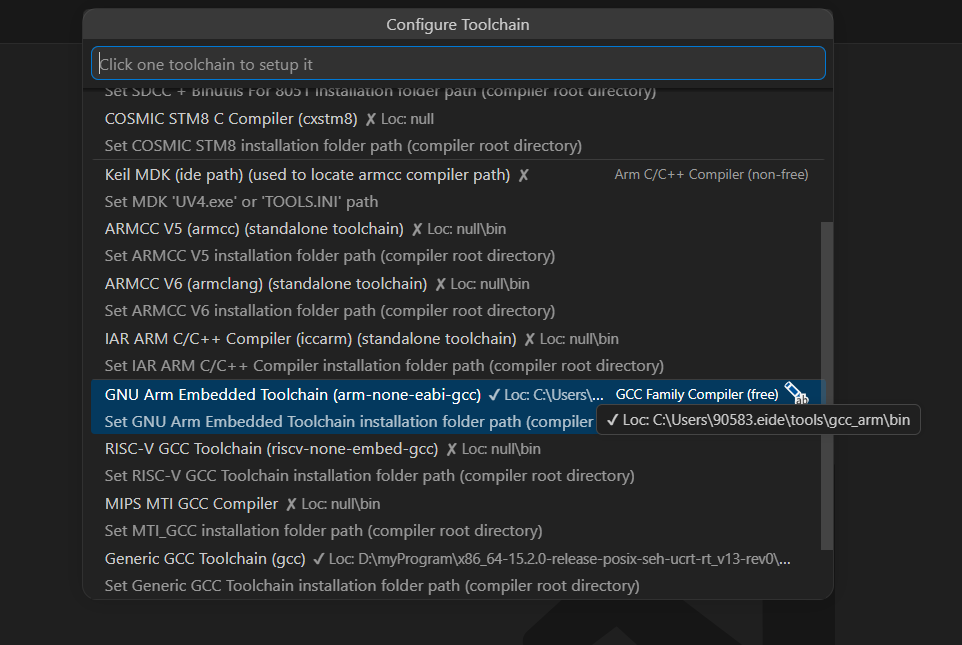
可以看到GNU Arm Embedded Toolchain(arm-none-eabi-gcc)后面打了一个勾,证明arm gcc的工具链成功配置
修改工程
我们创建的gd32项目默认使用的工具链是AC5也就是keil5的收费工具链。我们使用arm gcc工具链,需要修改项目的构建选项为arm gcc构建,并修改启动文件(.s文件)和链接文件(.ld文件)与gcc适配。
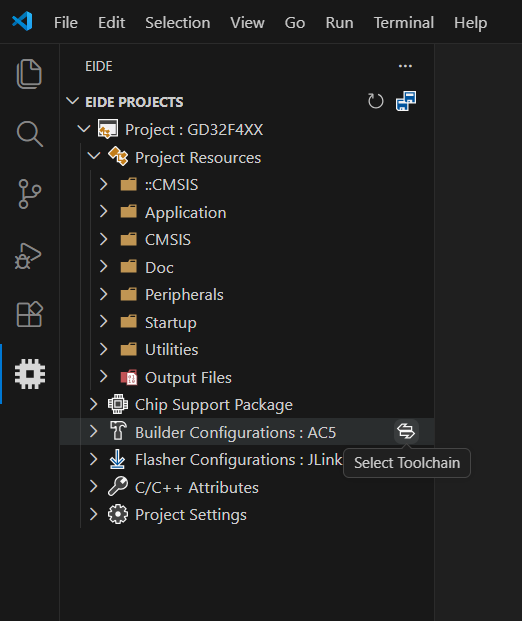
点击Select Toolchain。
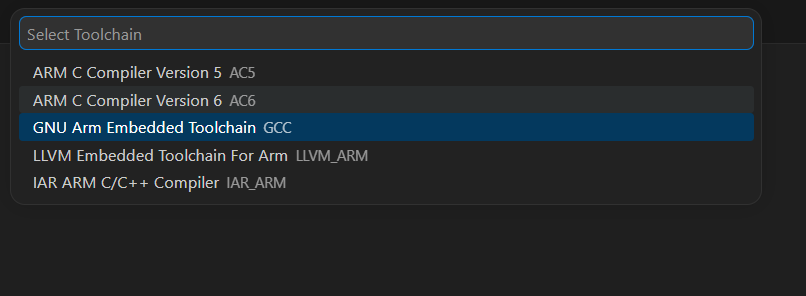
选择GCC。
接下来我们修改启动文件(.s文件)。
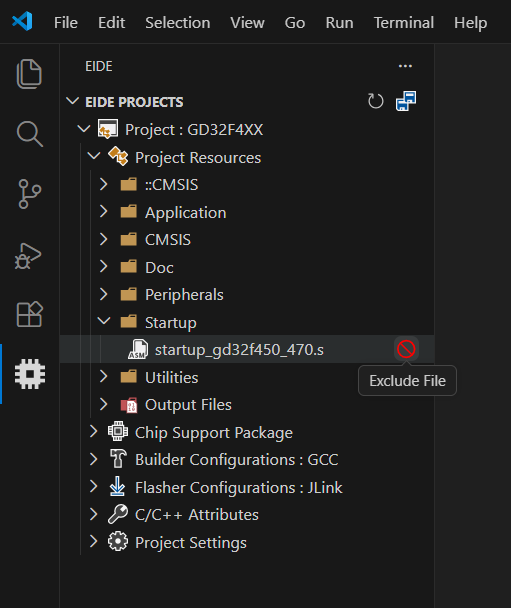
找到Startup文件夹,排除其中的.s文件。
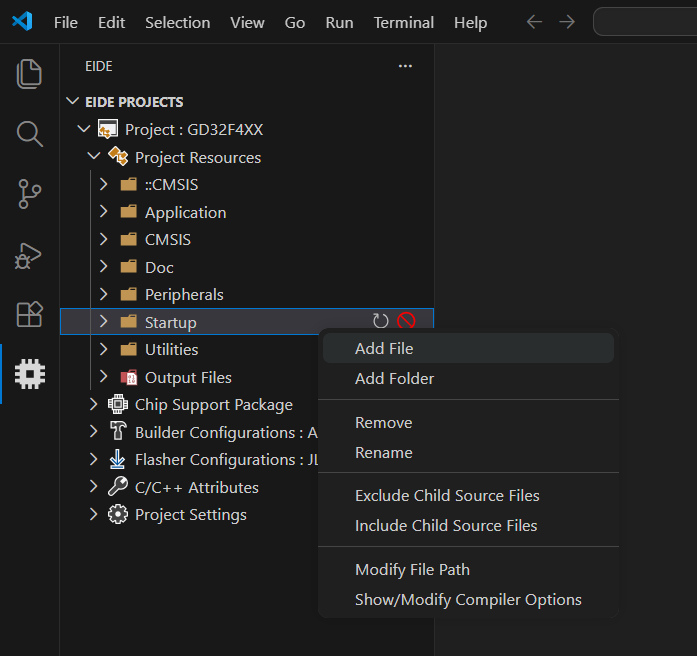
右键Startup文件夹,Add File。
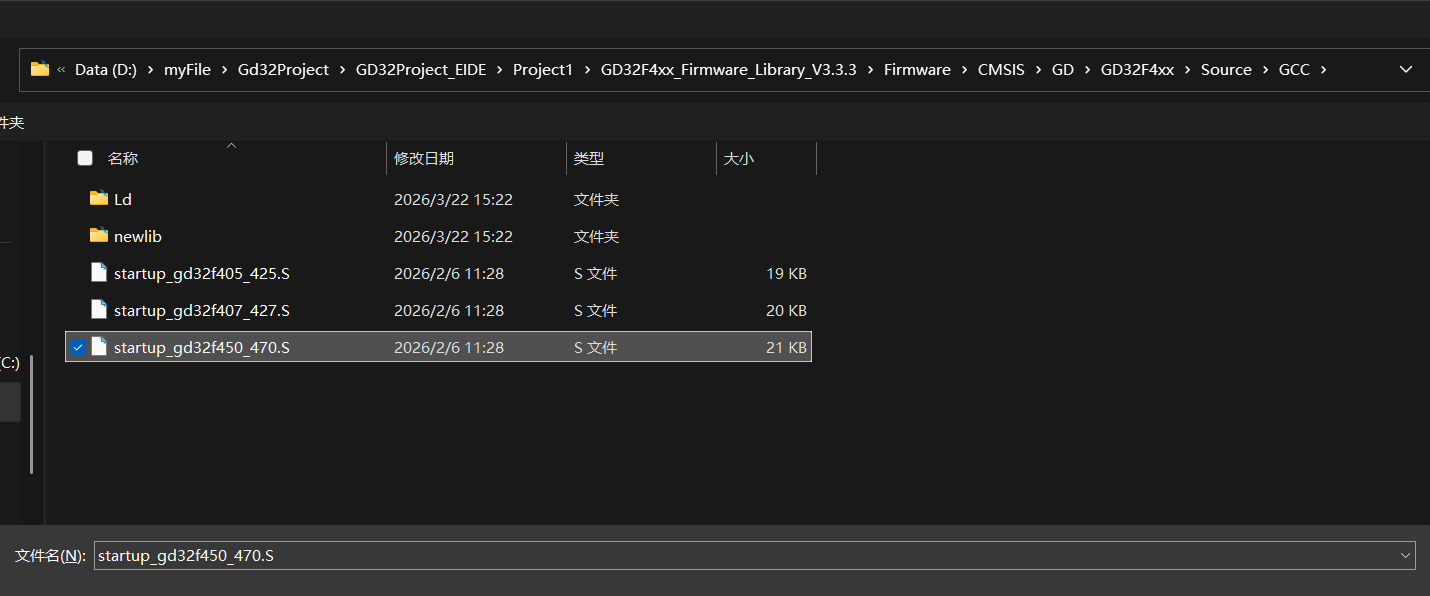
选择D:\myFile\Gd32Project\GD32Project_EIDE\Project1\GD32F4xx_Firmware_Library_V3.3.3\Firmware\CMSIS\GD\GD32F4xx\Source\GCC下的470.s结尾的启动文件。
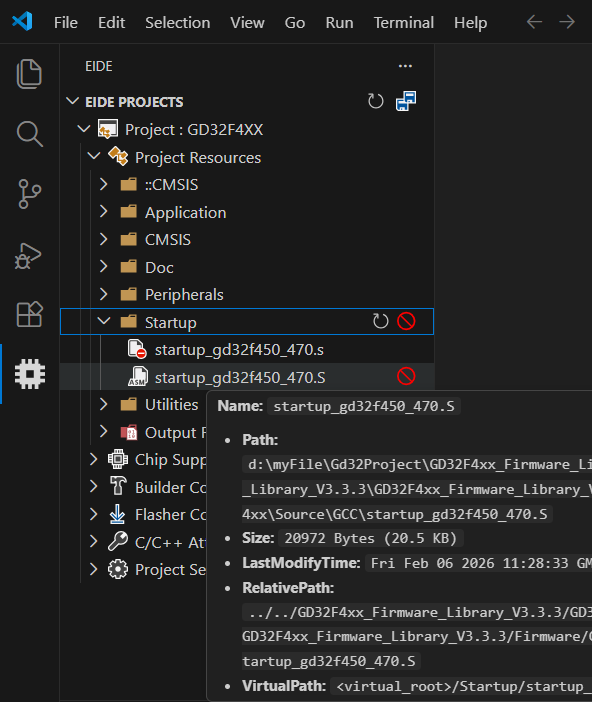
启动文件就修改为了与GCC适配的。
接下来我们修改链接文件(.ld文件)。
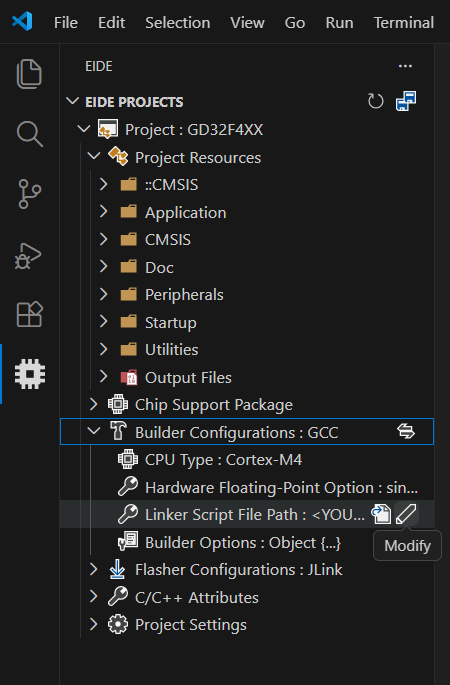
在Builder Configurations中选择Linker Script File Path右侧的Modify,提示输入一个文件路径。
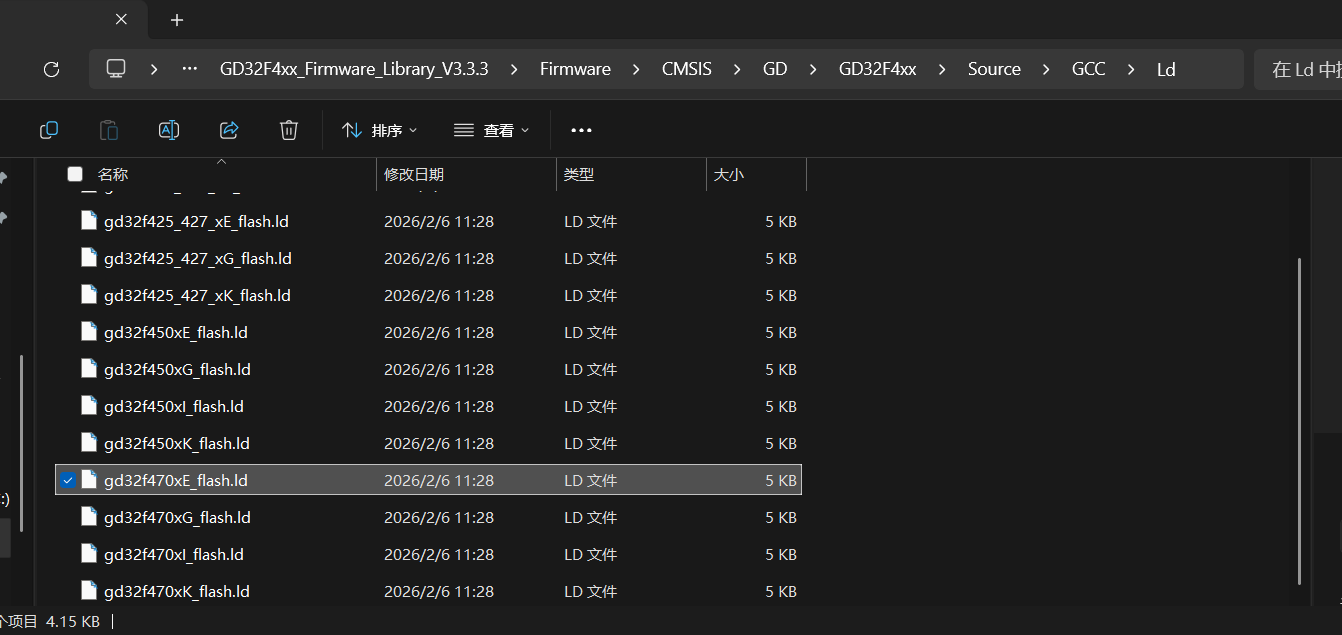
这个ld文件在"D:\myFile\Gd32Project\GD32Project_EIDE\Project1\GD32F4xx_Firmware_Library_V3.3.3\Firmware\CMSIS\GD\GD32F4xx\Source\GCC\Ld\gd32f470xE_flash.ld"下,复制文件地址。
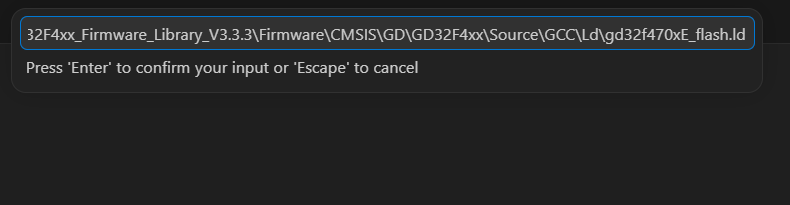
粘贴入提示框,注意,不能带引号。回车确定。
好,现在我们打开Application文件夹的main.c
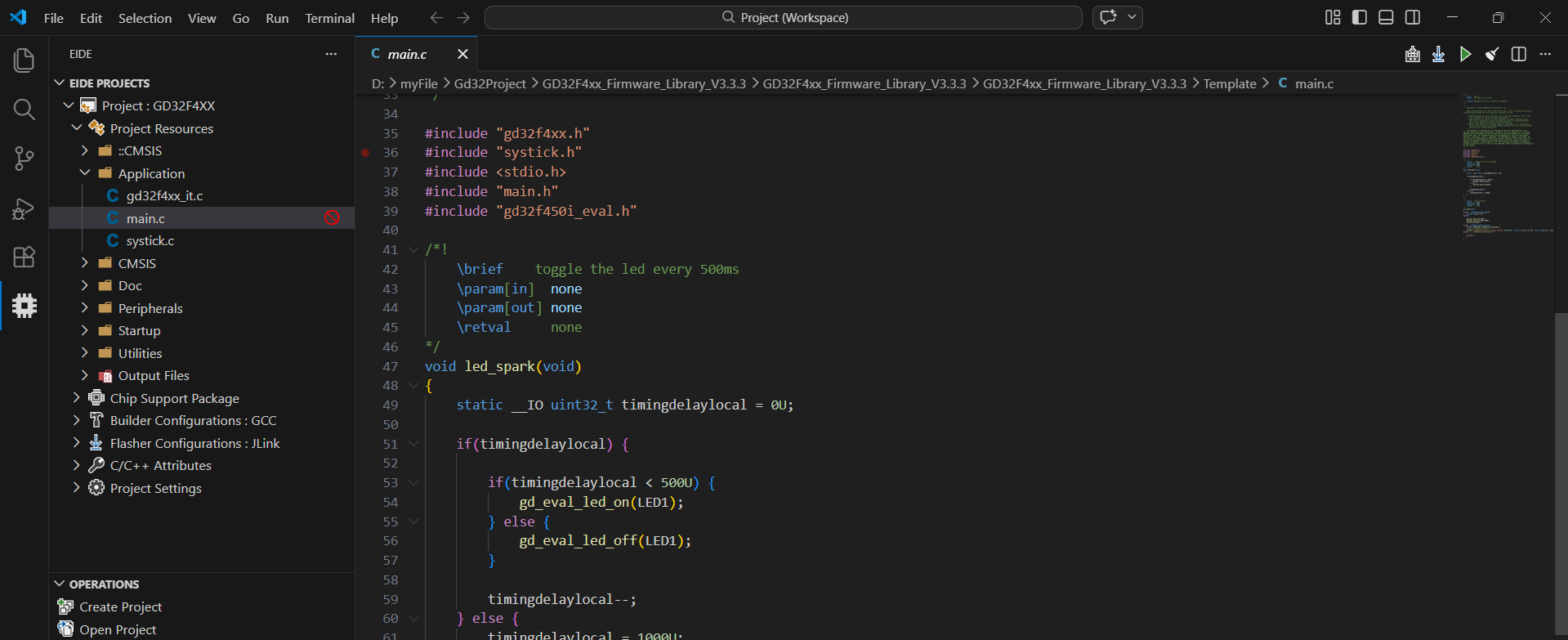
右上角点击build来构建项目。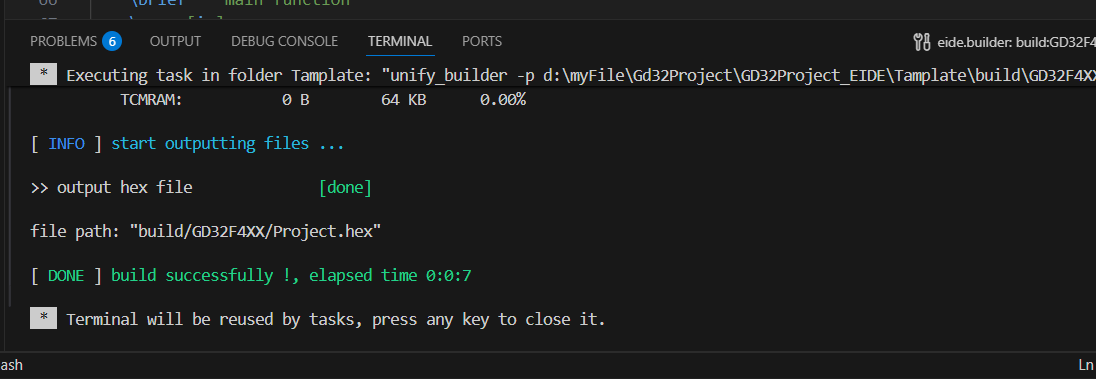
构建成功。
特别注意:如果你想移动整个工程,或是将工程给你的朋友,需要改的地方是这里
也就是链接文件(.ld文件)的位置。
而其他文件(比如main.c)会随着项目文件夹的位置更改而自动更改,不必担心。
烧录设置
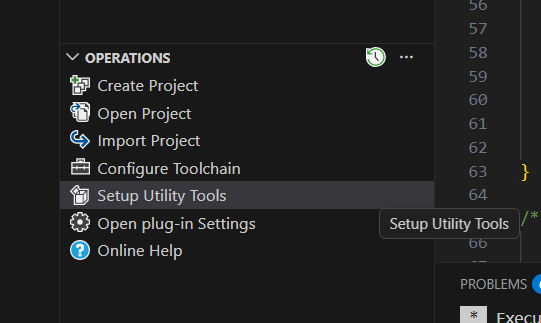
点击Setup Utility Tools。
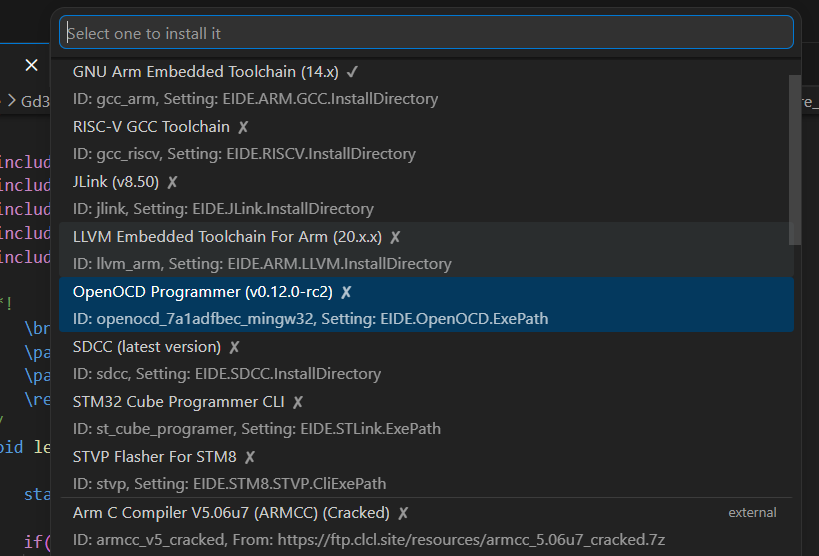
选择OpenOCD Programmer。
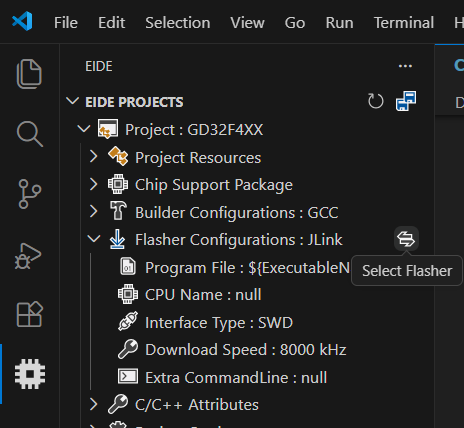
刷新工作区后,点Flasher configurationns右侧的Select Flasher。
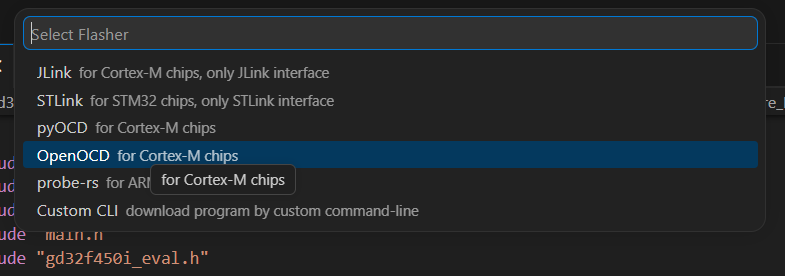
选择OpenOCD。
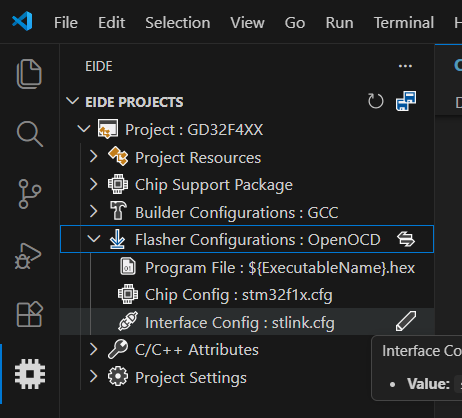
Interface Config这里,我是用的是STlink,不需要修改,如果你使用其他的调试器,可以选择别的。
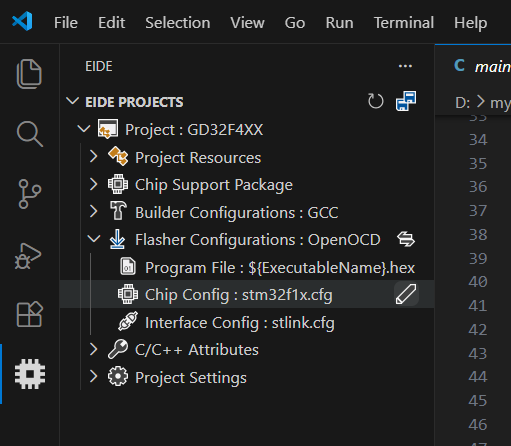
Chip Config这里,我们需要修改。

选择stm32f4x.cfg即可,这个兼容gd32f4x。
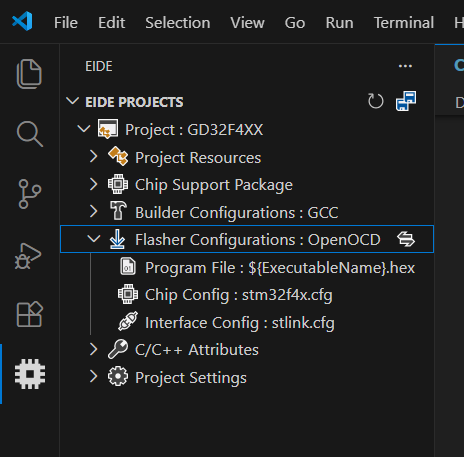
设置完成。
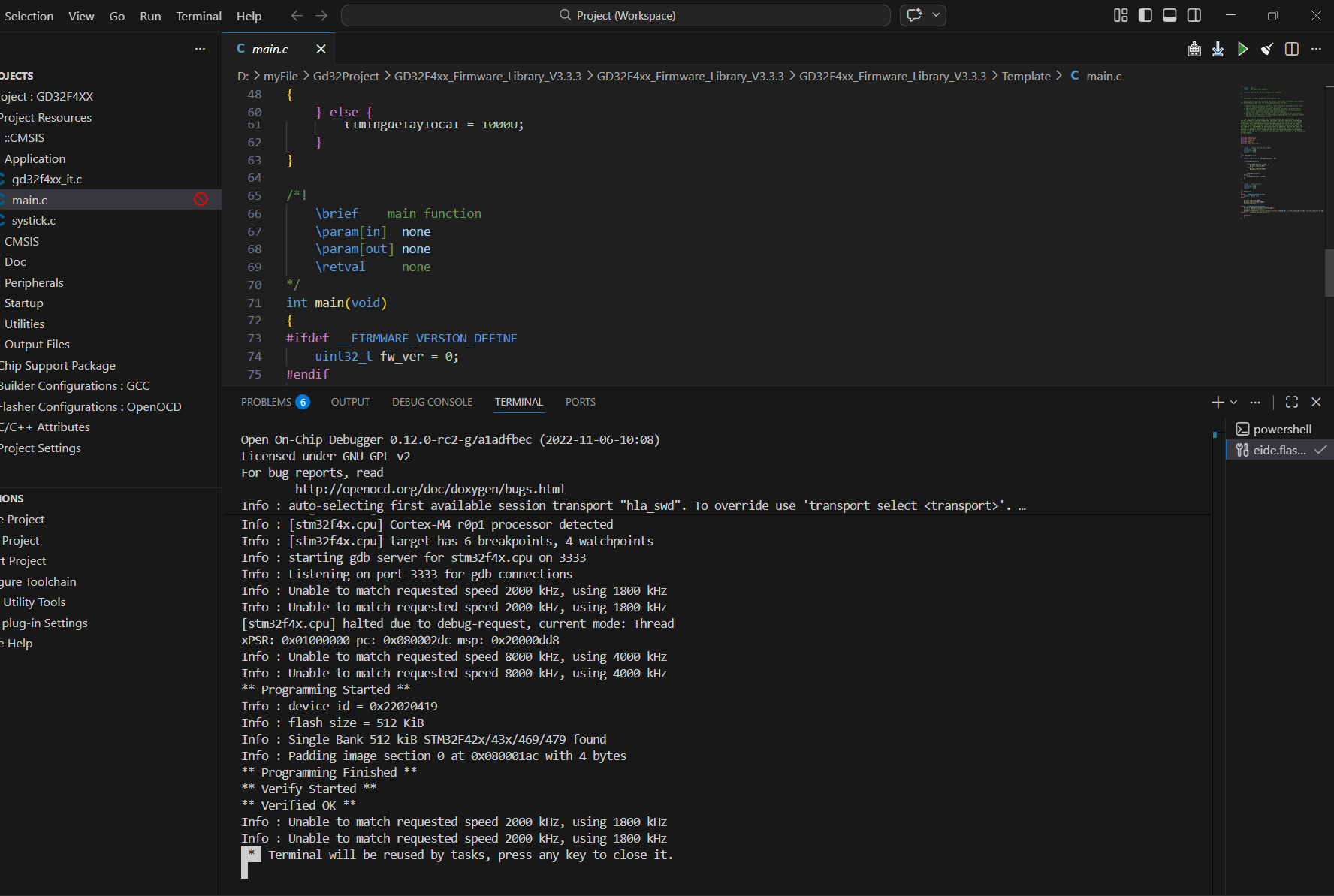
点击右上角的Program Flash,烧录成功,板上的PE2口输出高低电平,连接LED现象为LED闪烁。
调试配置
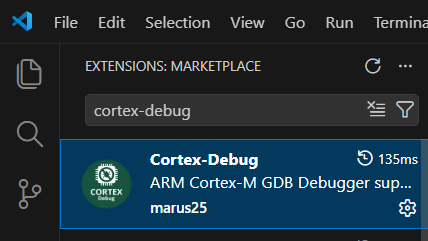
在插件市场搜索Cortex-Debug,安装。
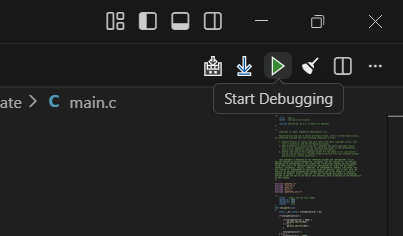
点击右上角的Start Debugging。
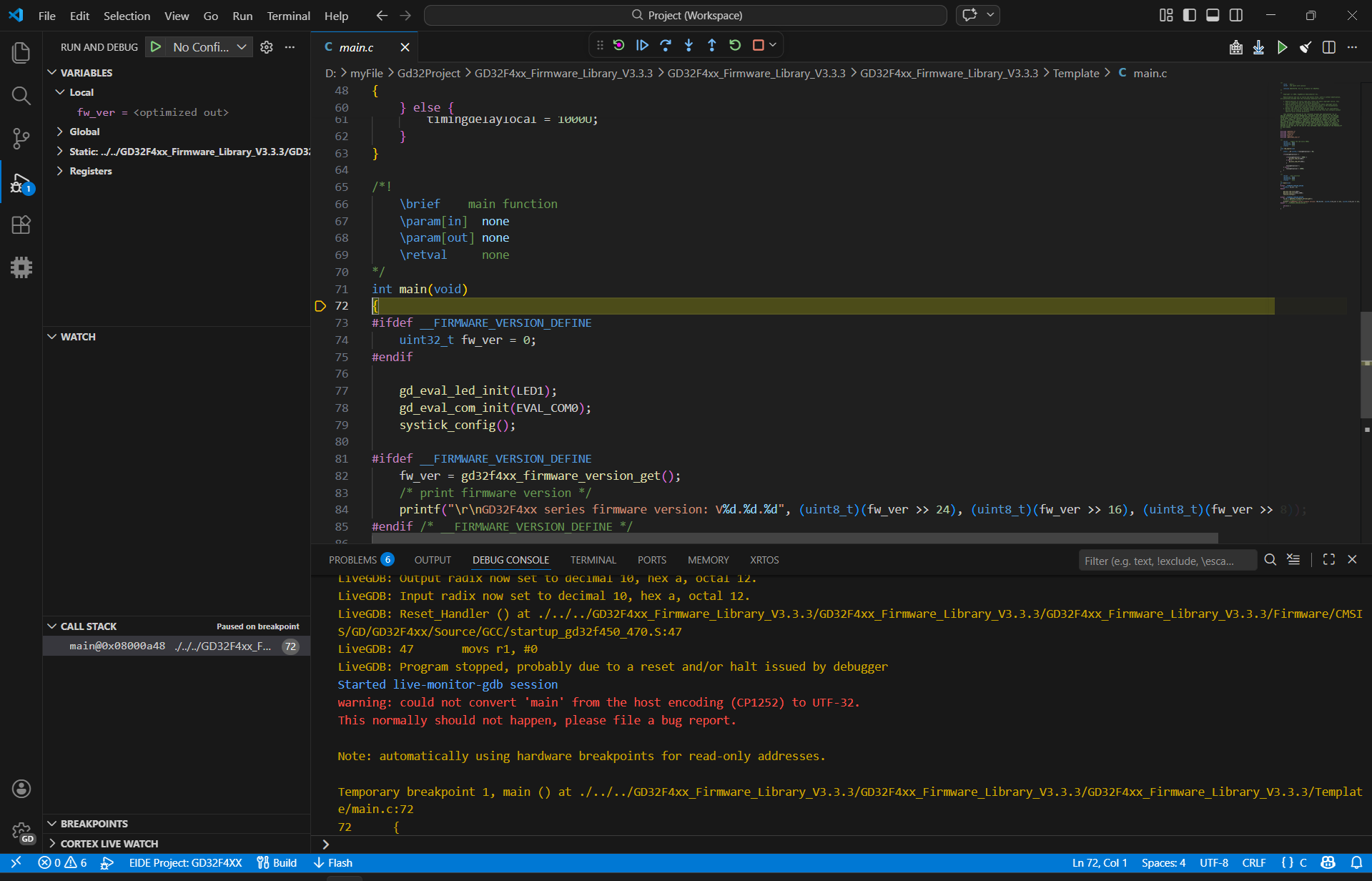
可以看到进入调试。
至此,你可以开始愉快地进行GD32的开发了!
写在最后
此教程虽然是对GD32开发环境的配置,你也可以举一反三,扩展到各种cortex-M芯片开发环境的配置。此篇是对于网上教程的集成与提炼,有不足之处恳请指正,希望对各位有所帮助。
更多推荐



 7
7 0
0- 0


 已为社区贡献2条内容

所有评论(0)