
VSCode 报错 #include 错误,请更新 includePath...请运行“选择 IntelliSense 配置...”处理方法(亲测有效)
·
vsCode编辑器在运行 C++ 文件时,会提示【检测到 #include 错误,请更新 includePath.无法打开 源 文件 “stdio.h“. 请运行“选择 IntelliSense 配置...”命令以定位系统标头】这样的错误,如下图: 解决方法:
解决方法:
第一步:下载mingw-w64安装包
推荐下载渠道(GitHub 镜像,速度快):https://github.com/niXman/mingw-builds-binaries/releases
第二步:把下载的压缩包解压到一个无中文、无空格、无特殊字符的路径,接着:
-
右键「此电脑」→「属性」→「高级系统设置」→「环境变量」
-
在「系统变量」里找到
Path,双击打开 -
点击「新建」,添加你解压的
mingw64\bin路径,比如C:\mingw64\bin -
一路点击「确定」保存
第三步:检验mingw-w64是否安装成功,打开 CMD/PowerShell,输入gcc --version,能正常输出版本号说明配置成功。
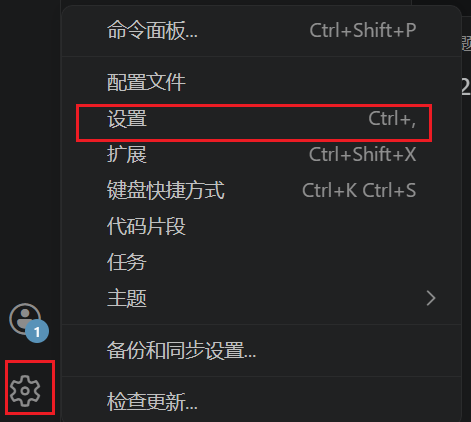
第四步:在VScode中点击设置
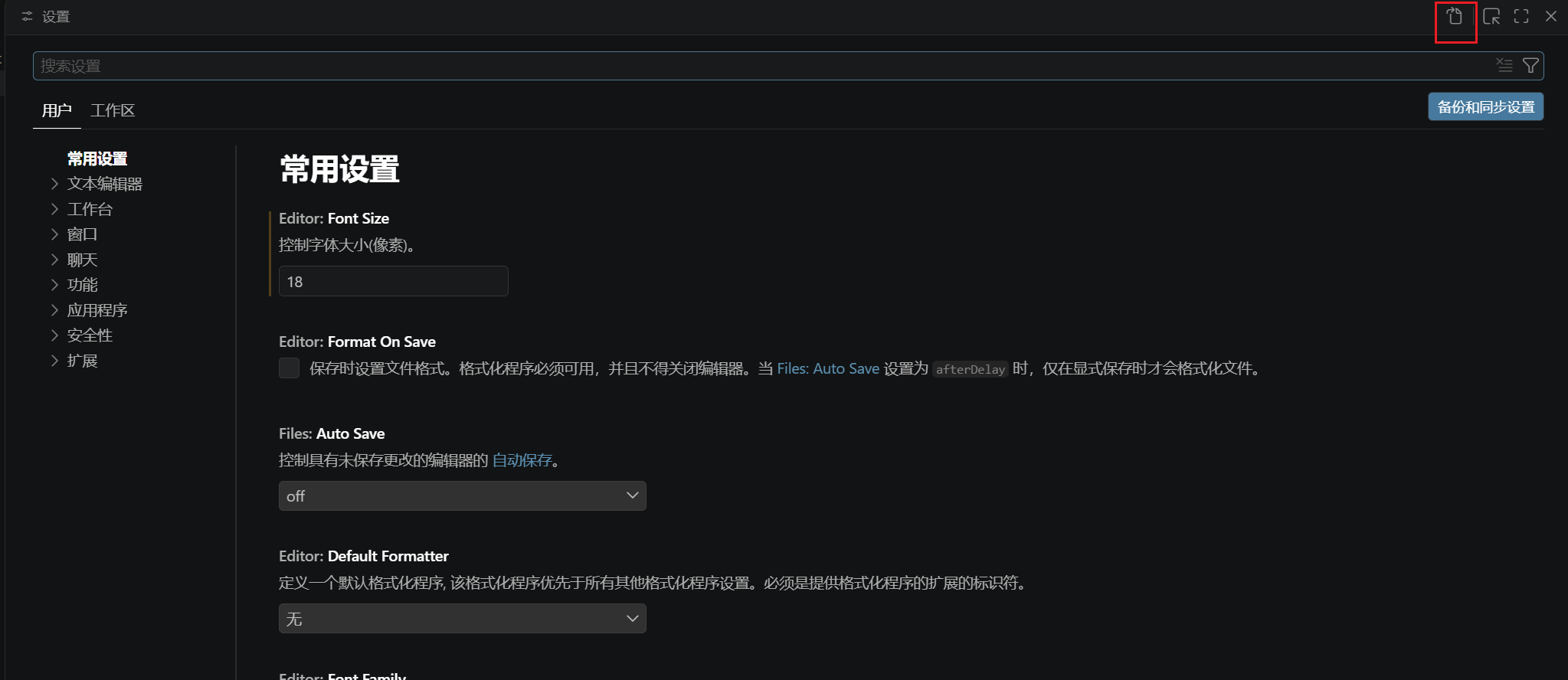
第五步:选择通过JSON文件配置
第六步:修改文件内容

最终,报错将会消失
更多推荐

 1
1 0
0- 0


 已为社区贡献5条内容

所有评论(0)