
VSCode搭建本地C编译调试环境
·
LeetCode刷题时,本地之前常用DevC++,这款IDE简洁、编译和调试运行方便,入门级完全够用。不过如果核对某个变量时,高亮功能DevC++并不支持,所以试着通过VSCode搭建本地的C编译调试环境,运行效果还可以。
Cygwin的安装
下载Cygwin安装包后,点击可执行程序:
-
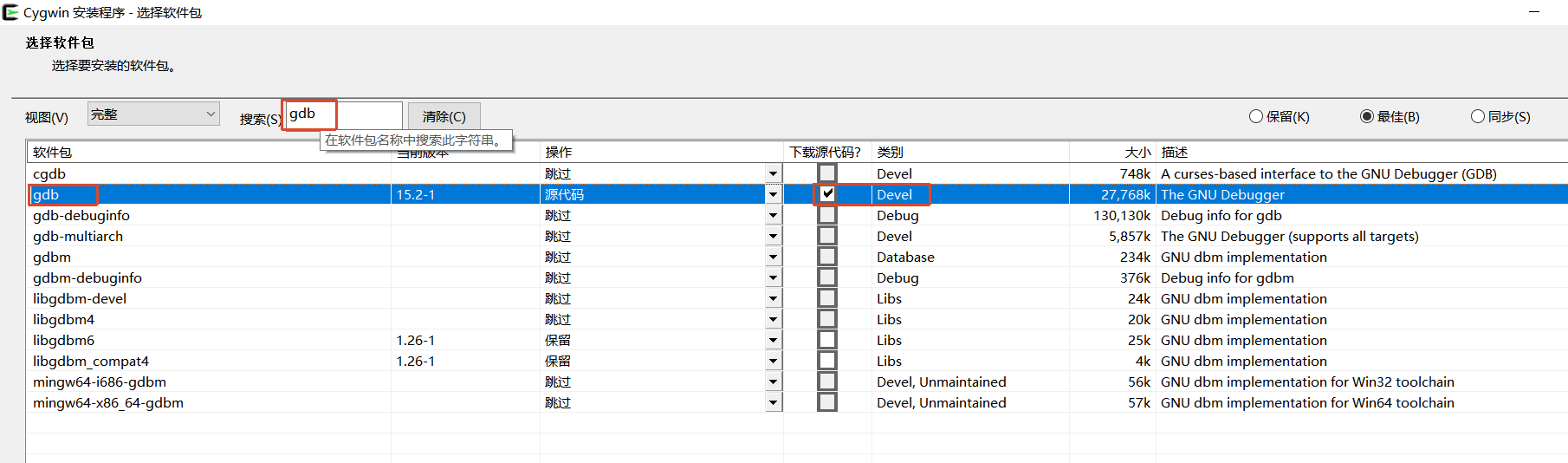
安装gdb
-
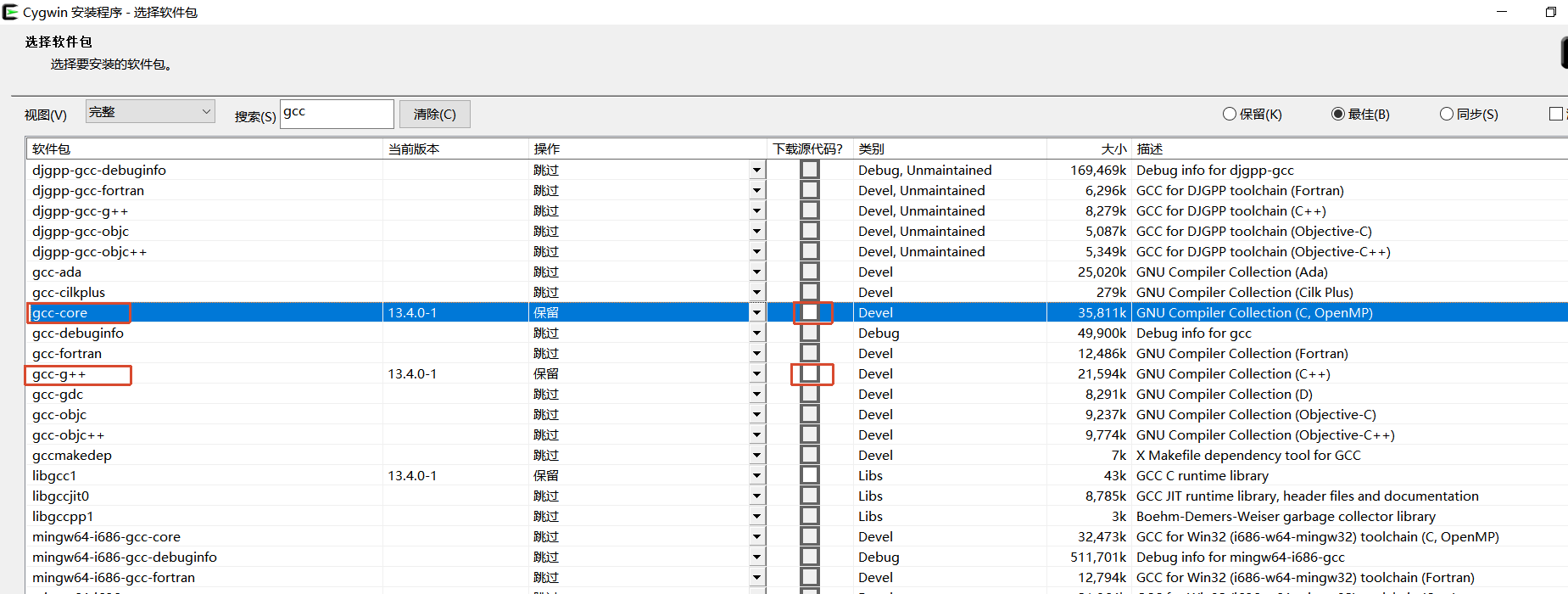
安装gcc和g++
-
配置系统环境变量

-
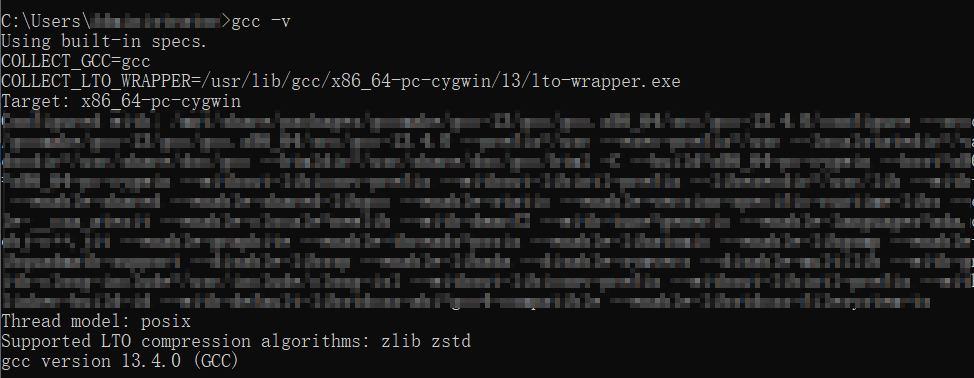
验证是否成功
CMD窗口输入如下命令,打印出版本信息,说明安装、系统环境变量已经配成功。
 gdb -v
 gcc -v

VSCode配置编译和调试环境
需要先创建一个文件夹,把.cpp源码放进去。VSCode的编译和调试环境json配置,实际是从属于一个文件夹下的。
1.配置编译环境
Ctrl+Shift+P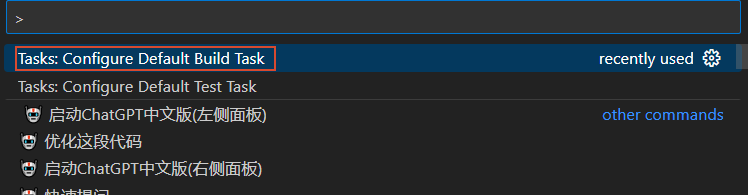
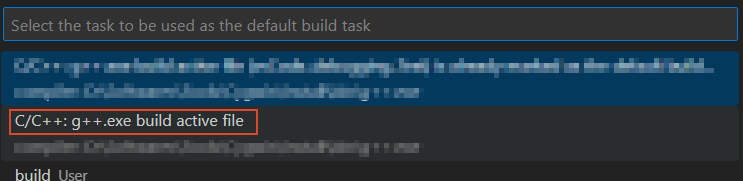
打开tasks.json,直接拷贝如下配置即可:
{
	"version": "2.0.0",
	"tasks": [
		{
			"type": "cppbuild",
			"label": "C/C++: g++.exe build active file",
			"command": "***修改为你自己的路径***\\Cygwin\\install\\bin\\g++.exe",
			"args": [
				"-fdiagnostics-color=always",
				"-fexec-charset=UTF-8",
				"-g",
				"${file}",
				"-o",
				"${fileDirname}\\${fileBasenameNoExtension}.exe"
			],
			"options": {
				"cwd": "${fileDirname}"
			},
			"problemMatcher": [
				"$gcc"
			],
			"group": "build",
			"detail": "compiler: ***修改为你自己的路径***\\Cygwin\\install\\bin\\g++.exe"
		},
		{
			"type": "cppbuild",
			"label": "C/C++: g++.exe build active file",
			"command": "***修改为你自己的路径***\\Cygwin\\install\\bin\\g++.exe",
			"args": [
				"-fdiagnostics-color=always",
				"-fexec-charset=UTF-8",
				"-g",
				"${file}",
				"-o",
				"${fileDirname}\\${fileBasenameNoExtension}.exe"
			],
			"options": {
				"cwd": "${fileDirname}"
			},
			"problemMatcher": [
				"$gcc"
			],
			"group": {
				"kind": "build",
				"isDefault": true
			},
			"detail": "compiler: ***修改为你自己的路径***\\Cygwin\\install\\bin\\g++.exe"
		}
	]
}
2.配置调试环境
Ctrl+Shift+D
打开launch.json,进行如下修改:
{
    // Use IntelliSense to learn about possible attributes.
    // Hover to view descriptions of existing attributes.
    // For more information, visit: https://go.microsoft.com/fwlink/?linkid=830387
    "version": "0.2.0",
    "configurations": [
        {
            "name": "Debug C Program",
            "type": "cppdbg",
            "request": "launch",
            "program": "${fileDirname}\\${fileBasenameNoExtension}.exe",
            "args": [],
            "stopAtEntry": false,
            "cwd": "${fileDirname}",
            "environment": [],
            "externalConsole": false, // Windows 下建议设为 true 防止闪退
            "MIMode": "gdb",
            "miDebuggerPath": "***修改为你自己的路径***\\Cygwin\\install\\bin\\gdb.exe", // 确保 gdb 在 PATH 中
            "setupCommands": [
                {
                    "description": "Enable pretty-printing",
                    "text": "-enable-pretty-printing",
                    "ignoreFailures": true
                }
            ],
            "preLaunchTask": "C/C++: g++.exe build active file" // 必须与 tasks.json 中的 label 一致
        }
    ]
}
配置好后,点击F5,即可看到运行结果。
用大模型搜了下,Cygwin gdb对VSCode 的兼容性不太好,大模型是推荐MinGW,后续换下MinGW试下。
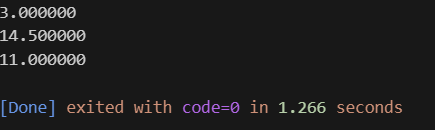
配置好后,不调试,右键源码仅run的结果如下: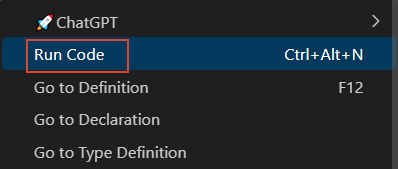
更多推荐
 5
5 0
0- 0


 已为社区贡献1条内容

所有评论(0)