
无需手动逐条复盘!Excel COPILOT函数,一键搞定顾客留言情绪分析
做运营、客服、市场的小伙伴,每天大概率都在和顾客留言、评价、反馈打交道。
几十上百条顾客留言散落在表格里,想要梳理用户情绪、区分好评差评、挖掘用户诉求,传统方式只能逐行阅读、手动标注、逐条分类,不仅耗时费力,还容易因为主观判断出现偏差,漏判、误判更是家常便饭。
其实不用熬夜加班逐条复盘,Excel全新AI函数 COPILOT() 就能完美解决这个痛点!一行简单公式,就能自动解读顾客留言语义、精准识别用户情绪、智能完成数据分类,轻松实现用户反馈高效复盘。
今天就给大家拆解顾客情绪分析专属实操用法,零基础也能直接套用,大幅提升表格数据分析效率!
01 什么是Excel COPILOT函数?
COPILOT是Excel原生搭载的AI智能函数,无需插件、无需复杂编程、无需切换软件,依托AI语言模型能力,通过自然语言指令,就能对表格内的文本数据进行解读、分析、分类、总结、提炼,是专为办公数据轻量化智能处理打造的工具。
区别于传统IF、VLOOKUP等只能做固定逻辑运算的函数,COPILOT最大的核心优势:懂语义、懂语境、灵活适配复杂文本。
面对顾客口语化、碎片化、长短不一的留言,它不会生硬机械匹配关键词,而是真正读懂文字背后的情绪倾向和核心诉求,完成精细化智能分析。
02 顾客情绪分析|专属公式直接套用
针对用户留言情绪分类场景,给大家整理好可直接复制使用的万能公式,适配绝大多数门店、电商、服务行业的反馈复盘场景。
✅** 实操通用公式**
=COPILOT("根据顾客留言,分析顾客情绪使用中文",B2:B19)
📌** 公式详细解读**
- 第一个参数(文本指令):根据顾客留言,分析顾客情绪使用中文
这是给AI下达的核心任务,用通俗自然的语言明确工作目标,告知函数需要完成“情绪识别与分类”的操作,指令清晰、任务明确,AI输出结果更精准。
- 第二个参数(数据范围):B2:B19
代表需要分析的原始数据区域,也就是存放所有顾客留言、评价、反馈文本的单元格范围,可根据自己的表格数据行数自由修改区间。
🎯** 最终输出效果**
输入公式并回车后,COPILOT函数会逐行解析每条留言的语义、语境和隐藏诉求,自动匹配对应的情绪标签,比如:正面满意、中性建议、负面不满、吐槽投诉、期待改进等,无需人工干预,自动补齐整表情绪分析结果。
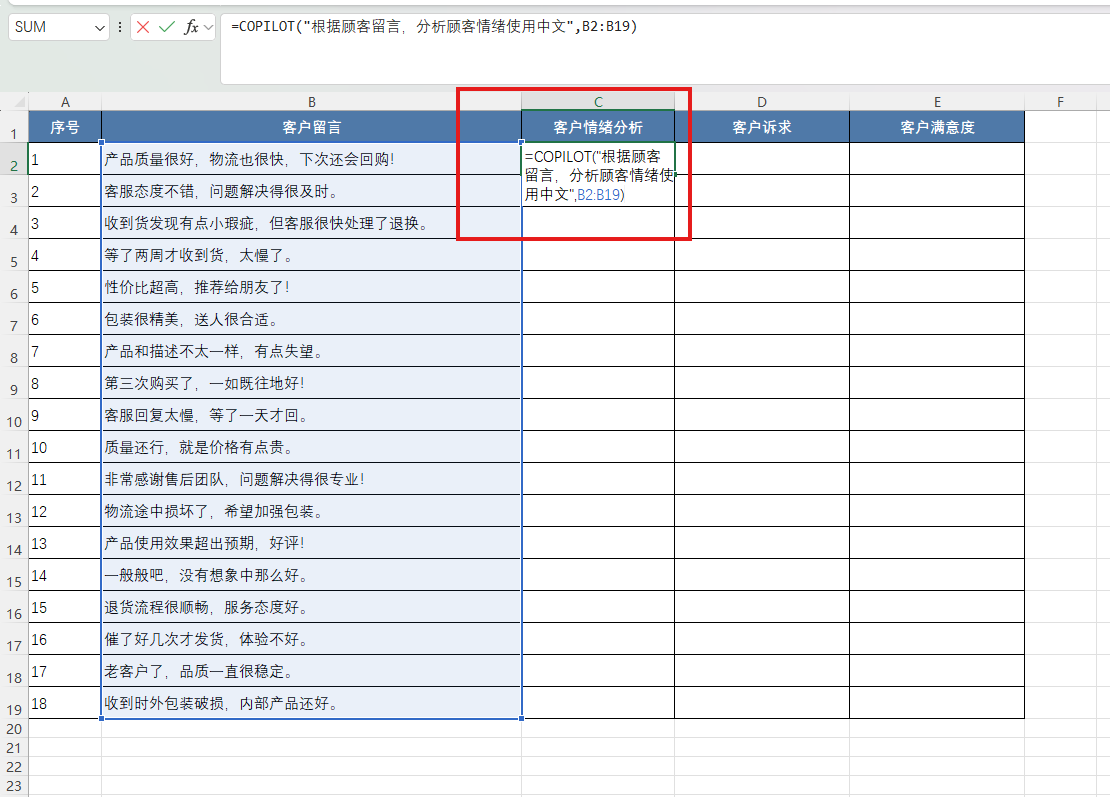
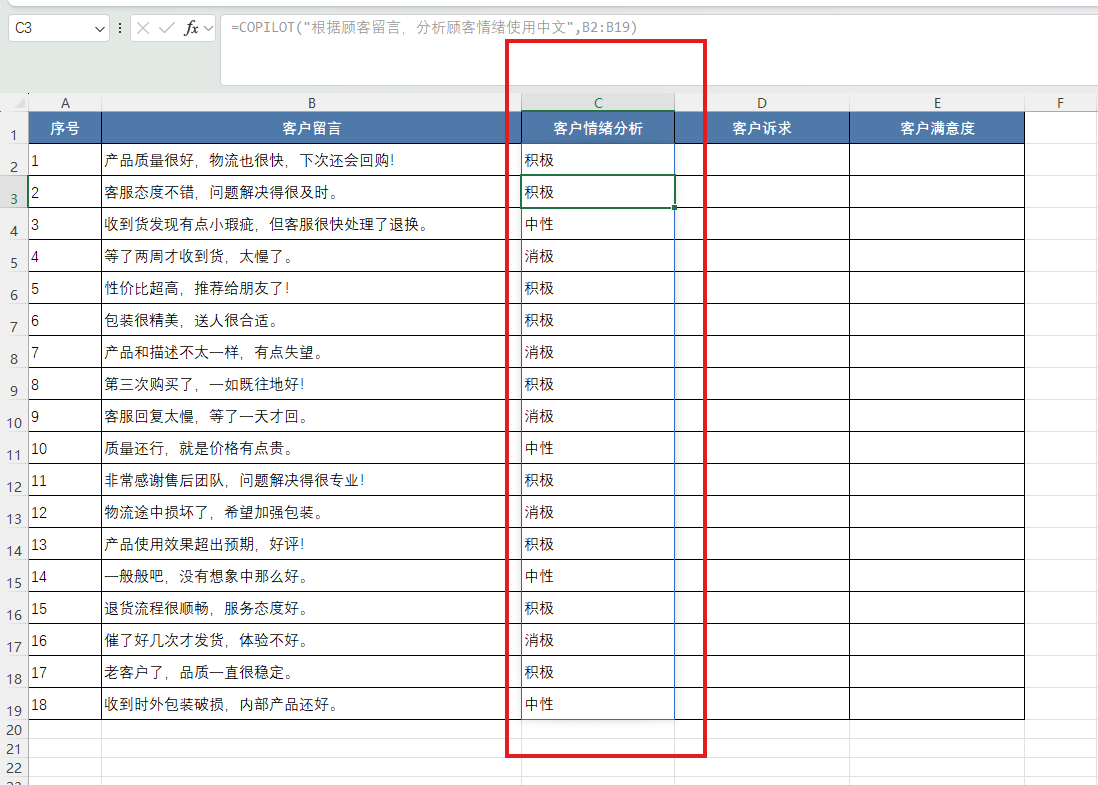
03 3步极速实操,零基础秒上手
很多人担心AI函数操作复杂,其实COPILOT用法极其简单,3步就能完成全套情绪分析:
第一步:整理原始数据
将所有顾客留言、线上评价、售后反馈统一整理在表格单列中,确保文本内容完整、无乱码,规整好基础数据,方便AI批量读取分析。
第二步:输入专属公式
在空白结果单元格中,直接复制粘贴上方的情绪分析公式,根据自己的实际数据区域,微调单元格范围(B2:B19按需修改)。
第三步:一键生成结果
按下回车键,AI即刻批量运算,自动为每一条顾客文本匹配对应的情绪判定,完整、规整地填充到工作表对应位置,全程无需手动逐条核对。
04 对比传统复盘,效率差距一目了然
❌** 传统人工复盘模式**
-
逐条翻阅上百条留言,耗费大量时间;
-
人工判断带有主观偏差,标准不统一,容易出错;
-
重复性机械工作,枯燥低效,极易疲劳漏判;
-
难以快速汇总整体用户口碑、情绪趋势。
✅** COPILOT智能分析模式**
-
一行公式批量处理百条数据,秒级出结果;
-
统一判定标准,语义深度解读,结果更客观精准;
-
解放双手,告别机械标注,专注后续优化工作;
-
结构化输出情绪结果,方便后续统计、复盘、汇报。
05 高阶拓展:不止情绪分析,这些场景都能用
COPILOT函数的能力远不止用户情绪分析,结合自然语言指令,可适配办公各类文本智能处理场景,给大家分享2个高频实用用法:
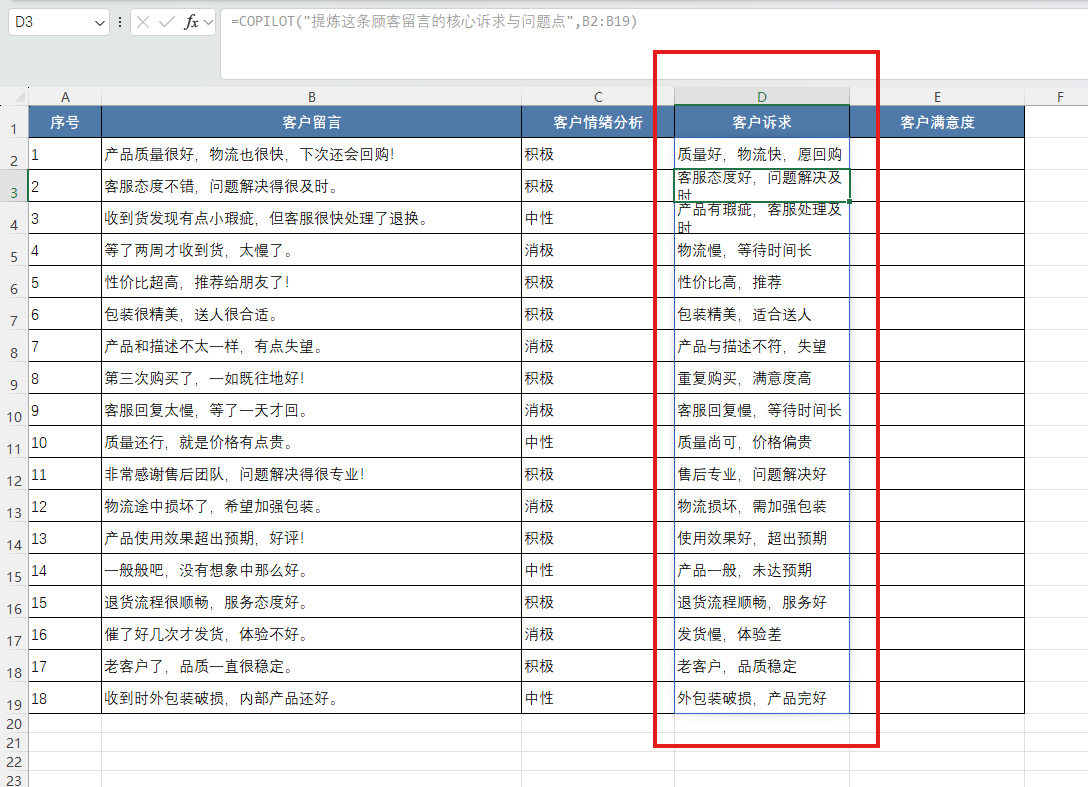
1. 顾客诉求提炼
公式示例:=COPILOT("提炼这条顾客留言的核心诉求与问题点",B2:B19)
自动抓取用户反馈的核心问题,比如物流慢、服务差、产品瑕疵、建议优化功能等,快速汇总用户痛点。
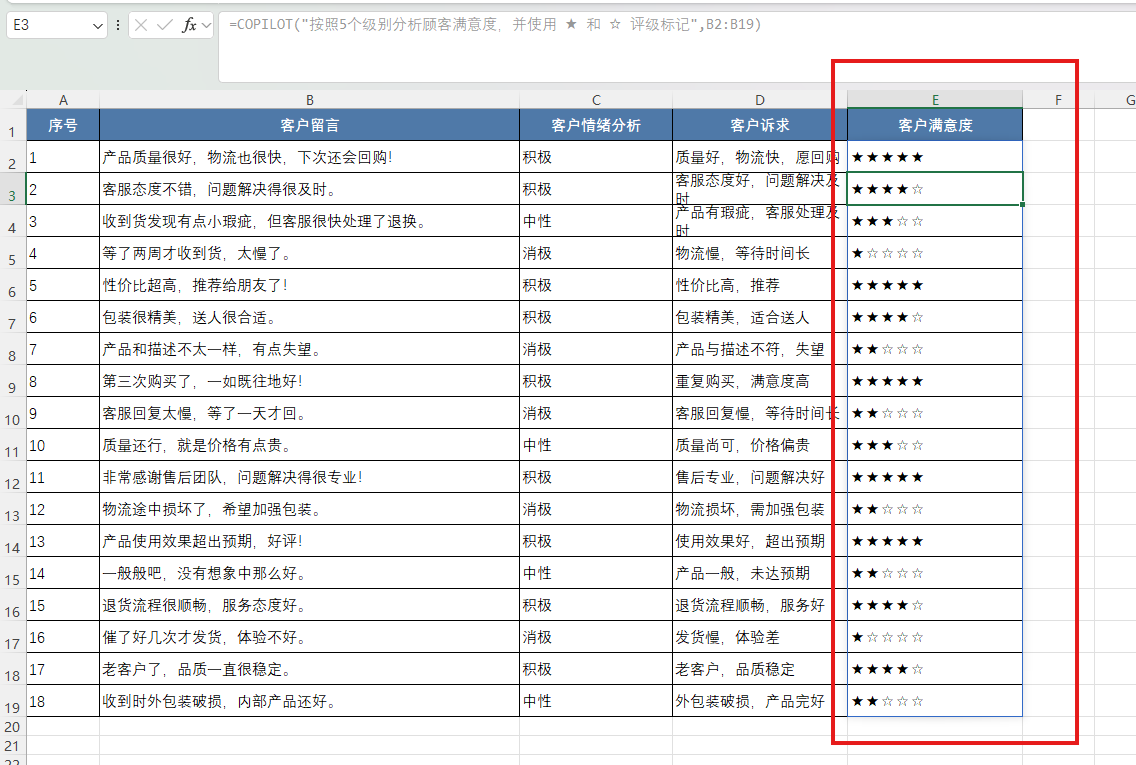
2.评级符号以图形化方式智能标记
公式示例:=COPILOT("按照5个级别分析顾客满意度,并使用 ★ 和 ☆ 评级标记",B2:B19)
理解每条文本信息的语义和含义,并按照常规的星级判定,将客户满意度通过图示智能展现出来。
06 写在最后
Excel COPILOT函数的普及,彻底改变了传统表格“只能计算、不能思考”的短板。
以往需要几小时逐条核对、手动标注的顾客反馈复盘,现在一行公式、一秒启动、批量出结果,用AI工具替代机械重复的人工劳动,让数据分析更高效、更精准、更省心。
无论是客服月度复盘、运营用户调研、门店口碑统计,还是产品需求收集,都可以用COPILOT函数一键搞定。
赶紧收藏这条万能情绪分析公式,告别低效加班,解锁ExcelAI办公新玩法!
更多推荐
 10
10 0
0- 0


 已为社区贡献6条内容

所有评论(0)