
Python调用gpt-image-2常见报错排查:401、403、429和参数错误
调用图像接口失败时,问题通常不在模型本身,而在API Key、项目权限、调用频率、请求参数或返回值处理。本文使用一个本地参数检查脚本做实际演示,再结合官方错误类型,整理一套适合新手的排查方法。
一、先确认最小代码能否运行
安装或更新Python SDK:
python -m pip install -U openai
建议通过环境变量读取API Key,不要把Key直接写进代码:
$env:OPENAI_API_KEY="你的API Key" # Windows PowerShell
最小调用示例:
import base64
import os
from pathlib import Path
from openai import OpenAI
client = OpenAI(api_key=os.environ["OPENAI_API_KEY"])
result = client.images.generate(
model="gpt-image-2",
prompt="一张简洁的蓝色技术流程图",
size="1536x864",
quality="medium",
output_format="webp",
background="opaque",
)
image_bytes = base64.b64decode(result.data[0].b64_json)
Path("result.webp").write_bytes(image_bytes)
这里最容易出错的是:
- 没有正确读取API Key;
- 把Base64返回值当成图片网址;
- 尺寸、背景或格式写错;
- 当前项目没有模型权限。
二、先看错误类型,不要盲目重试
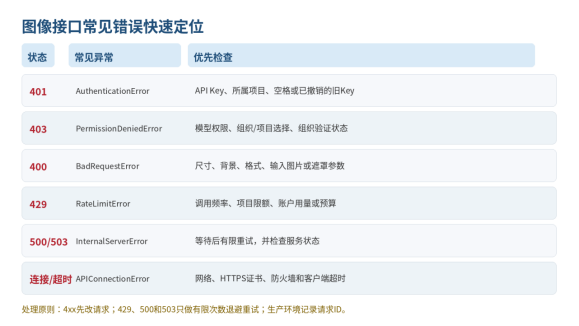
图1 图像接口常见错误快速定位
|
报错 |
常见原因 |
先检查什么 |
|
401 |
API Key无效 |
Key是否正确、是否属于当前项目 |
|
403 |
没有访问权限 |
项目权限和组织验证 |
|
400 |
请求参数错误 |
尺寸、背景、格式和输入图片 |
|
429 |
调用过快或额度不足 |
调用频率、用量和项目预算 |
|
500/503 |
服务端暂时异常 |
等待后有限重试,查看服务状态 |
|
连接/超时 |
网络或请求耗时较长 |
HTTPS连接、防火墙和超时设置 |
三、401:API Key没有正确读取
常见提示包括:
AuthenticationError
Incorrect API key provided
建议检查:
- 环境变量是否真的传入当前Python进程;
- Key前后是否多了空格或换行;
- Key是否已经撤销;
- Key是否属于当前使用的项目。
import os
api_key = os.getenv("OPENAI_API_KEY", "")
print("是否读取到Key:", bool(api_key))
print("Key长度:", len(api_key))
四、403:项目没有模型权限
如果Key有效但仍然返回权限错误,重点核对:
- 当前项目是否有权调用该模型;
- API Key是否由当前项目创建;
- 开发者控制台是否选择了正确的组织和项目;
- 组织是否完成GPT Image模型可能要求的验证。
这类问题通常不是重新执行代码就能解决的,需要先核对项目设置。
五、429:调用过快,还是额度不足?
1. 调用频率过高
- 降低并发数量;
- 失败后等待几秒;
- 使用指数退避;
- 不要写无限重试循环。
2. 用量或预算不足
如果错误信息中出现insufficient_quota、usage limit等内容,应检查账户用量、项目预算和组织级限制。
六、400:最常见的是参数写错
1. 不支持透明背景
background="transparent" # 不支持
可以改为:
background="opaque" # 或 auto
2. 自定义尺寸必须满足限制
- 宽和高都是16的整数倍;
- 任一边不超过3840px;
- 长边与短边比例不超过3:1;
- 总像素在655,360至8,294,400之间。
1000x1000 不合适:边长不是16的整数倍
1536x864 合适
1024x1024 合适
1536x1024 合适
3. 编辑图片时省略input_fidelity
该模型会自动按高保真方式处理输入图片,因此编辑请求中不应显式设置input_fidelity。
4. 输入图片和遮罩不匹配
原图与遮罩需要满足格式、尺寸和大小要求;遮罩还应包含Alpha通道。
七、先做本地参数检查
下面是本文本地脚本的实际运行结果。
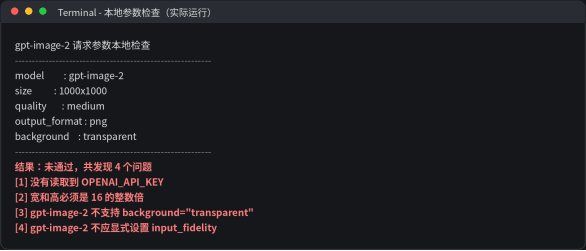
图2 错误参数的本地检查结果(实际运行)
脚本识别出了API Key缺失、尺寸不合规、透明背景和input_fidelity等问题。
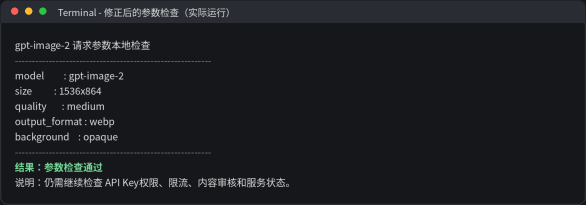
图3 修正后的本地检查结果(实际运行)
本地检查只能排除明显的客户端错误,通过后仍可能遇到权限、限流、内容审核或服务状态问题。
八、返回成功但没有生成图片
接口返回的是Base64图像数据,正确处理方式是:
image_bytes = base64.b64decode(result.data[0].b64_json)
Path("result.webp").write_bytes(image_bytes)
不要继续读取result.data[0].url。文件打不开时,应检查Base64是否完整,以及扩展名是否与output_format一致。
九、连接超时和500/503怎么处理?
- 先记录错误时间和请求ID;
- 等待几秒后有限次数重试;
- 检查HTTPS连接、防火墙和客户端超时;
- 查看服务状态;
- 如果一直复现,再向支持人员提供模型、时间、错误码和请求ID。
不要对400、401或403错误使用自动重试,因为这些错误通常需要先修改请求或权限。
十、推荐的排查顺序
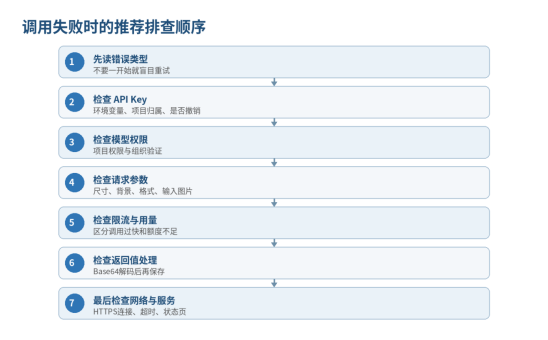
图4 调用失败时的推荐排查顺序
结语
调用失败时,可以先记住四个重点:401检查API Key;403检查项目权限和组织验证;429区分调用过快与额度不足;400检查尺寸、背景、格式和输入图片。先根据错误类型定位,再决定修改参数还是有限重试,比反复重跑代码更有效。
更多推荐

 20
20 0
0- 0


 已为社区贡献9条内容

所有评论(0)