
HarmonyOS7新特性之鸿蒙AI Agent 工具DevEco Code安装和使用
简介
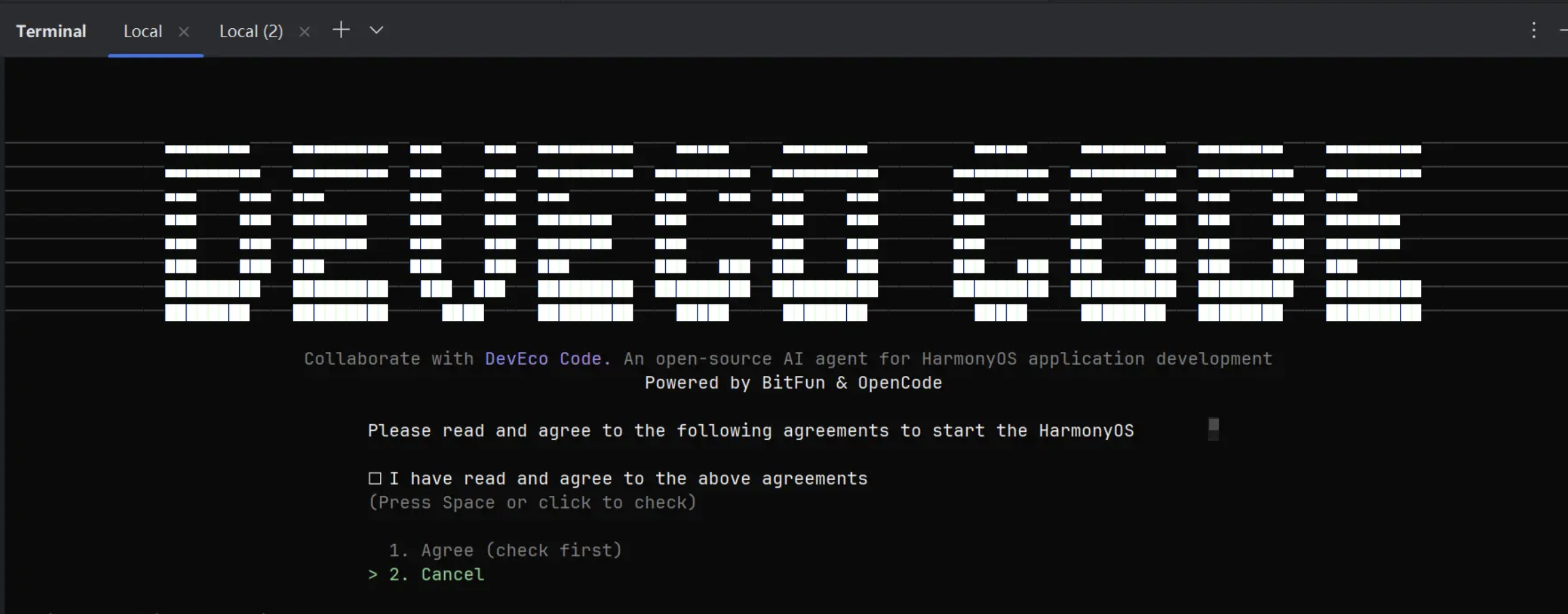
DevEco Code 是一款面向 HarmonyOS 开发场景的 AI Agent 工具,支持代码编写、编译构建、设备运行、文档查阅、运行时调试及 ArkTS 问题修复等能力。
DevEco Code 基于开源项目 OpenCode 扩展开发,保留了 OpenCode 的终端交互、配置体系、Provider / MCP / Skill / Plugin 等能力,并针对 HarmonyOS 工程增加了 DevEco Studio、Hvigor、HDC、Skill、HarmonyOS 知识库、ArkTS 检查和设备调试相关集成。
快速开始
支持平台
DevEco Code 当前通过 npm 提供以下平台安装包:
| 平台 | 架构 | 说明 |
|---|---|---|
| Windows | x64 | Windows 11 |
| macOS | arm64(Apple Silicon) | M 系列芯片 |
| macOS | x64(Intel) | Intel 芯片 Mac |
⚠暂不支持 Linux。HarmonyOS 编译构建、模拟器与真机调试依赖 DevEco Studio,且目前仅提供 Windows 与 macOS 版本。
推荐系统配置
| 项目 | 要求 |
|---|---|
| 操作系统 | Windows 11 22H2 及以上、macOS 15 Sequoia 及以上 |
| 硬件 | 日常使用 8 GB+ 内存;重度使用 16 GB+ 内存,建议预留 20 GB+ 磁盘空间 |
| Node.js | 22 及以上 |
| DevEco Studio | 6.1 及以上(编译构建、Hvigor、HDC、模拟器/真机运行) |
| 环境变量 | 设置 DEVECO_HOME 指向 DevEco Studio 安装目录 |
| 终端 Shell | Windows:PowerShell 7+(推荐)、Windows PowerShell 5.1+;macOS:Zsh(推荐)、Bash |
| 网络 | 稳定的互联网连接(华为账号登录、模型调用、HarmonyOS 知识库检索等) |
安装前置
DevEco Code 通过 npm 分发,安装前请先准备以下环境:
- 安装 Node.js,推荐使用 22 及更高版本
- (可选)安装 DevEco Studio,推荐使用 6.1 及更高版本;若不安装,HarmonyOS 应用构建、推包等工具将无法使用
- (可选)配置
DEVECO_HOME环境变量指向 DevEco Studio 安装目录,默认路径示例:- macOS:
/Applications/DevEco-Studio.app - Windows:
C:\Program Files\Huawei\DevEco Studio
- macOS:
可先在终端验证 Node.js 环境:
node -v
npm -v
一键安装
💡推荐使用 npm 官方源 或 淘宝镜像源 安装,其他镜像源可能因同步延迟导致安装失败或版本滞后。
npm install -g @deveco/deveco-code查看版本:
deveco --version更新与卸载
更新卸载
deveco upgrade启动与登录
在终端中执行以下命令启动 DevEco Code:
deveco使用 DevEco Code 需先通过华为账号登录。首次执行 deveco 时会在终端内引导完成登录;也可单独执行登录命令:
deveco auth login登录成功后可免费使用内置模型。
登出会清除当前华为账号的本地登录状态,下次启动需重新登录。执行:
deveco auth logoutHarmonyOS 开发能力
Agent 模式
在 DevEco Code 中输入 /agents 可查看所有可用的 Agent 模式,按下 Tab 键可在不同模式之间快速切换。
🛠Build默认
工程生成、代码生成、配置修正、测试执行、推包运行、发布执行
📋Plan
需求拆解、技术方案、发布规划、测试规划、文档生成
📝Goal
适合 SDD 五阶段从需求到实现与构建验证的端到端特性交付
开发工具
| 工具 | 说明 |
|---|---|
build_project |
执行编译构建并导出构建产物 |
start_app |
在模拟器/真机上运行应用 |
hdc_log |
收集/清理设备日志、查看已连接模拟器 |
verify_ui |
执行 UI 操作验证功能是否正确 |
arkts_check |
ArkTS 静态语法检查 |
arkts_knowledge_search |
HarmonyOS 知识搜索 |
switch_cwd |
切换构建项目路径 |
内置 Skill
| Skill | 说明 | 适用场景 |
|---|---|---|
| arkts-grammar-standards | ArkTS 语法规则、TypeScript 迁移差异及 ArkUI 组件开发最佳实践参考 | ArkTS 语法规范、ArkUI 界面开发 |
| arkts-error-fixes | 编译与类型错误快速查询 | 快速调试 |
| deveco-create-project | 快速创建标准化 HarmonyOS 模板工程 | 项目初始化 |
| arkts-runtime-fix | 运行时常见问题修复方案 | 稳定性保障 |
典型应用场景
🏗创建新工程
根据需求描述自动生成完整的 HarmonyOS 应用工程
➕增量开发
基于已有工程新增功能、页面、Tab 切换等
🔧编译错误修复
自动分析编译错误并生成修复方案
📱真机调试
在 DevEco Studio 完成签名配置后,支持真机部署与调试
🎨设计稿生成代码
配置多模态模型后,可基于设计稿图片自动生成界面代码
Goal 模式
Goal 模式包含 5 个阶段:需求分析 → 架构设计 → 任务分解 → 代码实现 → 功能验证。
执行过程中在当前工程下新建 .specs/ 目录,每个需求依次生成 spec.md、plan.md、tasks.md。
切换模式
按下 Tab 键可切换至 Goal 模式。
模拟器 / 真机配置
功能验证阶段需要配置模拟器或连接真机设备。参考 创建模拟器。
ℹ未配置模拟器或真机设备时,功能验证阶段仅执行编译验证。连接真机需确保工程已完成签名配置。
UI 检查配置
UI 检查是功能验证阶段的可选能力,用于验证界面是否符合需求描述。功能验证阶段如需检查 UI,设置环境变量 ADDITIONAL_TOOL_GROUPS=ui_integration_test。
macOSWindows
# 添加到 Shell 配置文件(如 ~/.zshrc、~/.bashrc)
export ADDITIONAL_TOOL_GROUPS=ui_integration_test
多模态模型配置(UI 检查)
- 已登录:默认使用内置 Qwen3-VL
- 未登录:跳过 UI 检查
- 自定义:在
deveco.jsonc配置(仅支持 Qwen 系列)
{
  "$schema": "https://opencode.ai/config.json",
  "provider": {
    "myprovider": {
      "npm": "@ai-sdk/openai-compatible",
      "name": "alibaba",
      "options": {
        "baseURL": "https://dashscope.aliyuncs.com/compatible-mode/v1",
        "apiKey": "your-api-key"
      },
      "models": {
        "qwen3-vl-plus": {
          "modalities": {
            "input": ["text", "image"],
            "output": ["text"]
          }
        }
      }
    }
  },
  "agent": {
    "ui_verification": {
      "mode": "subagent",
      "model": "myprovider/qwen3-vl-plus",
      "hidden": true
    }
  }
}
模型配置
在 DevEco Code 中输入 /models 进入模型配置界面。
使用免费模型
当前免费提供 GLM-5.1 模型,单账号默认每分钟 50 次请求。登录后即可使用,无需额外配置。也可以通过 /connect 进入 Provider 选择界面,配置支持的第三方模型。
通过 Provider 配置
在模型选择页面按 /connect 进入 Provider 界面,选择提供商、输入 API Key、选择模型。
通过配置文件
编辑 ~/.config/deveco/deveco.jsonc(不存在则新建)。
💡配置读取优先级:.deveco/deveco.jsonc > 项目目录 deveco.jsonc > ~/.config/deveco/deveco.jsonc
{
  "$schema": "https://opencode.ai/config.json",
  "provider": {
    "deveco": {
      "name": "DevEco Code",
      "models": {
        "glm-5": {
          "tool_call": true,
          "limit": { "context": 200000, "output": 8192 }
        }
      },
      "options": {
        "baseURL": "https://api.openbitfun.com/v1",
        "apiKey": "{env:DEVECO_API_KEY}"
      }
    }
  }
}
配置多模态模型
多模态模型支持图片输入(仅支持 Qwen 系列),可通过以下方式配置:
- 界面配置:/models → /connect → 选择提供商(如 ZhipuAI、Alibaba)→ 输入 API Key → 选择支持图片的模型
- 配置文件:在
deveco.jsonc的 provider 中新增带modalities字段的模型配置
多模态模型配置文件示例
{
  "$schema": "https://opencode.ai/config.json",
  "provider": {
    "myprovider": {
      "npm": "@ai-sdk/openai-compatible",
      "name": "alibaba",
      "options": {
        "baseURL": "https://dashscope.aliyuncs.com/compatible-mode/v1",
        "apiKey": "your-api-key"
      },
      "models": {
        "qwen3-vl-plus": {
          "modalities": {
            "input": ["text", "image"],
            "output": ["text"]
          }
        }
      }
    }
  }
}
常用配置
配置绿灯模式
启用后,所有工具调用将自动执行,无需逐次确认:
{
  "$schema": "https://opencode.ai/config.json",
  "permission": "allow"
}
生成 AGENTS.md
AGENTS.md 是工程级别的上下文描述文件,用于辅助 AI 理解项目结构与开发规范。建议在开始开发前生成该文件,DevEco Code 将自动加载并用于提升代码生成的准确性与效率。
Skill / MCP / 插件
| 类型 | 说明 | 配置方式 |
|---|---|---|
| Skill | 全局技能定义,支持目录放置、npx 安装、自定义创建 | ~/.config/deveco/skills/ |
| MCP | 外部工具集成协议,连接浏览器、数据库等第三方服务 | deveco.jsonc |
| 插件 | 社区插件扩展,如 Oh My OpenAgent | npm install -g + deveco.jsonc |
ℹ新增或修改 Skill、MCP、Plugin 配置后,需退出并重新执行 deveco 启动后才会生效。
Skill 安装详情
方式一:目录放置
将 Skill 文件放入 ~/.config/deveco/skills/,重启后生效。
方式二:npx 安装
npx skills add vercel-labs/agent-skills安装后存储在 ~/.agents/skills/ 目录。
方式三:使用 skill-creator
在 DevEco Code 内使用内置 skill-creator 创建自定义 Skill。
MCP 配置示例(Playwright)
{
  "$schema": "https://opencode.ai/config.json",
  "mcp": {
    "playwright": {
      "type": "local",
      "command": ["npx", "@playwright/mcp@latest"],
      "enabled": true
    }
  }
}
插件配置示例(Oh My OpenAgent)
npm install -g oh-my-openagent在 deveco.jsonc 中配置插件入口文件路径:
{
  "plugin": [
    "node_modules/oh-my-openagent/dist/index.js"
  ]
}
自定义命令
支持 JSON 配置和 Markdown 文件两种方式定义自定义命令。
{ }JSON 方式
在 deveco.jsonc 的 command 字段中定义命令名、模板、描述、agent 和 model。
📄Markdown 方式
在 ~/.config/deveco/commands/ 或 .deveco/commands/ 放置 .md 文件,文件名即命令名。
JSON 命令配置示例
{
  "$schema": "https://opencode.ai/config.json",
  "command": {
    "test": {
      "template": "Run the full test suite with coverage report...",
      "description": "Run tests with coverage",
      "agent": "build",
      "model": "deveco/glm-5.1"
    }
  }
}
在 TUI 中运行:/test
从 OpenCode 迁移至 DevEco Code
按照以下对照表,将 OpenCode 配置迁移至 DevEco Code。
ℹ以下路径均相对于 DevEco Code 配置目录(默认为 ~/.config/deveco/)
| 内容 | 迁移目标路径 | 支持 deveco.jsonc |
|---|---|---|
| Skills | skills/ |
✔ |
| Agents | agents/ |
✔ |
| Plugins | plugins/ |
✔ |
| MCP | 在 deveco.jsonc 中配置 |
✔ |
| 主配置 | deveco.jsonc |
— |
迁移命令示例
SkillsAgentsPlugins主配置
cp -r {源路径}/skills/* ~/.config/deveco/skills/最佳实践
登录华为账号后可免费使用内置模型,无需额外配置 API Key。
推荐使用 Build 模式执行日常开发任务,以获得最佳体验。
开始开发前建议先生成 AGENTS.md,以提升 AI 对项目的理解能力。
真机调试需在 DevEco Studio 中预先完成应用签名配置。
Windows 用户推荐使用 PowerShell 或 Windows Terminal,避免终端兼容性问题。
FAQ
1. 安装时遇到网络问题或镜像源配置错误怎么办?
如果你在国内使用时遇到下载速度慢、连接超时,或因配置了错误的下载源导致文件下载失败、下载内容不完整/不正确,建议切换 npm 下载源:
方式一:使用 npm 官方源
npm config set registry https://registry.npmjs.org/方式二:使用淘宝镜像源
npm config set registry https://registry.npmmirror.com/设置完成后,建议先清除缓存再重新安装:
npm cache clean --force
npm install
💡可通过 npm config get registry 查看当前配置的下载源。
2. 免费模型有使用限制吗?
登录后默认提供免费的 GLM-5.1 模型,单账号存在额度限制。
免费模型适合快速体验,但在复杂场景下可能存在能力局限。为获得最佳体验,推荐配置第三方模型(如智谱、通义千问、DeepSeek 等):
- 在 DevEco Code 中按
/connect进入 Provider 选择界面 - 或在
deveco.jsonc中配置 Provider,详见模型配置
3. 编译构建或推包运行时报错怎么办?
编译构建、推包、模拟器运行等能力依赖 DevEco Studio,请确认:
- 已安装 DevEco Studio 6.1 及以上版本
- 已正确配置
DEVECO_HOME环境变量:- macOS:
export DEVECO_HOME=/Applications/DevEco-Studio.app - Windows:在系统环境变量中添加
DEVECO_HOME,值为 DevEco Studio 安装路径(如C:\Program Files\Huawei\DevEco Studio)
- macOS:
配置完成后可在终端验证:
macOSWindows
echo $DEVECO_HOME4. 登录华为账号失败或提示认证错误怎么办?
DevEco Code 需要通过华为账号登录后才能使用。如果登录失败,请检查:
- 网络连接是否正常(登录需要访问华为账号服务)
- 终端是否能正常访问外网
- 如果使用了代理,尝试关闭代理后重试
如需重新登录,可先登出再登录:
deveco auth logout
deveco auth login
5. 修改了 MCP / Skill / Plugin 配置后没有生效?
新增或修改 Skill、MCP、Plugin 配置后,需要退出并重新启动 DevEco Code 才会生效:
- 在终端中按
Ctrl+C退出当前会话 - 重新执行
deveco启动
参与贡献
欢迎贡献!请在提交 Pull Request 前阅读 CONTRIBUTING.md。
帮助与支持
- 常见问题请参阅 FAQ 文档
- 终端常用命令(如
/models、/connect等)请参阅使用指导 - 反馈与交流 GitCode Issue
开源许可
基于 OpenCode 构建的声明
本项目基于开源项目 OpenCode 扩展开发。DevEco Code 并非 OpenCode 团队出品,也与 OpenCode 团队无任何附属或关联关系。如有与 DevEco Code 相关的问题,请通过 GitCode Issue 反馈,而非联系 OpenCode 社区。
DevEco Code — An open-source AI Agent for HarmonyOS application development
本页内容
简介快速开始支持平台推荐系统配置安装前置一键安装更新与卸载启动与登录HarmonyOS 开发能力Agent 模式开发工具内置 Skill典型应用场景Goal 模式切换模式模拟器 / 真机配置UI 检查配置模型配置使用免费模型通过 Provider 配置通过配置文件配置多模态模型常用配置配置绿灯模式生成 AGENTS.mdSkill / MCP / 插件方式一:目录放置方式二:npx 安装方式三:使用 skill-creator自定义命令从 OpenCode 迁移至 DevEco Code最佳实践FAQ参与贡献帮助与支持开源许可基于 OpenCode 构建的声明
↑
更多推荐

 5
5 0
0- 0


 已为社区贡献8条内容

所有评论(0)