
云计算运维学习 day3--Linux系统命令与管理操作
目录
1.命令解释器(shell)
1.1shell简介
1.概念:shell是一个命令解释器,负责解析用户输入的命令。它为用户提供了一个可以向Linux内核发送请求命令的系统级程序界面,用户可以通过shell启动,挂载以及关闭程序。
2.Linux系统结构层次图:
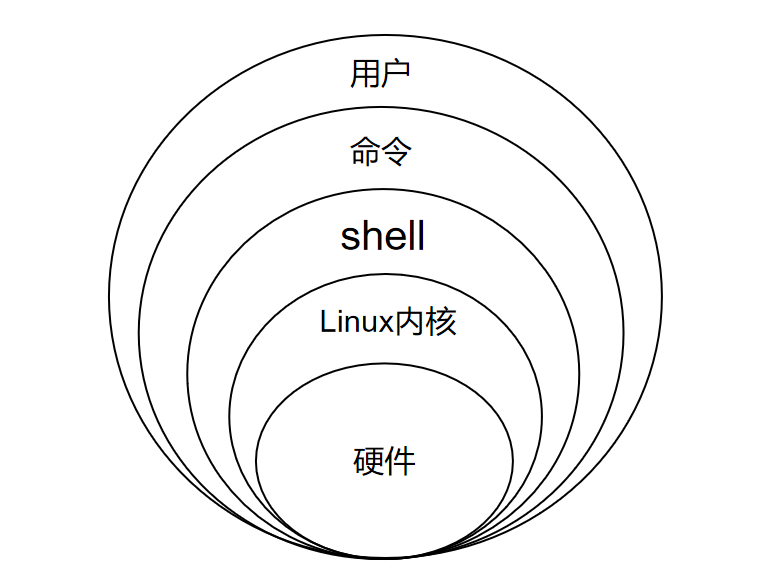
3.命令分类:包含内置命令(shell内置)和外置命令。(可用type命令查看类别)
内置命令:shell中自带的管理命令,由shell自身实现的命令代码。(如cd,echo等)
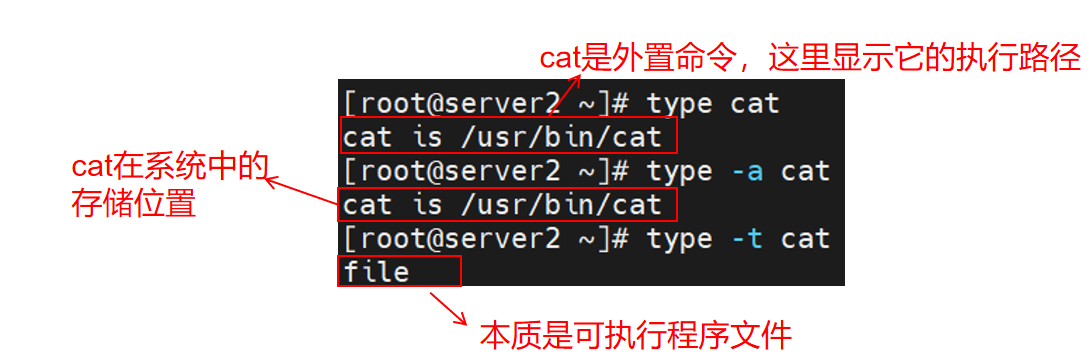
外置命令:本质上是存储在硬盘当中的可执行程序文件,一般存储在文件系统的某个目录下。(如ls,cat,grep等)
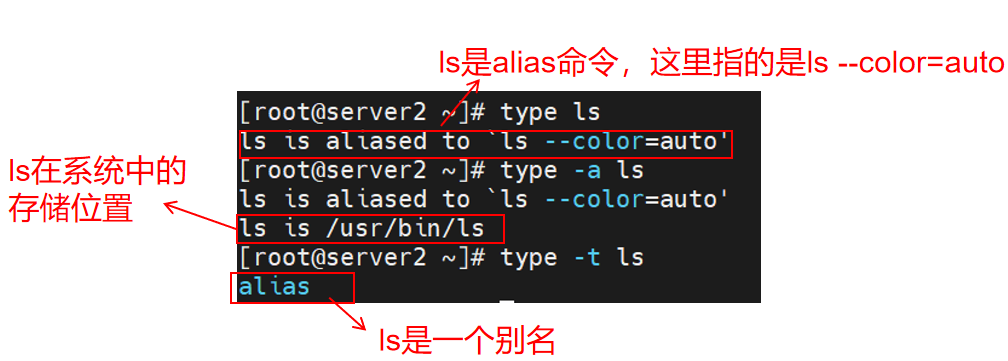
补充:Alias命令:给长命令设置别名,属于shell内置命令/
1.2type命令
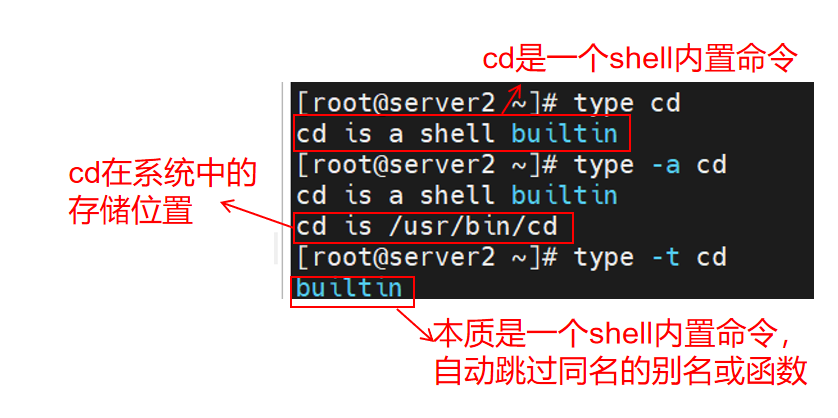
1.作用:查看命令的类别与使用,包括内置命令,外置命令以及Alias命令。
2.格式:
type -[参数] 命令参数:
-a:即列出当前命令的存储路径
-t:列出当前命令的本质(shell内置或者file 等)
例如:
1.cd:
2.cat:
3.ls:
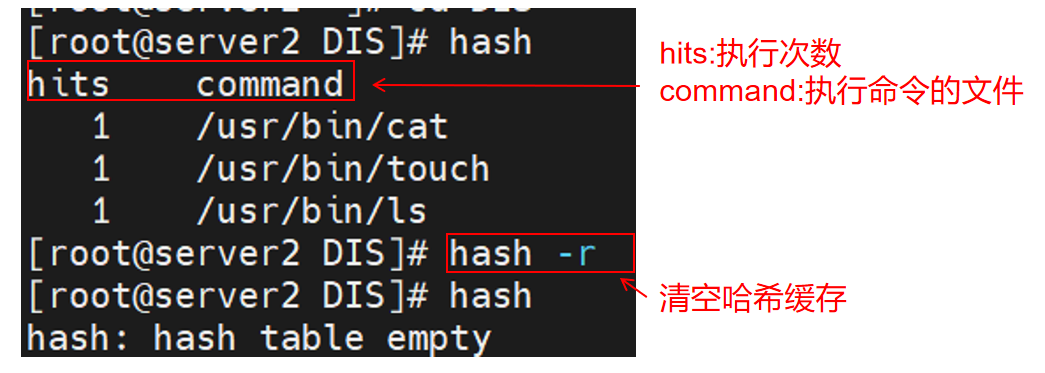
1.3哈希缓存(hash命令)
1.概念:用于加速命令查找的缓存机制
2.作用:记住你使用过的外置命令的完整路径,避免反复查找PATH环境变量
3.格式:
hash -[参数]参数:
-r:清空哈希缓存的所有记录
4.例如:
1.4环境变量(PATH)
1.作用:自动查询二进制命令,告诉Shell去哪里寻找用户输入的命令。
2.查看环境变量PATH的语法:
echo $PATH3.主要修改环境变量的文件:
文件 作用对象 加载时间 主要用途 /etc/profile 所有用户
登录shell(重启系统) 设置系统级的全局环境变量、PATH和umask /etc/bashrc 所有用户 启动新的shell(打开新shell) 设置系统级的别名,全局函数等 /.bash_profile 当前用户 登录shell(打开新shell) 设置用户的个人环境变量 /.bashrc 当前用户 启动新的shell(打开新shell) 设置用户的个人别名、函数等 四个文件的启动顺序:/etc/profile -> /.bash_profile -> /.bashrc -> /etc/bashrc
注意:修改完文件后,一定要用source命令重启配置文件,否则文件不生效
4.例如:
1.在shell命令窗中查看PATH环境变量

2. 在文件中修改系统的环境变量:

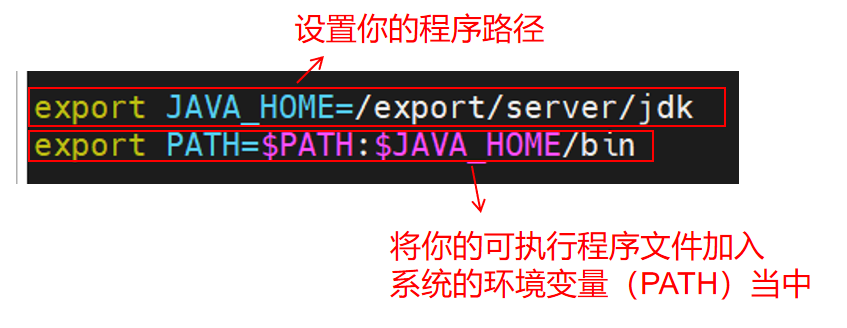

注意:修改后一定要source你修改的配置文件。
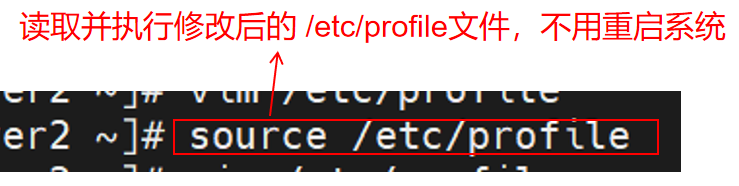
1.5source命令
1.作用:在当前Shell环境中读取并执行指定的脚本文件。
2.格式:
source 文件名3.例如:
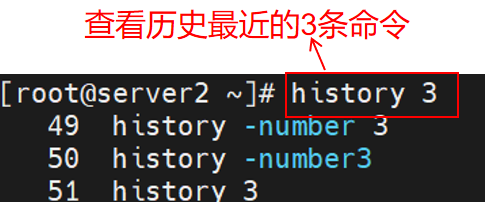
1.6history命令
1.作用:用于查看用户输入的历史命令
2.格式:
history -[参数]参数:
number:查看之前的number条数据
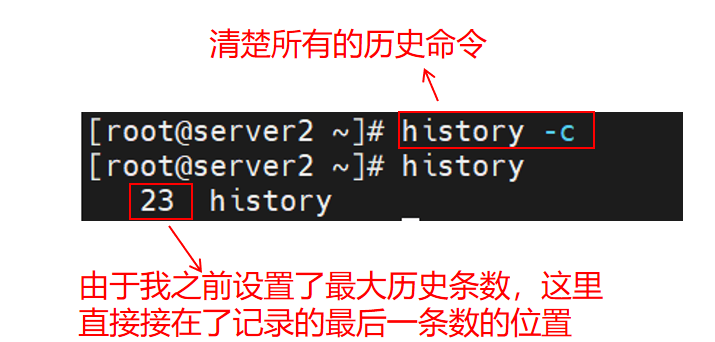
-c:清楚历史记录的所有命令
3.例如:
1.查看最近的3条历史命令:
2.清楚所有的历史命令:
1.7更改历史命令的最大记录数
1.作用:防止他人查看你的历史操作,防止信息泄露
2.步骤:
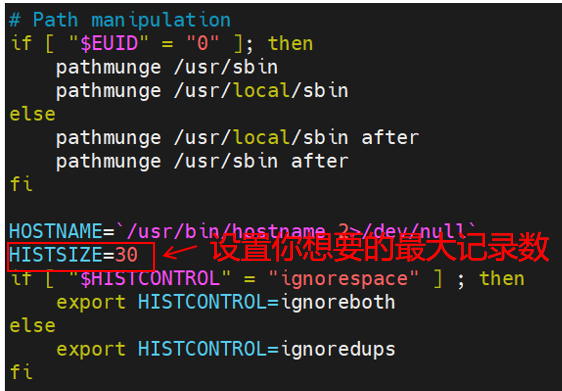
1.编辑 /etc/profile 文件:

2.找到文件中的 HISTSIZE 这一行,修改文件中的内容:
3.使用source命令重启配置文件:

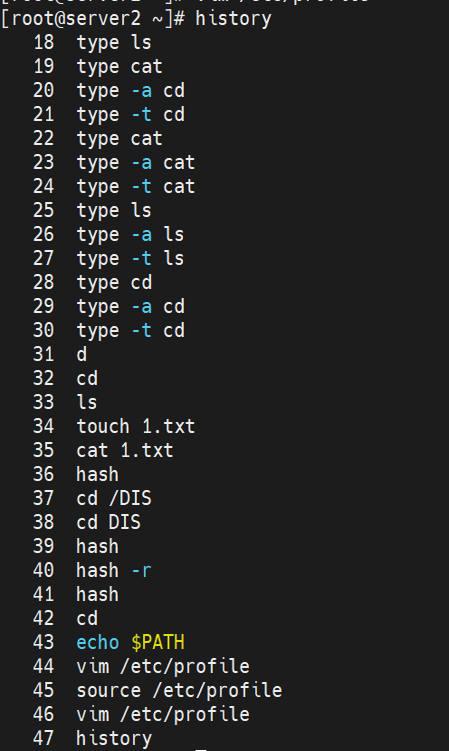
4.查看历史命令:
1.8Linux中的特殊符号
特殊符号 功能 说明 ; 用于分隔多条命令 用于执行多条命令时进行分隔 * 匹配任意零个或多个字符或者数字 通配符,表示一个或多任意字符和数字,不能创建文件 ? 匹配任意单个字符或者数字 只能表示一个任意字符和数字,不能创建文件 [ ] 匹配[ ]中的任意单个字符,"-"表示范围 例如 ls file[0-9].txt ,不能创建文件 [^]或[!] 对[ ]中的任意单个字符取反并匹配 匹配不在[ ]中的单个字符 { } 匹配大括号中的任意个字符,多个字符用 ","表示,范围用 ".." 表示 例如 touch {a,b,c}.txt ,echo file{1..5}输出file1到file5的五个文件 \string 使 "\"后面的单个特殊字符转成普通字符 例如 PATH本身会输出环境变量,\PATH只会输出PATH ` 引用命令,用于执行 "`" 中的命令 例如 Today is `date`` $ 输出变量的值 例如:echo $PATH会输出PATH变量存储的环境变量 $() 引用命令,与 "`"用法相同 例如 Today is $(date)
# 注释命令 用于注释掉脚本中的命令 ' 单引号,将单引号中的内容完整输出 所有特殊字符在单引号中都会失去其本身意义,变成普通字符 " 双引号,将双引号中的内容完整输出,除了一些特殊字符(如PATH) ”$“和“\”以及“ `”在双引号里面仍然保留自己的特殊含义
1.9命令别名(Alias 命令)
1.作用:命令的快捷方式,为一些长命令定义新的名字用于减短输入
2.临时设置别名的格式:
alias 别名='原名 -参数'注意:在命令行中使用alias命令设置的别名仅在该次登入有效,如果重新开启一个Shell,或者重新登录系统,则这些alias将无法使用。
3.永久设置别名的步骤(具体内容在例子3中)
3.1.编辑 /etc/bashrc(全部用户) 或 .bashrc (当前用户)文件
vim /etc/bashrc #全部用户
vim ~/.bashrc   #当前用户
3.2.将别名加入文件末尾
alias 别名="原名 -参数"3.3.使用source命令使文件生效
source /etc/bashrc
source ~/.bashrc
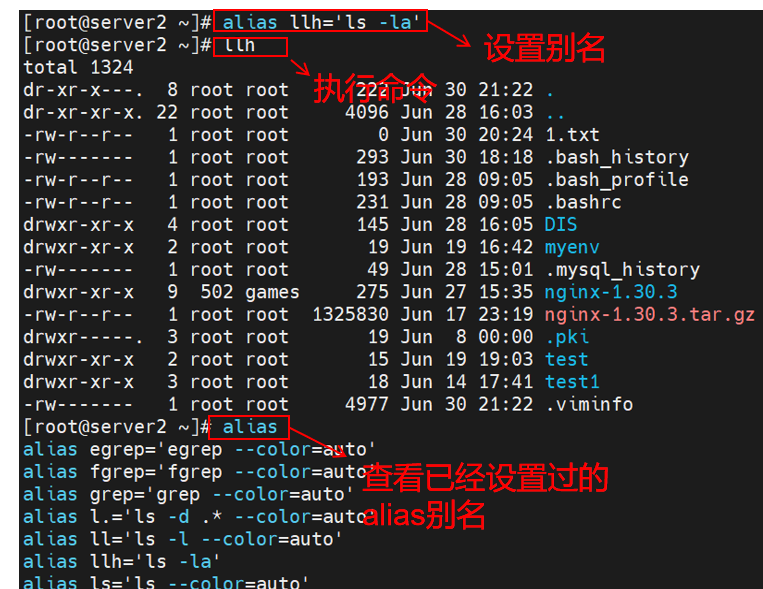
4.查看已经设置的别名:
alias5.删除别名:
unalias 别名6.例子:
1.设置别名(llh="ls -la"),并查看alias定义的所有别名
2.删除别名,并查看alias定义的所有别名
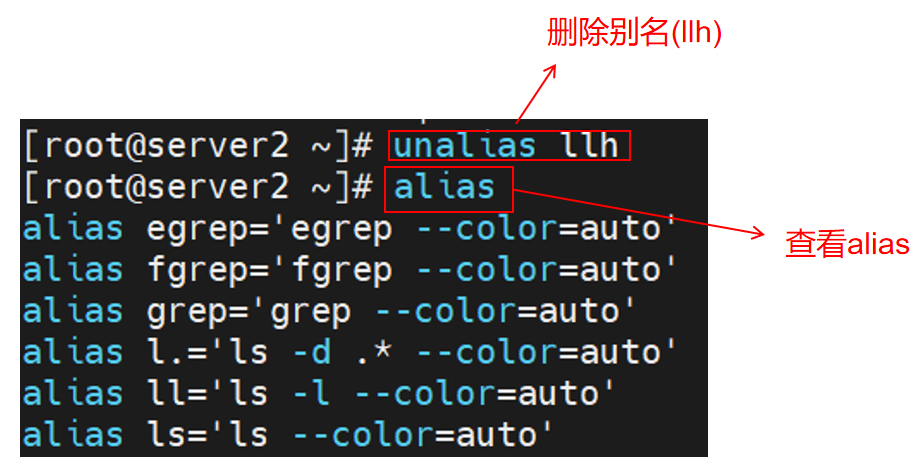
3.永久设置llh别名
3.1 编辑 /etc/bashrc 文件

3.2 在文件末尾定义新的别名,保存并退出文件
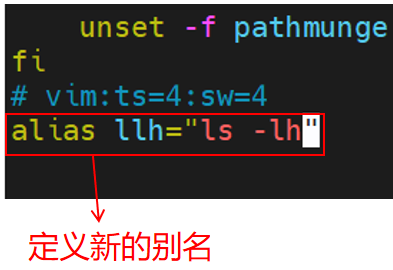
3.3 使用 source 命令重启文件配置

3.4 使用别名 llh 查看定义是否成功
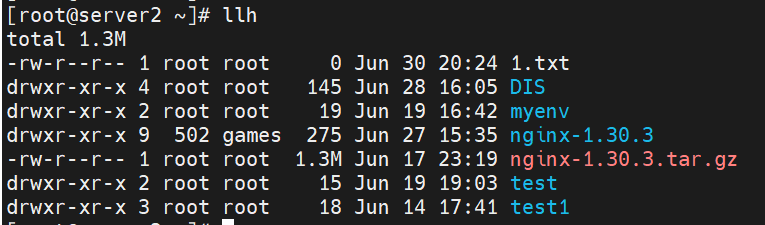
7.设置常用搭配
原命令 设置的别名 作用 untar alias untar='tar -zxvf '
解压缩参数过多,方便解压缩 wget alias wget="wget -c" 下载大文件时断点续连,防止网络异常中断
getpass alias getpass="openssl rand -base64 20 "
生成20 个字符的随机数密码,使用openssl 命令,但命令又很长不方便,
ping alias ping="ping -c 5" ping url时会无限次输出,可以使用-c命令将其限制为5 次输出
c alias c="clear" 清屏,一般使用ctrl + l 快捷键,也可以将clear 命令定义得更短
2.账户(用户)和工作组(用户组)
2.1账户和工作组的分类
2.1.1.账户的分类
1.超级用户(root):它具有系统的全部权限,一般用于系统的修改与维护。
2.系统用户:Linux工作所必需的系统,满足相应的系统进程对文件属主的要求而建立,注意:系统账户不能登录。
3.普通用户:一般用户使用Linux系统资源时登录的用户。
2.1.2工作组的分类
1.基本组(私有组):新建用户时,若没有指定所属的组别,会自动创建一个组名与用户名相同的私有组。
2.扩展组(公有组):可以容纳多个用户,组中用户拥有用户组的权限。
2.2账户和工作组的配置文件
2.2.1.账户和工作组信息的文件名与功能
文件名 文件功能 /etc/passwd 存储用户账号信息(不包含用户密码) /etc/shadow 存储用户账号的密码信息 /etc/group 存储工作组的信息,包括:用户所属的工作组 /etc/gshadow 存储工作组的密码信息
2.2.2用户账号文件(/etc/passwd)
1.定义:/etc/passwd 是一个用于定义和存储系统用户账号的文本文件,所有用户对他都有读的权限,所以文件只能查看账号信息,不保存口令(密码)。
2.文段中的内容组成:一个文段共由七个字段组成。
组成部分:账号名:密码:UID:GID:个人资料:主目录:Shell
账号名 用户登录账户时的名称 密码状态 用户登录账户的当前账户的密码,以加密格式保存,显示为"x"或"*"。x表示密码信息存储在shadow文件中 UID 账户的ID值,一个数字标识符,类似身份证号。 GID 用户组的ID值,用于区分不同的组别,相同的组具有相同的组号。 个人资料 注释信息用户注释用户的完整姓名、地址、电话等信息。 主目录 用户登录时进入的目录。普通用户:/home/用户名,root用户:/root Shell 用户登录时的命令解释器。位置是:/bin/bash
UID:UID=0,表示root账户;UID=1~999,表示系统账户,UID>=1000,表示普通用户的账户名。
注意:字段间用":"分隔,每一行文段代表一个用户的账号信息
3.例子
1.查看文件属性

2.查看/etc/passwd首行文段的用户信息
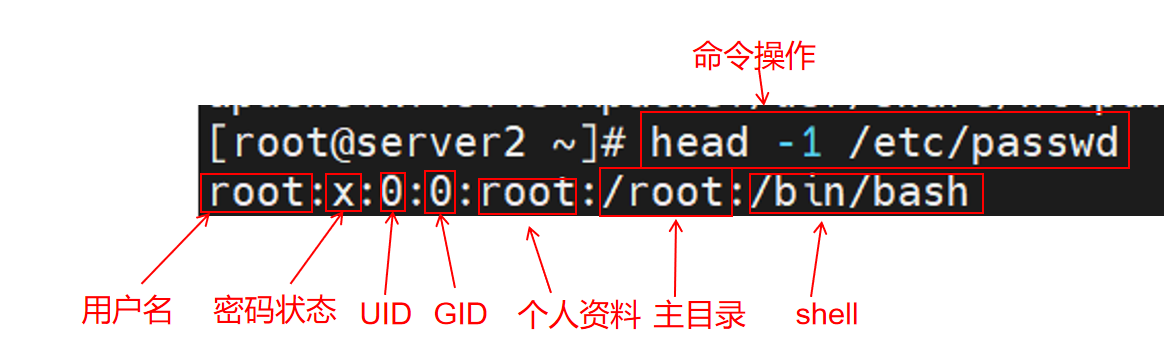
3.统计系统的用户账号个数

2.2.3用户密码文件(/etc/shadow)
1.定义:用于存储加密后的密码信息,只有root用户拥有访问权限
2.文段中的内容组成:共由九个字段组成。
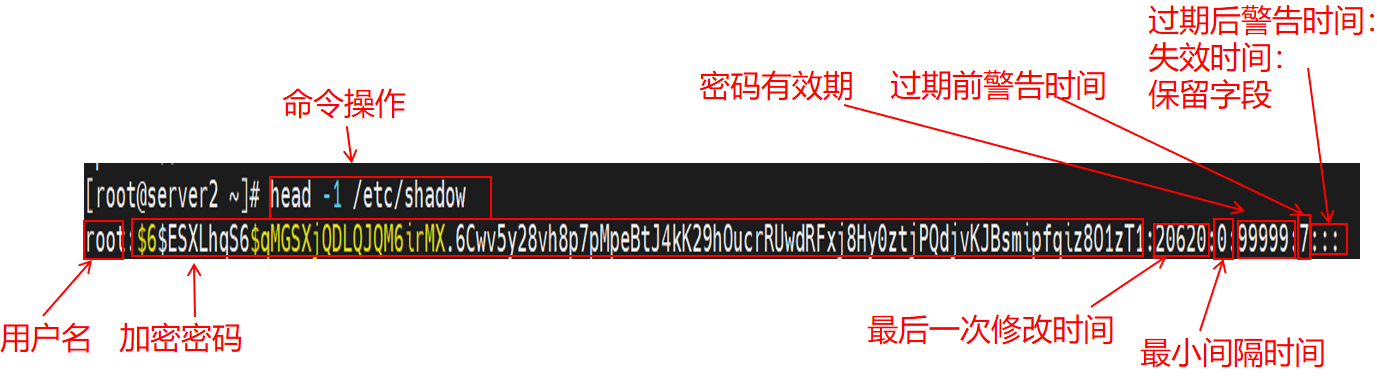
组成部分:用户名:加密密码:最后一次修改时间:最小时间间隔:密码有效期:过期前的警告时间:过期后的警告时间:失效时间:保留字段
加密密码:若显示 * 和 !!,则表示加锁或者无密码。
最小时间间隔:两次修改需要间隔的时间
密码有效期:密码有效的最大时间
过期前的警告时间:密码过期前多少天开始警告用户
过期后的警告时间:密码过期后用户仍可登录的天数
失效时间:账户被禁用的绝对时间
保留字段:未使用
3.例子
1.查看文件的属性

2.查看首行的密码文件
2.2.4用户工作组文件(/etc/group)
1.作用:存储用户工作组信息的文件。
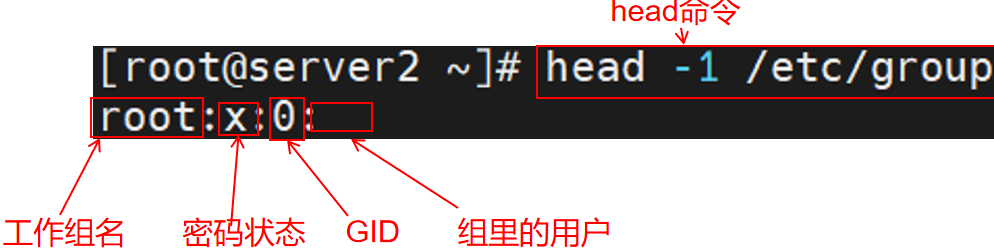
2.文段内容组成:共由4个字段组成
组成部分:组名: 密码状态:GID:组成员(用","分隔)
3.例子
1.查看文件属性

2.查看文件首行信息
2.2.5用户工作组密码文件(/etc/gshadow)
1.作用:用于存储工作组密码的文件,只能由root用户访问。
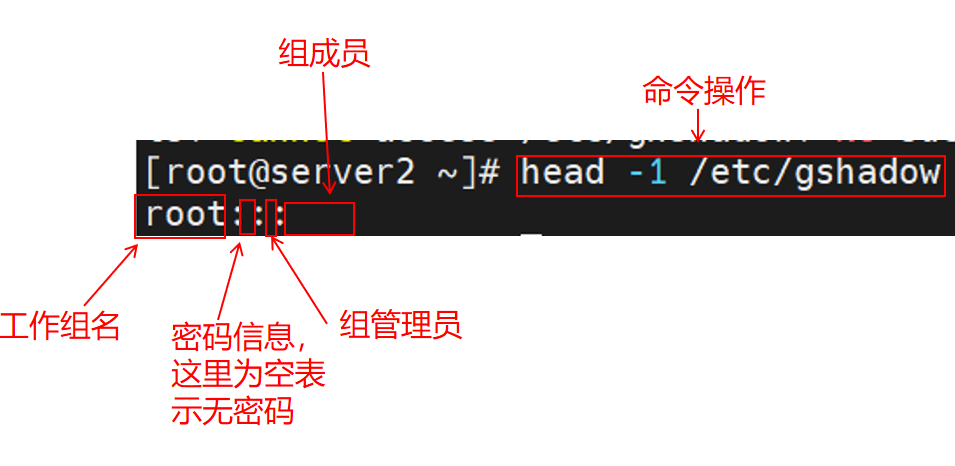
2.文段内容组成:共由4个字段组成
组成部分:组名:加密密码:组管理员:组成员
3.例子:
1.查看文件属性

2.查看文件首行内容
2.3 id命令
1.作用:查看账户的UID和GID。
2.格式:
id 用户名3.例子
查看root账户的UID和GID:

2.4用户管理
2.4.1添加新用户(useradd)
1.作用:为系统添加新用户。
2.格式:
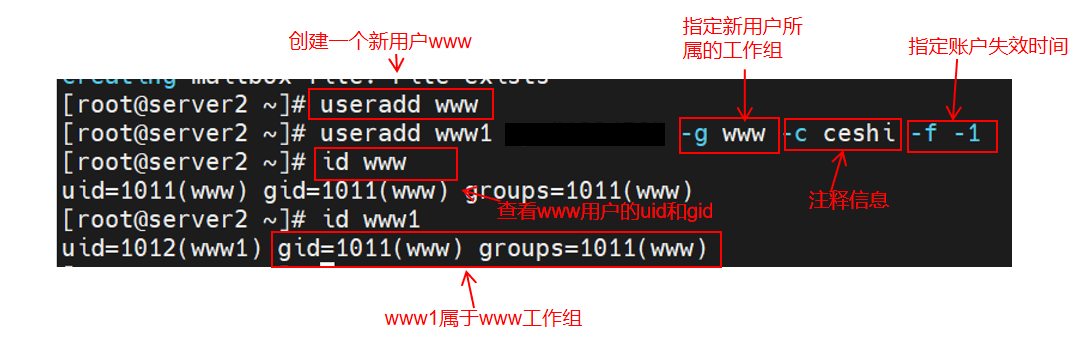
useradd -[参数] 用户名参数:
-c:为新建用户添加注释信息
-d:设定用户的主目录
-e xxxx-xx-xx:设置账户失效时间
-f:设定账户失效后多少天过期,若为-1,账户永不失效
-g:创建用户时指定一个所属的工作组,该工作组必须存在
-G:创建用户时指定多个所属工作组,工作组必须存在,可以赋予额外权限
-p:指定账户登录时的密码
-N:不创建与用户同名的工作组
-M:不创建用户的家目录
-s:shell名,指定用户登录的shell
-u:用户名id,指定用户的uid
3.例子
1.新建一个普通用户,并查看他的UID和GID
2.4.2修改账户信息(usermod)
1.作用:修改用户的账户信息如所属组,权限等
2.格式:
usermod -[参数] 账户名参数:
大部分参数与useradd用法相同
-l:更改新的账户名
-L:锁定账户,暂时无法登陆
-U:解锁账户
3.例子
1.修改账户www1为WW1

2.锁定和解锁账户

2.4.3设置账户密码(passwd)
1.作用:为用户设置登录密码
2.格式:
passwd -[参数] 账户名参数:
-d:清空用户设定的口令(密码),与未设置的账户不同,未设置口令(密码)的账户无法登录系统,而口令(密码)为空的账户可以
-e:使用账户的密码立即过期
-i:口令过期后多少天停用账户
-l:锁定用户
-U:解锁用户
-x:密码的有效期
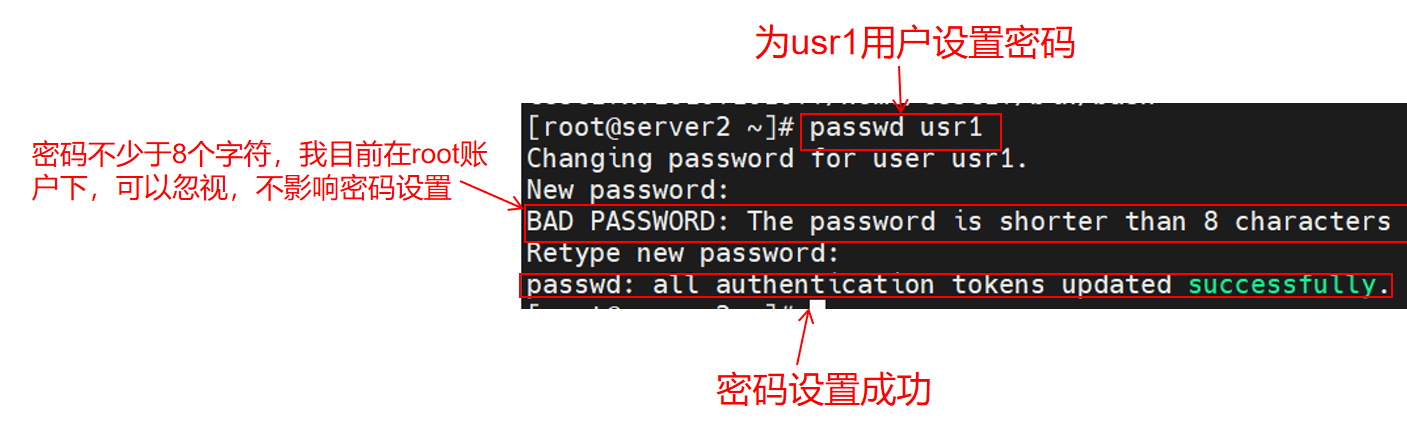
注意:普通用户设置密码,需满足不少于8个字符,且密码中包含大小写字母,数字和特殊字符,而root账户下,设置密码可以无视上述要求。
3.例子
1.为usr1设置登录密码,(密码输入时不可见)
2.4.4删除用户(userdel)
1.作用:删除系统中的用户
2.格式:
userdel -[参数] 用户名参数:
-r:删除用户时,删除与之对应的家目录
3.例子
1.删除www和WWW1用户

2.4.5账户切换(su)
1.作用:进行用户间的来回切换
2.格式:
su [-] 账户名注意:从root用户切换到任何用户不需要密码验证,而从普通用户到root或其他普通用户均需要输入目标用户的密码且验证成功后才可切换。
3.su 与 su - 区别:加载的配置文件不同
su:加载~/.bashrc,/etc/.bashrc文件,保留当前环境
su -:加载~/.bashrc,~/.bashrc_profile,/etc/profile,/etc/bashrc文件,加载指定用户的环境
注意:su - 相当于重新建立环境,若全局变量需要继续使用则不能使用su - 命令
2.4.6控制用户对系统文件的权限(sudo)
1.作用:暂时赋予普通用户root权限操作文件,使用前需配置文件
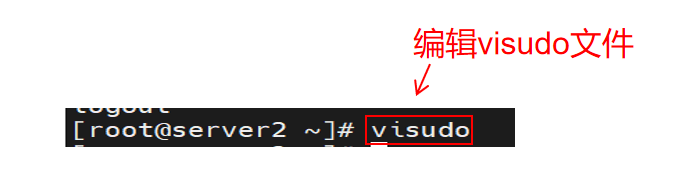
2.visudo和/etc/sudoers文件:
/etc/sudoers:是 Linux 系统中 sudo 命令的核心配置文件,它定义了哪些用户或组可以执行哪些命令,以及是否需要密码。
visudo:是这个文件的专用编辑工具,它的主要作用是安全编辑 /etc/sudoers 文件,防止因配置语法错误而导致整个 sudo 系统失效。
3.sudo的执行过程:
1.当执行sudo时,会提示用户输入当前用户密码
2.密码输入成功后,系统会去 /etc/sudoers 文件中查找该用户是否具备sudo的执行权限。
3. 验证成功后,会执行后续命令。
4.配置过程:
1.编辑 visduo 或 /etc/sudoers
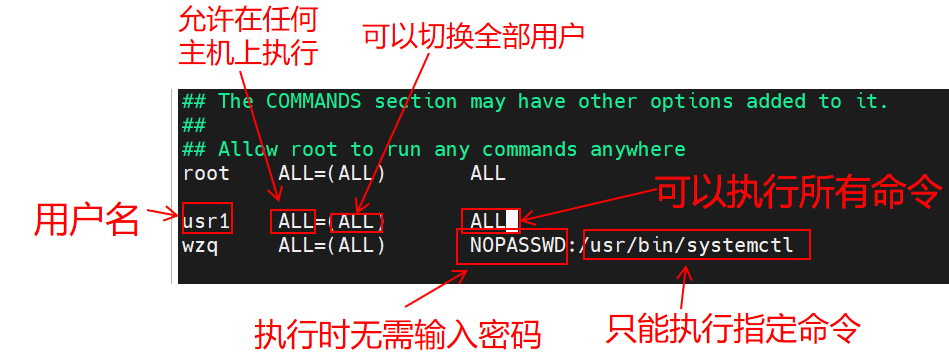
2.跳转至100行,在下面添加以下内容
用户/组 主机=(身份) [NOPASSWD:]命令
用户/组 wang或%wheel 指定哪个用户或组 主机 ALL可以从任何机器登录执行(如果是单机,通常就是 ALL)身份 (ALL)可以切换到任何用户(即 sudo -u 用户名可以指定任何人)命令 ALL可以执行任何命令 NOPASSWD 执行sudo命令时,不需要输入密码
3.添加完成后,退出文件
注意:保存时 visudo 会自动检查语法。如果有错误,会提示并阻止保存,你需要修正后再试。
5.例子:
1.没有配置文件,会出现下述错误:
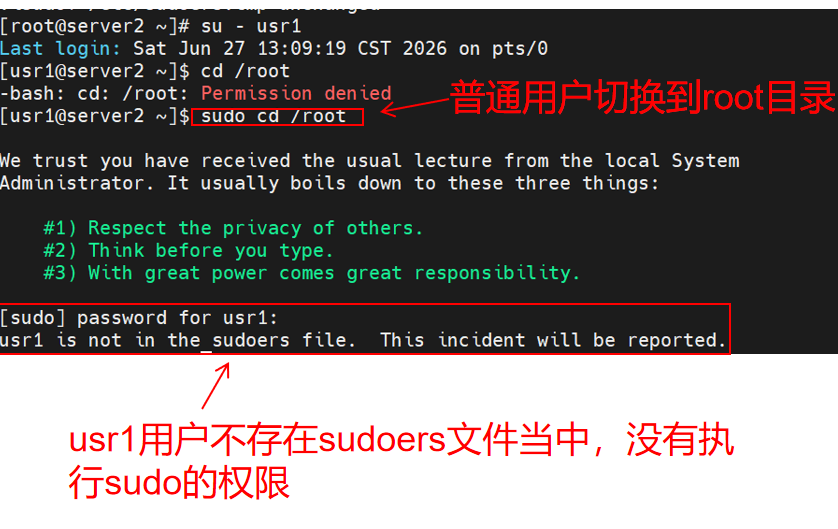
注意:这个例子只为展示不配置文件执行sudo的影响,事实上sudo 无法作用于 cd 这类 Shell 内置命令,当你配置完成sudo后执行cd命令依然无法跳转,但不会报错
2.配置sudo执行权限文件,并执行文件

2.5工作组管理
2.5.1创建工作组(groupadd)
1.作用:创建一个新的工作组
2.格式:
groupadd -[参数] 工作组名参数:
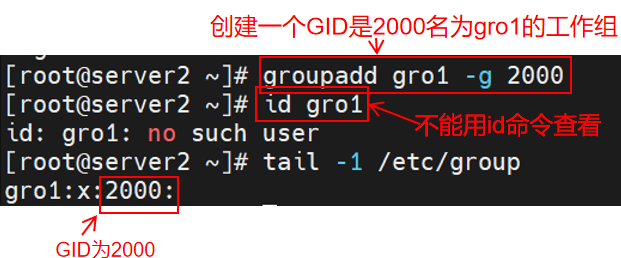
-g GID:指定工作组的GID
-r:创建一个系统组账号
3.例子:
1.创建一个指定GID的工作组
2.5.2修改工作组(groupmod)
1.作用:修改工作组的信息
2.格式:
groupmod -[参数] 工作组名参数:
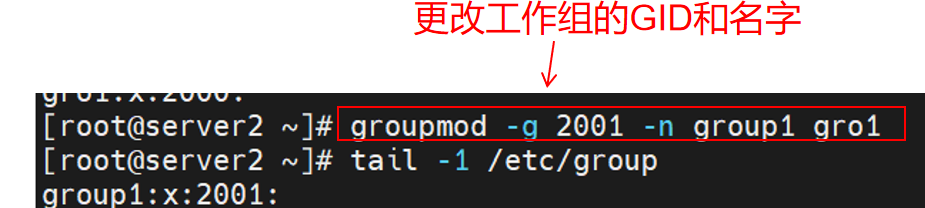
-g GID:修改用户组的GID值
-n 新用户名:更改用户组的名字和GID
3.例子:
1.修改工作组的名字和GID
2.5.3添加或删除工作组成员(gpasswd)
1.作用:为工作组添加或删除组成员
2.格式:
gpasswd -[参数] 组员(账户) 工作组参数:
-r:删除组密码
-a:把用户加入组中
-d:把用户从组中删除
-M:同时将多个用户加入组中
-A:为工作组指派组管理员
3.例子
1.将usr1,usr2加入group1组中

2.指派usr1为group1组的管理员

2.5.4删除工作组(groupdel)
1.作用:删除系统中的工作组
2.格式:
groupdel 工作组名3.例子
1.删除group2工作组

注意:被删除的组若是基本组,则必须先删除引用该基本组的用户,然后再删除该基本组
2.6查看用户登录系统的情况
2.6.1user命令
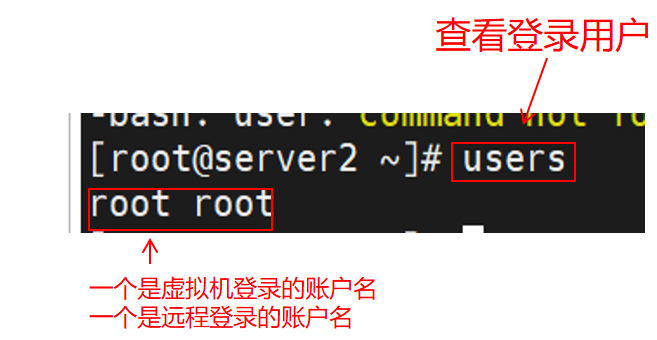
1.作用:查看当前登录用户名
2.例子:
2.6.2last命令
1.作用:列出目前与过去登入系统的用户相关信息,该命令默认会去读取/var/log/wtmp文件,并把该文件记录的登入系统的用户名单全部显示出来
2.格式:
last3.例子:
1.列出最近的两条登录信息

2.6.3lastlog命令
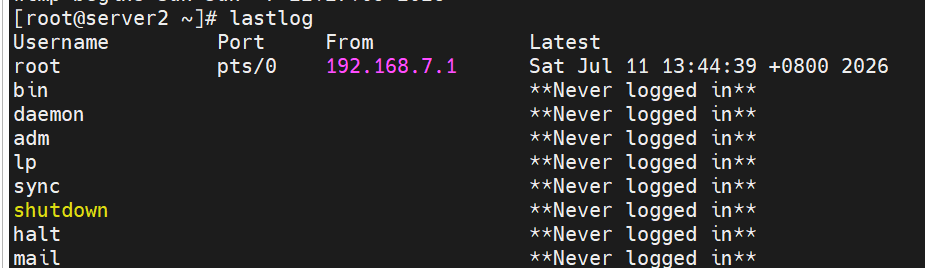
1.作用:查看每个账号的最近登录时间,实际是调用/var/log/lastlog文件
2.格式:
lastlog3.例子
1.查看最近登录的账户和时间
2.6.4w命令
1.作用:显示登录到系统的用户详细信息
2.格式:
w3.例子:

第一行显示当前的系统时间、开机多久、登录到系统中的用户数和系统平均负载(平均负载是指在1分钟、5分钟、15分钟内系统负载情况)
第二行只是各个项目的说明
USER:表示登录系统的用户
TTY:表示用户使用的TTY名称
FROM:表示用户从哪里登录进来
LOGIN@:用户登录的日期和时间
IDLE:表示空闲时间
JCPU:在某段时间内所有与该终端相关的进程任务所耗费的cpu时间
PCPU:当前活动进程使用的系统时间
WHAT:表示当前用户执行的进程名称和选项
第三行以后,每行代表一个用户登录的信息。
2.6.5who命令
1.作用:显示目前登录到系统的用户的简单信息(用户名、终端和时间),会从/var/run/utmp文件来获取信息
2.格式:
who3.例子:

3.Linux文件系统权限
3.1文件一般权限
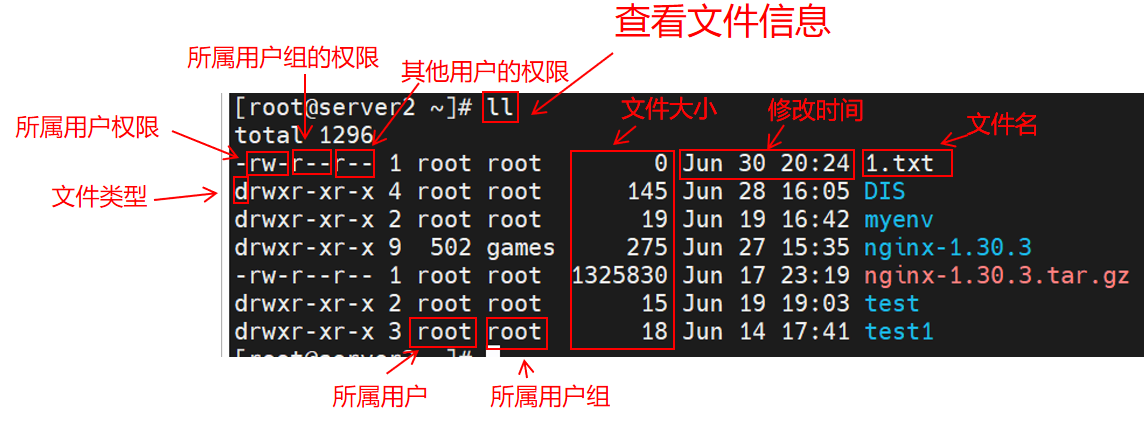
1.查看:可使用 ll 或者ls -l 命令查看
2.组成:(文件类型+权限)+硬链接数+所属用户+所属用户组+文件大小+最后修改时间+文件名
文件类型包括:
d:目录
-:普通文件
I:软链接文件
b:块设备文件
c:字符设备文件
p:管道文件
s:套接字文件
3.例子:
3.2文件权限构成
3.2.1三类权限所有者
1.owner:所有者,简称u
2.group:工作组,简称g
3.other:其他用户,简称o
3.2.2访问者权限
权限 读 写 执行 读 写 执行 读 写 执行 字符 r w x r w x r w x 数字 4 2 1 4 2 1 4 2 1 分配 文件所属用户(u) 文件所属工作组(g) 其他用户(o)
3.2.3组成模式分析
| 字符表示 | 二进制表示 | 数字表示 |
| --- | 000 | 0 |
| --x | 001 | 1 |
| -w- | 010 | 2 |
| -wx | 011 | 3 |
| r-- | 100 | 4 |
| r-x | 101 | 5 |
| rw- | 110 | 6 |
| rwx | 111 | 7 |
3.2.4文件与目录权限含义
| 权限 | 文件 | 目录 |
| r(read) | 可以读取文件内容 | 列出目录的内容 |
| w(write) | 更改文件内容 | 创建或者删除目录中的任意文件(需要与x权限搭配使用) |
| x(execute) | 执行文件 | 切换目录,cd命令 |
注意:root用户不受文件读写权限控制,但执行需要权限
3.3chmod命令
1.作用:修改文件的目录或者权限
2.格式:
1.chmod -[参数] [对象][+/=/-][字符权限(r,w,x)] 文件名或目录
2.chmod -[参数] [数字权限(如777)] 文件名或目录
参数:
-R:递归修改目录下的所有文件及子目录下的所有文件
对象:三类权限所有者之一
+/=/-:+添加权限,=赋予指定权限,-删除权限
字符权限:用字符表示的读,写,执行权限
数字权限:用数字表示的读,写,执行权限
3.例子:
1.为1.txt文件的所有用户和用户所属组赋予全部的读写执行权限

2.删除1.txt文件中其他用户的修改权限

3.4chown命令
1.作用:修改文件的所有者或所有组
2.格式:
chown -[参数] 所有者:所有组 文件名或目录参数:
-R:递归修改目录下的全部文件及子目录下的所有文件
3.例子:
1.修改1.txt文件的所有者是usr1,工作组是group1

3.5chgrp命令
1.作用:只修改用户的工作组
2.格式:
chgrp 新用户组 文件名或目录参数:
-R:递归目录下的全部文件和子目录下的全部文件
3.例子:
1.修改文件的所属组为root

3.6特殊权限
3.6.1概述
Linux中除了常见的r,w,x三种权限外,还有其他特殊权限,便于对系统文件进行控制。
例如SUID,SGID等等。
3.6.2SUID权限(s)
1.作用:一般用户执行文件时,在程序运行时,暂时获得文件所有者的权限
2.字符表示:s,需要文件所有者拥有该文件的执行权限(u+x)的基础
注意:
1.suid仅对二进制文件有效
2.暂时赋予用户文件所有者的权限
3.只有在程序运行时才有权限
3.例子:
1.查看passwd命令文件的权限,该命令允许普通用户在自身账户下修改密码

3.6.3SGID权限(s)
1. 作用:
文件:用户执行文件时,临时共享文件所属组的权限
目录:该目录下新建的目录或者文件,会自动继承目录所属组的权限
2.字符表示:s,需要文件所有组拥有执行权限(g+x)的基础
3.用处:一般用于团队做项目创建一个项目目录,所有成员都拥有对目录所有组的权限
3.6.4Sticky Bit权限(t)
1.作用:在具备t权限的目录下,且用户拥有w和x的权限,当用户在该目录下创建新文件时,只有文件所有者或者root用户才能删除
注意:t权限只对目录生效
2.字符表示:t,需要目录的其他用户拥有w和x权限(o+wx)的基础
3.例子:
查看/tmp 目录的t权限,/tmp是一个临时空间,所有用户都可访问和修改,但只有root用户和文件所有者才能删除文件

3.6.5设置特殊文件权限
1.可通过chmod命令赋予特殊文件权限,即"u+s,g+s,o+x",分别对应SUID,SGID和Sticky Bit权限。
2.采用数字形式的权限模式,格式为 "nnnn"首个n代表赋予的特殊权限类型
0:不设置特殊权限
1:只设置Sticky Bit
2:只设置SGID权限
3:设置SGID和Sticky Bit
4:只设置SUID
5:设置SUID和Sticky Bit
6:设置SUID和SGID
7:设置SUID、SGID和Sticky Bit
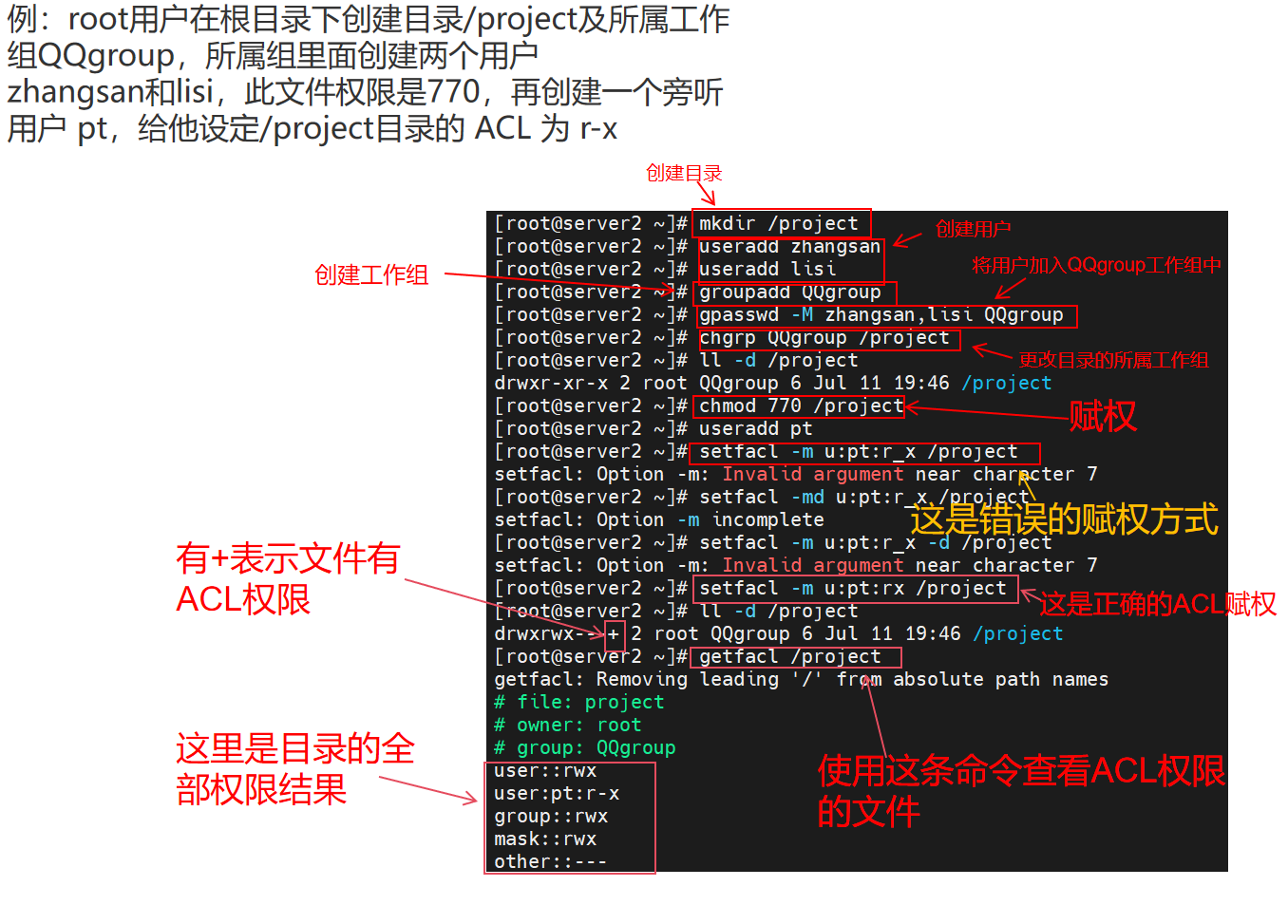
3.6.6ACL权限
1.作用:给指定的用户或目录分配指定的权限
2.格式:
1.查看ACL权限
getfacl 文件名或目录2.设定ACL权限
setfacl -[参数] 文件名参数:
-m:设定指定的权限
用户:-m u:用户名:权限 指定的文件名
用户组:-m g:用户组名:权限 指定的文件名
-x:删除指定的权限
-b:删除所有权限
-d:设定指定的权限,只对目录生效
-k:删除默认的权限
-R:递归指定目录下的所有文件权限
3.例子:
root用户在根目录下创建目录/project及所属工作组QQgroup,所属组里面创建两个用户 zhangsan和lisi,此用户权限是770,再创建一个旁听用户 pt,给他设定/project目录的 ACL 为 r-x
3.6.7umask权限掩码
1.作用:在Linux系统中,当用户创建一个新的文件或目录时,系统都会为新建的文件或目录分配默认的权限,该默认权限与umask值有关
新建文件的权限为:0666-umask值
新建目录的权限为:0777-umask值
2.格式:
1.查看默认的掩码值
umask2.修改默认的掩码值(一般不建议修改)
umask (nnn)数字形式的权限3.例子:
1.查看umask的掩码值

4.管理Linux联网
4.1RHEL版本网络情况
RHEL7:同时支持network.service和NetworkManager.service(简称NM)。
RHEL9:使用NM进行网络配置,ifcfg (也称为文件)将不再是网络配置文件的主存储。虽然
4.2网络配置
4.2.1概念
网络配置指网络中的计算机或者网络设备与其他设备进行通迅的进出口。一般的网络设备接口指的是网卡设备。
网络接口名称的前两个字符代表网络类型:
1.en:以太网
2.wl:无线局域网
3.wx:无线广域网
4.2.2nmcli命令(包含静态IP的设置)
1.作用:实现网络创建,编辑,删除,显示,激活和停用网络连接以及控制和显示网络设备状态等。
2.格式:
1.查看网络信息配置
nmcli c s                #简称
nmcli connection show    #全称
2.查看网络已有设备的连接情况
nmcli dev status3.查看所有设备的连接状态
nmcli dev show4.激活和关闭网络连接
nmcli c up 网卡名     #开启网络服务
nmcli c down 网卡名   #关闭
5.添加网络连接
nmcli c add type ethernet ifname 你的网卡名 con-name 你创键的网络名称 autoconnect yes ip4 你当前的网络IP地址 gw4 你当前的网关6.设置静态IP
nmcli c modify 你的网卡名 ipv4.method manual ipv4.addresses '你修改后的IP地址/24' ipv4.gateway '你修改后的网关' ipv4.dns '114.114.114.114'7.增加IP地址
nmcli c mod 你的网卡名+ipv4.addresses 你的网络IP地址8.删除网络连接
nmcli c del 网卡名3.例子:
1.查看网络配置

2.查看你的系统网卡名

3.设置静态网络IP(开启静态IP后,远程连接速度会变慢)

注意:设置完成后,在虚拟机端激活网络服务,ssh端会断连:

4.2.3ping命令
1.作用:
1.用来检测网路连接状态和速度
2.根据域名得到IP地址
3.根据对方返回的TTL值来判断他的操作系统及经过的路由器数量
2.格式:
ping -[参数] 目标主机IP或局域网参数:
-c 数字:尝试发送消息多少次,若无此选项,则会无限次发送消息包直到用户,按【Ctrl+C 】组合键才终止命令。-s 字节数:设置ping命令发出的消息包的大小,默认发送的测试数据大小为 56字节-i 时间间隔:设定前后两次发送ICMP消息包之间的时间间隔,无此选项时,默认时间间隔为 1 秒。-t:设置存活时间TTL(Time To Live)
3.例子:
1.ping两次百度网站

bytes 值: 数据包大小,也就是字节time 值: 响应时间,时间越小,速度越快TTL 值: Time To Live, 表示 DNS 记录在 DNS 服务器上存在的时间,它是 IP 协议包的一个值,告诉路由器该数据包何时需要被丢弃。通过TTL 值判断目标系统类型:默认情况下, Linux 系统的 TTL值为 64 或 255 , win11 系统值为 644 , UNIX 主机的 TTL 值为 255
4.3通过域名访问主机
1.实现:通过配置/etc/hosts文件实现域名解析
2.例子:
1.设置主机域名


4.4从网站上下载文件
4.4.1wget命令
1.作用:在终端命令里下载文件
2.格式:
wget -[参数] url参数:
-P: 下载到指定目录-t: 最大尝试次数-b: 后台下载模式-c: 断点续传-p: 下载页面内所有资源,包括图片、视频等-r: 递归下载
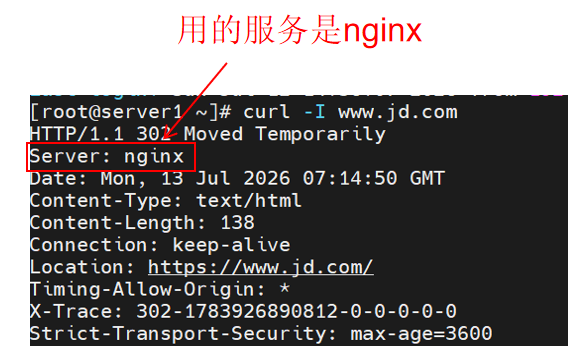
4.4.2curl命令(查看webserver服务)
1.作用:curl命令是一个网络工具,其主要作用是通过http、https、ftp等方式下载/上传文件
2.格式:
curl url3.例子:查看京东网站信息
4.5VM三种网络模式
1.概述:vmware提供三种网络工作模式:Bridged(桥接模式)、NAT(网络地址转换模式)、Host-Only(仅主机模式)
2.桥接模式:将主机网卡与虚拟机虚拟的网卡利用虚拟网桥进行通信,在桥接模式下,虚拟机ip地址需要与主机在同一个网段,如果需要联网,则网关与DNS需要与主机网卡一致
3.NAT模式:NAT模式借助虚拟NAT设备和虚拟DHCP服务器,使得虚拟机可以联网。
4.Host-Only模式:将虚拟机与外网隔开,使得虚拟机成为一个独立的系统,只与主机相互通讯
更多推荐


 6
6 0
0- 0


 已为社区贡献2条内容

所有评论(0)