
在vscode中搭建C/C++的开发环境(使用 MinGW 的 GCC)
本文的参考文档
https://code.visualstudio.com/docs/cpp/config-mingw#_prerequisites
在vscode中安装c/c++的扩展
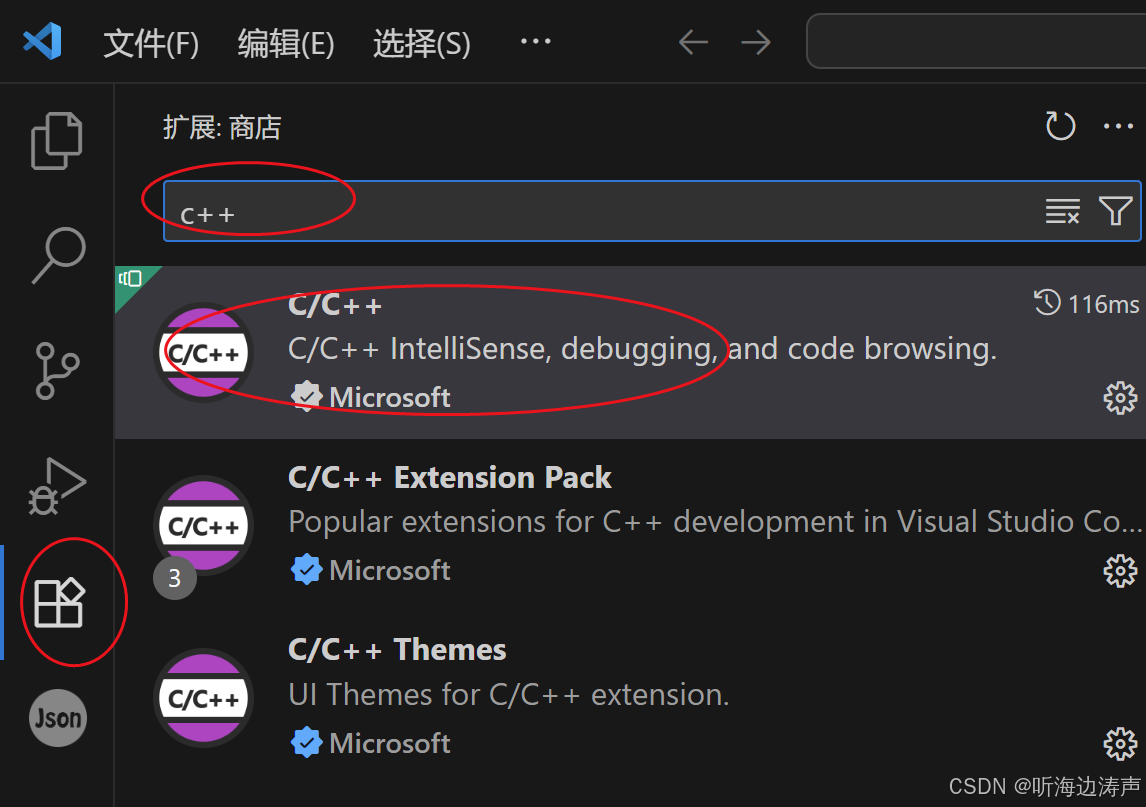
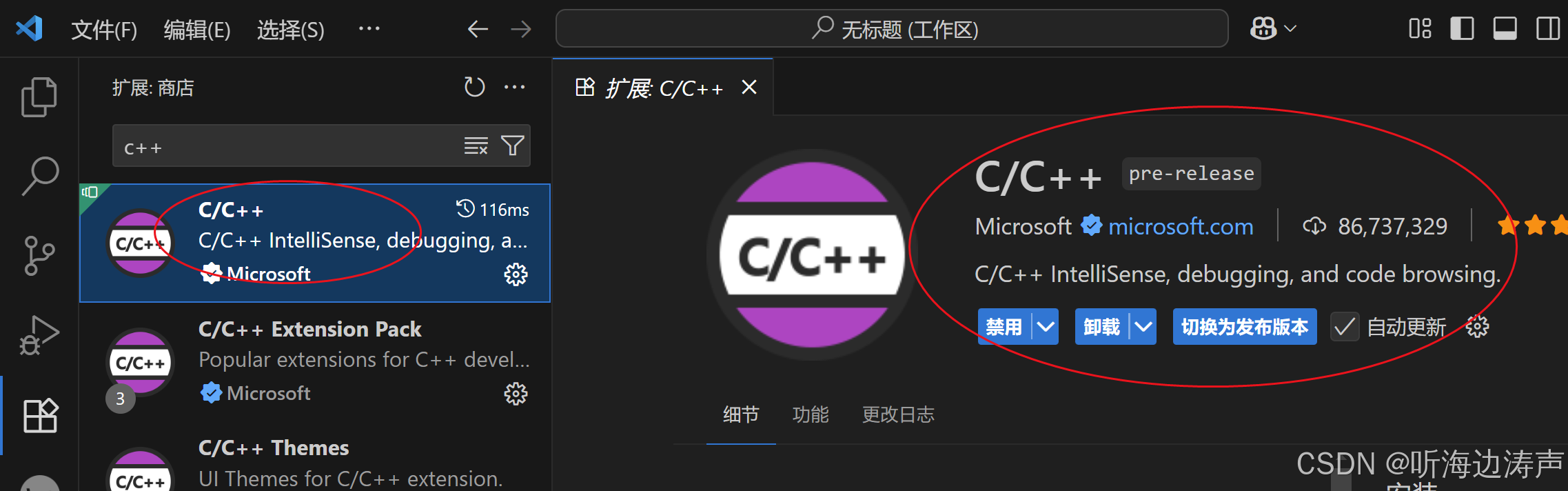
安装MinGW-w64 工具链
通过 MSYS2 获取最新版本的 MinGW-w64。MSYS2 提供最新的原生构建版本,涵盖 GCC、MinGW-w64 以及其他实用的 C++ 工具和库。
根据自己的机器CPU型号下载对应的版本,我的是AMD64的,所以下载的是红圈中的: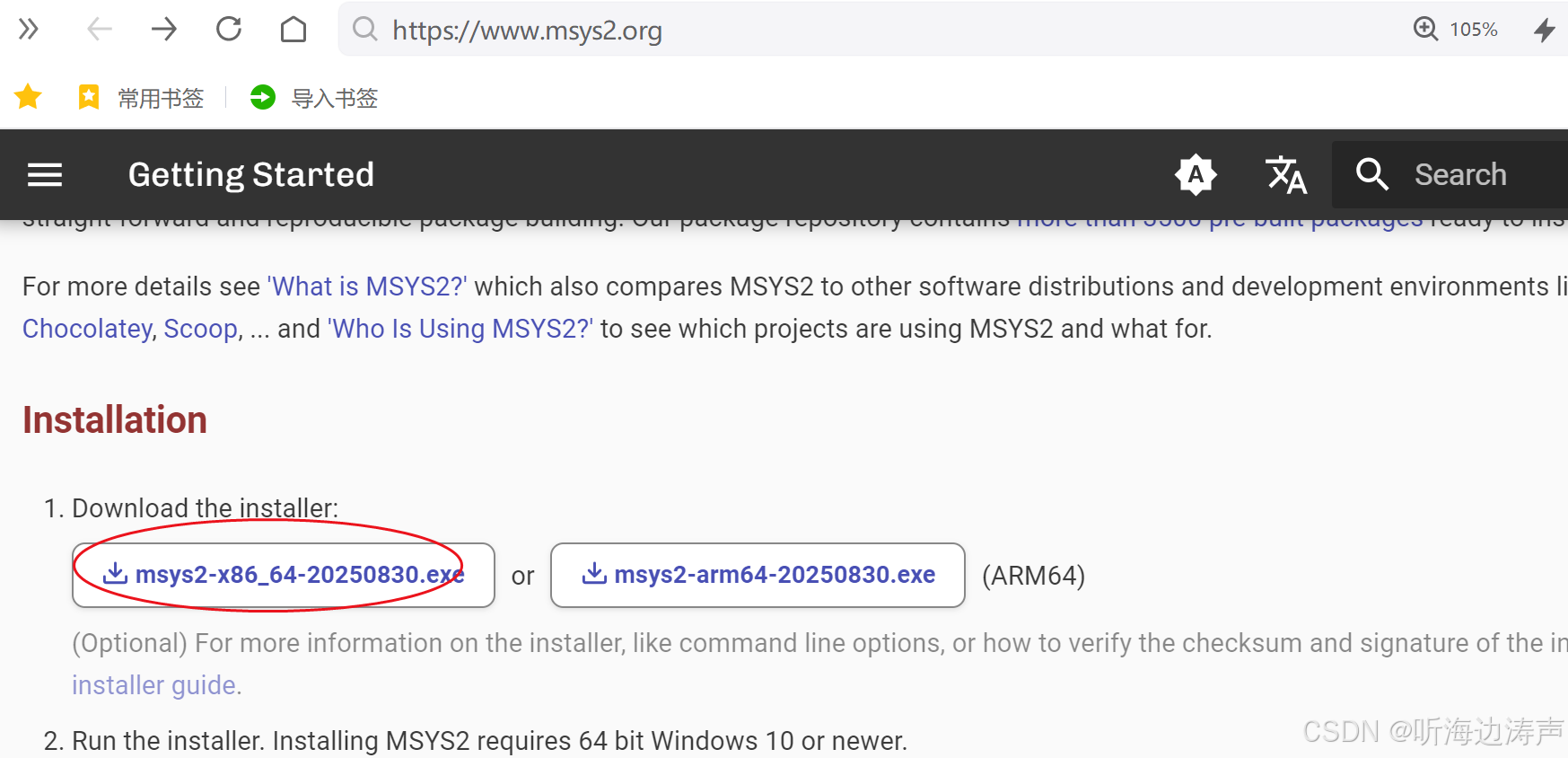
我下载下来的安装包是msys2-x86_64-20250830.exe
备注:对于windows机器,可以在cmd窗口执行命令 echo %PROCESSOR_ARCHITECTURE% 来判断CPU的型号,例如: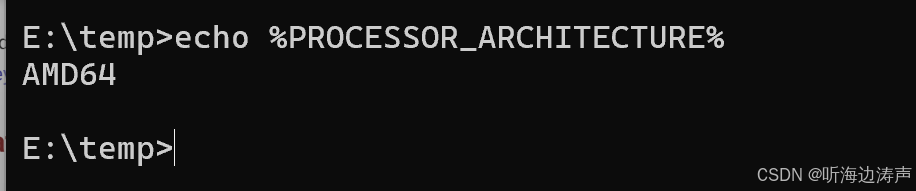
安装MSYS2
双击上面下载下来的安装包,进行安装。下面是安装过程截图: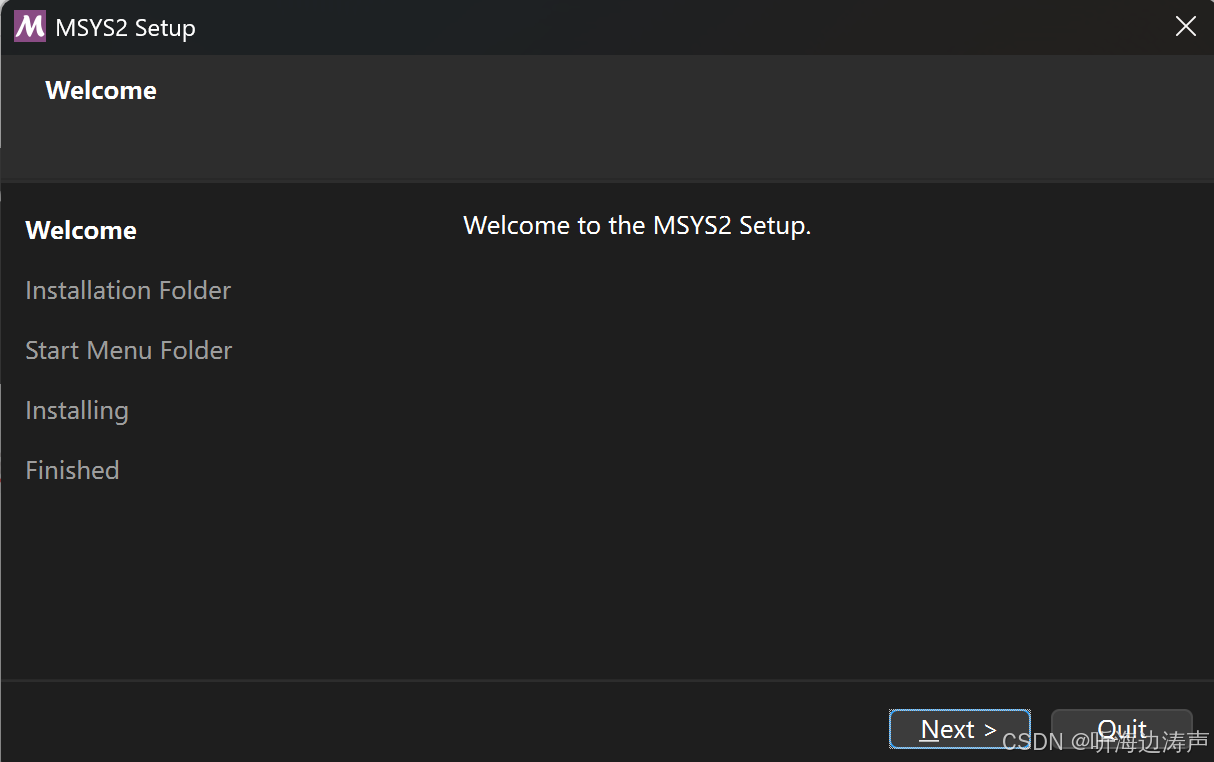
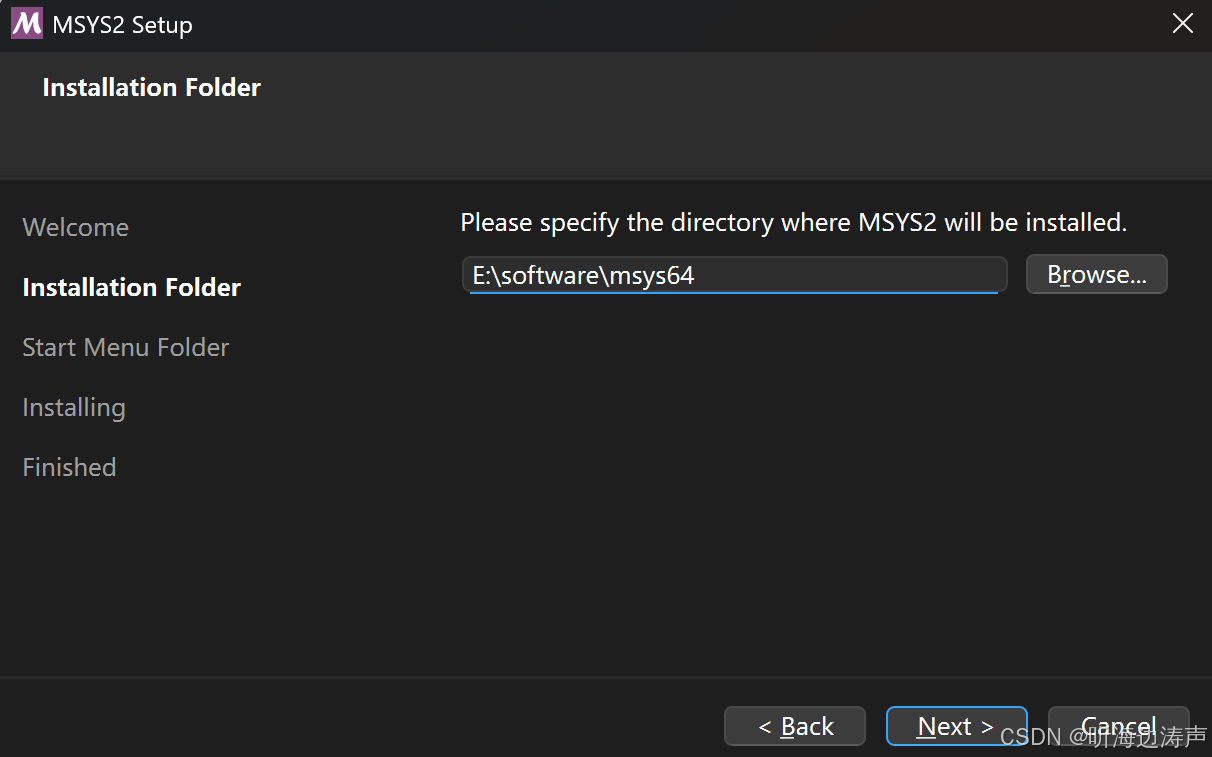
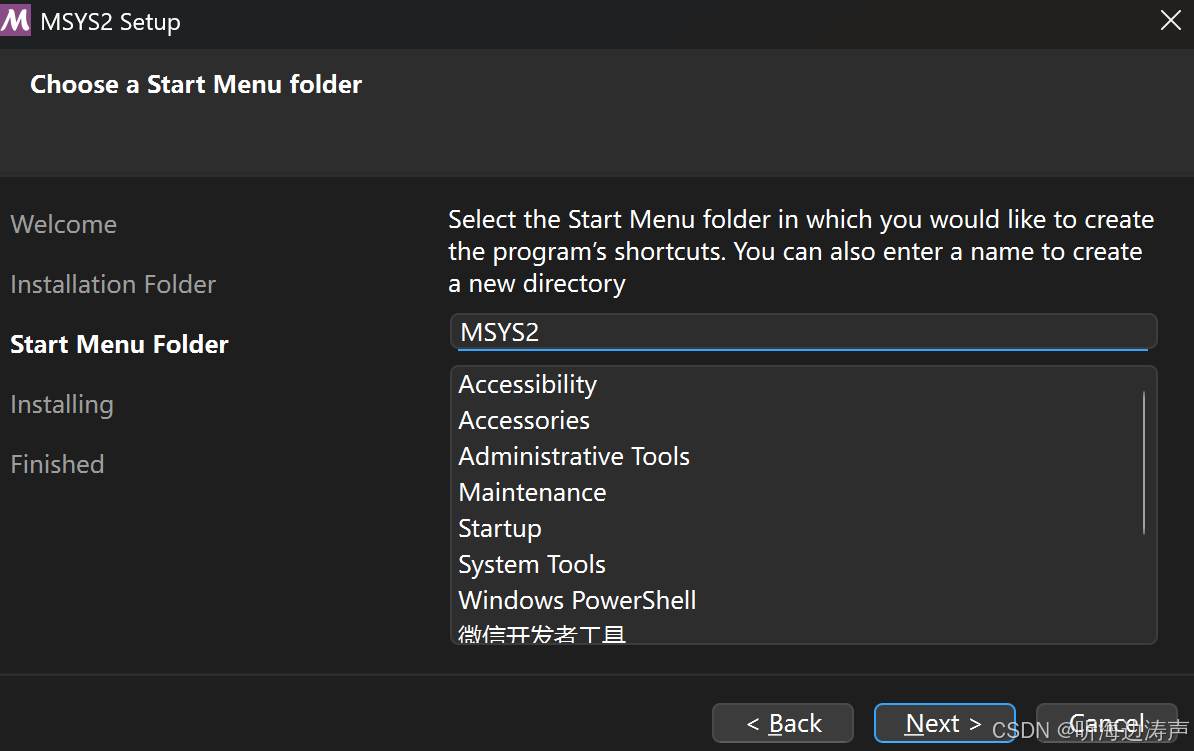
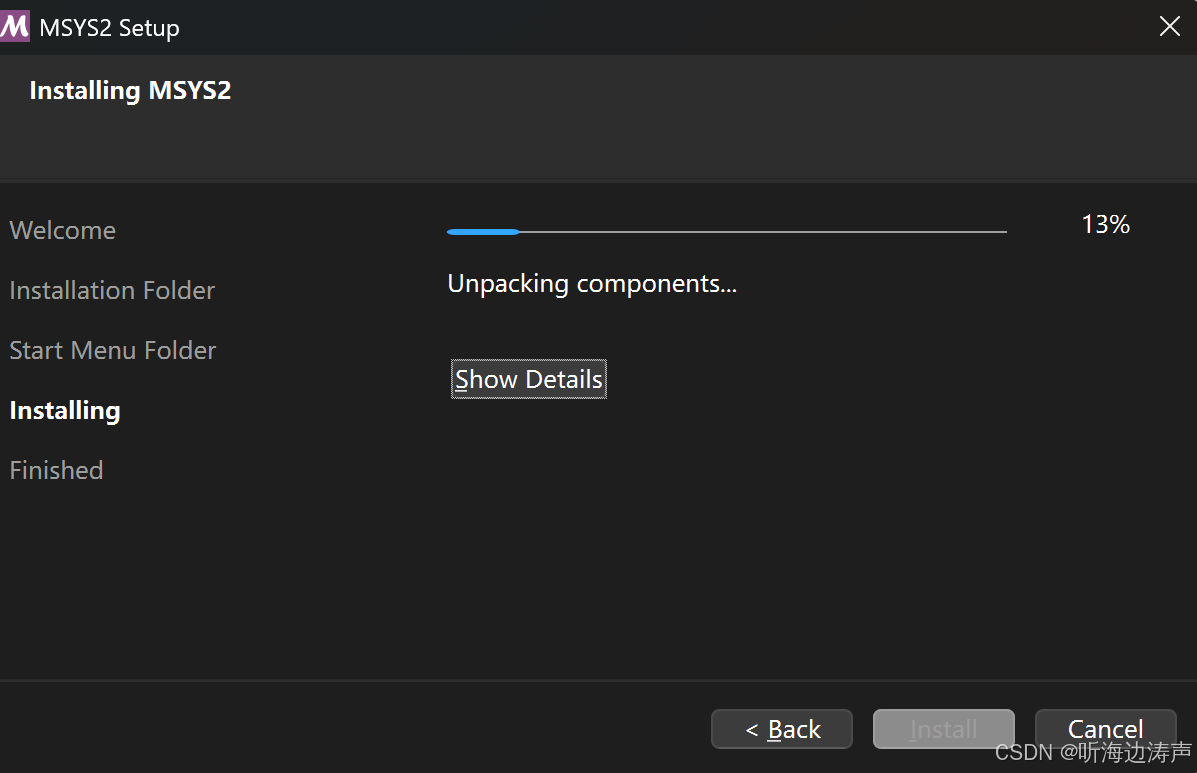
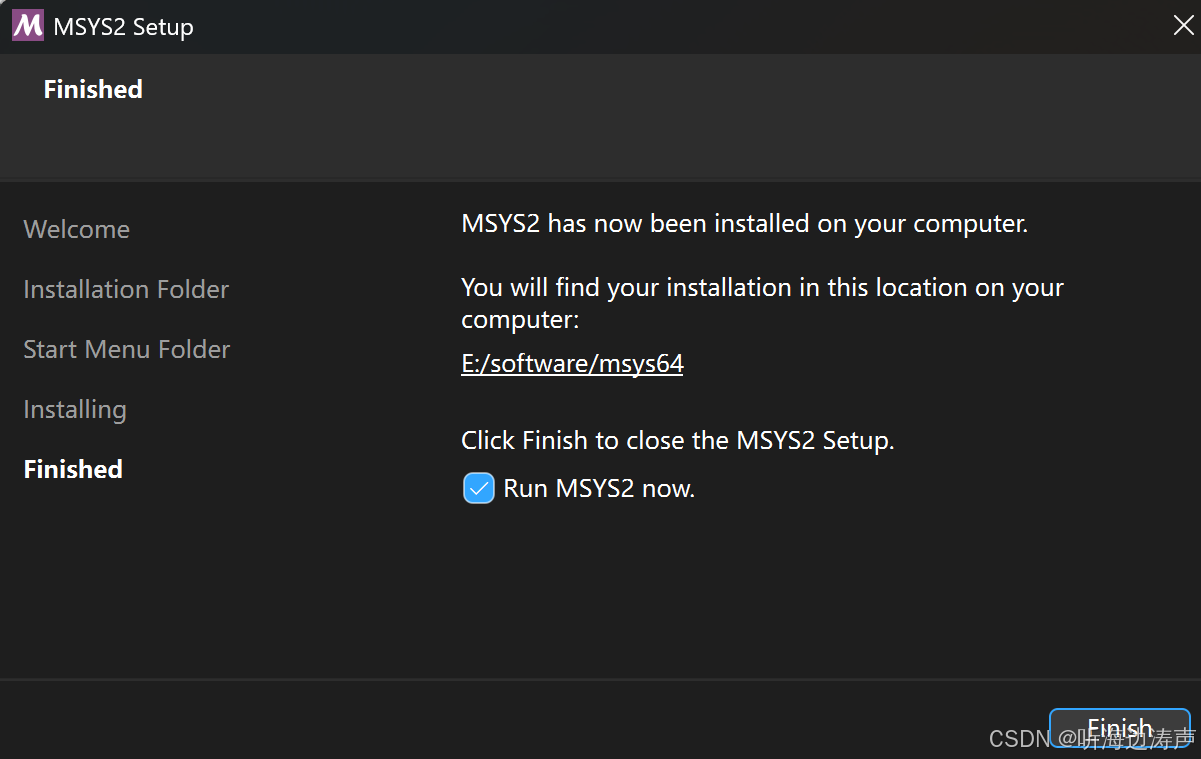
点击 Finish 按钮,弹出窗口: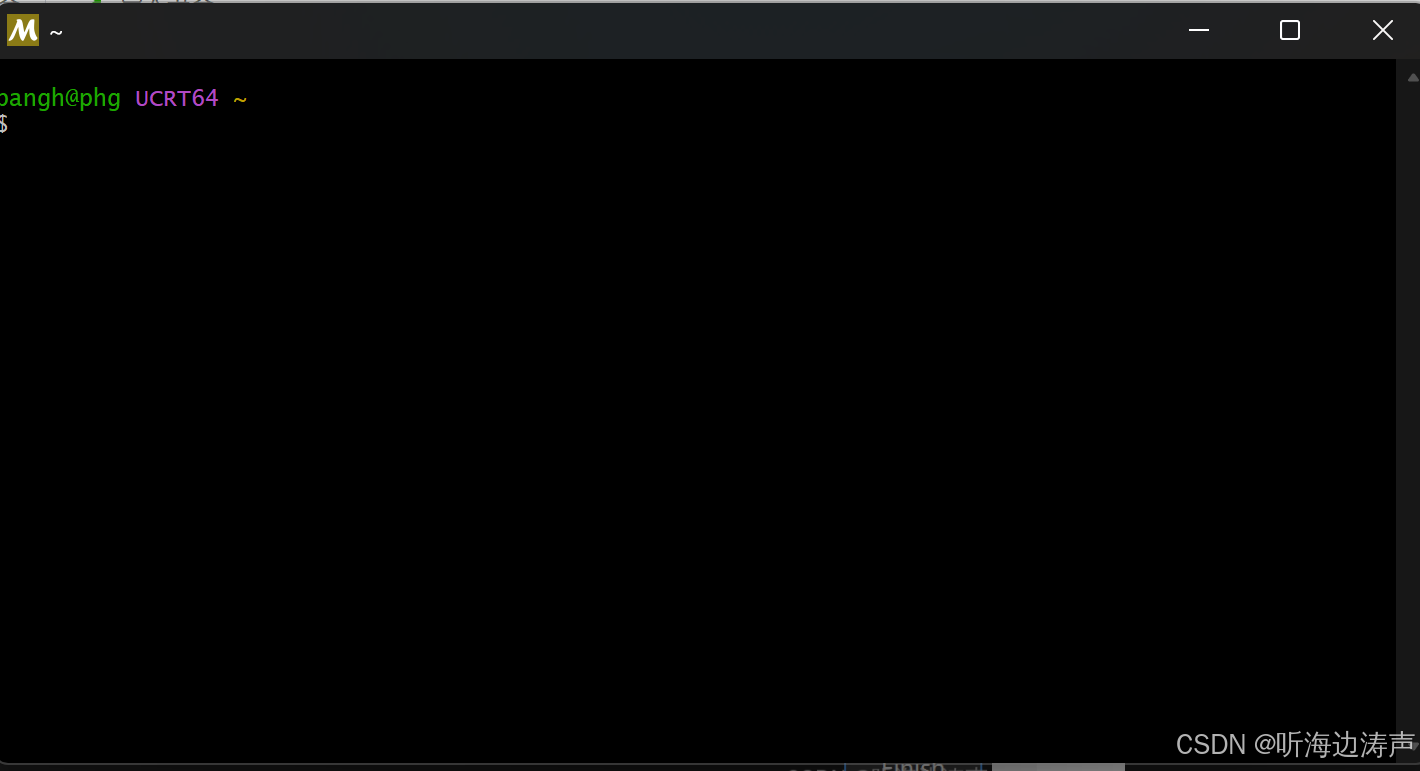
在上面终端窗口中,执行命令 pacman -S --needed base-devel mingw-w64-ucrt-x86_64-toolchain 来安装MinGW-w64工具链: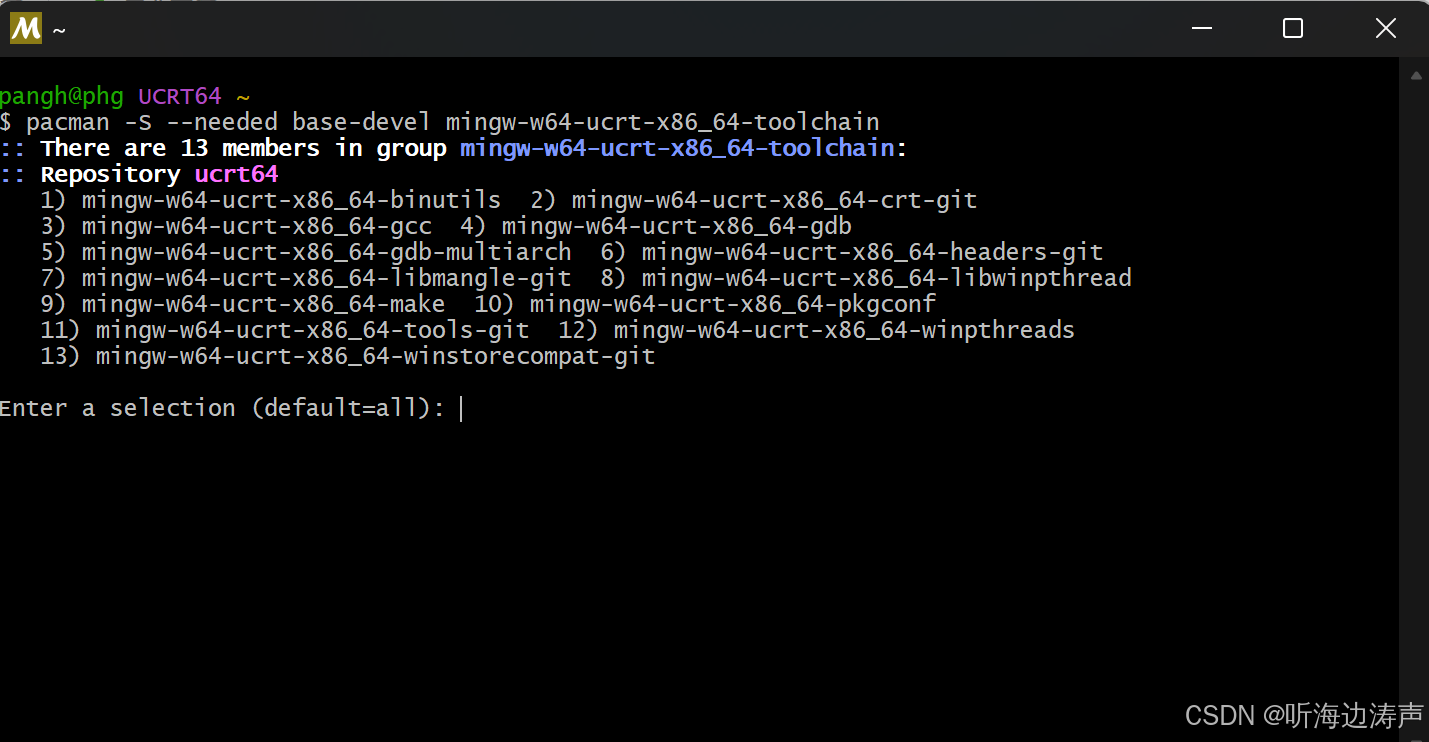
回车: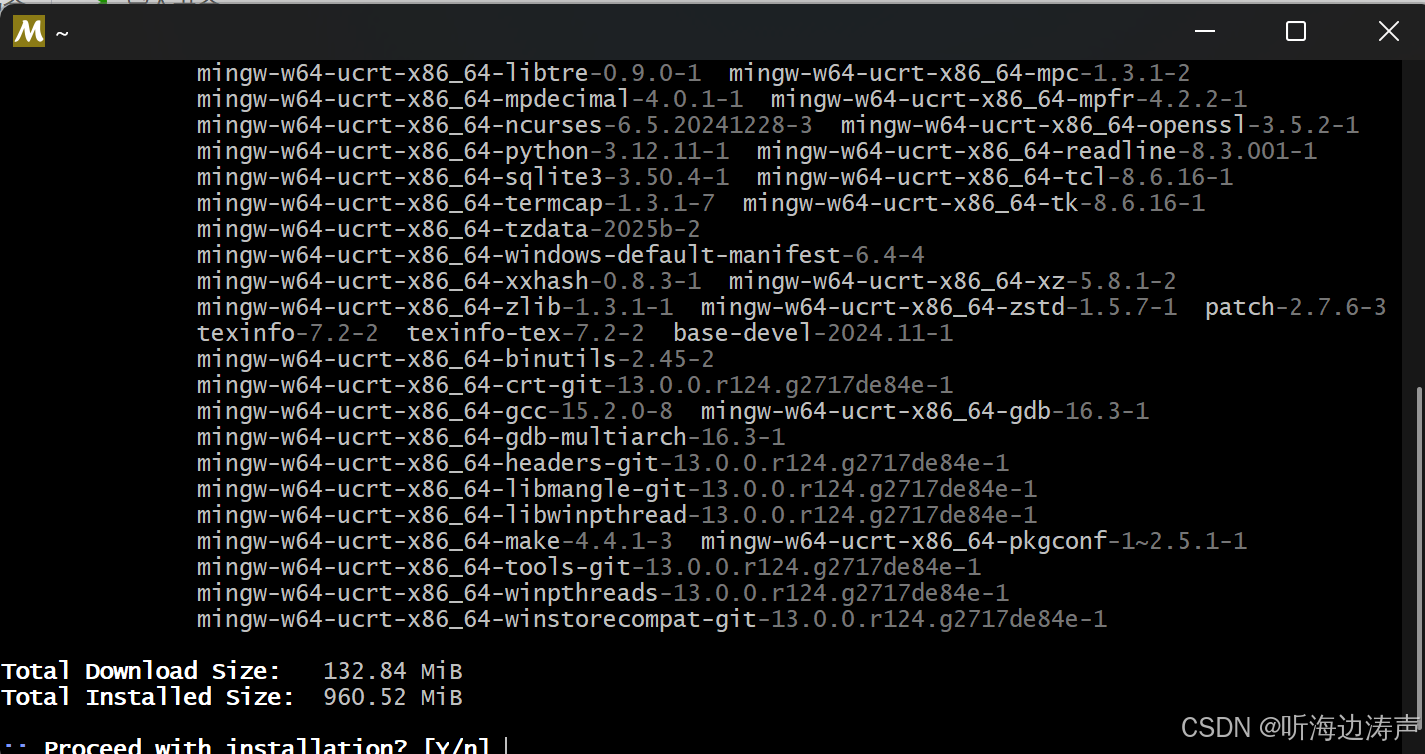
输入 y,然后回车(备注:信息很多,我只截取了开始和最后的两屏):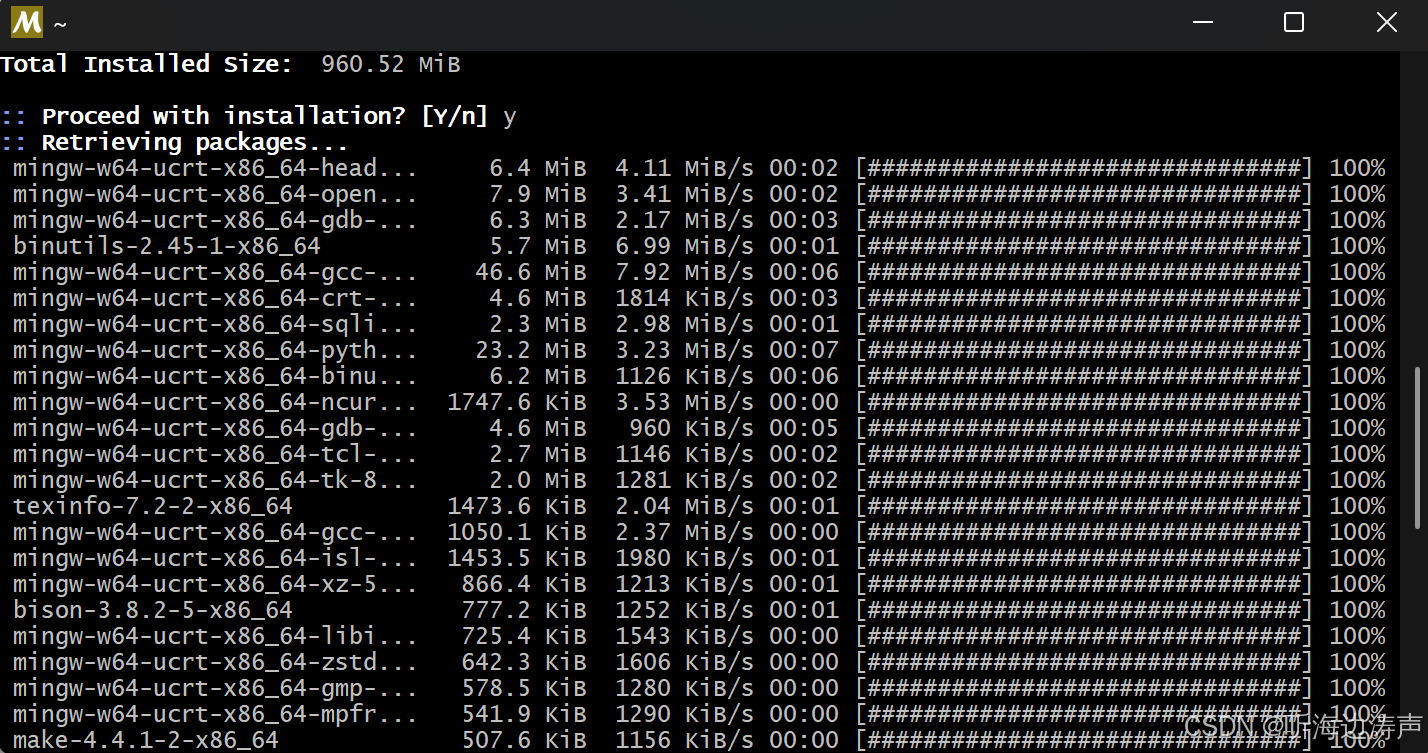
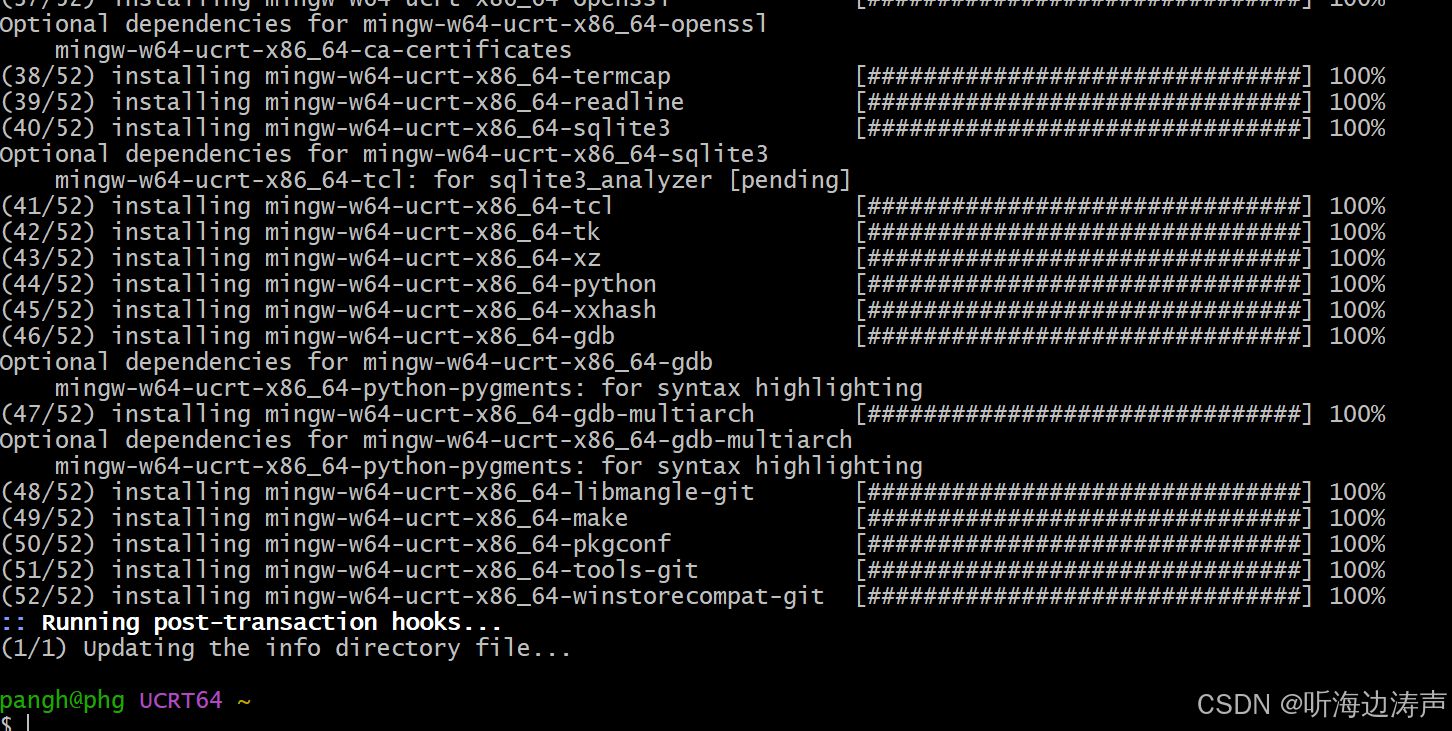
将 MinGW-w64 bin 加到系统path环境变量中,这个根据前面自己选择的安装目录来确定MinGW-w64 bin是什么,我前面安装目录是E:\software\msys64,所以我的MinGW-w64 bin 是E:\software\msys64\ucrt64\bin
检查 MinGW 安装是否正确
重新打开一个cmd窗口,输入gcc --version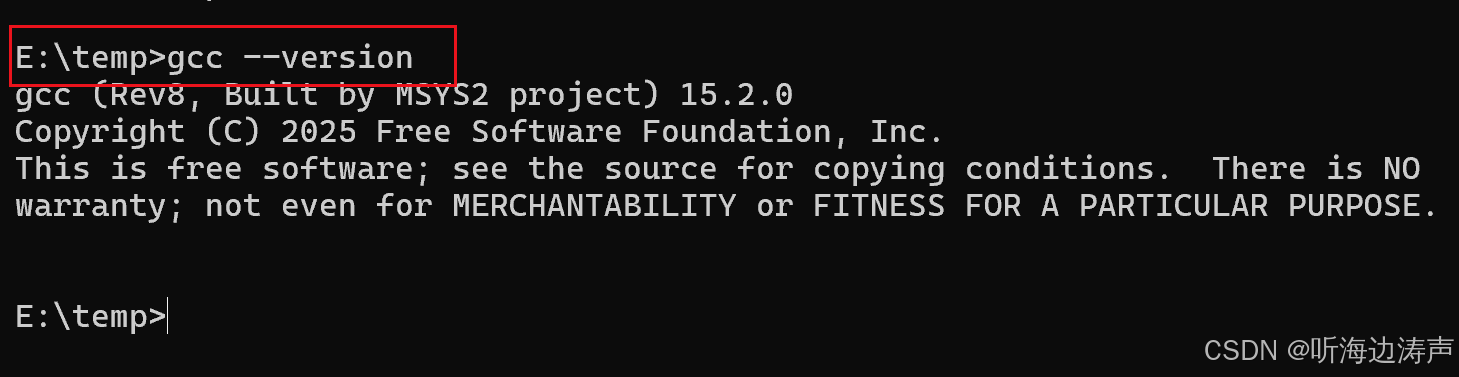
输入 g++ --version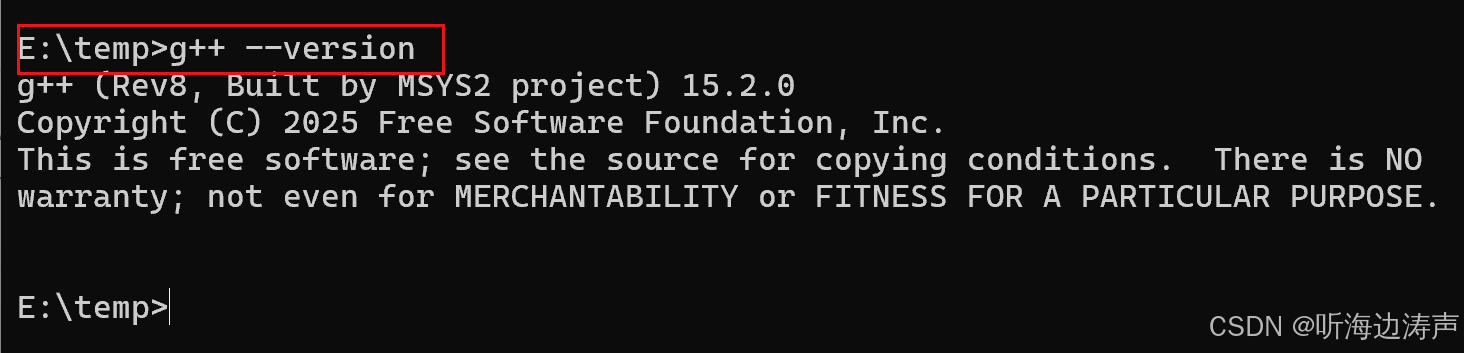
输入 gdb --version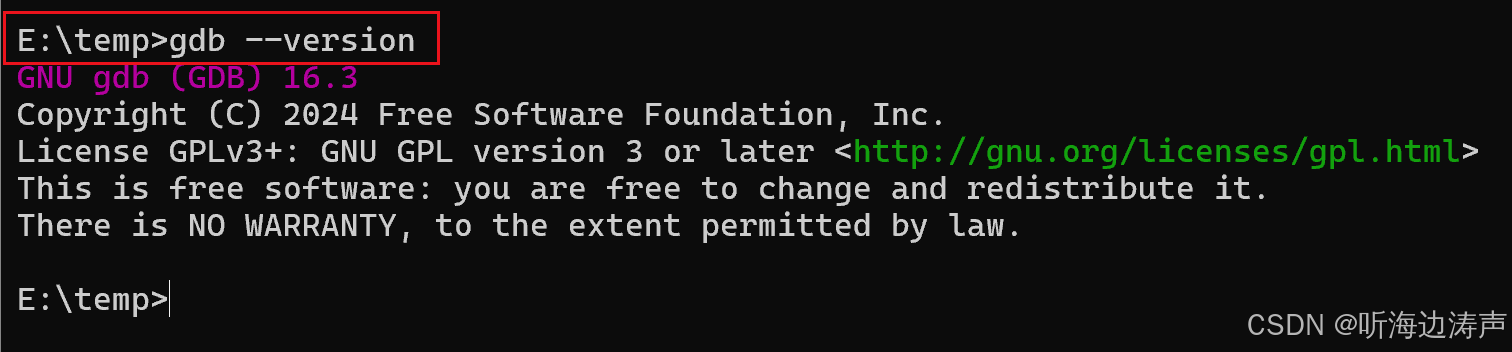
看到了上面的输出信息,证明安装成功了。
创建一个hello world应用
在硬盘上创建一个目录,例如我的目录是E:\temp\c-projects,在该目录下面再创建一个目录helloworld: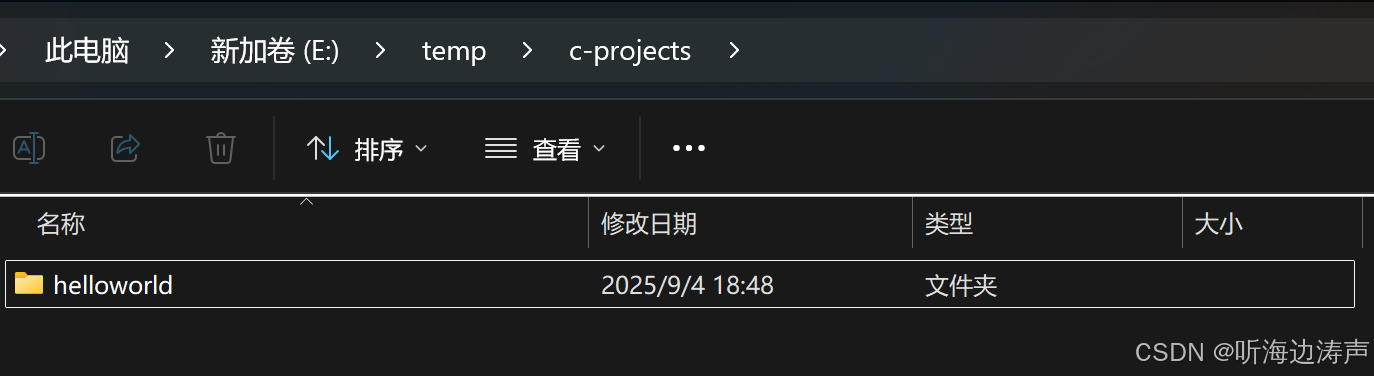
到cmd窗口,切换到上面创建的目录下面: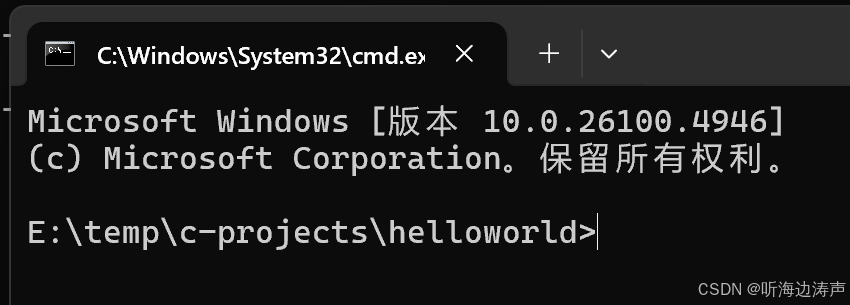
输入 code . 命令,然后回车: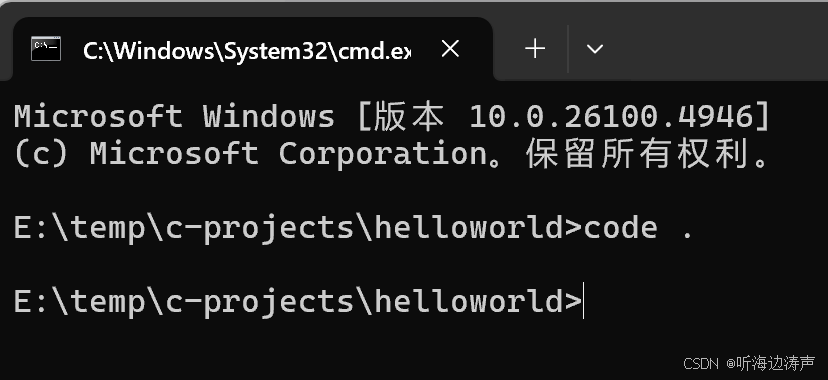
拉起了vscode窗口: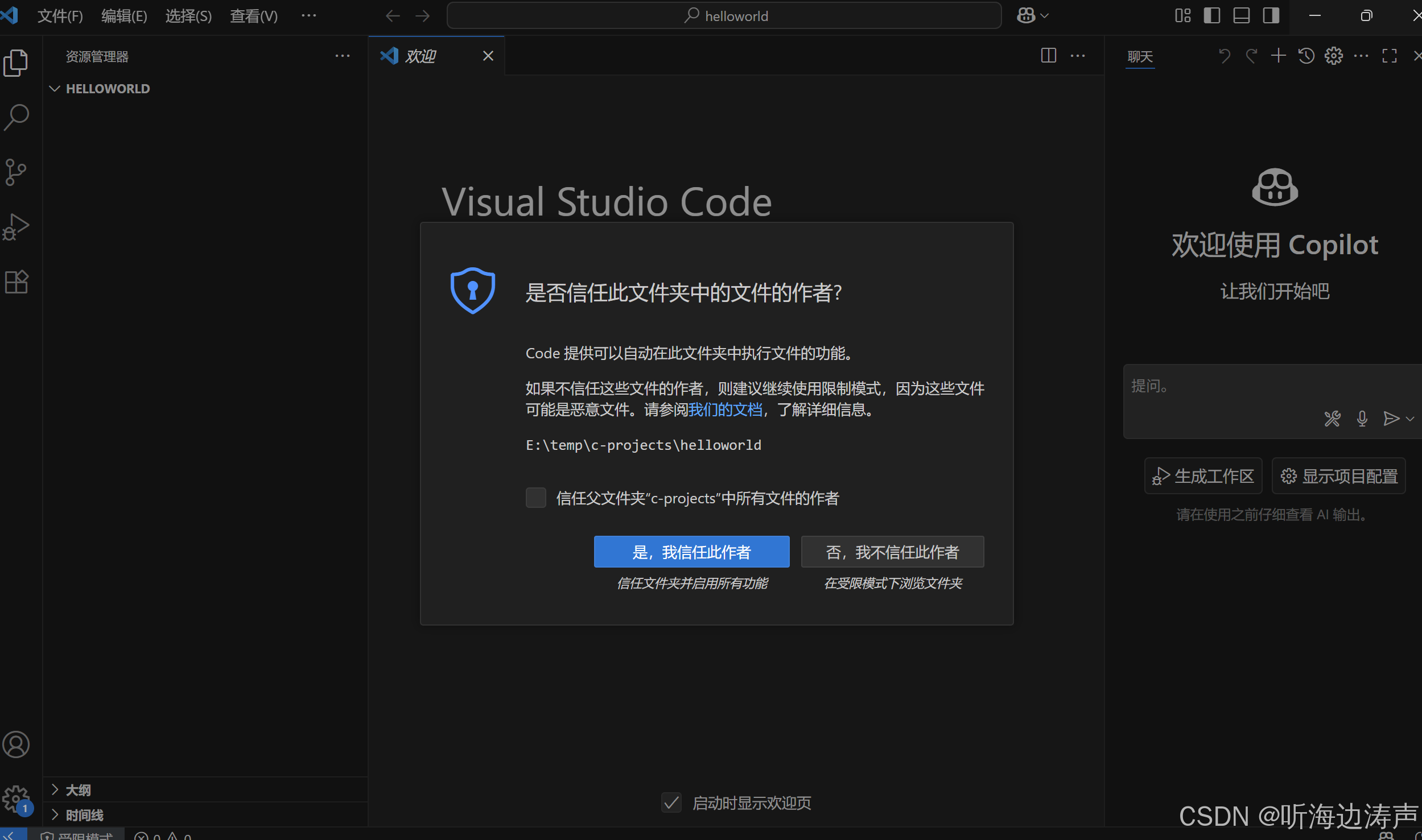
点击 是,我信任此作者,然后关闭欢迎页: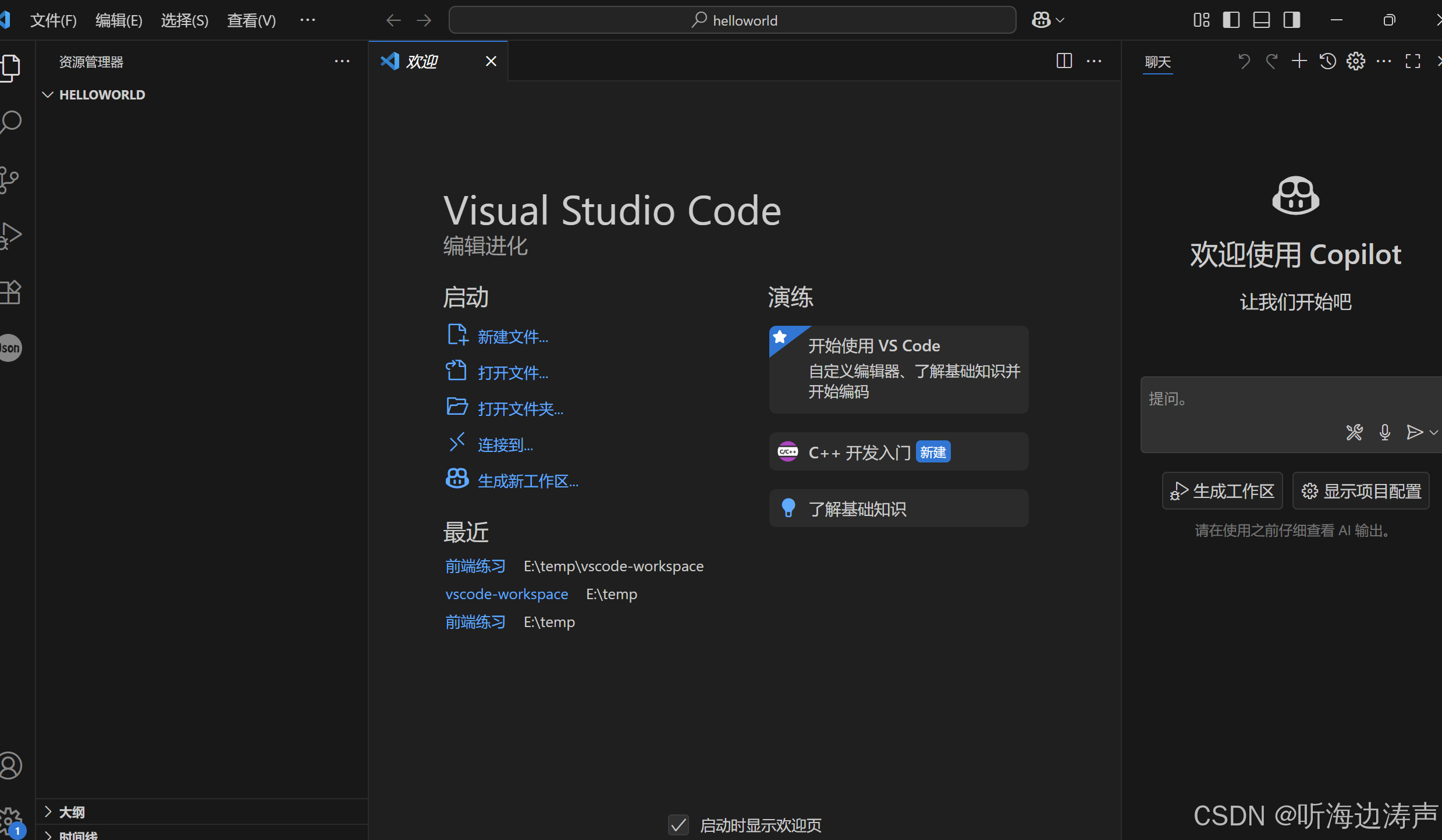
在目录下面创建一个helloworld.c文件,输入文件内容如下: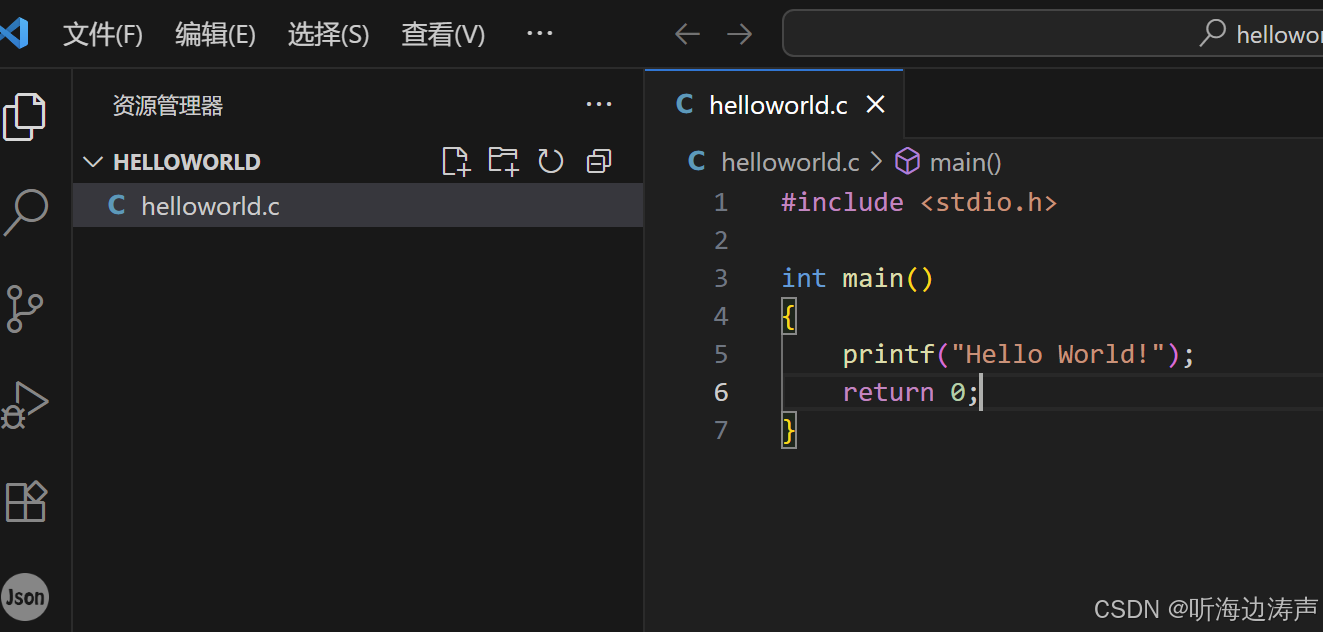
点击右上角的 运行按钮旁边的下拉箭头,选择 运行C/C++文件: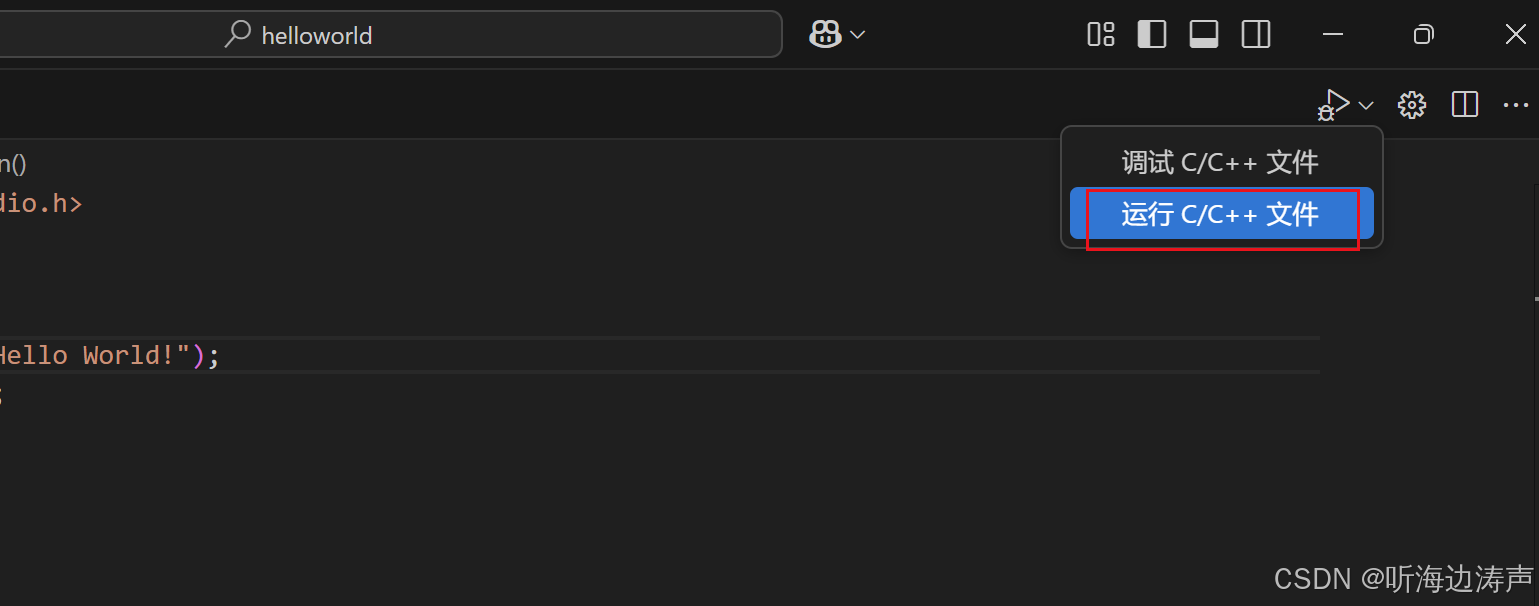
在终端窗口就输出了运行的结果: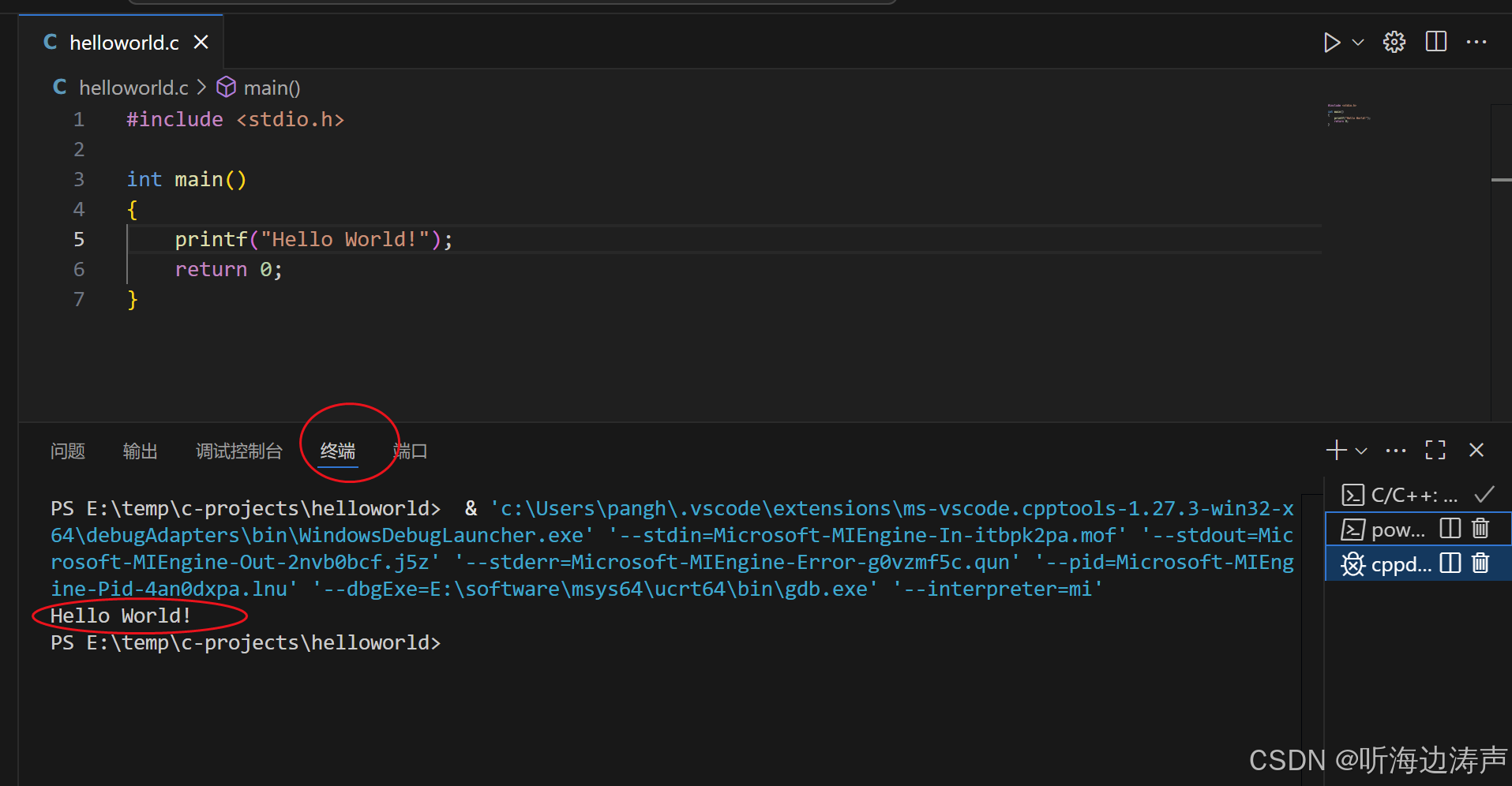
更多推荐

 3
3 0
0- 0


 已为社区贡献2条内容

所有评论(0)