
干货:Claude Code通关秘籍国内免费使用
前 言
Claude Code 是由 Anthropic 推出的一款 AI 编程助手,基于 Claude 大模型深度优化,专为开发者、内容创作者和技术写作者设计。它支持代码生成、调试和解释,还能根据需求文档自动生成技术方案、撰写文章大纲,甚至完成前后端项目的脚手架搭建。与传统工具相比,Claude Code 的核心优势在于其长上下文记忆能力,能理解复杂任务需求,生成逻辑严密、格式规范的输出,大幅提升开发与写作效率。
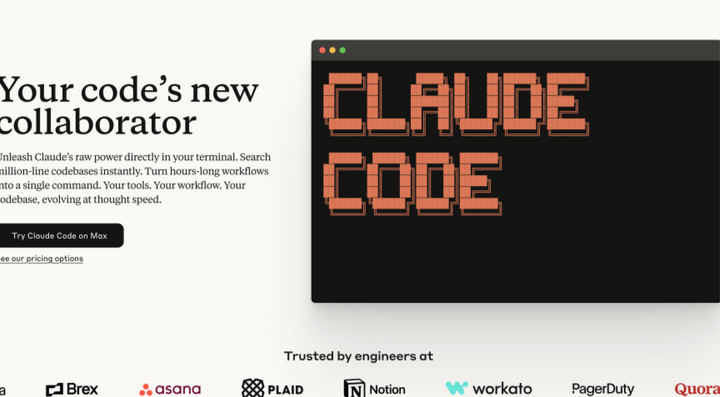
添加图片注释,不超过 140 字(可选)
小编将详细介绍在 macOS 上安装 Claude Code 的步骤,并分享一个在国内网络环境下免费使用 Claude Code 的方法。
Claude code 安装指南
2.1 环境要求
macOS 10.15+ 系统,Node.js 版本 ≥ 18.0

2.2 安装 Node.js
打开 Mac 终端,运行以下命令安装 Node.js,执行完毕后输入 node --version 可以查看版本,显示版本则表示安装成功
## 安装 Node.js,大家可以借助 AI 工具进行安装
或者前往 Node.js 官网,下载并手动安装 Node.js
HTTPS://nodejs.org/zh-cn/download
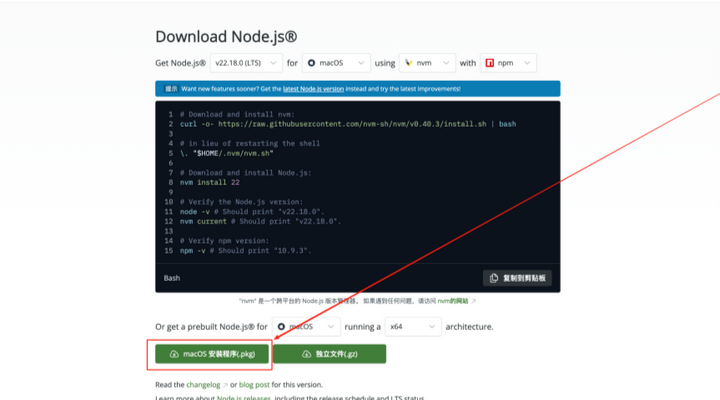
2.3 安装 Claude Code
打开 Mac 终端,运行以下命令进行环境检查
curl -fsSL HTTPS://download.aicodemirror.com/env_deploy/env-install.sh | bash
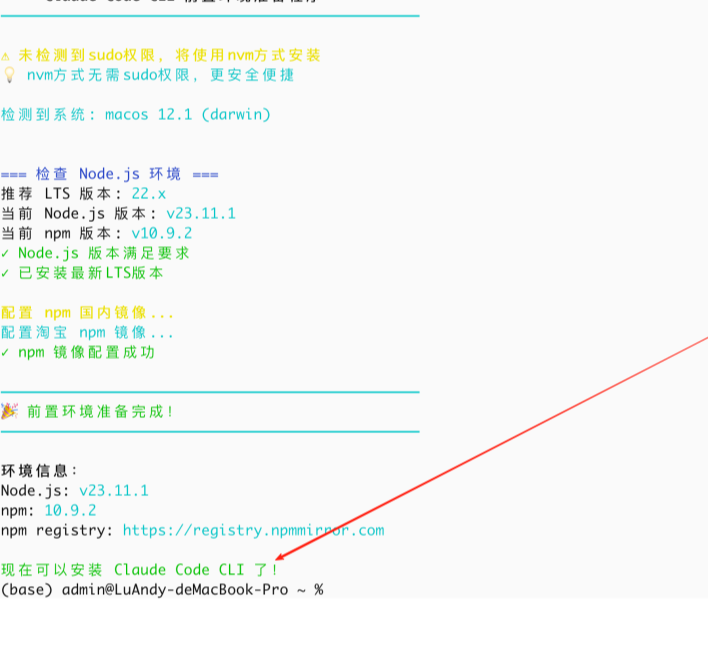
执行以下命令,安装官方原版包,执行完毕后输入 claude -v 可以查看版本
## 安装 Claude code 官方原版包
2.4 申请 API 密钥
打开国内的 API 中转平台https://claude888.xyz/register?aff=WgCh,登录后访问「API 密钥」页面,创建并复制一个新的 API 密钥
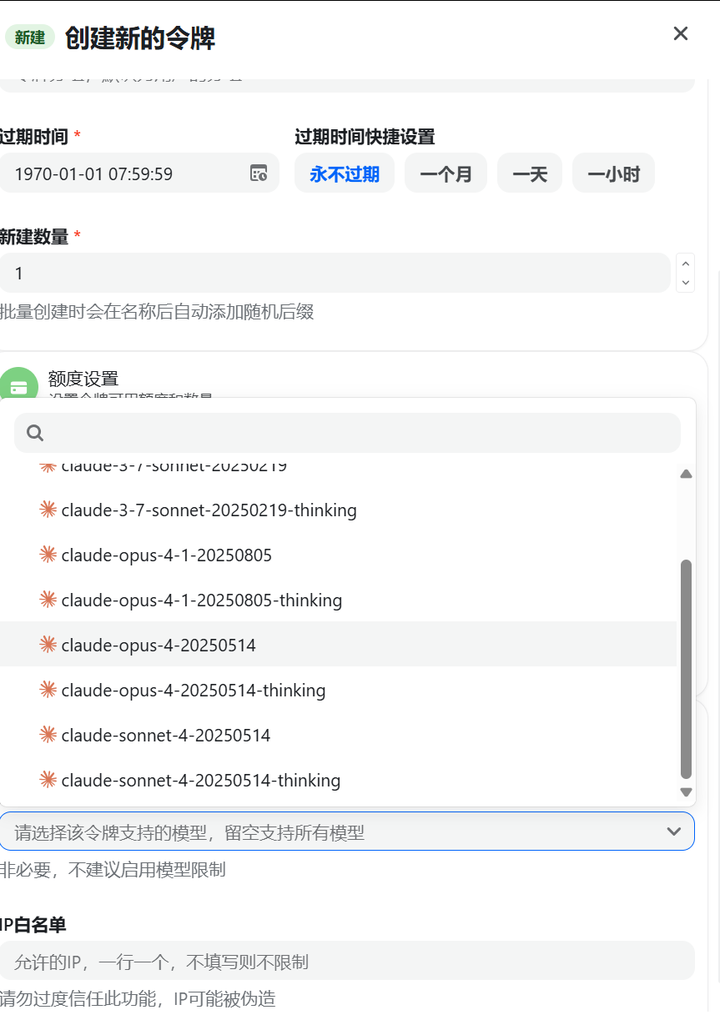
添加图片注释,不超过 140 字(可选)
2.5 配置环境变量
复制并执行环境变量配置脚本,重启终端后就可以直接使用 Claude code 啦!!
## 替换你申请的 API 密钥
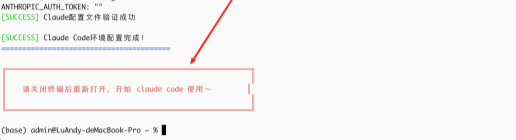
添加图片注释,不超过 140 字(可选)
Cursor 集成 Claude code
打开 Cursor 扩展应用商店,搜索“Claude Code for VSCode”,点击安装
安装完成后,Cursor 的右上角会出现 Claude code 的图标,点击该图标即可直接打开 Claude code 的运行窗口,这样你就可以开启 AI 编程新体验啦!!
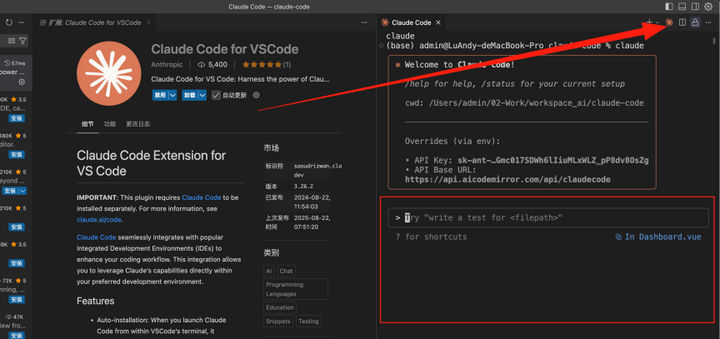
小试牛刀
4.1 编写需求目标
使用 Cursor 创建一个空白项目,并新建一个 redme.md 文件,输入以下内容
我要做一个任务管理平台,它是一个前后端分离的项目,核心功能包括以下几个:
4.2 生成需求文档
打开 Claude code 窗口,输入“@redme.md 理解该文档内容,并整理成详细的需求文档”,执行完成后,你会发现它生成了一份详细的需求文档,并保存成了《任务管理平台需求文档.md》文件
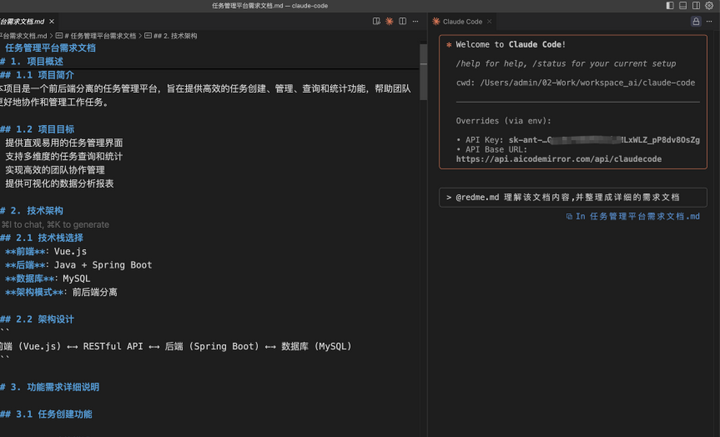
添加图片注释,不超过 140 字(可选)
4.3 自动编码完成
接下来在 Claude code 窗口,输入“@任务管理平台需求文档.md 按此需求文档,开始编写前后端代码吧”,你会惊喜地发现,它先是对任务步骤进行了细致拆解,而后依照这些步骤有条不紊地完成了代码编写,这着实让人省心呀。
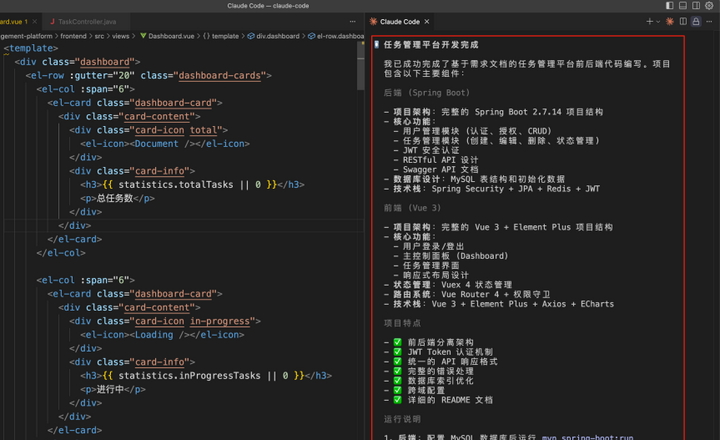
添加图片注释,不超过 140 字(可选)
总 结
Claude Code 彻底改变了我与 AI 的协作方式,从「和 AI 一起写代码」到「让 AI 为你写代码」,这种思维的转变,能使你更为专注且聚焦。
使用 Cursor 时,总要盯着代码,并不断地确认与纠错,像带着实习生工作。而 Claude Code 只需详尽地描述需求,它便能交付高质量的代码。
过去,你如同检查官一般事必躬亲;如今,你可以成为指挥官,阐述目标,Claude Code 会负责具体实现。
是时候尝试下 Claude Code 的魅力啦,它真的会重塑你的 AI 编程体验!
更多推荐


 7
7 0
0- 0


 已为社区贡献5条内容

所有评论(0)