
AI智能生成表单系统+vue管理界面
对AI(通义灵码)提出的问题
提示词(prompt):
你是一名前端开发工程师,帮我生成一个HTML页面,页面整体有4个部分组成,先来实现第一个部分:
1. 顶栏
内容:包含左侧的标题“Tlias智能学习辅助系统”,字体需加大加粗,以突出显示;右侧则放置“退出登录”文字链接。
布局:确保标题与退出登录文本位于同一行内,分别左对齐与右对齐 。
表单部分
提示词(prompt):
再继续帮我生成第二个部分: 2. 搜索表单区域
组成:包括三个输入控件和两个操作按钮。输入控件具体为:姓名(文本输入框)、性别(下拉选择,选项包括 男/女, 默认为空)、职位(下拉选择,选项包括班主任、讲师、学工主管、教研主管、咨询师, 默认为空)。
按钮:“查询”与“清空”按钮,用于提交表单或重置表单项 。
布局:所有表单项及按钮需水平排列于一行 ,确保美观大气 。
表格部分
提示词(prompt):
再继续帮我生成第三个部分: 3. 表格展示区
表格结构:展示列包括姓名、性别(显示男/女)、头像(小图标展示)、职位(显示班主任/讲师/学工主管/教研主管/咨询师)、入职日期、最后操作时间、操作(里包含两个按钮 编辑 与 删除)。
数据模拟:基于《笑傲江湖》小说人物生成4条虚拟数据,每条数据应包含上述所有列的信息,以体现实际应用场景 。
样式:可适当调整表格样式,确保美观大气。
页脚版权区域
提示词(prompt):
再继续帮我生成第二个部分: 4. 页脚版权区域
内容:第一行显示公司全称“江苏传智播客教育科技股份有限公司”;第二行展示版权信息,“版权所有 Copyright 2006-2024 All Rights Reserved”。
设计:该区域应具有灰色背景,字体颜色为白色,居中对齐,以营造专业且统一的视觉效果 。
界面效果
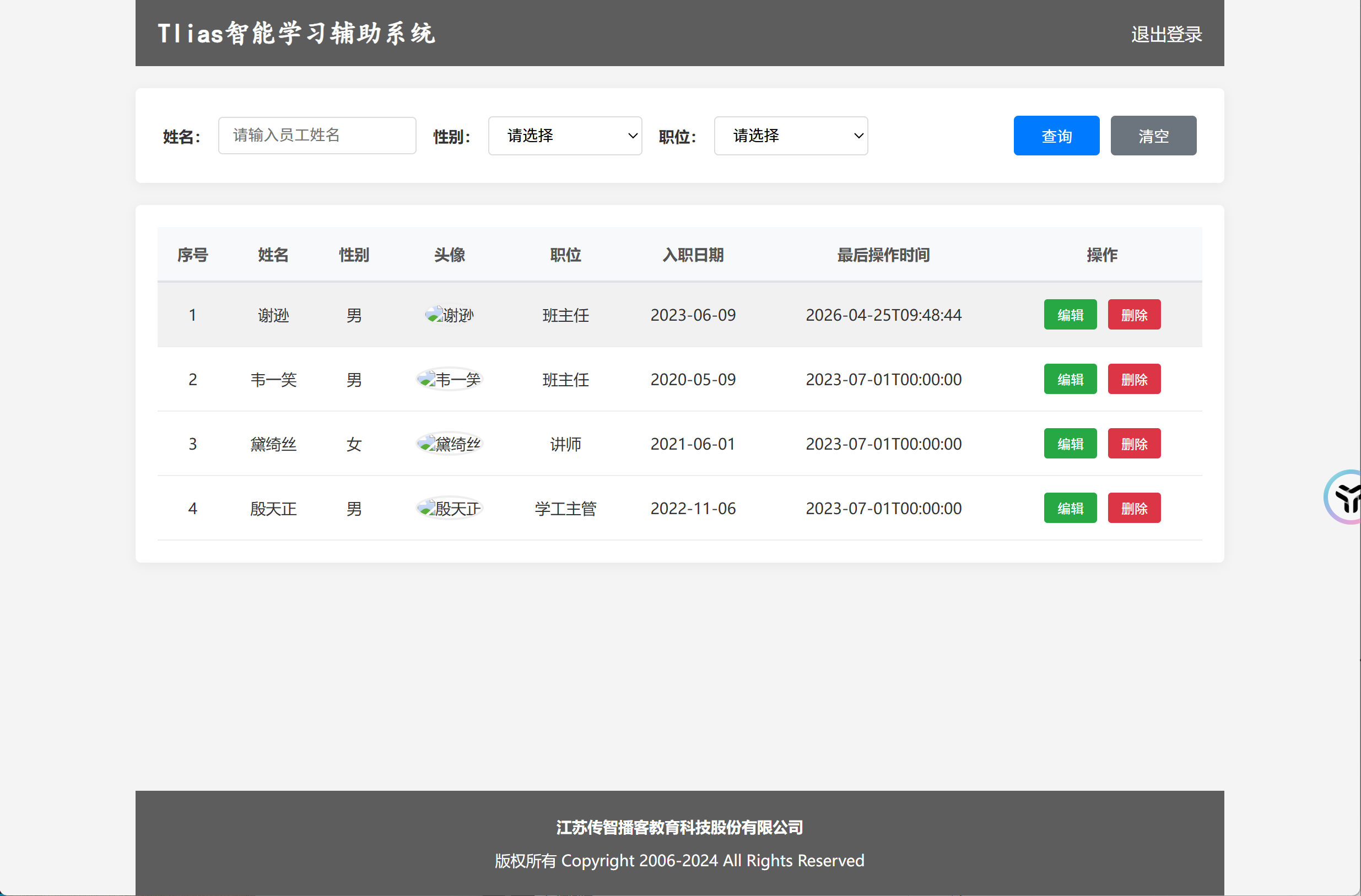
相关代码如下
请求结果可替换成有效的
<!DOCTYPE html>
<html lang="zh-CN">
<head>
    <meta charset="UTF-8">
    <meta name="viewport" content="width=device-width, initial-scale=1.0">
    <title>Tlias智能学习辅助系统</title>
    <style>
        /* --- 全局样式重置 --- */
        * { margin: 0; padding: 0; box-sizing: border-box; }
        body {
            font-family: "Microsoft YaHei", "楷体", sans-serif;
            background-color: #f4f4f4;
            /* 关键:让页面最小高度为100vh,确保页脚即使在内容少时也能被推到底部 */
            min-height: 100vh;
            display: flex;
            flex-direction: column;
        }

        /* 内容包裹器,让主要内容区域占据剩余空间 */
        .main-content {
            flex: 1;
            width: 80%;
            margin: 0 auto;
        }

        /* --- 第一部分:顶部导航栏 --- */
        .navbar { background-color: #5d5d5d; height: 60px; display: flex; justify-content: space-between; align-items: center; padding: 0 20px; }
        .navbar h1 { font-family: "楷体", sans-serif;color: #ffffff; font-size: 24px; font-weight: bold; }
        .navbar a { color: #ffffff; text-decoration: none; font-size: 16px; }
        /* .navbar a:hover { text-decoration: underline; } */

        /* --- 第二部分:搜索表单区域 --- */
        .search-container { width: 100%; margin: 20px auto; background-color: #fff; padding: 25px; border-radius: 5px; box-shadow: 0 2px 10px rgba(0,0,0,0.05); }
        .search-form { display: flex; align-items: center; gap: 15px; flex-wrap: wrap; }
        .form-group { display: flex; align-items: center; }
        .form-group label { font-size: 14px; color: #333; margin-right: 8px; font-weight: bold; }
        .search-input, .search-select { padding: 8px 12px; border: 1px solid #ddd; border-radius: 4px; font-size: 14px; outline: none; }
        .search-input { width: 180px; }
        .search-select { width: 140px; }
        .form-buttons { margin-left: auto; display: flex; gap: 10px; }
        .btn { padding: 8px 25px; border: none; border-radius: 4px; font-size: 14px; cursor: pointer; transition: background-color 0.3s; }
        .btn-query { background-color: #007bff; color: white; }
        .btn-query:hover { background-color: #0056b3; }
        .btn-reset { background-color: #6c757d; color: white; }
        .btn-reset:hover { background-color: #545b62; }

        /* --- 第三部分:表格展示区样式 --- */
        .table-container {
            width: 100%;
            margin: 0 auto 40px auto;
            background-color: #fff;
            border-radius: 5px;
            box-shadow: 0 2px 10px rgba(0,0,0,0.05);
            overflow: hidden;
            padding: 20px;
        }

        table { width: 100%; border-collapse: collapse; font-size: 14px; color: #333; }
        thead tr { background-color: #f8f9fa; border-bottom: 2px solid #dee2e6; }
        th { padding: 15px 10px; text-align: center; font-weight: bold; color: #555; }
        td { padding: 15px 10px; text-align: center; border-bottom: 1px solid #eee; }
        tbody tr:hover { background-color: #f1f1f1; }
        .avatar { width: 40px; height: 40px; border-radius: 50%; object-fit: cover; vertical-align: middle; border: 2px solid #eee; }
        .action-btn { padding: 5px 12px; font-size: 12px; border: none; border-radius: 3px; cursor: pointer; margin: 0 5px; color: white; transition: opacity 0.2s; }
        .btn-edit { background-color: #28a745; }
        .btn-edit:hover { background-color: #218838; }
        .btn-delete { background-color: #dc3545; }
        .btn-delete:hover { background-color: #c82333; }

        /* --- 第四部分:页脚版权区域 --- */
        .footer {
            width: 80%;
            margin: 0 auto;
            background-color: #5d5d5d; /* 灰色背景 */
            color: #ffffff;            /* 白色字体 */
            text-align: center;        /* 居中对齐 */
            padding: 20px 0;           /* 上下内边距 */
            font-size: 14px;           /* 字体大小 */
            line-height: 1.8;          /* 行高,让两行文字有间距 */
            margin-top: auto;          /* 确保页脚在内容少时也能沉底 */
        }

        .footer .company-name {
            font-weight: bold;         /* 公司名加粗 */
            display: block;            /* 独占一行 */
            margin-bottom: 5px;        /* 与版权信息的间距 */
        }
    </style>
</head>
<body>

    <!-- 主要内容区域 -->
    <div class="main-content" id="container">
        <!-- 第一部分:顶部导航栏 -->
        <div class="navbar">
            <h1>Tlias智能学习辅助系统</h1>
            <a href="#">退出登录</a>
        </div>

        <!-- 第二部分:搜索表单区域 -->
        <div class="search-container">
            <form class="search-form">
                <div class="form-group">
                    <label for="name">姓名:</label>
                    <input v-model="searchForm.name"  type="text" id="name" class="search-input" placeholder="请输入员工姓名">
                </div>
                <div class="form-group">
                    <label for="gender">性别:</label>
                    <select id="gender" class="search-select" v-model="searchForm.gender">
                        <option value="">请选择</option>
                        <option value="1">男</option>
                        <option value="2">女</option>
                    </select>
                </div>
                <div class="form-group">
                    <label for="position">职位:</label>
                    <select id="position" class="search-select" v-model="searchForm.job">
                        <option value="">请选择</option>
                        <option value="1">班主任</option>
                        <option value="2">讲师</option>
                        <option value="3">学工主管</option>
                        <option value="4">教研主管</option>
                        <option value="5">咨询师</option>
                    </select>
                </div>
                <div class="form-buttons">
                    <button type="button" class="btn btn-query" v-on:click="search">查询</button>
                    <button type="reset" class="btn btn-reset" @click="clear">清空</button>
                </div>
            </form>
        </div>

        <!-- 第三部分:表格展示区 -->
        <div class="table-container">
            <table>
                <thead>
                    <tr>
                        <th>序号</th>
                        <th>姓名</th>
                        <th>性别</th>
                        <th>头像</th>
                        <th>职位</th>
                        <th>入职日期</th>
                        <th>最后操作时间</th>
                        <th>操作</th>
                    </tr>
                </thead>
                <tbody>
                    <!-- 测试数据 1: 令狐冲 -->
                    <tr v-for="(e,index) in empList" :key="e.id">
                        <td>{{ index+1 }}</td>
                        <td>{{ e.name }}</td>
                        <td>{{ e.gender == 1 ? '男' : '女' }}</td>
                        <td><img v-bind:src="e.image" :alt="e.name" class="avatar"></td>
                        <!-- v-if:控制元素的显示与隐藏 -->
                        <td>
                            <span v-if="e.job == 1">班主任</span>
                            <span v-else-if="e.job == 2">讲师</span>
                            <span v-else-if="e.job == 3">学工主管</span>
                            <span v-else-if="e.job == 4">教研主管</span>
                            <span v-else-if="e.job == 5">咨询师</span>
                            <span v-else>其他</span>
                        </td>
                        <!-- v-show: 控制元素的显示与隐藏 -->
                        <!-- <td>
                            <span v-show="e.job == 1">班主任</span>
                            <span v-show="e.job == 2">讲师</span>
                            <span v-show="e.job == 3">学工主管</span>
                            <span v-show="e.job == 4">教研主管</span>
                            <span v-show="e.job == 5">咨询师</span>
                        </td> -->
                        <td>{{ e.entrydate }}</td>
                        <td>{{ e.updatetime }}</td>
                        <td>
                            <button class="action-btn btn-edit">编辑</button>
                            <button class="action-btn btn-delete">删除</button>
                        </td>
                    </tr>

                </tbody>
            </table>
        </div>
    </div>

    <!-- 第四部分:页脚版权区域 -->
    <footer class="footer">
        <span class="company-name">江苏传智播客教育科技股份有限公司</span>
        <span class="copyright">版权所有 Copyright 2006-2024 All Rights Reserved</span>
    </footer>

    <script src="js/axios.js"></script>
    <script type="module">
        // 通过JS来为上述的表格中数据行添加事件监听,实现鼠标进入后,背景色#f2e2e2; 鼠标离开后,背景色需要设置为#fff;(js新版本的语法)
        // 1、获取所有tr标签
        const trs = document.querySelectorAll('tbody tr');

        // 2、为每一个tr标签添加鼠标进入和离开事件监听
        for (let i = 0; i < trs.length; i++) {
            trs[i].addEventListener('mouseenter', function () {
                this.style.backgroundColor = '#f2e2e2';
            });
            trs[i].addEventListener('mouseleave', function () {
                this.style.backgroundColor = '#fff';
            });
        }
        import { createApp } from 'https://unpkg.com/vue@3/dist/vue.esm-browser.js'

        createApp({
        data() {
            return {
            searchForm: { //封装用户输入的查询条件
                name: '',
                gender: '',
                job: ''
            },
            empList: []
            }
        },
        //方法
        methods: {
            async search(){
                //将搜索条件, 输出到控制台
                // console.log(this.searchForm);
                // axios.get('https://web-server.itheima.net/emps/list',{
                //     params: this.searchForm
                // }).then(res => {
                //     this.empList = res.data.data
                // })
                const res = await axios.get('https://web-server.itheima.net/emps/list',{
                    params: this.searchForm
                })
                this.empList = res.data.data
            },
            clear(){
                //清空表单项数据
                this.searchForm = {name:'', gender:'', job:''}
                this.search()
            }
        },
        // 钩子函数
        mounted() {
            this.search()
        }
        }).mount('#container')

    </script>
</body>
</html>
声明:提示词来自黑马javaweb课程!!!代码通义灵码AI生成!!!
更多推荐

 3
3 0
0- 0


 已为社区贡献3条内容

所有评论(0)