
Ubuntu下vscode无法拖拽文件
背景
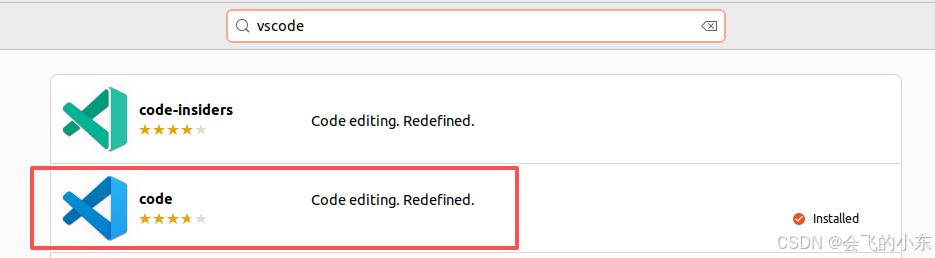
今天新装了一个Ubuntu22.04的环境然后从Ubuntu Software里面直接安装了一个vscode
结果我装完各种插件之后我想直接从文件夹里面拖入一个文件进来结果发现没反应
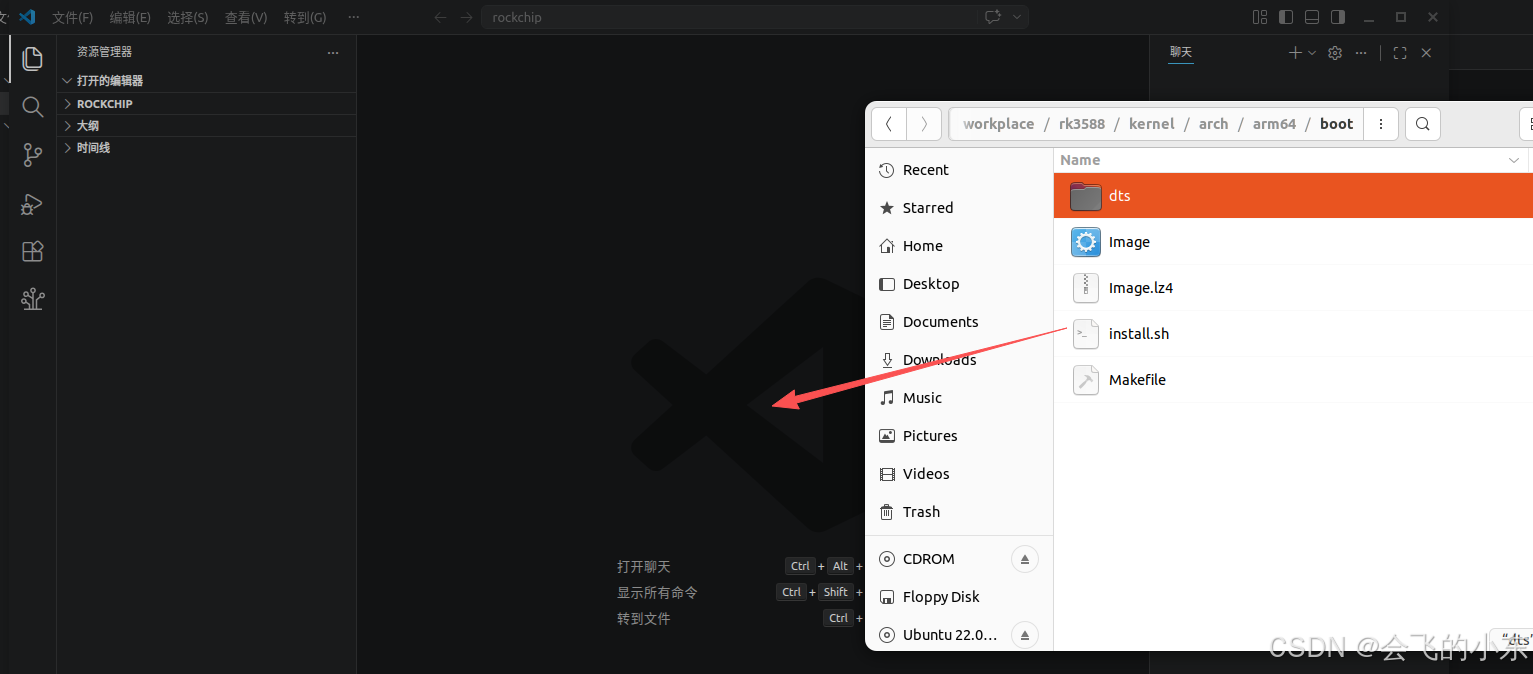
查看了各种资料说是以管理员的方式运行了,但我显然是没有的
于是问了强大的ai得出以下解决方案
解决方案
修复 Wayland 显示协议冲突
这是最常见的原因,如果你的系统较新(Ubuntu 21.04+),强烈建议试一下。
- 打开终端(
Ctrl + Alt + T)。 - 输入以下命令来编辑 GDM(Gnome 显示管理器)的配置文件:
sudo nano /etc/gdm3/custom.conf- 在打开的文件中,找到下面这一行:
#WaylandEnable=false- 删除行首的
#号,将其改为:
WaylandEnable=false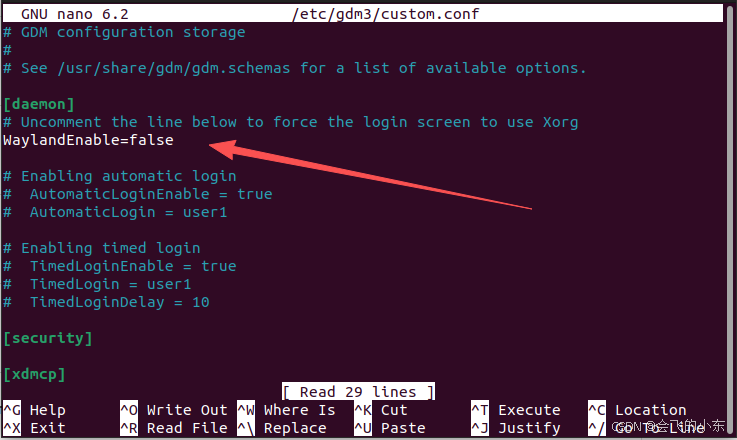
- 按
Ctrl + X,然后按Y,最后按Enter保存并退出。 - 重启你的 Ubuntu 系统,再次登录。
- 现在,再试试能否将文件拖入 VS Code。
我在重启之后就可以完美的拖入文件了
🛠️ 终极核心:理解根本原因
在开始前,花一分钟了解一下背后的原理,能帮你更好地判断问题所在,也可以避免以后再遇到类似问题。
-
显示协议 (Wayland vs. X11):从 Ubuntu 21.04 开始,系统默认使用新的 Wayland 显示协议。但是,一些基于“Electron”框架开发的软件(包括 VS Code),在 Wayland 下对拖拽的支持并不完美。
-
安装方式:为了安全,通过 Snap 或 Flatpak 等方式安装的应用,默认权限是受限的,可能会阻碍其与文件管理器的直接交互。
-
进程权限:如果你之前用
sudo code命令启动过 VS Code,某些配置文件的所有者可能变成了root,这会导致普通用户启动的 VS Code 无法正常工作。
了解了这些,我们就能快速定位问题了。请按照下面由简到繁的顺序来排查和解决。
上述是我的解决方案,ai还提出了一些方案,我也罗列一下,方便没有解决的小伙伴进行尝试
1️⃣ 简单修复与命令行替代
很多看似复杂的问题,其实只需要一个简单的操作,或换一种方式就能解决。
-
更新软件:确保你的 Ubuntu 系统和 VS Code 都更新到了最新版。新版本通常会修复很多已知的 bug。
-
检查 VS Code 内部设置:在 VS Code 中,按下
Ctrl + Shift + P打开命令面板,输入Preferences: Open Settings (JSON)并回车。在打开的settings.json文件中检查,确保包含"editor.dragAndDrop": true这一行,如果没有,就手动加上。 - 这里我去检查了,我的vscode是带这个的

-
检查下放的区域:确保你是将文件拖拽到 VS Code 窗口中央的空白编辑区域,而不是侧边的资源管理器或其他面板上。
-
使用终端作为替代方案:如果上面的方法无效,这招绝对管用!
-
在 VS Code 中,按
Ctrl + '打开集成终端。 -
直接在这个终端里用
cd命令切换到你的文件目录,或者直接用code <文件或文件夹路径>的命令来打开。
-
2️⃣ 修复 Flatpak/Snap 权限问题
如果你是通过 Ubuntu Software 或 Snap 安装的 VS Code,它的权限可能受到限制。
-
对于 Flatpak 安装:
-
通过软件商店安装并打开 Flatseal 这个软件。
-
在左侧列表中找到你的 VS Code。
-
在右侧 Filesystem 部分,确保
All user files或~/Downloads(等特定目录)的开关是 打开 的状态。
-
-
对于 Snap 安装:
Snap 版的权限相对开放,你可以尝试通过终端重新连接一下系统接口:
sudo snap connect code:system-files3️⃣处理进程用户矛盾
如果你曾经不小心用 sudo code 打开过项目,可以按此方法修复。
-
完全退出 VS Code。
-
打开终端,执行以下命令清理掉可能被 root 权限污染的 VS Code 用户数据目录。
sudo chown -R $USER:$USER ~/.config/Code-
之后,请一定记得只通过普通方式启动 VS Code(比如直接点击图标,或在终端中输入
code而不加sudo)。
如果以上方法都无效,可以尝试最后的手段:
重新安装 VS Code(.deb 版本):可以先去 VS Code 官网下载 .deb 安装包,进行全新安装,这通常能绕开 Snap/Flatpak 的权限限制。
希望上述这么多方式可以帮助到你,谢谢
更多推荐


 11
11 0
0- 0


 已为社区贡献1条内容

所有评论(0)